Megjegyzés
Az oldalhoz való hozzáféréshez engedély szükséges. Megpróbálhat bejelentkezni vagy módosítani a címtárat.
Az oldalhoz való hozzáféréshez engedély szükséges. Megpróbálhatja módosítani a címtárat.
Azure DevOps Server |Azure DevOps Server |Azure DevOps Server 2022 | Azure DevOps Server 2020
Az Azure DevOps Server beállításának legegyszerűbb módja, ha mindent egyetlen kiszolgálón helyez el. Annak ellenőrzéséhez, hogy ez a konfiguráció megfelelő-e a csapatának, tekintse meg a hardverre vonatkozó javaslatokat. Ha nem, fontolja meg inkább a kétkiszolgálós vagy többkiszolgálós konfigurációt.
Ha egy korábbi verzióról frissít, tudjon meg többet a kompatibilitásról, a kibocsátási megjegyzésről, és arról, hogyan kezdje el a frissítést .
Megjegyzés:
Az új üzembe helyezés telepítésének eljárásai az Azure DevOps Server minden verziójához hasonlóak. A cikkben bemutatott képek hivatkozhatnak az Azure DevOps Server 2022-re vagy az Azure DevOps Server 2019-re, azonban a konfigurált információk azonosak, kivéve, ha másként fel van tüntetve.
Előfeltételek
Készítsen elő egyetlen számítógépet, amely megfelel a rendszerkövetelményeknek.
Ha nem tervezi az SQL Server Express használatát, telepítsen egy támogatott SQL Server verziót. Az AZURE DevOpshoz készült SQL Server helyszíni beállításakor legalább telepítse az adatbázismotort, valamint Full-Text és szemantikai extrakciókat a keresési funkciókhoz.
Javasoljuk, hogy az SQL Server Expresst csak személyes vagy kiértékelési telepítésekhez használja. A helyszíni Azure DevOps fizetős példányai tartalmazzák az SQL Server Standard licencet. További információkért tekintse meg az Azure DevOps Server díjszabását és a Team Foundation Server díjszabását. Ha a mellékelt licencet használja, csak az ezekkel a termékekkel létrehozott adatbázisokhoz használhatja.
A telepítés konfigurálásához használt fióknak az SQL Server sysadmin kiszolgáló szerepkör tagjának kell lennie.
Megjegyzés:
Az Azure DevOps helyszíni telepítése összetett műveletekből áll, amelyek magas szintű jogosultságot igényelnek. Ezek a műveletek magukban foglalják az adatbázisok létrehozását, a szolgáltatásfiókok bejelentkezési adatainak kiépítését és egyebeket. Gyakorlatilag csak a következőre van szükség:
Tagság a szerveradminisztrátor szerepkörben.
Módosítson bármilyen bejelentkezést, hozzon létre bármilyen adatbázist, és tekintsen meg bármilyen definíció szerver-szintű engedélyeket.
CONTROL-engedély a fő adatbázisban.
A sysadmin kiszolgálói szerepkör tagsága minden ilyen tagságot és engedélyt biztosít. Ez a legegyszerűbb módja annak, hogy a konfiguráció sikeres legyen. Szükség esetén a telepítés után visszavonhatja ezeket a tagságokat és engedélyeket.
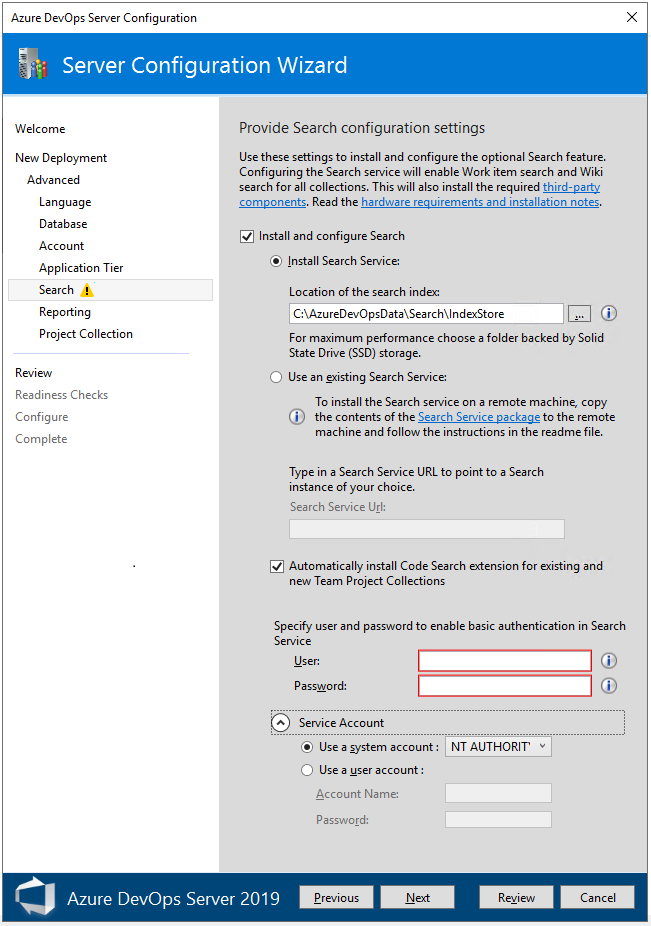
A Search bővítmény telepítésének és konfigurálásának támogatásához meg kell adnia egy felhasználónevet és jelszót. A Keresés telepítése és konfigurálása támogatja a kód-, munkaelem- és wikisearch funkciókat. További információért lásd: A keresés konfigurálása. Vegye figyelembe, hogy a felhasználónevek nem tartalmazhatnak kötőjelet vagy speciális karaktereket.
Megjegyzés:
A kereséshez oracle server JRE 8 (60-os vagy újabb frissítés) is szükséges. A Server JRE-hez tartozó Oracle bináris kód licencszerződés elfogadásával és a Konfigurálás opció kiválasztásával letöltheti és telepítheti vagy frissítheti a legújabb verziót. Vegye figyelembe, hogy ez a beállítás a JAVA_HOME környezeti változót úgy állítja be, hogy a Java telepítési könyvtárára mutasson, és hogy a Kiszolgáló JRE nem biztosít automatikus frissítéseket.
Az alkalmazásszint konfigurálásakor a webhely beállításai közül választhat. Tekintse át a webhelybeállításokat, hogy megértse a választási lehetőségeket és a követelményeket.
Letöltés és telepítés
-
Töltse le az Azure DevOps Servert az alábbi csatornák egyikén:
- Visual Studio Letöltések, amely a legegyszerűbb módszer (görgessen le az Összes letöltés, Azure DevOps Server 2019)
- Visual Studio Dev Essentials
- Mennyiségi licencelési szolgáltatásközpont
Indítsa el a telepítést.
A telepítő fájlokat másol a gépére, majd elindítja az Azure DevOps Server Configuration Center varázslót.
A telepítés konfigurálásához válassza a Start varázslót, vagy később térjen vissza, és indítsa el a Kiszolgálókonfiguráció varázslót a következő szakaszban leírtak szerint.
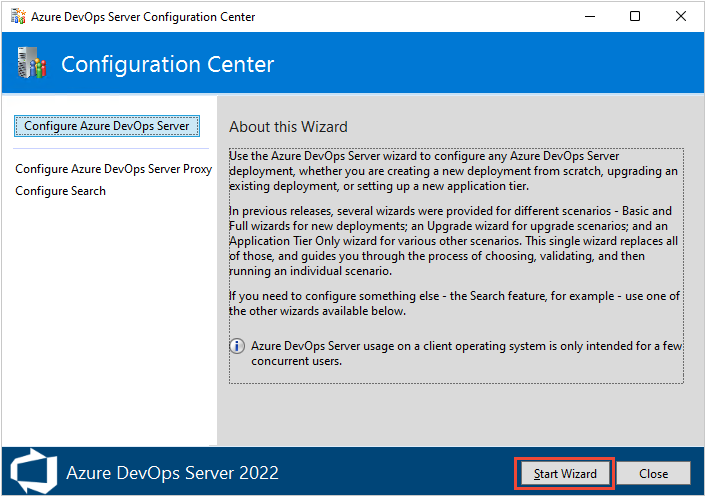
Új üzembe helyezéshez válassza az Alapszintű vagy a Speciális lehetőséget
A kiszolgáló konfigurálásának első lépése a két üzembe helyezési lehetőség kiválasztása.
Válassza ki az Új üzembe helyezés – Alapszintű forgatókönyvet egyetlen kiszolgálóra való telepítéshez. Ez a forgatókönyv az egyszerűség kedvéért van optimalizálva a legtöbb bemenet alapértelmezett beállításainak használatával.
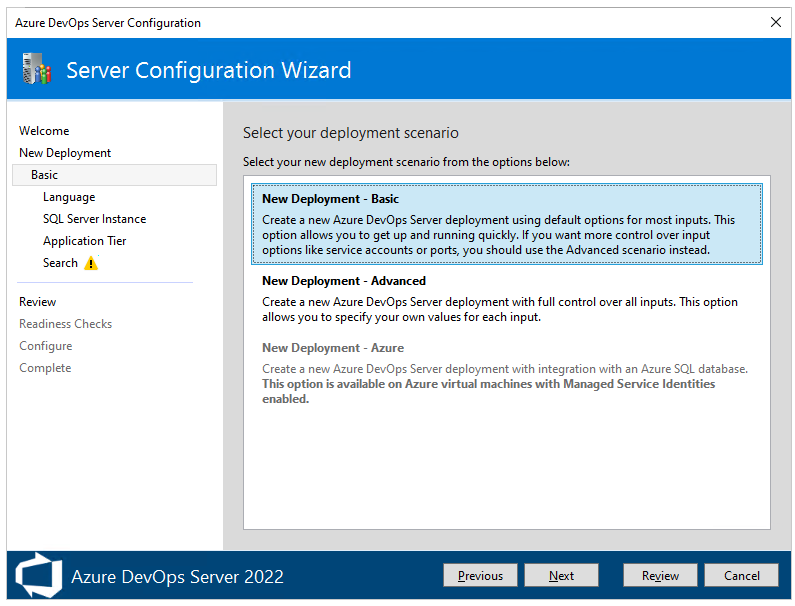
Az Új üzembe helyezés – Alapszintű forgatókönyv esetében a következő beállításokat kell megadnia:
- Nyelv: Válassza ki a konfiguráláshoz használni kívánt nyelvet.
- SQL Server-példány: Válassza ki, hogy telepíteni szeretné-e az SQL Server Expresst, vagy meglévő SQL Server-példányt szeretne használni.
- Alkalmazásszint: Válassza ki a használni kívánt webhelybeállításokat, beleértve a HTTP- vagy HTTPS-kötések használatát is. További információ: webhelybeállítások.
- Keresés: Válassza ki, hogy telepíti és konfigurálja-e a Code Search szolgáltatásait, vagy használjon-e meglévő keresési szolgáltatást. További információért lásd: A keresés konfigurálása.
Válassza az Új üzembe helyezés – Speciális forgatókönyvet, ha az összes bemenetet teljes mértékben szabályozni szeretné.
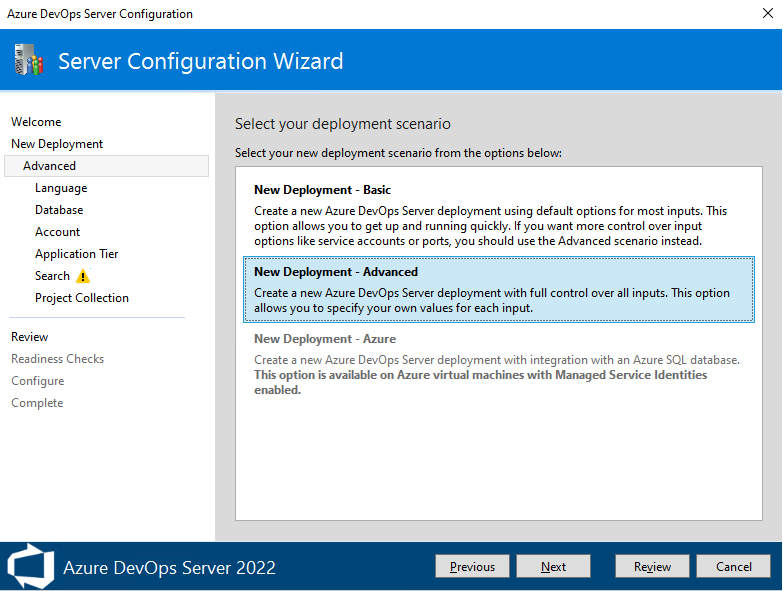
A következő további beállításokat fogja megadni:
-
Fiók: Válassza ki azt a szolgáltatásfiókot, amelyként a folyamatok futnak. Az Alapszintű forgatókönyvben használt alapértelmezett érték a
NT AUTHORITY\NETWORK SERVICEtartományhoz csatlakoztatott forgatókönyvekben ésLOCAL SERVICEmunkacsoport-forgatókönyvekben van. -
Alkalmazásszint:
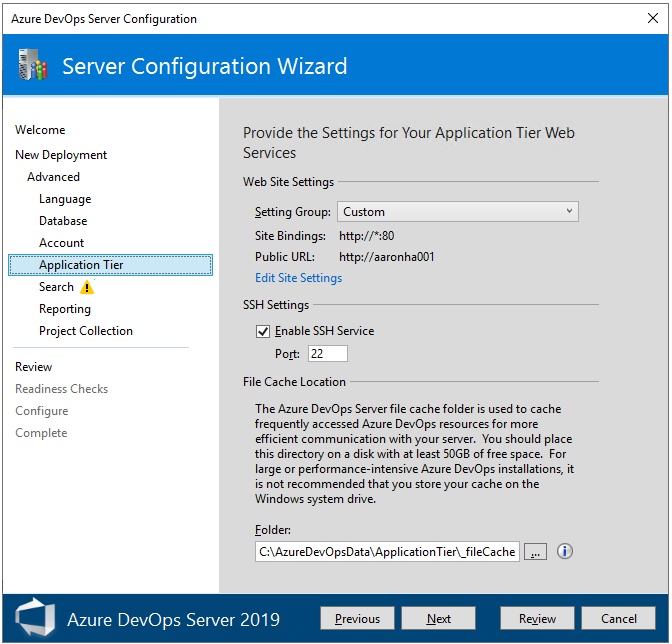
- Az SSH-beállítások területen válassza ki, hogy engedélyezni szeretné-e az SSH-t, és hogy a portot figyelnie kell-e. Az Alapszintű forgatókönyvben az alapértelmezett érték az SSH konfigurálása a 22-s porton.
- A Fájlgyorsítótár helye területen válassza ki a gyakran használt erőforrásokhoz használt fájlgyorsítótár helyét. Az Alapszintű forgatókönyvben használt alapértelmezett érték a helyi meghajtón található
AzureDevOpsServerData\ApplicationTier\_fileCacheelérési út, amely a legnagyobb szabad területtel rendelkezik.
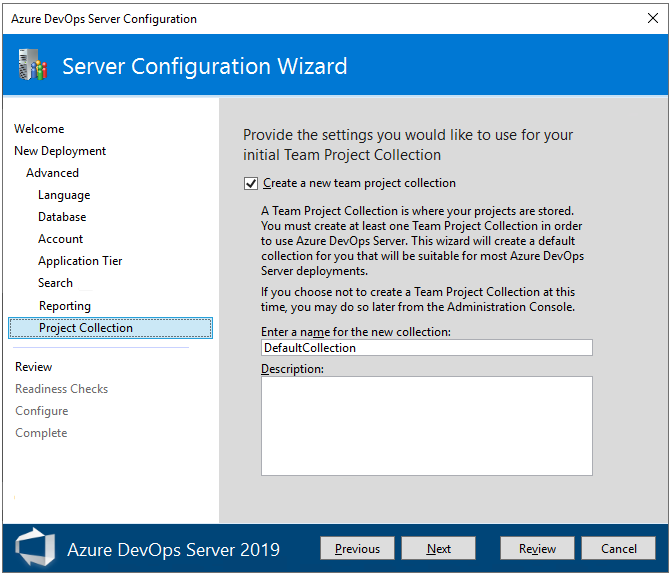
- Projektgyűjtemény: Adja meg annak a projektgyűjteménynek a nevét, amelyet a projektek tárolásához használ. Az alapszintű forgatókönyv alapértelmezett viselkedése egy DefaultCollection nevű projektgyűjtemény létrehozása.
-
Fiók: Válassza ki azt a szolgáltatásfiókot, amelyként a folyamatok futnak. Az Alapszintű forgatókönyvben használt alapértelmezett érték a
Miután áttekintette a beállításokat, és az Ellenőrzés lehetőséget választja, a varázsló készenlét-ellenőrzéseket futtat a környezet és a beállítások ellenőrzéséhez. Ha sikeres, konfigurálhatja az üzembe helyezést. Ellenkező esetben javítsa ki a hibákat, és futtassa újra a készültségi ellenőrzéseket.
Konfigurálás az Alapszintű beállítással
Ez a szakasz végigvezeti az Azure DevOps Server konfigurálásának lépésein a Kiszolgálókonfiguráció varázsló Új üzembe helyezés lapján kiválasztott Alapszintű beállítással.
Az üdvözlőlapon válassza ki a kívánt beállításokat, majd válassza a Tovább gombot.
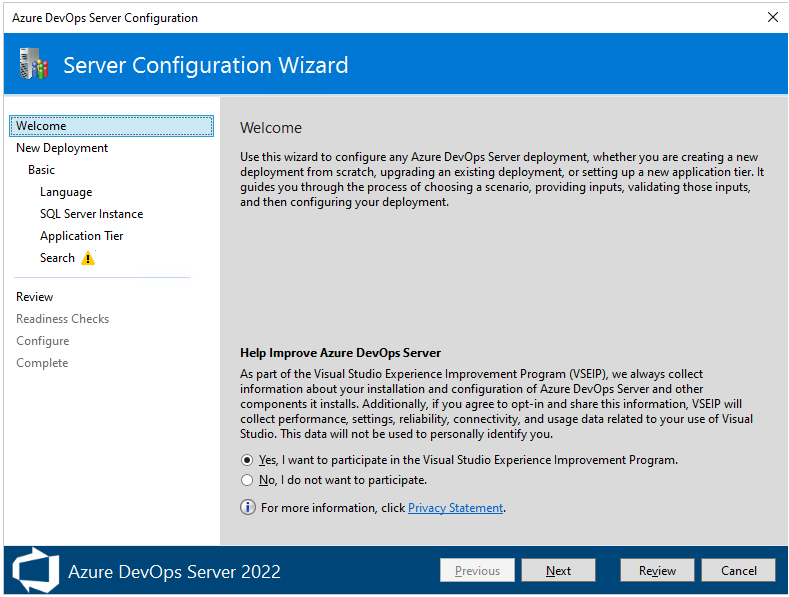
Az Új üzembe helyezés lapon válassza ki az üzembe helyezés típusát, majd válassza a Tovább gombot.
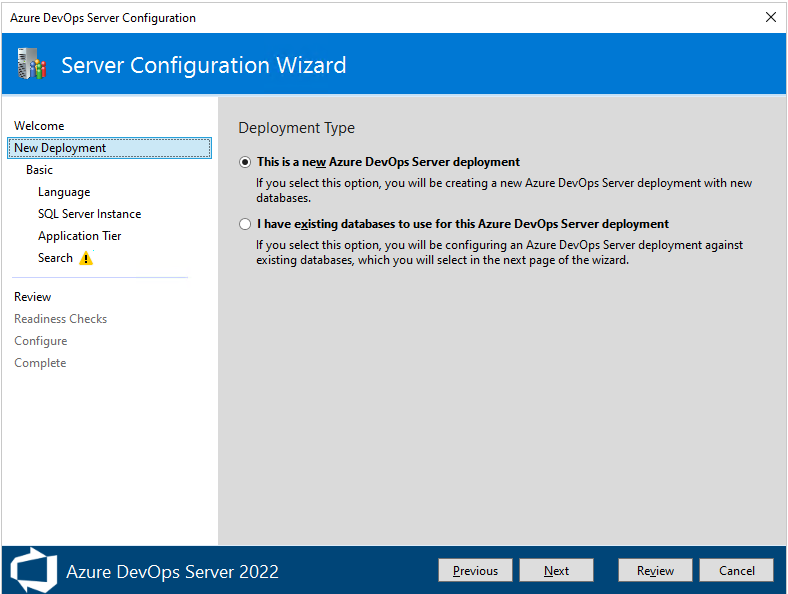
A következő lapon válassza az Új üzembe helyezés – Alapszintű, majd a Tovább lehetőséget.
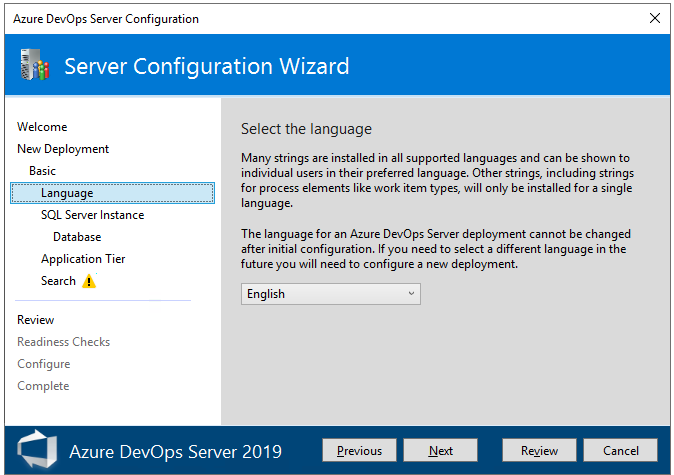
A Nyelv lapon válassza ki az előnyben részesített nyelv beállítást, majd válassza a Tovább gombot.
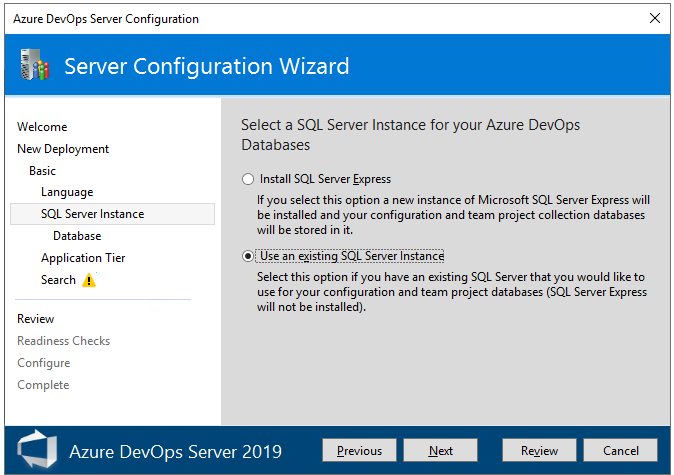
Az SQL Server-példánylapon válassza ki a használni kívánt SQL Server-példányt. Kiértékelés céljából válassza az SQL Server Express telepítése lehetőséget. A Meglévő SQL Server-példány használata lehetőséget válassza termelési célra. Ezután válassza a Következőlehetőséget.
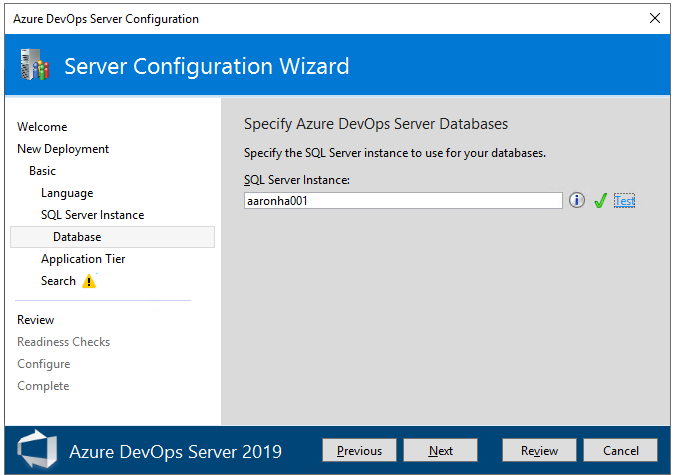
Ha a Meglévő SQL Server-példány használata lehetőséget választotta, adja meg az adatbázis adatait a következő lapon, és válassza a Tesztelés lehetőséget az ellenőrzéshez. Ezután válassza a Tovább gombot.
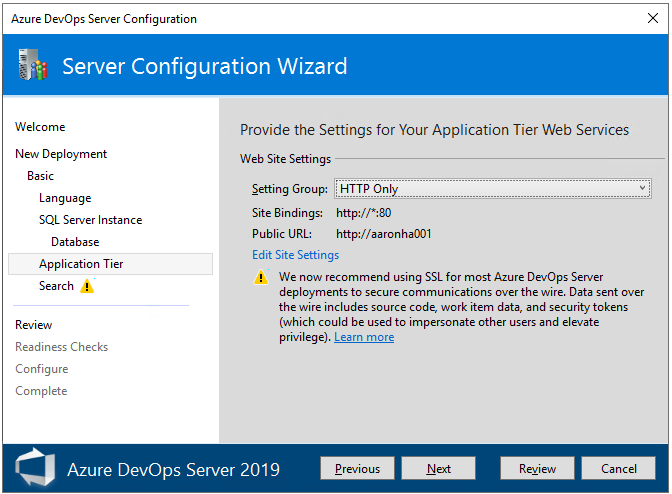
Az Alkalmazásszint lapon válassza ki a használni kívánt webhelybeállításokat, beleértve a HTTP- vagy HTTPS-kötések használatát, majd kattintson a Tovább gombra. További információ: webhelybeállítások.
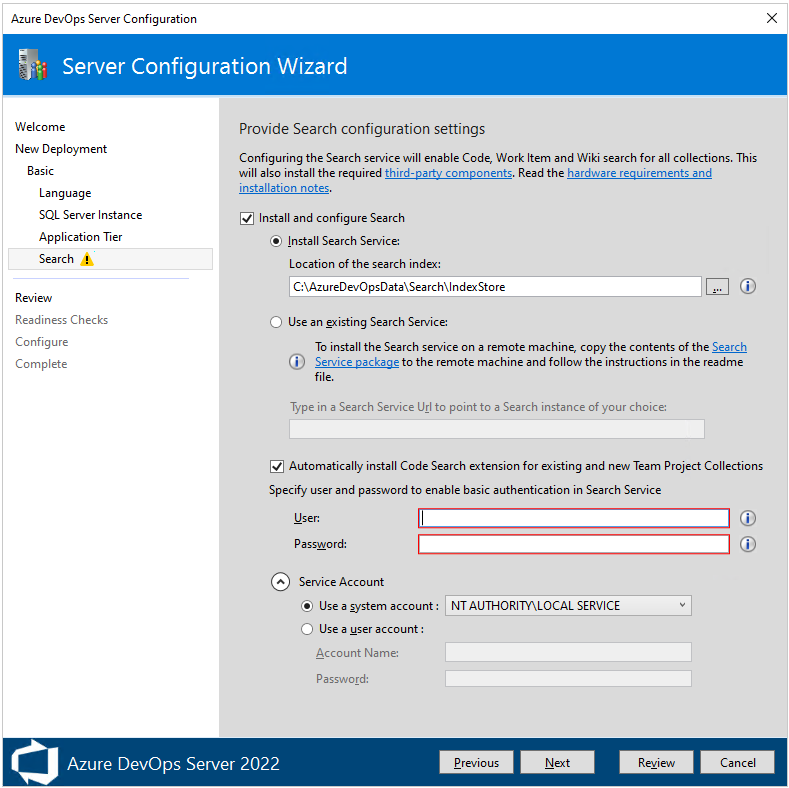
A Keresés lapon válassza ki, hogy telepíti és konfigurálja-e a keresési funkciókat, vagy használjon-e meglévő keresési szolgáltatást. A Keresés telepítése és konfigurálása támogatja a kód-, munkaelem- és wikisearch funkciókat. További információért lásd: A keresés konfigurálása. Válassza Következőlehetőséget.
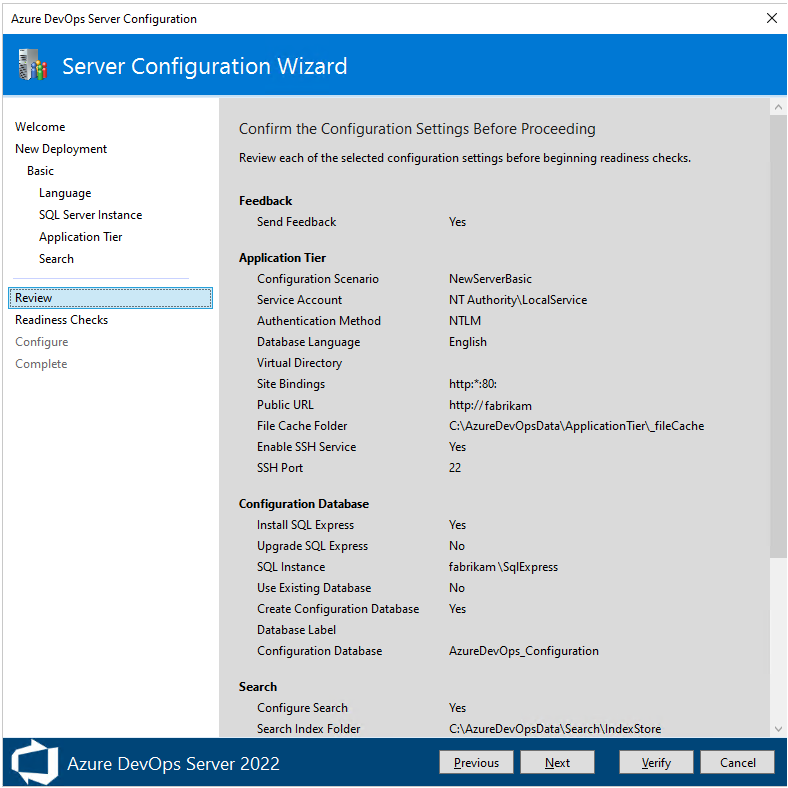
A Véleményezés lapon tekintse át a beállításokat, majd válassza az Ellenőrzés lehetőséget. A varázsló készenlét-ellenőrzéseket futtat a környezet és a beállítások ellenőrzéséhez. Ha sikeres, konfigurálhatja az üzembe helyezést. Ellenkező esetben javítsa ki a hibákat, és futtassa újra a készültségi ellenőrzéseket.
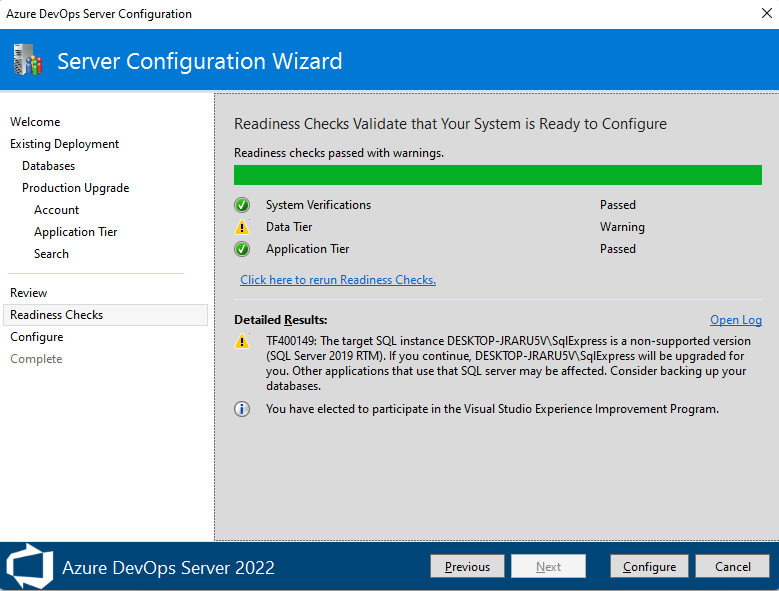
Készültségi ellenőrzések. Ha minden ellenőrzés sikeres volt, készen áll a konfiguráció befejezésére. Válassza a Konfigurálás lehetőséget.
Jótanács
Az Előző vagy a bal oldali panelen található lap nevére kattintva bármely korábbi lapra visszatérhet. Ha módosít egy konfigurációs beállítást, akkor ellenőriznie kell a beállításokat. Ehhez kattintson ide a készültségi ellenőrzések újrafuttatásához.
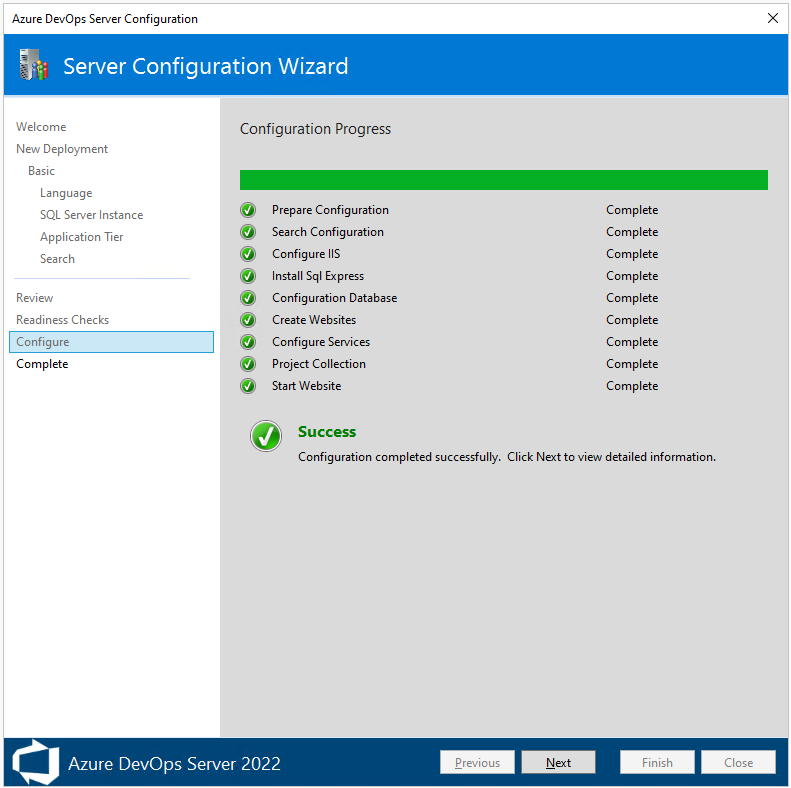
A varázsló továbblép a Konfigurálás lapra, és megkezdi az egyes funkciók konfigurálását, és megjeleníti az előrehaladást. Ez a lépés több percet is igénybe vehet. Ha minden konfiguráció sikeres, a következő sikeres üzenetet kapja. Válassza a Következőlehetőséget.
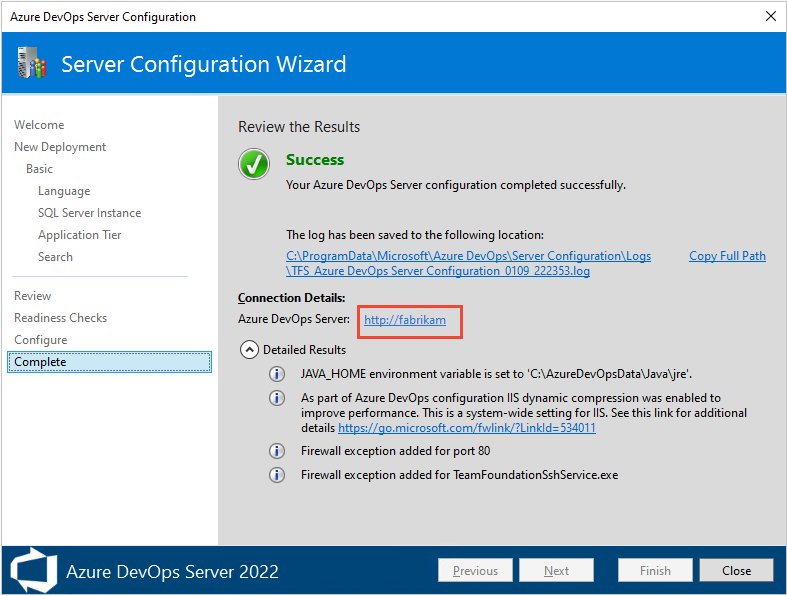
A Kész lapon tekintse át a konfiguráció eredményeit. Tekintse át a konfiguráció eredményeit, és válassza a Teljes elérési út másolása lehetőséget a konfigurációs naplófájlra mutató hivatkozás másolásához. Válassza az Azure DevOps Server URL-hivatkozását a konfigurált kiszolgáló webes portáljához való csatlakozáshoz.
Speciális beállítások használatával konfigurálás
Ez a szakasz végigvezeti az Azure DevOps Server speciális beállítással történő konfigurálásával.
Megjegyzés:
Az új üzembe helyezés speciális beállítással történő telepítésének eljárásai az Azure DevOps Server és a Team Foundation Server 2018 összes verziójához hasonlóak, azzal a kivétellel, hogy az Azure DevOps Server 2022-ben és újabb verzióiban a jelentéskészítés nem támogatott. Az ebben a szakaszban látható képek az Azure DevOps Server 2019-re hivatkoznak, azonban a konfigurált információk csak akkor azonosak, ha másként nem szerepelnek.
Az üdvözlőlapon válassza ki a kívánt beállításokat, majd válassza a Tovább gombot.
Az Új üzembe helyezés lapon válassza ki az üzembe helyezés típusát, majd kattintson a Tovább gombra.
A következő lapon válassza az Új üzembe helyezés – Speciális, majd a Tovább lehetőséget.
A Nyelv lapon válassza ki az előnyben részesített nyelv beállítást, majd válassza a Tovább gombot.
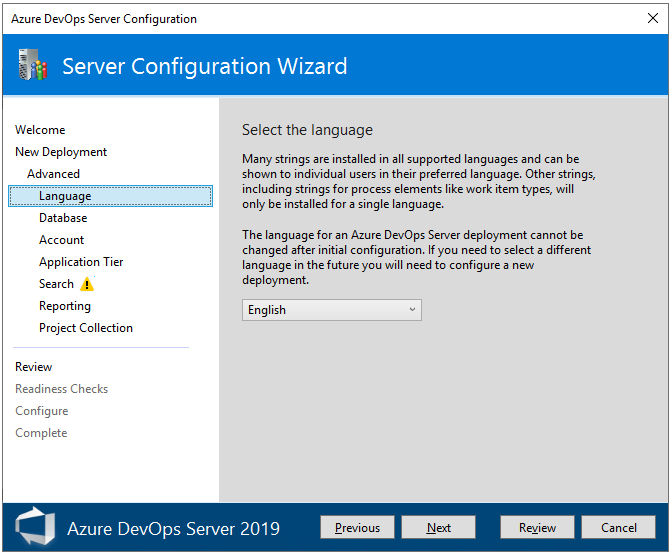
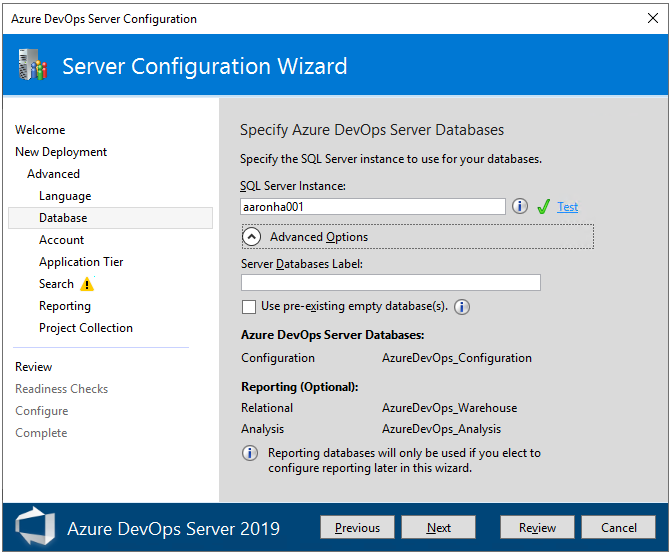
Az Adatbázis lapon adja meg az Azure DevOps Serverhez beállított SQL Server-példányt. Ezután válassza a Következőlehetőséget.
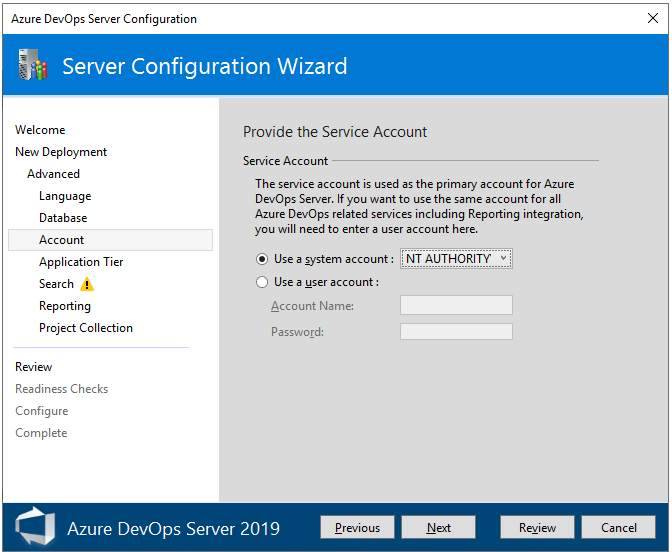
A Fiók lapon adja meg a használni kívánt szolgáltatásfiókot.
Az Alkalmazásszint lapon válassza ki a használni kívánt webhelybeállításokat, beleértve a HTTP- vagy HTTPS-kötések használatát, majd kattintson a Tovább gombra. További információ: webhelybeállítások.
A Keresés lapon válassza ki, hogy telepíti és konfigurálja-e a keresési funkciókat, vagy használjon-e meglévő keresési szolgáltatást. A Keresés telepítése és konfigurálása támogatja a kód-, munkaelem- és wikisearch funkciókat. További információért lásd: A keresés konfigurálása. Válassza Következőlehetőséget.
A Projektgyűjtemény lapon hagyja bejelölve az Új csoport projektgyűjtemény létrehozása jelölőnégyzetet. Legalább egy projektgyűjteménynek rendelkeznie kell a projektek definiálásához. Hagyja meg a projekt nevét a DefaultCollection néven, vagy adjon neki egy új nevet és opcionálisan egy leírást.
Megjegyzés:
A projektgyűjtemény az örökölt folyamatmodell használatára jön létre, amely támogatja a testreszabást a webportálon keresztül. A helyszíni XML-folyamatmodell későbbi támogatásához szükség szerint más projektgyűjteményeket is létrehozhat. Lásd: Projektgyűjtemények kezelése. További információért az Öröklési folyamatmodellről lásd: A folyamat testreszabása és az örökölt folyamatok.
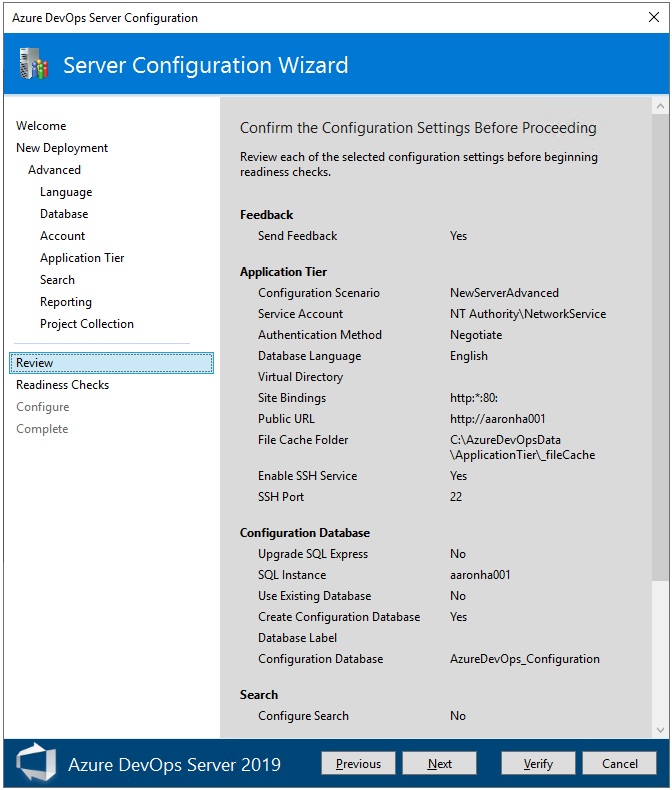
A Véleményezés lapon tekintse át a beállításokat, majd válassza az Ellenőrzés lehetőséget. A varázsló készenlét-ellenőrzéseket futtat a környezet és a beállítások ellenőrzéséhez. Ha sikeres, konfigurálhatja az üzembe helyezést. Ellenkező esetben javítsa ki a hibákat, és futtassa újra a készültségi ellenőrzéseket.
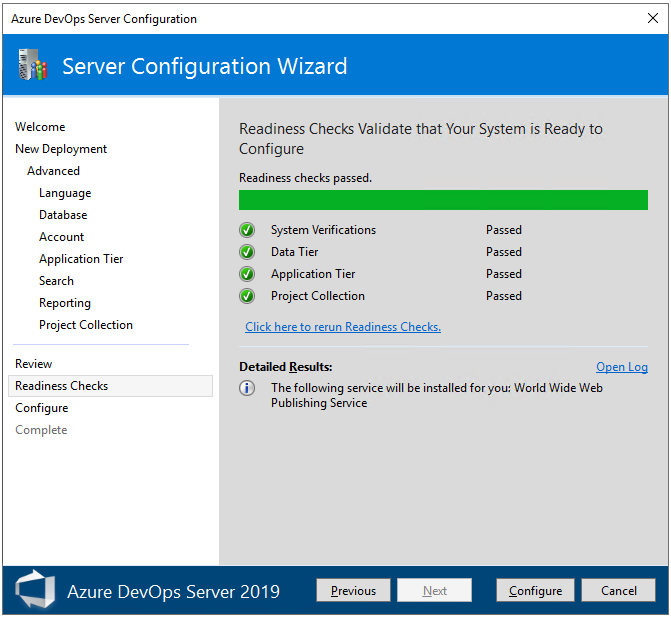
A Készenlét ellenőrzése lapon a rendszer végrehajt egy végső átadást, hogy a konfigurációs beállítások érvényesek legyenek. Ha minden ellenőrzés sikeres volt, készen áll a konfiguráció befejezésére. Válassza a Konfigurálás lehetőséget.
Jótanács
Az Előző vagy a bal oldali panelen található lap nevére kattintva bármely korábbi lapra visszatérhet. Ha módosít egy konfigurációs beállítást, akkor ellenőriznie kell a beállításokat. Ehhez kattintson ide a készültségi ellenőrzések újrafuttatásához.
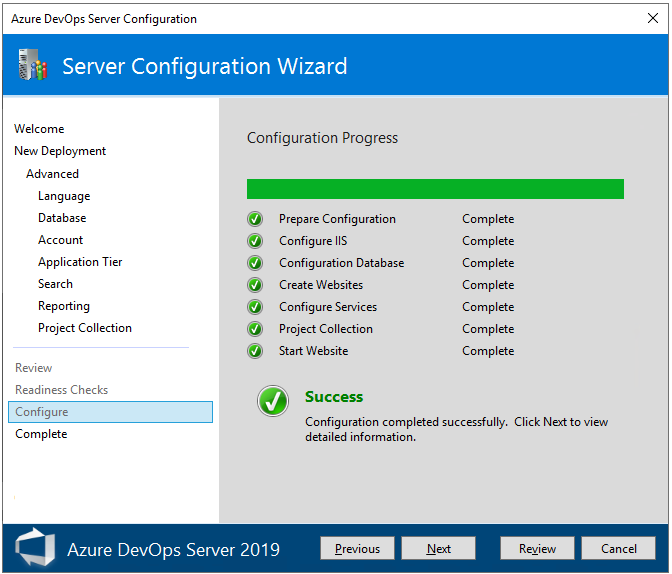
A varázsló továbblép a Konfigurálás lapra, és megkezdi az egyes funkciók konfigurálását, és megjeleníti az előrehaladást. Ez a lépés több percet is igénybe vehet. Ha minden konfiguráció sikeres, a következő sikeres üzenetet kapja. Válassza a Következőlehetőséget.
A Kész lapon tekintse át a konfiguráció eredményeit. Tekintse át a konfiguráció eredményeit, és válassza a Teljes elérési út másolása lehetőséget a konfigurációs naplófájlra mutató hivatkozás másolásához. Válassza az Azure DevOps Server URL-hivatkozását a konfigurált kiszolgáló webes portáljához való csatlakozáshoz.
Ebben a példában a hivatkozás a következő
/http:aaronha001/: .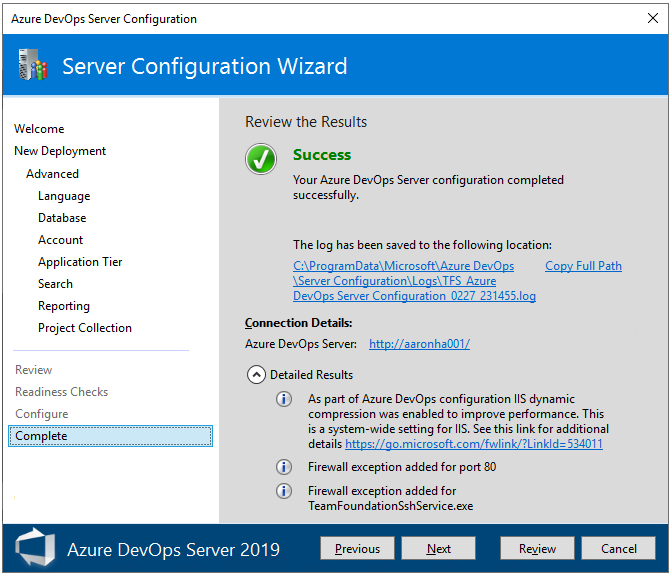
Projekt létrehozása
A webportál megnyílik a Projekt létrehozása lapra.
Adjon meg egy projektnevet és egy opcionális leírást. A projekt neve nem tartalmazhat szóközöket vagy speciális karaktereket (például / : \ ~ &%; @ ' " ? <> | # $ * } { , + = [ ]), nem kezdődhet aláhúzásjellel, nem kezdődhet és nem végződhet ponttal, és legfeljebb 64 karakter hosszúságú lehet.
Az alapértelmezett beállítások egy Git-adattárat konfigurálnak a verziókövetéshez és az Agile-folyamatot a munkakövetéshez. A különböző beállítások kiválasztásához bontsa ki a Speciális elemet.
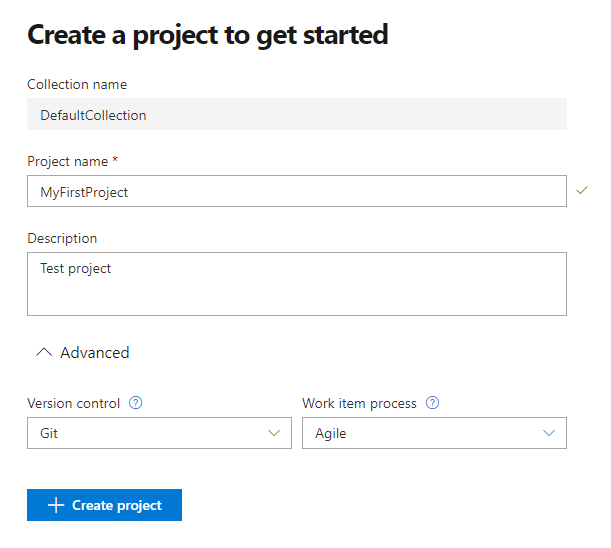
A verziókövetési beállítások összehasonlítását a projekt megfelelő verziókövetésének kiválasztása című témakörben találhatja meg. A munkakövetési folyamatok áttekintéséhez lásd: Folyamat kiválasztása.
A projekt létrehozása után megjelenik a projekt összefoglaló oldala. További információ: Projektfeladat megosztása, projekttevékenység megtekintése.
Következő lépések
Rendszergazdáknak:
Fejlesztőknek:
A munka vagy a kód nyomon követésének megkezdésea Gittel
Kapcsolódó cikkek
::: moniker-end