Megjegyzés
Az oldalhoz való hozzáféréshez engedély szükséges. Megpróbálhat bejelentkezni vagy módosítani a címtárat.
Az oldalhoz való hozzáféréshez engedély szükséges. Megpróbálhatja módosítani a címtárat.
Azure DevOps Server |Azure DevOps Server |Azure DevOps Server 2022 | Azure DevOps Server 2020
Az SQL Server 2017 telepítéséhez kövesse a cikkben leírt lépéseket. Hasonló lépésekkel telepítheti a korábbi verziókat. Az Azure DevOps Serverhez az SQL Server 2016-os vagy újabb verziója szükséges. Ebben a példában az Azure DevOps Server által igényelt összes SQL Server-funkció ugyanarra a kiszolgálóra van telepítve. Ugyanannak a kiszolgálónak a használata nem követelmény, mivel az Azure DevOps Server rugalmas az SQL Server-topológiák használatával.
Jótanács
Az AZURE DevOps Serverhez készült SQL Server meglévő telepítését használhatja. Ehhez az SQL Server rendszergazdája által megadott rendszergazdai hitelesítő adatokra van szüksége. Az Azure DevOps Server telepítéséhez és konfigurálásához az SQL Server sysadmin kiszolgálói szerepkörének tagjának kell lennie. További információ: Kiszolgálószintű rendszergazdák hozzáadása az Azure DevOps Serverhez.
Egy vagy két kiszolgáló?
Ha egy kiszolgálót szeretne használni az Azure DevOps Serverhez, kihagyhatja ezt a szakaszt.
Ha több mint 500 felhasználónak kell hozzáférnie az Azure DevOps Serverhez, telepítse az SQL Servert egy második kiszolgálóra. Egy további kiszolgáló felosztja a terhelést az Azure DevOps Server és annak konfigurációs adatbázisa között. Az Azure DevOps Server által igényelt SQL Server-funkciók telepíthetők a második kiszolgálóra, vagy feloszthatók a kettő között. Telepítheti például a jelentéskészítő kiszolgálót az Azure DevOps Server-példányra, míg a többi összetevőt egy második kiszolgálóra. Ez a konfiguráció elválasztja a HTTP és az SQL Server közötti forgalmat.
Számos különböző topológia közül választhat. Az Azure DevOps Serverrel több kiszolgálóra is telepítheti az SQL Server-példány funkcióit, például az Adatbázismotort, a Reporting Servicest és az Analysis Servicest. Az alábbiakban néhány SQL Server-topológia-kikötést kell szem előtt tartani:
- Az Azure DevOps Serverhez az adatbázismotor és a teljes szöveges keresési funkciók szükségesek. Ezeket a funkciókat együtt kell telepíteni, bár mindegyik a saját kiszolgálójára telepíthető.
- Az Azure DevOps Server jelentése nem kötelező. Szükség esetén telepítse az Analysis Servicest és a Reporting Servicest is, bár mindegyik a saját kiszolgálójára telepíthető.
- Ha a fenti SQL Server-funkciók egyike sincs telepítve az Azure DevOps Server-példányon, telepítse az Ügyféleszközök kapcsolatát.
Ha az SQL Server funkcióit különböző kiszolgálókra szeretné telepíteni, futtassa a telepítést az egyes kiszolgálókon. Kövesse az alábbi utasításokat, de csak a szükséges szolgáltatást telepítse.
Jótanács
Az Azure DevOps Server többkiszolgálós telepítéséhez Active Directory-tartomány- és tartományi fiókokra vagy hálózati szolgáltatásfiókra van szükség. A szolgáltatásfiókokhoz nem használhat helyi fiókokat.
Az SQL Server telepítése
A telepítés futtatása előtt a Windows Rendszergazdák biztonsági csoport tagjának kell lennie.
Jótanács
Windows Server 2016 és Windows 10 előtti verziók esetén győződjön meg arról, hogy a .NET-keretrendszer 3.5 telepítve van. Windows Server esetén telepítse a .NET Framework 3.5-öt a Server Manager Szolgáltatások hozzáadása varázslójának használatával. További információ: Kiszolgálói szerepkörök és szolgáltatások hozzáadása (Windows 2012/Windows 2012 R2) és Kiszolgálói szerepkörök és szolgáltatások hozzáadása (Windows Server 2008 R2).
Töltse le és telepítse az SQL Server támogatott verzióját az SQL Server letöltőközpontból.
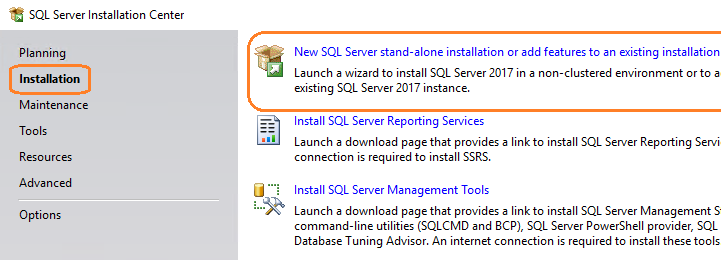
Az SQL Server Telepítési központ lapján válassza a Telepítés lehetőséget. Ezután válassza az Új ÖNÁLLÓ SQL Server-telepítést, vagy adjon hozzá funkciókat egy meglévő telepítéshez.
A Termékkulcs lapon adja meg a termékkulcsot, vagy adjon meg egy ingyenes kiadást. Válassza a Következőlehetőséget.
A Licencfeltételek lapon fogadja el a licencszerződést. Válassza a Következőlehetőséget.
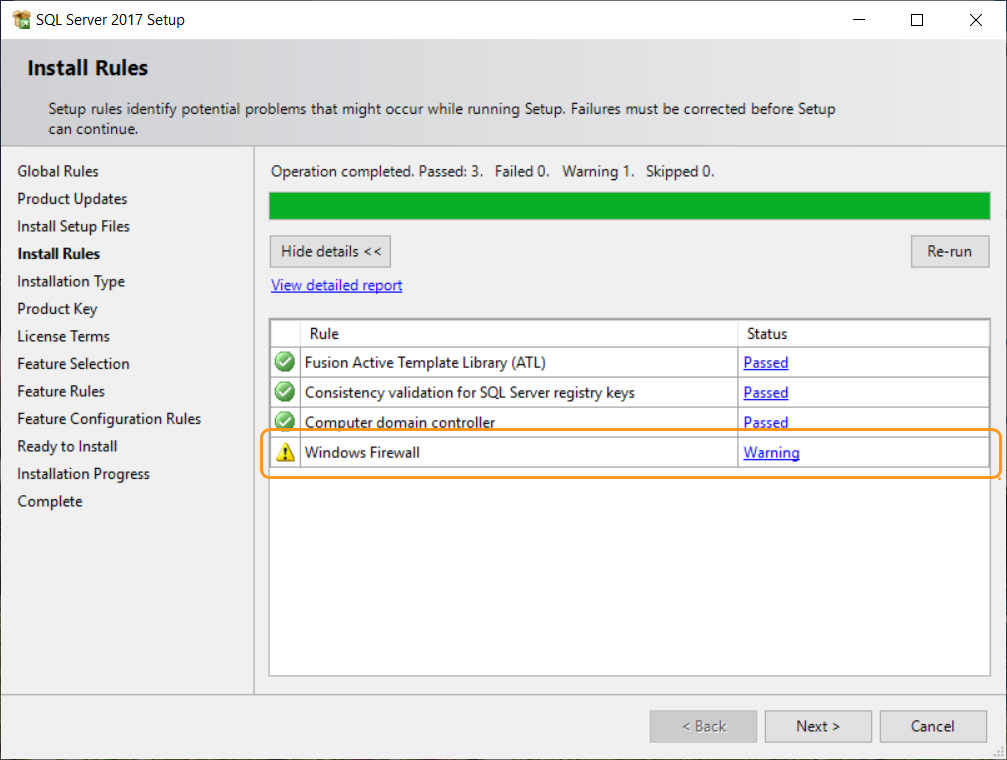
A Szabályok telepítése lapon válassza a Tovább gombot.
Jótanács
Előfordulhat, hogy windowsos tűzfalra figyelmeztető üzenet jelenik meg. Ezt a figyelmeztetést nyugodtan figyelmen kívül hagyhatja, ha az Azure DevOps Servert is telepíteni szeretné erre a kiszolgálóra. Az Azure DevOps Server telepítése automatikusan hozzáadja ezt a kivételt a Windows tűzfalhoz. Ha az Azure DevOps Servert egy másik kiszolgálóra telepíti, nyisson meg egy portot az SQL Serverhez a Windows tűzfalon ezen a kiszolgálón.
További információ: Az Azure DevOps Server telepítéséhez szükséges portok.
A Funkciókijelölés lapon jelölje be a használni kívánt topológia alapján az alábbi összetevők egy vagy több elemének jelölőnégyzetét:
Adatbázismotor-szolgáltatásokra van szükség.
Full-Text és szemantikai extrakciók szükségesek a kereséshez .
Az Analysis Services csak jelentéskészítésre használható.
Az Ügyféleszközök kapcsolat csak akkor használható, ha nincs más SQL Server-összetevő az Azure DevOps Servert futtató kiszolgálón.
Megjegyzés:
Az SQL Server korábbi verzióiban telepítette a Felügyeleti eszközöket (SQL Server Management Studio) és a Reporting Servicest a Szolgáltatások kiválasztása lapon. Az SQL Server 2017-ben külön vannak telepítve. További információ: Az SQL Server Management Studio telepítése és az SQL Server Reporting Services telepítése és konfigurálása.
A Példánykonfiguráció lapon válassza az Alapértelmezett példány lehetőséget. Ha az Elnevezett példány lehetőséget választja, adja meg a példány nevét.
A Kiszolgálókonfiguráció lapon fogadja el az alapértelmezett beállításokat, vagy adja meg a tartományfiók nevét. Használja az NT AUTHORITY\NETWORK SERVICE szolgáltatást minden szolgáltatás fióknevében . Ha tartományfiókot ad meg, adja meg a jelszavát a Jelszó mezőben. Ha NT AUTHORITY\NETWORK SERVICE szolgáltatást használ, hagyja üresen a jelszót .
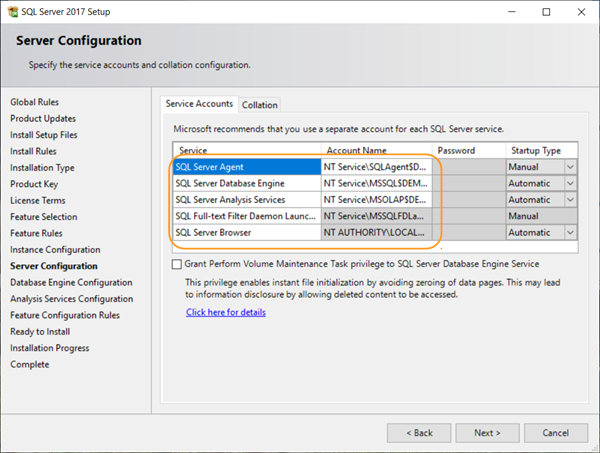
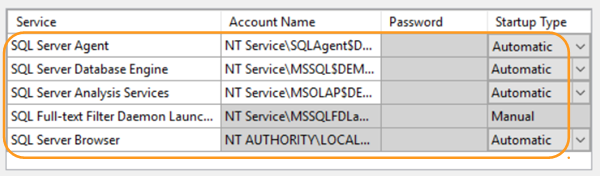
Az Indítási típus oszlopban ellenőrizze, hogy az Automatikus elem megjelenik-e az összes szerkeszthető szolgáltatásnál. Válassza a Következőlehetőséget.
Megjegyzés:
Az SQL Server nem angol nyelvű verzióját használja? Az amerikai angol nyelv alapértelmezett rendezési beállításai megfelelnek az Azure DevOps Server követelményeinek. Ezen a lapon az adatbázismotor rendezési beállításait is beállíthatja. További információkért tekintse meg az Azure DevOps Server SQL Server-rendezési követelményeit.
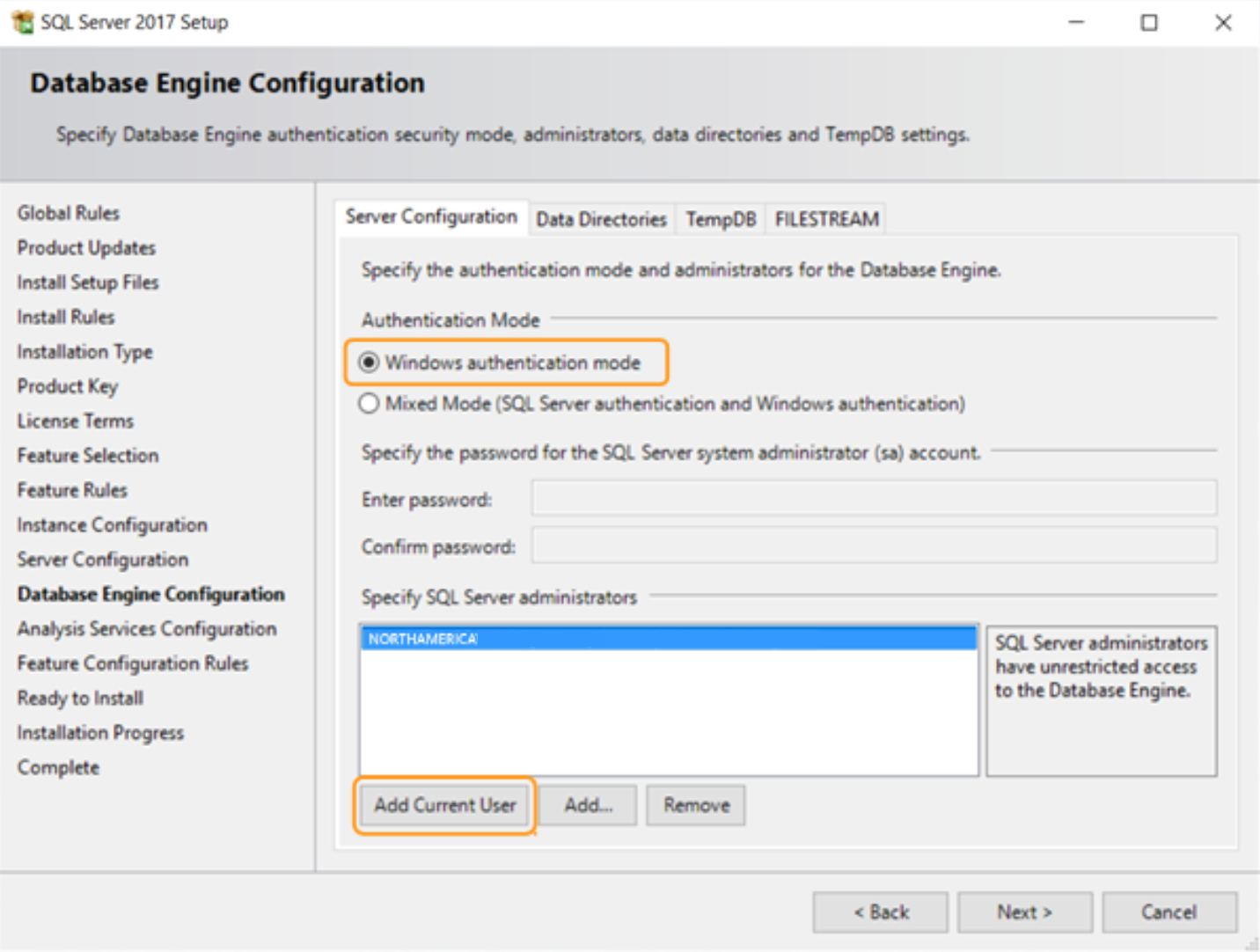
Ha korábban bejelölte az Adatbázismotor-szolgáltatások jelölőnégyzetet, az adatbázismotor konfigurációs lapján válassza a Windows hitelesítési módot. Ezután válassza az Aktuális felhasználó hozzáadása lehetőséget. Ellenkező esetben ugorjon a következő lépésre.
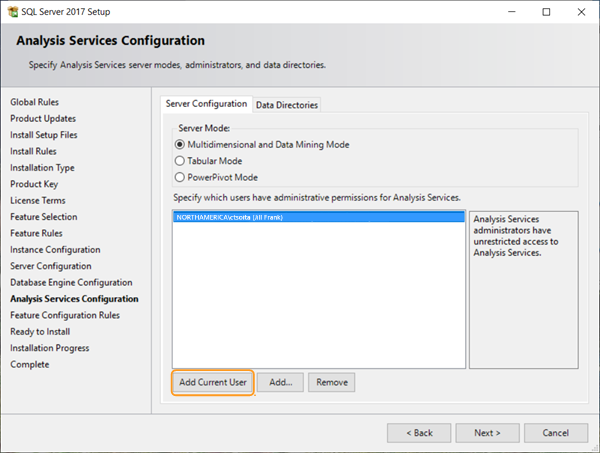
Ha korábban bejelölte az Analysis Services jelölőnégyzetet, az Analysis Services konfigurációs lapján válassza az Aktuális felhasználó hozzáadása lehetőséget. Ellenkező esetben ugorjon a következő lépésre.
A Telepítésre kész lapon tekintse át a telepíteni kívánt összetevők listáját. Ezután válassza a Telepítés parancsot.
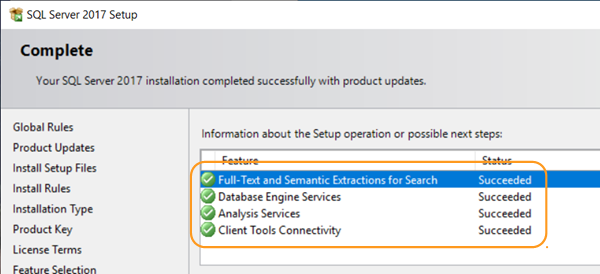
A telepítés befejezése után válassza a Bezárás lehetőséget.
Az SQL Server Reporting Services telepítése és konfigurálása
Ha nem Azure DevOps Server-jelentést használ, nem kell telepítenie az SQL Server Reporting Services-t vagy az SQL Server Analysis Services-t.
Ha a Reporting Services ugyanazon a kiszolgálón van telepítve, mint az Azure DevOps Server, és nincs konfigurálva, akkor az Azure DevOps Server telepítése során fejezze be a konfigurációt.
Ha manuálisan szeretne módosítani egy jelentéskészítő kiszolgálót, akkor a windowsos rendszergazdák tagjának kell lennie azon a kiszolgálón, ahol a jelentésadatbázis található.
Jelentéskészítő kiszolgáló telepítése és konfigurálása
Megjegyzés:
Ha megjelenik a Felhasználói fiókok felügyelete párbeszédpanel, a folytatáshoz válassza az Igen lehetőséget.
Az SQL Server Telepítési központ lapján válassza a Telepítés lehetőséget. Ezután válassza az SQL Server Reporting Services telepítése lehetőséget.
A Microsoft SQL Server 2017 Reporting Services lapján válassza a Letöltés lehetőséget. Futassa a telepítést.
A telepítés befejezése után válassza a Jelentéskészítő kiszolgáló konfigurálása lehetőséget.
Megjelenik a Reporting Services konfigurációs kapcsolat párbeszédpanelje.
A Kiszolgálónév mezőben adja meg a jelentéskészítő kiszolgáló nevét. Ha példánynevet használ, írja be a példány nevét a Report Server példány mezőbe. Válassza a Csatlakozás lehetőséget.
A főoldalon válassza a Start elemet, ha a Jelentésszolgáltatás állapota leállítva állapotú.
A navigációs sávon válassza a Webszolgáltatás URL-címét.
- Az Alkalmaz elemet választva fogadja el az alapértelmezett értékeket a Virtuális könyvtár, az IP-cím és a TCP-port mezőkben.
A navigációs sávon válassza az Adatbázis lehetőséget.
A Jelentéskészítő kiszolgáló adatbázisa lapon válassza az Adatbázis módosítása lehetőséget.
Megjelenik a Jelentéskészítő kiszolgáló adatbázis-konfigurációs varázslója .
A Művelet menüben válassza az Új jelentéskészítő kiszolgáló adatbázisának létrehozása, majd a Tovább gombot.
Az Adatbázis-kiszolgálón adja meg az SQL Server egy helyi vagy távoli példányának nevét a jelentéskészítő kiszolgáló adatbázisának kiszolgálónévben való üzemeltetéséhez, majd válassza a Tovább gombot.
Az Adatbázisban fogadja el az alapértelmezett értékeket az Adatbázis neve, a Nyelv és a Natív mód mezőben. Válassza a Következőlehetőséget.
A Hitelesítő adatok mezőben fogadja el az alapértelmezett értékeket a Hitelesítési típus, a Felhasználónév és a Jelszó mezőben. Válassza a Következőlehetőséget.
Összegzés, ellenőrizze az adatait, majd válassza a Tovább.
A 'Folyamatban' és 'Befejezés' nevű területen válassza a Befejezés lehetőséget.
A navigációs sávon válassza a webportál URL-címét.
- Az Alkalmaz elemet választva fogadja el az alapértelmezett értéket a Virtual Directory mezőben.
A Jelentéskészítő kiszolgáló konfigurációkezelő varázslójának bezárásához válassza a Kilépés lehetőséget.
Az SQL Server Management Studio telepítése
Az Azure DevOps Server telepítéséhez az SQL Server Management Studio nem szükséges. Csak akkor használja az SQL Server Management Studiót, ha ellenőriznie kell az SQL Server telepítését.
Az SQL Server Telepítési központ lapján válassza a Telepítés lehetőséget. Ezután válassza az SQL Server Felügyeleti eszközök telepítése lehetőséget.
Az SQL Server Management Studio letöltése lapon kövesse az utasításokat a letöltéshez és a telepítéshez.
SQL Server-adatbázis létrehozása
Létrehozhat egy üres adatbázist az Azure DevOps Serverhez. Az üres adatbázisok az Azure DevOps Server által igényelt egy vagy több példányos adatbázisok kezeléséhez hasznosak. Ez az adatbázis az SQL Server egyetlen vagy felügyelt példányán üzemeltethető. Ez a cikk bemutatja, hogyan hozhat létre üres SQL Server-adatbázist az Azure DevOps Serverhez való használatra.
Ez az eljárás két lépésből áll:
Hozza létre az adatbázist, és nevezze el a létrehozott irányelvek alapján.
Azonosítsa az adatbázist az Azure DevOps Server telepítésekor.
Az Azure DevOps Server tartalmaz egy adatbázist, amely a telepítés során üres adatbázisként használható:
- Tfs_DatabaseLabelkonfigurációja
Az adatbázisnak az ábrán látható elnevezési struktúrát kell használnia. Eltávolíthatja a DatabaseLabel sztringet, vagy használhat egyéni sztringet, amely egyedileg írja le ezt az adatbázist.
Az Azure DevOps Server telepítése során, ha egy meglévő SQL Server-példányt használ, használhatja ezt az adatbázist. A telepítés során jelölje be a Meglévő üres adatbázis(ok) használata jelölőnégyzetet a Speciális beállítások csoportban. Ha hozzáadott egy címkét, írja be a Kiszolgálóadatbázisok címkébe. A varázsló ezután a létrehozott üres adatbázist használja a konfigurációs adatbázis beállításához.
Megjegyzés:
Minden projektgyűjteményhez saját adatbázis is szükséges, de az Azure DevOps Server nem konfigurálható üres projektgyűjtemény-adatbázisok használatára a telepítés során. A rendszer automatikusan létrehozza a gyűjteményadatbázisokat a telepítés során.
Névvel ellátott SQL Server-példányok használata
Az Azure DevOps Servert az SQL Server alapértelmezett példányával vagy az SQL Server nevesített példányával telepítheti. Az üzleti infrastruktúra és az üzembe helyezési igények alapján érdemes lehet egy nevesített példányt használni. Ha elnevezett példányt szeretne használni az Azure DevOps Server üzembe helyezésében, hozza létre az elnevezett példányt az SQL Serveren az Azure DevOps Server telepítése előtt, vagy hozzon létre egy, a példányt használó projektgyűjteményt. Az Azure DevOps Server telepítése során nem hozható létre névvel ellátott példány.
Ha az SQL Server nevesített példányát szeretné használni az Azure DevOps Server üzembe helyezésében, hajtsa végre az alábbi lépések egyikét:
- Telepítse az SQL Servert nevesített példány használatával.
- Az Azure DevOps Server adatainak áthelyezése vagy visszaállítása nevesített példányra.
- Projektgyűjtemény létrehozása nevesített példányon.
Ellenőrizze az SQL Server-t
Annak ellenőrzéséhez, hogy az SQL Server telepítése működik-e az Azure DevOps Serverrel, ellenőrizze, hogy elérhetők-e a szükséges SQL Server-funkciók. Ellenőrizze továbbá, hogy az SQL Serverhez társított mögöttes Windows-szolgáltatások futnak-e. Győződjön meg arról, hogy a kapcsolat beállításai konfigurálva vannak, és hogy a hálózati portok nyitva vannak.
Ha jelentéskészítést szeretne használni, ha az SQL Server Reporting Services nem az Azure DevOps Servert futtató kiszolgálón található, telepítse az Ügyféleszközök kapcsolatát az Azure DevOps Serverre.
Ha az adatbázismotor, az Analysis Services és a Reporting Services az SQL Server különböző példányán fut, jelentkezzen be az egyes kiszolgálókra a példányok ellenőrzéséhez.
Szükséges engedélyek
Az SQL Server Configuration Manager futtatásához a Felhasználók biztonsági csoport tagjának kell lennie az SQL Servert futtató kiszolgálón. Ha az SQL Server Configuration Managerrel szeretné módosítani a szolgáltatásokat, a Rendszergazdák biztonsági csoport tagjának is kell lennie.
Az SQL Server Reporting Services Configuration Manager vagy az SQL Server Management Studio futtatásához a Rendszergazdák biztonsági csoport tagjának kell lennie. Ez a hozzárendelés a kiszolgáló operációs rendszerén és az SQL Server-példányon található. Az SQL Server Management Studio esetében az ellenőrzésre szoruló SQL Server-példány nyilvános kiszolgálói szerepkörének is tagja kell lennie.
Az adatbázismotor és az Analysis Services ellenőrzése
Az adatbázismotort futtató SQL Server példányán ellenőrizze, hogy telepítve van-e a Full-Text és a Szemantikai extrakciók a kereséshez funkció:
Nyissa meg az SQL Server telepítőközpontot , és válassza a Telepítés lehetőséget.
Válassza az Új ÖNÁLLÓ SQL Server-telepítést, vagy adjon hozzá funkciókat egy meglévő telepítéshez. Ha Full-Text és szemantikai extrakciók nem érhetők el az adatbázismotort futtató SQL Server-példányon, telepítse a Full-Text és szemantikai extrakciókat a kereséshez.
Annak ellenőrzéséhez, hogy a Windows-szolgáltatások futnak-e az SQL Server Configuration Managerrel:
Azon SQL Server-példányon, amelyen az adatbázismotor, az SQL Server Analysis Services vagy mindkettő fut, indítsa el az SQL Server Configuration Managert.
Válassza az SQL Server Services lehetőséget, és ellenőrizze, hogy a Futtatás az összes szolgáltatás Állapot oszlopában jelenik-e meg. Ellenőrizze, hogy a start mód az összes szolgáltatásnál automatikusra van-e állítva.
- A szolgáltatás indítási módjának automatikus indításához nyissa meg a szolgáltatás helyi menüjét. Válassza a Tulajdonságok lehetőséget, majd a Szolgáltatás lapot. Válassza a Start módtól jobbra található legördülő listát, és válassza az Automatikus lehetőséget.
- A leállított szolgáltatás állapotának futásra való módosításához nyissa meg a leállított szolgáltatás helyi menüjét, és válassza a Start lehetőséget.
Válassza az SQL Server hálózati konfigurációját, és kattintson duplán a MyInstanceName protokolljaira. Ellenőrizze, hogy az Engedélyezve lehetőség megjelenik-e a TCP/IPÁllapot oszlopában.
Ha a telepítés során alapértelmezett példányként a MyInstanceName-et adta meg, akkor ez az MSSQLSERVER.
A következő eljárás befejezéséhez telepíteni kell az SQL Server Management Studiót. Nem kell telepíteni az SQL Server-példányt futtató kiszolgálón.
Az SQL Server egy példányával való kapcsolat ellenőrzése az SQL Server Management Studióval:
Indítsa el az SQL Server Management Studiót.
Megnyílik a Csatlakozás a kiszolgálóhoz párbeszédpanel.
A Kiszolgálótípus listában válassza az Adatbázismotor vagy az Analysis Services lehetőséget az ellenőrizni kívánt telepítés típusa alapján.
Adja meg a kiszolgáló nevét, majd válassza a Csatlakozás lehetőséget.
Ha az SQL Servert egy fürtön telepítik, a számítógép neve helyett a kiszolgáló nevét adja meg. Ha az SQL Server nevesített példányait használja, adja meg a kiszolgáló nevét és a példány nevét. Ha nem tud csatlakozni a kiszolgálóhoz, ellenőrizze a tűzfal beállításait, és próbáljon meg újra csatlakozni.
Az Object Explorerben ellenőrizze, hogy megjelenik-e zöld nyíl a kiszolgáló neve mellett.
Jelentéskészítési szolgáltatások ellenőrzése
Annak ellenőrzéséhez, hogy a Windows szolgáltatás fut-e az SQL Server Configuration Managerrel:
Az SQL Server Reporting Servicest futtató kiszolgálón indítsa el az SQL Server Configuration Managert.
- Válassza az SQL Server Services lehetőséget, és ellenőrizze, hogy a Futtatás megjelenik-e az SQL Server Reporting ServicesÁllapot oszlopában.
Annak ellenőrzése, hogy a jelentéskészítő kiszolgáló URL-címei az SQL Server Reporting Services Configuration Managerrel futnak-e:
Az SQL Server Reporting Servicest futtató kiszolgálón indítsa el a Reporting Services Configuration Managert.
Megjegyzés:
Windows Serveren nyissa meg a Reporting Services Configuration Manager helyi menüjét. Válassza a Futtatás rendszergazdaként lehetőséget.
Megjelenik a Reporting Services konfigurációs kapcsolat párbeszédpanelje.
A Kiszolgálónév mezőben adja meg a jelentéskészítő kiszolgáló nevét. Ha példánynevet használ, írja be a példány nevét a Report Server példány mezőbe. Válassza a Csatlakozás lehetőséget.
Válassza a Jelentéskezelő URL-címét, és válassza a jelentéskezelő webhelyére mutató hivatkozást.
A jelentéskészítő kiszolgáló jelentéskezelő webhelye a böngészőablakban nyílik meg.
Válassza a webszolgáltatás URL-címét, és válassza a jelentéskészítő kiszolgáló webhelyére mutató hivatkozást.
A jelentéskészítő kiszolgáló webhelye megnyílik a böngészőablakban.