Megjegyzés
Az oldalhoz való hozzáféréshez engedély szükséges. Megpróbálhat bejelentkezni vagy módosítani a címtárat.
Az oldalhoz való hozzáféréshez engedély szükséges. Megpróbálhatja módosítani a címtárat.
Azure DevOps Services | Azure DevOps Server | Azure DevOps Server 2022
A felhasználók számos különböző konfiguráción, például különböző operációs rendszereken, webböngészőkben és egyéb változatokban telepítik vagy futtatják az alkalmazást. Futtasson legalább néhány tesztet olyan szakaszokban, amelyek különböző konfigurációjúak.
Teszttervek használatával döntse el, hogy mely teszteken futtassa a konfigurációkat. Győződjön meg arról, hogy a tesztek futtatásakor beállítja a szükséges konfigurációk fázisait.
Az alábbi sémamátrix példákat mutat be a tesztelni kívánt kombinációkra:

Előfeltételek
| Kategória | Követelmény |
|---|---|
| Project hozzáférés | Projekt tagja. |
| Hozzáférési szintek | Tesztkonfigurációk hozzáadása: Projekt szintű Tesztkonfigurációk kezelése engedély beállítása Engedélyez. Alapértelmezés szerint a Közreműködők és Project rendszergazdai csoportok tagjai rendelkeznek ezzel az engedéllyel. |
További információkért tekintse meg a manuális teszthozzáférést és -engedélyeket.
A TCM parancssori eszköz előfeltételei
| Kategória | Követelmények |
|---|---|
| Eszközök | Visual Studio 2017-ben (Professional vagy Enterprise) vagy korábbi verziókban. A végrehajtható TCM (tcm.exe) a következő könyvtárakban található:- %programfiles(x86)%\Microsoft Visual Studio\2017\Professional\Common7\IDE- %programfiles(x86)%\Microsoft Visual Studio\2017\Enterprise\Common7\IDE- %programfiles(x86)%\Microsoft Visual Studio 14.0\Common7\IDE |
| Hozzáférési szintek | Legalább alapszintű hozzáférés és tagság a elérni kívánt projektben. A tesztcsomagok és tesztcsomagok klónozásához vagy importálásához alapszintű és tesztcsomag-hozzáférésre van szükség. További információ: Manuális teszthozzáférés és engedélyek. |
TCM-parancs futtatásához adja meg a /collection és /teamproject paramétereket, valamint a /login paramétert szükség szerint.
| Paraméter | Leírás |
|---|---|
/gyűjtemény:CollectionURL |
Szükséges. Megadja a csapatprojekt-gyűjtemény URI-ját. Az URI formátuma a következő: - Azure DevOps-szolgáltatások esetén: https://dev.azure.com/OrganizationName vagy https://OrganizationName.visualstudio.com- Azure DevOps Server esetén: http://ServerName:Port/VirtualDirectoryName/CollectionName. Ha nem használ virtuális könyvtárat, a formátum a következő: http://ServerName:Port/CollectionName. |
/teamproject:project |
Szükséges. Annak a projektnek a neve, amely tartalmazza azokat a tesztobjektumokat, amelyekbe automatikus teszteket szeretne klónozni vagy importálni. |
/login:username,[password] |
Opcionális. Megadja egy érvényes Azure DevOps felhasználó nevét és jelszavát, aki rendelkezik a parancs futtatásához szükséges engedélyekkel. Ezt a lehetőséget akkor használja, ha a Windows hitelesítő adatai nem rendelkeznek a megfelelő engedélyekkel, alapszintű hitelesítést használ, vagy nem csatlakozik tartományhoz. |
Konfigurációk és változók megtekintése
Tekintse meg a tesztek futtatásához már elérhető konfigurációkat.
Tekintse meg a tesztkonfigurációk és konfigurációs változók listáját a Konfigurációk lapon.
A projektben válassza a Teszttervek>konfigurációi lehetőséget a bal oldali navigációs területen.
A teszttervekhez jelenleg elérhető összes tesztkonfiguráció és változó megjelenik.
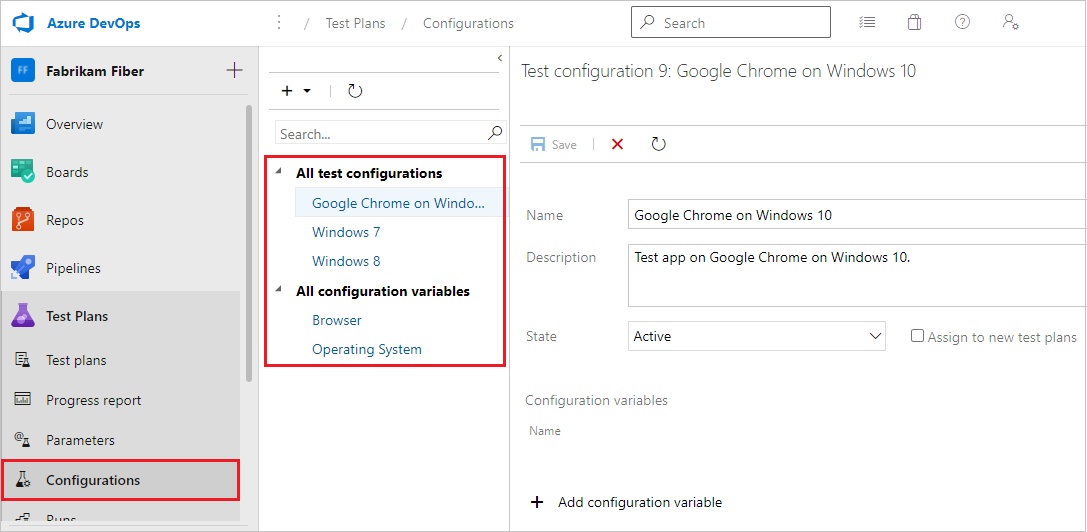
Válasszon ki egy konfigurációt vagy változót a jobb oldali panel további információinak megtekintéséhez.
Konfigurációk és változók létrehozása
A tesztkonfiguráció a konfigurációs változók értékeinek kombinációja. A konfigurációs változók lehetnek például az operációs rendszer, a böngésző, a CPU típusa, az adatbázis. A konfiguráció lehet "Windows 8 + 32 bites PROCESSZOR" vagy "Windows 10 + 64 bites PROCESSZOR".
Először hozza létre a konfigurációs változókat, majd kombináljon több változóértéket a konfiguráció létrehozásához.
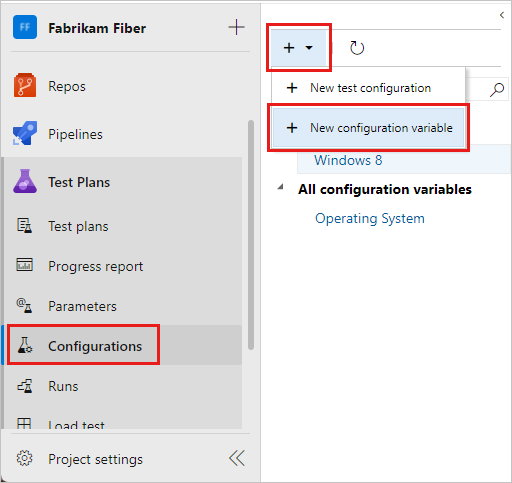
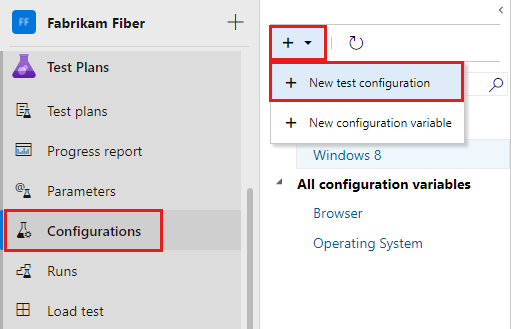
Nyissa meg a Konfigurációk lapot a Teszttervek webes portálon, válassza az ikont, és válassza az +Új konfigurációs változó lehetőséget.
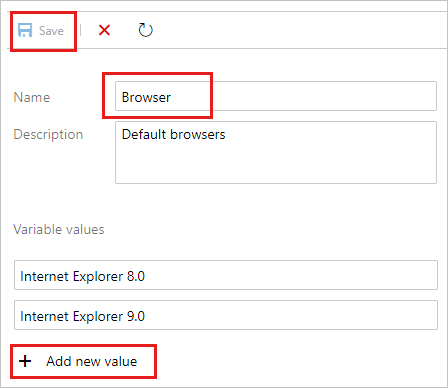
Adja meg a változó nevét, például a Böngészőt és a leírást. Válassza az Új érték hozzáadása lehetőséget, majd adjon hozzá egy értéket. Adjon hozzá annyi értéket, amennyit csak szeretne a konfigurációs változóhoz, majd mentse.
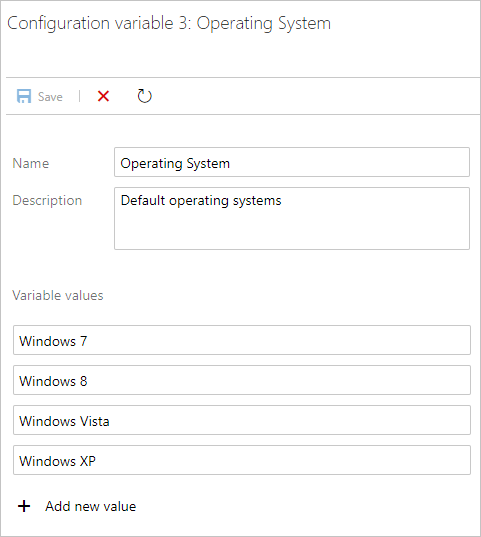
Ismételje meg a lépéseket a szükséges egyéb konfigurációs változók létrehozásához. Hozzon létre például egy operációs rendszer nevű konfigurációs változót az egyes tesztelni kívánt operációs rendszerek nevével.
Válassza az ikont, és válassza az +Új tesztkonfiguráció lehetőséget.
Adja meg a tesztkonfiguráció nevét, és adja hozzá a létrehozott konfigurációs változókat. Válasszon egy értéket a konfiguráció minden változója számára.
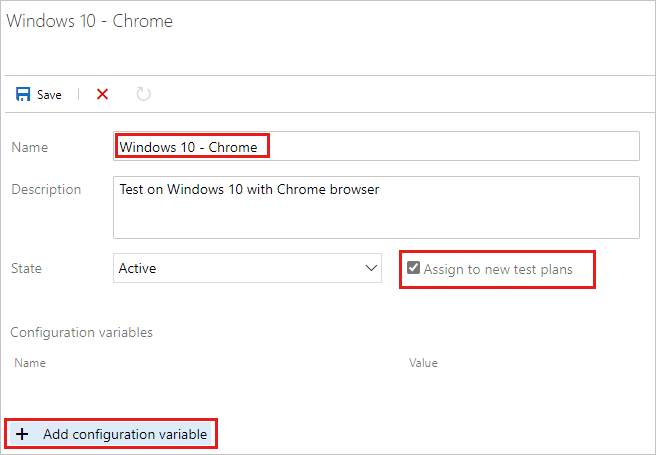
Győződjön meg arról, hogy az Új teszttervekhez való hozzárendelés beállítás van kiválasztva, hogy ez a konfiguráció legyen az alapértelmezett az összes létrehozott új tesztcsomag esetében.
Mentse az új tesztkonfigurációt.
Konfigurációk hozzárendelése a teszttervekhez és tesztcsomagokhoz
Konfigurációkat rendelhet egy tesztcsomaghoz vagy egy egyéni tesztesethez. A tesztcsomaghoz rendelt konfigurációk a benne lévő összes tesztre vagy csomagra vonatkoznak.
Ha konfigurációt szeretne hozzárendelni egy tesztcsomaghoz, a Tesztcsomagok lapon válasszon ki egy csomagot. A Tesztcsomagok területen válasszon ki egy tesztcsomagot, és válassza a További beállítások lehetőséget, vagy kattintson a jobb gombbal a helyi menü megnyitásához, majd válassza a Konfiguráció hozzárendelése lehetőséget.
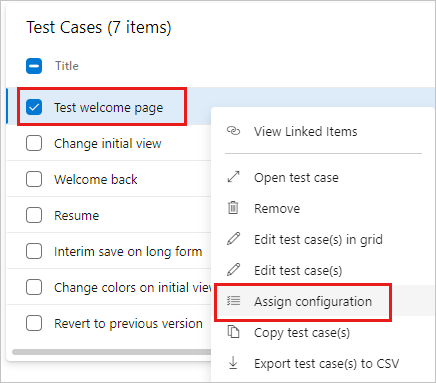
Ha több konfigurációt ad hozzá egy tesztcsomaghoz, a teszteseteket a rendszer minden hozzárendelt konfigurációval megismétli.
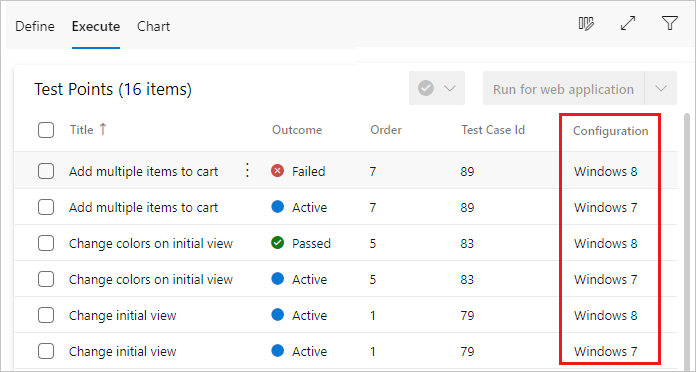
Szükség esetén felülbírálja a tesztesethez rendelt alapértelmezett konfigurációt, és rendelje hozzá a szükséges konfigurációt. Jelöljön ki egy vagy több tesztesetet, nyissa meg a helyi menüt, és válassza a Konfiguráció hozzárendelése lehetőséget.

Keresse meg és válassza ki a tesztesetekhez hozzárendelni kívánt konfigurációkat.
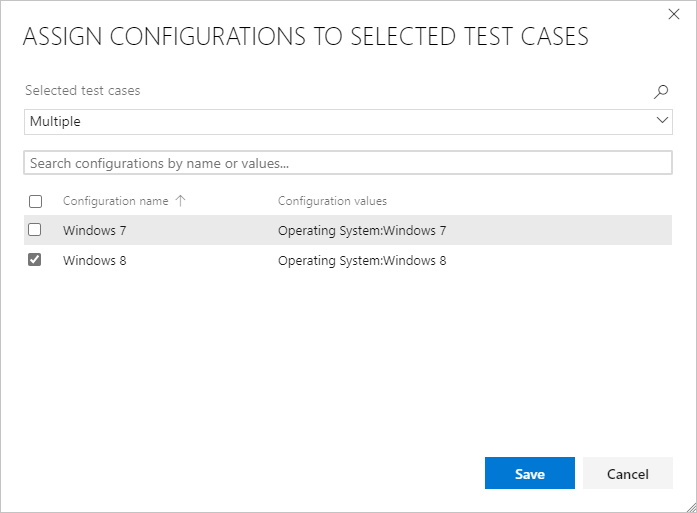
Caution
- Konfigurációöröklés: A gyermekcsomag konfigurációinak módosítása megszakítja a szülőcsomagok öröklését. A módosítás továbbra is az alacsonyabb gyermekcsomagokra terjed ki, kivéve, ha egy gyermekcsomag már felülírja azt.
- Rejtett tesztpontok: A konfiguráció hozzárendelésének megszüntetése elrejti a kapcsolódó tesztpontokat. A visszaállításukhoz rendelje hozzá újra a konfigurációt.
Tesztek futtatása minden konfigurációval
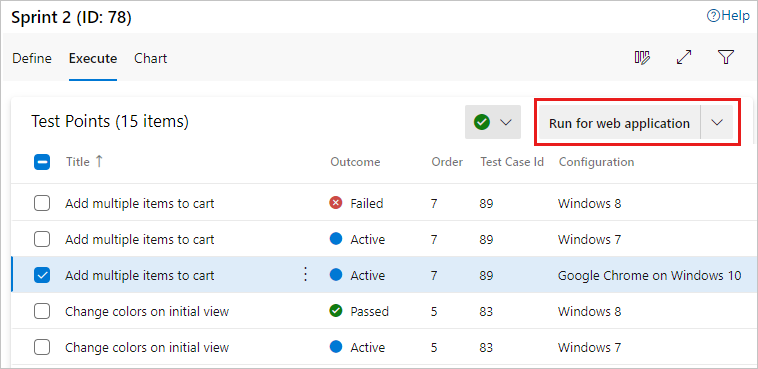
Állítson be egy tesztelési platformot egy adott konfigurációhoz, például tesztelje az alkalmazást a Google Chrome használatával Windows 10.
Válasszon ki és futtasson egy tesztet, amelyhez ez a konfiguráció van hozzárendelve.
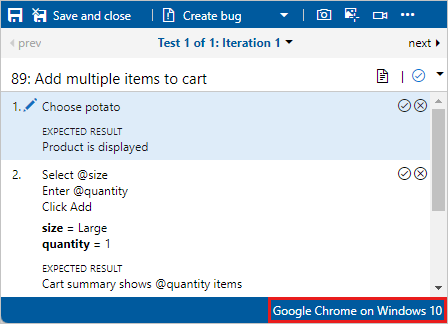
A teszt futtatásakor megjelenik egy emlékeztető a konfigurációról az állapotsoron.
Az egyes konfigurációk teszteredményeinek nyomon követése
Nyissa meg a tesztcsomag Diagramok lapját, válassza az Új, majd az Új teszteredmény-diagram lehetőséget.
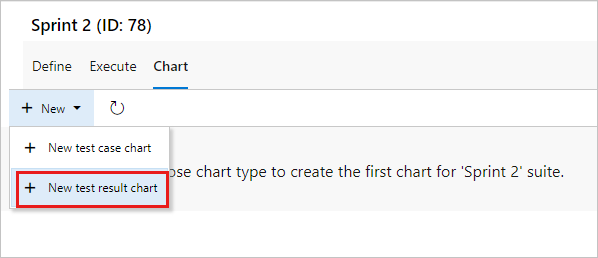
Válasszon diagramtípust, például kördiagramot vagy sávdiagramot, majd válassza aCsoportosítás konfiguráció> lehetőséget, és válassza az OK gombot.
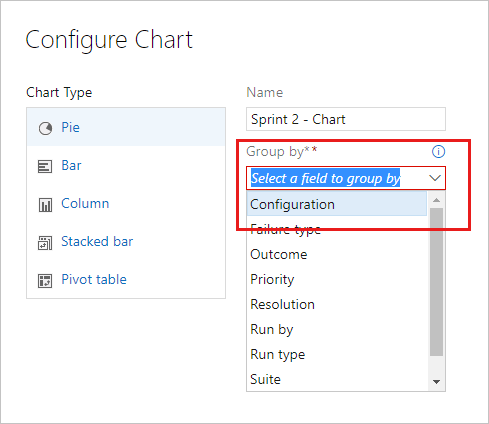
Létrejön egy diagram, amely segít a tesztek konfigurációk alapján történő nyomon követésében. Ezt a diagramot rögzítheti az irányítópulton.

Ha egy teszteset több tesztcsomagban jelenik meg, mindegyik csomaghoz különböző konfigurációkat állíthat be. Ugyanannak a tesztesetnek különböző konfigurációs beállításai lehetnek különböző tesztcsomagokban és teszttervekben.