Különböző konfigurációk tesztelése
Azure DevOps Services | Azure DevOps Server 2022 – Azure DevOps Server 2019
A felhasználók valószínűleg számos különböző konfigurációban, például különböző operációs rendszereken, webböngészőkben és más változatokban telepítik vagy futtatják az alkalmazást. Legalább néhány tesztet olyan fázisokban szeretne futtatni, amelyek különböző konfigurációkkal rendelkeznek.
A teszttervekkel eldöntheti, hogy mely teszteken szeretné futtatni a konfigurációkat. A tesztek futtatásakor meg kell győződnie arról, hogy beállította a szükséges konfigurációk fázisait.
A tesztelni kívánt kombinációk sémamátrixát rajzolhatja meg:
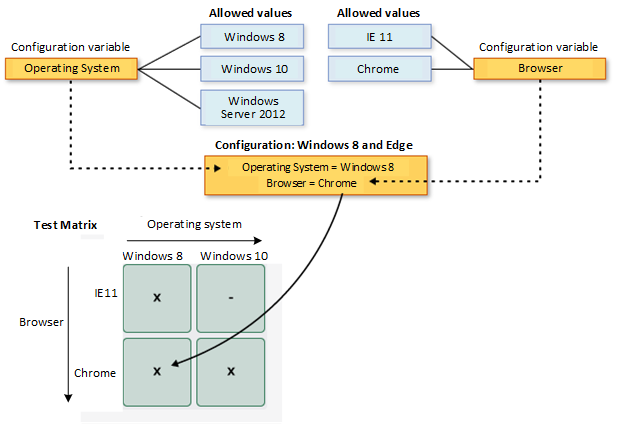
Ezután a következőt teheti:
- Elérhető konfigurációk és változók megtekintése
- Konfigurációk és változók létrehozása
- A konfigurációk hozzárendelése csomagok és tesztcsomagok teszteléséhez
- Tesztek futtatása az egyes konfigurációkkal
- Az egyes konfigurációk teszteredményeinek nyomon követése
Előfeltételek
- Csatlakoznia kell egy projekthez. Ha még nem rendelkezik projektel, hozzon létre egyet.
- Hozzá kell adnia egy projekthez. A hozzáadáshoz vegye fel a felhasználókat egy projektbe vagy csapatba.
- Tesztkonfigurációk megtekintéséhez vagy hozzáadásához alapszintű hozzáféréssel vagy magasabb szintű hozzáféréssel kell rendelkeznie.
- Tesztkonfigurációk hozzáadásához a projektszintű Felügyeleti tesztkonfigurációk engedélyezése engedéllyel kell rendelkeznie. Alapértelmezés szerint ez az engedély a Közreműködők és a Project Rendszergazda istrator csoportok tagjai számára van megadva.
További információ: Manuális teszthozzáférés és engedélyek.
A TCM parancssori eszköz használata
A TCM parancssori eszköz használatához a következő elemeket kell használnia:
Telepített Visual Studio 2017 Professional vagy korábbi verzió. A TCM-et a parancssorból és a következő könyvtárakból érheti el:
%programfiles(x86)%\Microsoft Visual Studio\2017\Professional\Common7\IDE%programfiles(x86)%\Microsoft Visual Studio\2017\Enterprise\Common7\IDE%programfiles(x86)%\Microsoft Visual Studio 14.0\Common7\IDE
TCM-parancs futtatásához adja meg a paramétereket és
/teamproject/logina/collectionszükséges paramétereket.Paraméter Leírás /Gyűjtemény :CollectionURLSzükséges. Megadja a csapatprojekt-gyűjtemény URI-ját. Az URI formátuma a következő:
– Az Azure DevOps Services esetében:http://dev.azure.com/OrganizationName
- Az Azure DevOps Server esetében:http://ServerName:Port/VirtualDirectoryName/CollectionName. Ha nem használ virtuális könyvtárat, akkor az URI formátuma a következő:http://ServerName:Port/CollectionName/teamproject: projectSzükséges. Annak a projektnek a neve, amely tartalmazza azokat a tesztobjektumokat, amelyekbe automatikus teszteket szeretne klónozni vagy importálni. /login: username,[password]Opcionális. Egy érvényes Azure DevOps-felhasználó nevét és jelszavát adja meg, aki rendelkezik a parancs futtatásához szükséges engedélyekkel. Ezt a lehetőséget akkor használja, ha a Windows-hitelesítő adatai nem rendelkeznek a megfelelő engedélyekkel, vagy alapszintű hitelesítést használ, vagy nem csatlakozik tartományhoz. Egy vagy több elérni kívánt projekt érvényes tagjának kell lennie, és a futtatott parancsok alapján rendelkeznie kell a szükséges engedélyekkel. További információ: Manuális teszthozzáférés és engedélyek.
A tesztobjektumok klónozásához vagy importálásához ugyanazokat a hozzáférési szinteket kell megadnia, mint a tesztcsomagok és tesztcsomagok hozzáadásához.
Konfigurációk és változók megtekintése
Gyakran látni szeretné azokat a konfigurációkat, amelyek már elérhetők a tesztek futtatásához.
A tesztkonfigurációk és konfigurációs változók listáját a Konfigurációk lapon tekintheti meg.
A projektben válassza a Csomagkonfigurációk> tesztelése lehetőséget a bal oldali navigációs területen. Itt láthatja a tesztcsomagokhoz jelenleg elérhető összes tesztkonfigurációt és változót.
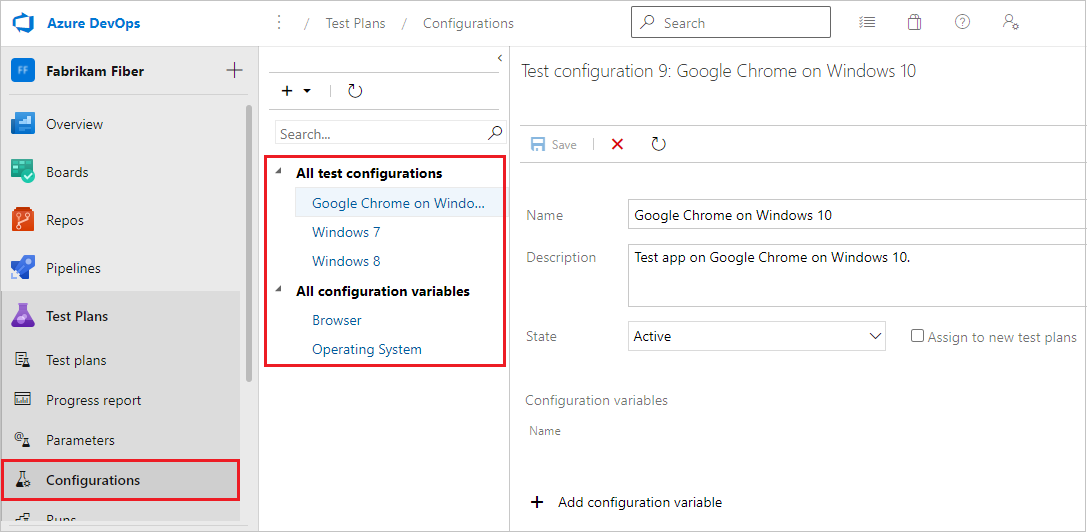
Válasszon ki egy konfigurációt vagy változót, ha további információt szeretne látni róla a jobb oldali ablakban.
Konfigurációk és változók létrehozása
A tesztkonfiguráció a konfigurációs változók értékeinek kombinációja. A konfigurációs változók lehetnek például az operációs rendszer, a böngésző, a CPU típusa, az adatbázis. A konfiguráció lehet "Windows 8 + 32 bites CPU" vagy "Windows 10 + 64 bites CPU".
Először hozza létre a konfigurációs változókat. Ezután több változóérték kombinálásával hozzon létre egy konfigurációt.
Nyissa meg a Konfigurációk lapot a Teszttervek webes portálon, válassza az ikont, és válassza az +Új konfigurációs változó lehetőséget.
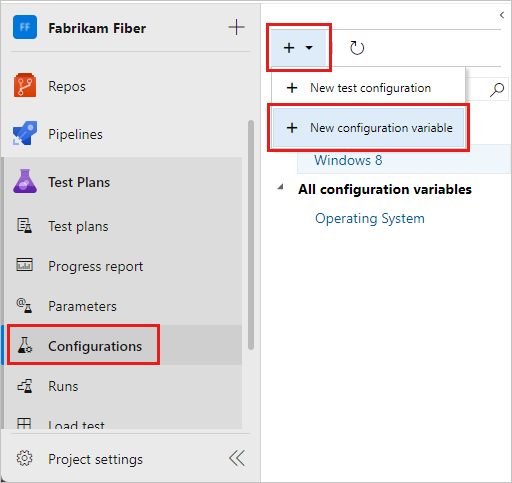
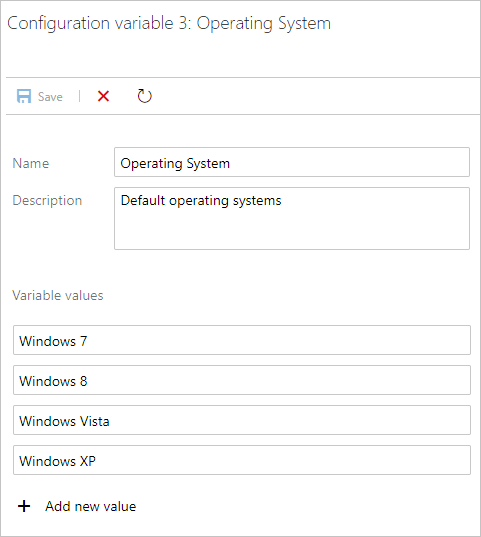
Írja be a változó nevét, például a Böngészőt és a leírást. Válassza az Új érték hozzáadása lehetőséget, majd adjon hozzá egy értéket. Adjon hozzá annyi értéket, amennyit csak szeretne a konfigurációs változóhoz, majd mentse.
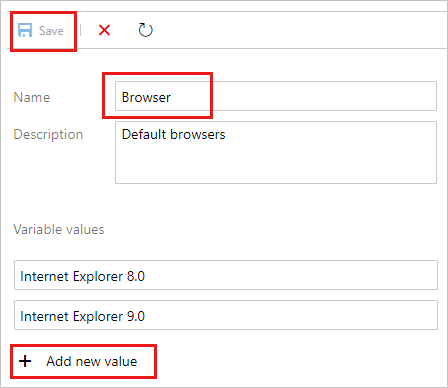
Ismételje meg a lépéseket a szükséges egyéb konfigurációs változók létrehozásához. Hozzon létre például egy operációs rendszer nevű konfigurációs változót az egyes tesztelni kívánt operációs rendszerek nevével.
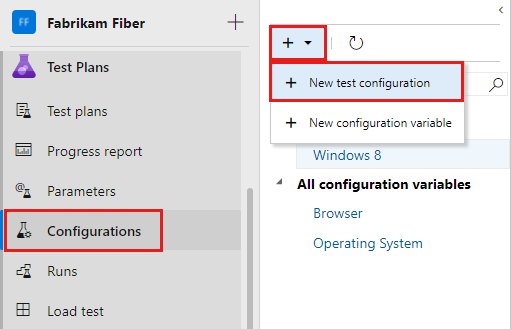
Válassza az ikont, és válassza az +Új tesztkonfiguráció lehetőséget.
Írja be a tesztkonfiguráció nevét, és adja hozzá a létrehozott konfigurációs változókat. Válasszon egy értéket a konfiguráció minden változója számára.
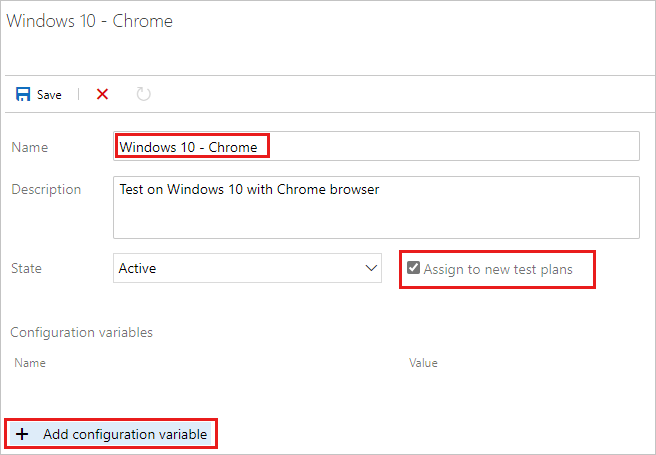
Győződjön meg arról, hogy az új tesztcsomagokhoz való hozzárendelés be van jelölve, hogy ez a konfiguráció legyen az alapértelmezett az összes létrehozott új tesztcsomag esetében.
Mentse az új tesztkonfigurációt.
A tesztkonfiguráció a konfigurációs változók értékeinek kombinációja. A konfigurációs változók lehetnek például az operációs rendszer, a böngésző, a CPU típusa, az adatbázis. A konfiguráció lehet "Windows 8 + 32 bites CPU" vagy "Windows 10 + 64 bites CPU".
Először létre kell hoznia a konfigurációs változókat. Ezután több változóérték kombinálásával hozzon létre egy konfigurációt.
Nyissa meg a Konfigurációk lapot a Teszttervek webes portálon, válassza az ikont, és válassza az
 Új konfigurációs változó lehetőséget.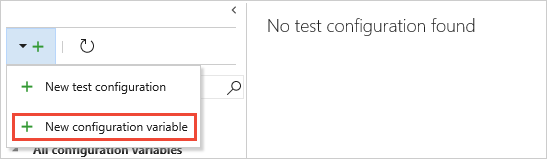
Írja be a változó nevét (például a Böngészőt), és írjon be egy értéket. Adjon hozzá annyi értéket, amennyit csak szeretne a konfigurációs változóhoz, majd mentse.
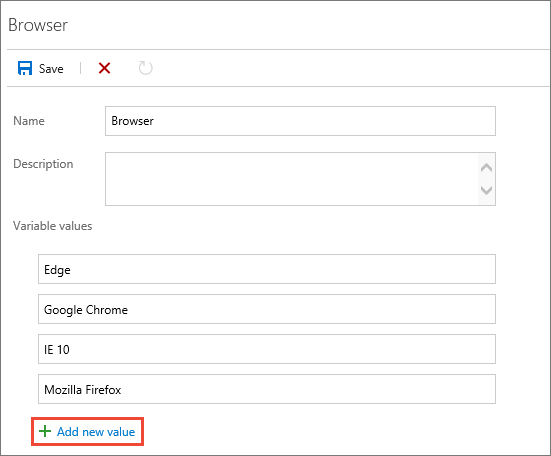
Ismételje meg a lépéseket a szükséges egyéb konfigurációs változók létrehozásához. Hozzon létre például egy operációs rendszer nevű konfigurációs változót az egyes tesztelni kívánt operációs rendszerek nevével.
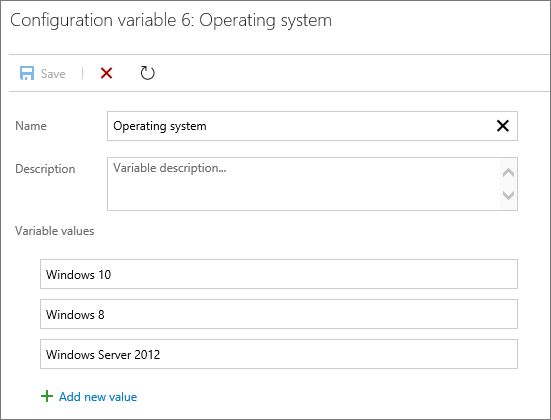
Válassza az ikont, és válassza az
Új tesztkonfiguráció lehetőséget.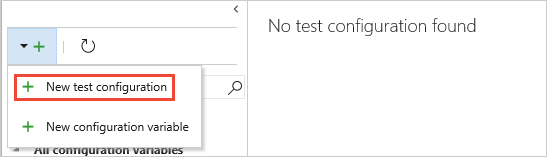
Írja be a tesztkonfiguráció nevét, és adja hozzá a létrehozott konfigurációs változókat. Válasszon egy értéket a konfiguráció minden változója számára.
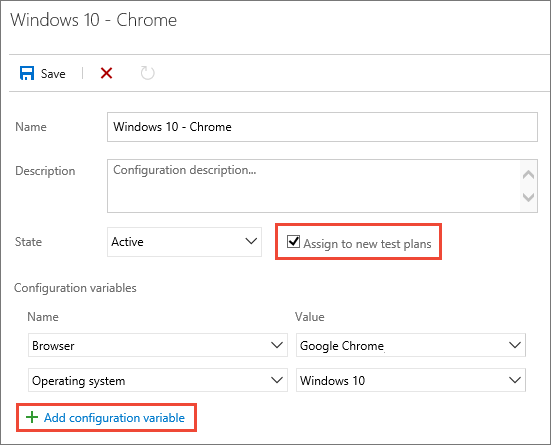
Győződjön meg arról , hogy az új tesztcsomagokhoz való hozzárendelés be van jelölve, hogy ez legyen az összes létrehozott új tesztcsomag alapértelmezett konfigurációja.
Mentse az új tesztkonfigurációt.
Konfigurációk hozzárendelése csomagok és csomagok teszteléséhez
Konfigurációkat rendelhet egy tesztcsomaghoz vagy egy egyéni tesztesethez. A tesztcsomaghoz rendelt konfigurációk a benne lévő összes tesztre vagy csomagra vonatkoznak.
Ha konfigurációt szeretne hozzárendelni egy tesztcsomaghoz, a Tesztcsomagok lapon válasszon ki egy csomagot. A Tesztcsomagok területen válasszon ki egy tesztcsomagot, és válassza a További beállítások lehetőséget, vagy kattintson a jobb gombbal a helyi menü megnyitásához, majd válassza a Konfiguráció hozzárendelése lehetőséget.
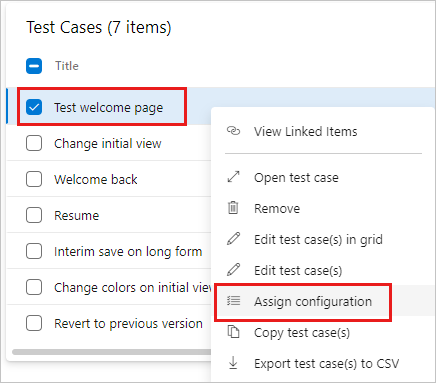
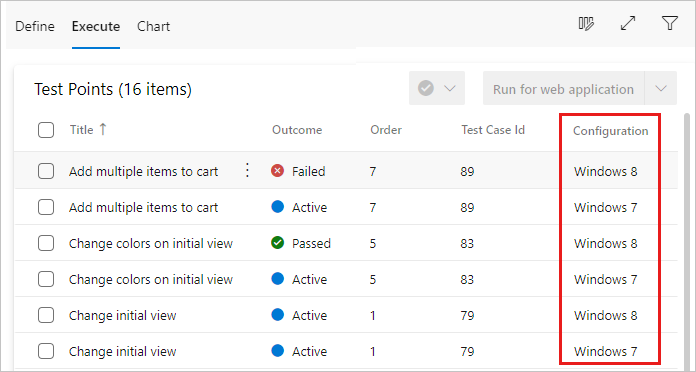
Ha több konfigurációt ad hozzá egy tesztcsomaghoz, a teszteseteket a rendszer minden hozzárendelt konfigurációval megismétli.
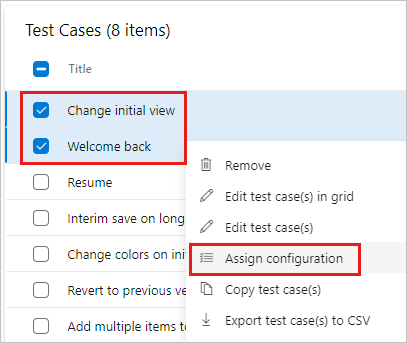
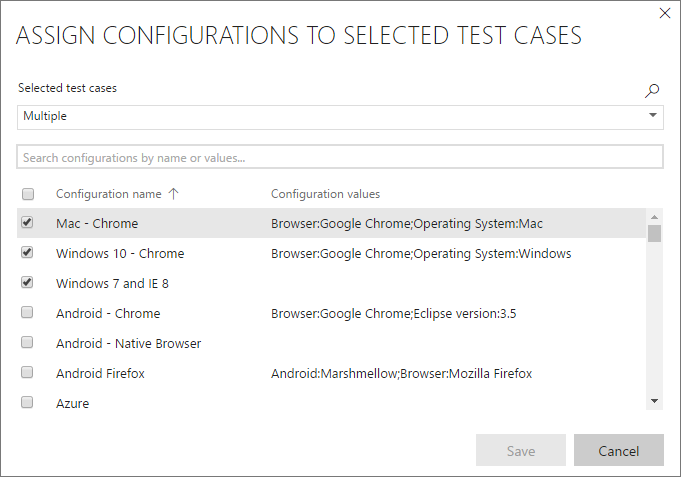
Szükség esetén felülbírálja a tesztesethez rendelt alapértelmezett konfigurációt, és rendelje hozzá a szükséges konfigurációt. Jelöljön ki egy vagy több tesztesetet, nyissa meg a helyi menüt, és válassza a Konfiguráció hozzárendelése lehetőséget.
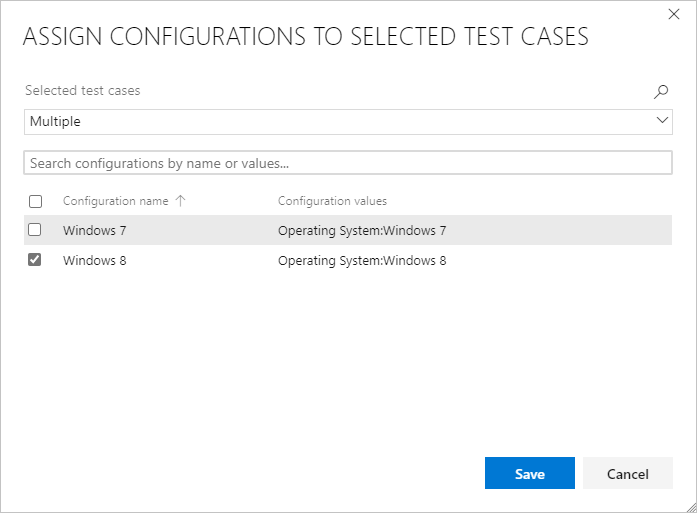
Keresse meg és válassza ki a tesztesetekhez hozzárendelni kívánt konfigurációkat.
Konfigurációkat rendelhet egy teszttervhez, egy tesztcsomaghoz vagy egy egyéni tesztesethez. A tesztcsomaghoz vagy tesztcsomaghoz rendelt konfigurációk a benne lévő összes tesztre vagy csomagra érvényesek.
Ha konfigurációt szeretne hozzárendelni egy teszttervhez, nyissa meg a csomag helyi menüjét, és válassza a Konfiguráció hozzárendelése teszttervhez lehetőséget.
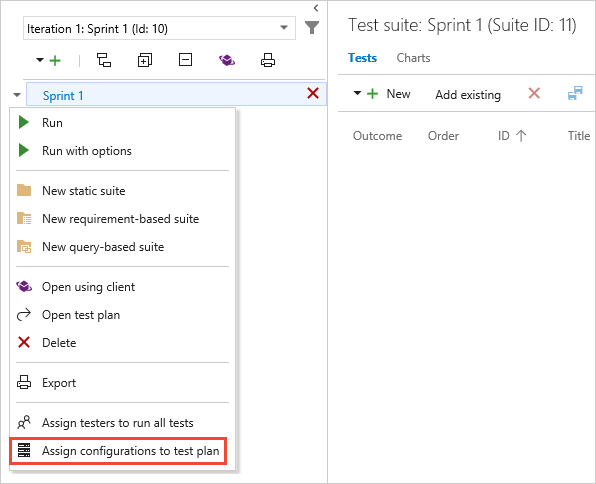
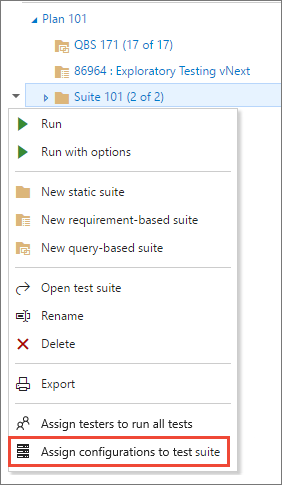
Ha konfigurációt szeretne hozzárendelni egy tesztcsomaghoz, nyissa meg a csomag helyi menüjét, és válassza a Konfiguráció hozzárendelése a tesztcsomaghoz lehetőséget.
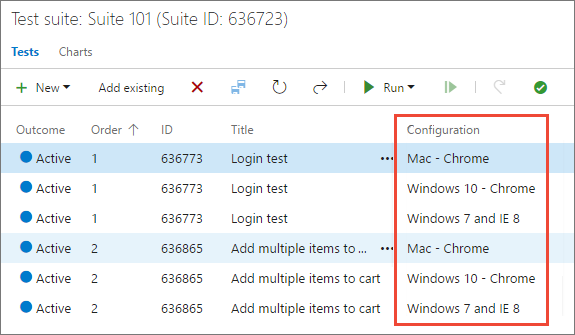
Ha több konfigurációt ad hozzá egy tesztcsomaghoz vagy csomaghoz, a tesztesetek ismétlődnek a csomagban vagy a csomagban az egyes hozzárendelt konfigurációkkal együtt.
Szükség esetén felülbírálja a tesztesethez rendelt alapértelmezett konfigurációt, és rendelje hozzá a szükséges konfigurációt. Jelöljön ki egy vagy több tesztesetet, nyissa meg a helyi menüt, és válassza a Konfigurációk hozzárendelése lehetőséget.
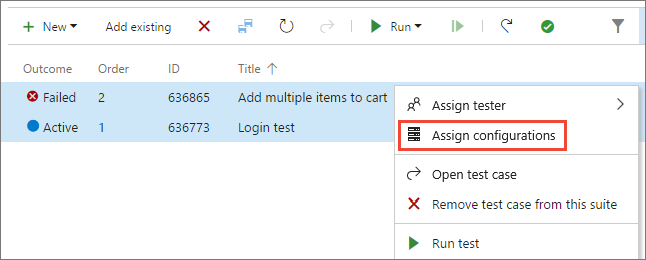
Keresse meg és válassza ki a teszteset(ek)hez hozzárendelni kívánt konfigurációkat.
Tesztek futtatása minden konfigurációval
Állítson be egy tesztelési platformot egy adott konfigurációhoz, például tesztelje az alkalmazást a Google Chrome-tal Windows 10-en.
Válasszon ki és futtasson egy tesztet, amelyhez ez a konfiguráció van hozzárendelve.
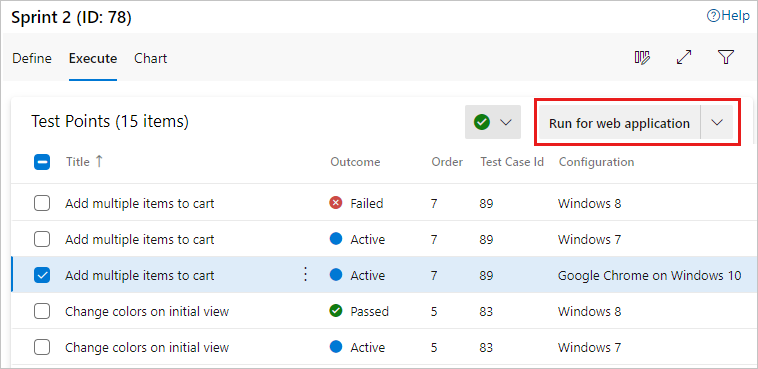
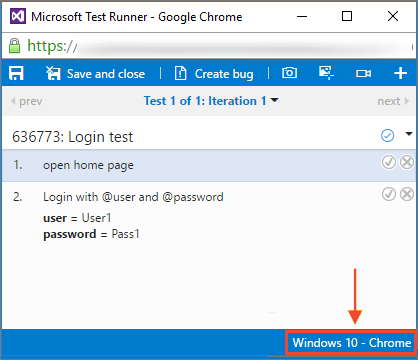
A teszt futtatásakor megjelenik egy emlékeztető a konfigurációról az állapotsoron.
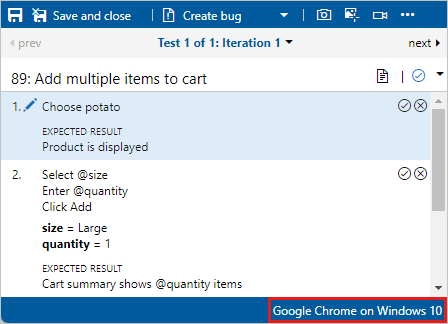
Állítson be egy tesztelési platformot egy adott konfigurációhoz, például tesztelje az alkalmazást a Google Chrome-tal Windows 10-en.
Válasszon ki és futtasson egy tesztet, amelyhez ez a konfiguráció van hozzárendelve.
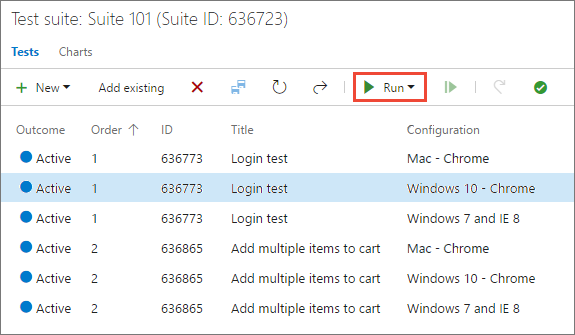
A teszt futtatásakor emlékeztető a szükséges konfigurációról a Tesztfuttató ablak állapotsávjában.
Az egyes konfigurációk teszteredményeinek nyomon követése
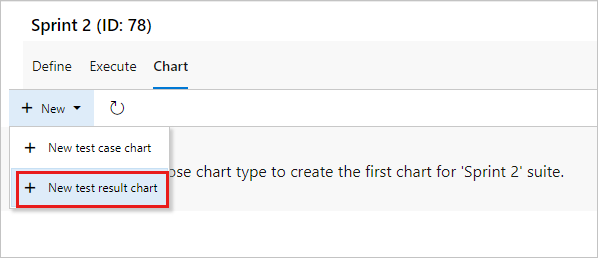
Nyissa meg a tesztcsomag Diagramok lapját, válassza az Új, majd az Új teszteredmény-diagram lehetőséget.
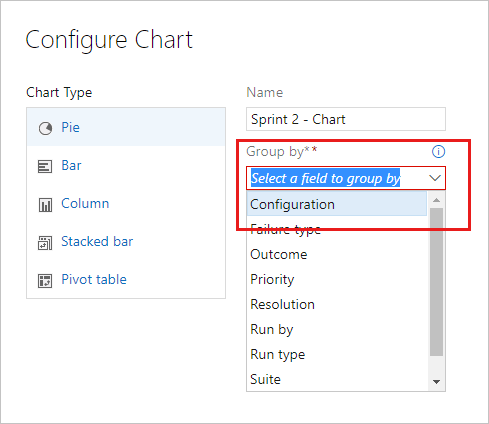
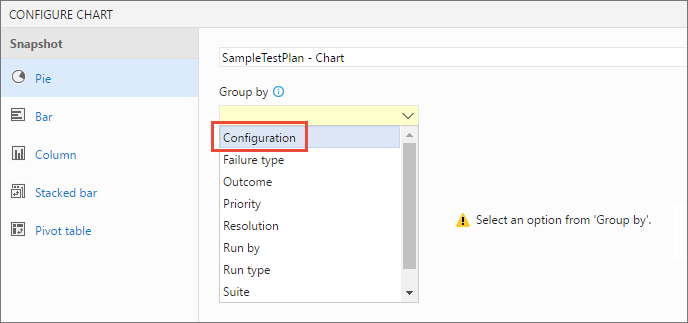
Válasszon ki egy diagramtípust, például kördiagramot vagy sávdiagramot, majd válassza a Csoportosítás konfiguráció szerint>lehetőséget, és válassza az OK gombot.
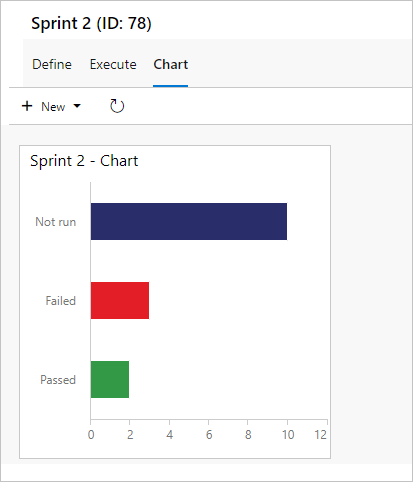
Létrejön egy diagram, amely segít nyomon követni a teszteket a konfigurációk alapján. Ezt a diagramot rögzítheti az irányítópulton.
Ha több tesztcsomagban is megjelenik egy teszteset, beállíthatja az egyes csomagok különböző konfigurációit. Ugyanannak a tesztesetnek különböző konfigurációs beállításai lehetnek különböző tesztcsomagokban és tesztcsomagokban.
Nyissa meg a tesztterv vagy a tesztcsomag Diagramok lapját, válassza az Új lehetőséget, majd az Új teszteredmény-diagramot.
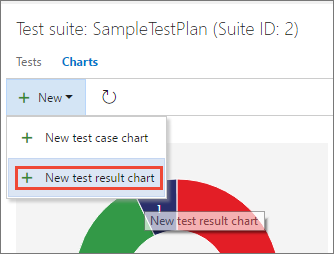
Válassza ki a kívánt diagramtípust, válassza a Csoportosítás lista Konfiguráció elemét, majd az OK gombot.
Létrejön egy diagram, amely segít nyomon követni a teszteket a konfigurációk alapján. Ezt a diagramot rögzítheti az irányítópulton.
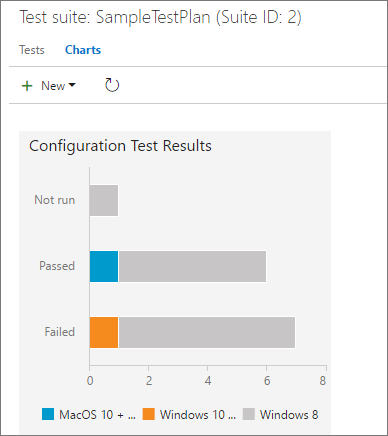
Ha több tesztcsomagban és tesztcsomagban is megjelenik egy teszteset, mindegyikhez beállíthatja a különböző konfigurációkat. Ugyanannak a tesztesetnek különböző konfigurációs beállításai lehetnek különböző tesztcsomagokban és tesztcsomagokban.
Kapcsolódó cikkek
Visszajelzés
Hamarosan elérhető: 2024-ben fokozatosan kivezetjük a GitHub-problémákat a tartalom visszajelzési mechanizmusaként, és lecseréljük egy új visszajelzési rendszerre. További információ: https://aka.ms/ContentUserFeedback.
Visszajelzés küldése és megtekintése a következőhöz: