Megjegyzés
Az oldalhoz való hozzáféréshez engedély szükséges. Megpróbálhat bejelentkezni vagy módosítani a címtárat.
Az oldalhoz való hozzáféréshez engedély szükséges. Megpróbálhatja módosítani a címtárat.
Tip
Új Traffic Manager által támogatott DNS-konfigurációkhoz érdemes inkább a Traffic Manager Linked Records használatát fontold meg. A Traffic Manager Linked Records közvetlenül adja vissza a végpont IP-címeket köztes CNAME ugrás nélkül, és a végponttípus konzisztenciáját érvényesíti Strictly Typed Profiles-szal. Mindkét funkció jelenleg ELŐZETES verzióban van. Ez az oktatóvideó az alias record megközelítést tárgyalja, amely továbbra is támogatott a visszafelé kompatibilitás érdekében.
Létrehozhat egy alias rekordot az apex tartománynevéhez, hogy hivatkozzon egy Azure Traffic Manager profilra. Átirányítási szolgáltatás használata helyett úgy konfigurálja az Azure DNS-t, hogy közvetlenül a zónából hivatkozzon egy Traffic Manager-profilra.
Ebben az oktatóanyagban az alábbiakkal fog megismerkedni:
- Hozzon létre egy virtuális hálózatot és egy alhálózatot.
- Hozzon létre egy webkiszolgáló virtuális gépet nyilvános IP-címmel.
- DNS-címke hozzáadása nyilvános IP-címhez.
- Traffic Manager-profil létrehozása.
- Aliasrekord létrehozása.
- Az aliasrekord tesztelése.
Ha nem rendelkezik Azure előfizetéssel, a kezdés előtt hozzon létre egy felszabadító fiókot.
Előfeltételek
- Aktív előfizetéssel rendelkező Azure fiók.
- Az Azure DNS-ben üzemeltetett tartománynév. Ha nem rendelkezik Azure DNS zónával, létrehozhat egy DNS-zónát, majd delegálhatja a tartományát az Azure DNS-re.
Feljegyzés
Ebben az oktatóanyagban contoso.com példaként használjuk a tartománynevet. Cserélje le contoso.com a saját tartománynevére.
Bejelentkezés a Azure
Jelentkezzen be a Azure portálra.
A Microsoft.Network erőforrás-szolgáltató regisztrálása
Aliasrekordok létrehozásához regisztrálnia kell a Microsoft.Network erőforrás-szolgáltatót. Ha a DNS-zóna és az alias-célerőforrás különböző előfizetésekben található, mindkét előfizetést regisztrálni kell. Az erőforrás-szolgáltatókat a Azure CLI, a PowerShell vagy a Azure portál használatával regisztrálhatja. Lásd a következő példát:
az provider register --namespace Microsoft.Network
További információ: Az erőforrás-szolgáltató regisztrációjának hibáinak elhárítása.
A hálózati infrastruktúra létrehozása
Hozzon létre egy virtuális hálózatot és egy alhálózatot a webkiszolgálók elhelyezéséhez.
A Azure portálon írja be a virtual network kifejezést a portál tetején található keresőmezőbe, majd válassza a Virtual networks lehetőséget a keresési eredmények közül.
A virtuális hálózatokban válassza a + Létrehozás lehetőséget.
A Virtuális hálózat létrehozása lapon adja meg vagy válassza ki a következő információkat az Alapszintű beállítások lapon:
Beállítás Érték Projekt részletei Előfizetés Válassza ki Azure előfizetését. Erőforráscsoport Válassza az Új létrehozása lehetőséget.
Név alatt írd be test-rg.
Válassza az OK gombot.Példány részletei Név Adja meg vnet-1-et. Régió Válassza ki a régiót. Válassza az IP-címek lapot, vagy válassza a Következő: IP-címek gombot a lap alján.
Az IP-címek lapon adja meg a következő adatokat:
Beállítás Érték IPv4-címtér Adja meg a 10.10.0.0/16 értéket. Válassza a + Alhálózat hozzáadása lehetőséget, és adja meg ezeket az adatokat a Hozzáadás alhálózatban:
Beállítás Érték Alhálózat neve Adja meg az 1. alhálózatot. Alhálózati címtartomány Adja meg a 10.10.0.0/24 értéket. Válassza a Hozzáadás lehetőséget.
Válassza a Véleményezés + létrehozás lapot, vagy válassza a Véleményezés + létrehozás gombot.
Válassza a Létrehozás lehetőséget.
Webkiszolgáló virtuális gépek létrehozása
Hozzon létre két Linux rendszerű virtuális gépet, telepítse az NGINX-webkiszolgálót, majd adjon hozzá DNS-címkéket a nyilvános IP-címekhez.
A virtuális gépek létrehozása
Hozzon létre két Ubuntu virtuális gépet.
A Azure portálon írja be a virtual gépet a portál tetején lévő keresőmezőbe, majd válassza ki a Virtual gépek lehetőséget a keresési eredmények közül.
A Virtual gépek között válassza a + Létrehozás lehetőséget, majd válassza az Azure virtuális gép opciót.
A Virtuális gép létrehozása lapon adja meg vagy válassza ki a következő információkat az Alapok lapon:
Beállítás Érték Projekt részletei Előfizetés Válassza ki Azure előfizetését. Erőforráscsoport Válassza a test-rg lehetőséget. Példány részletei Virtuális gép neve Adja meg a vm-1 értéket. Régió Válassza az USA keleti régióját. Rendelkezésre állási beállítások Válassza a Nincs szükség infrastruktúra-redundanciára lehetőséget. Biztonsági típus Válassza a Standard lehetőséget. Image Válassza az Ubuntu Server 24.04 LTS – x64 Gen2 lehetőséget. Méret Válassza ki a virtuális gép méretét. Rendszergazdai fiók Hitelesítési típus Válassza az SSH nyilvános kulcsát. Felhasználónév Adjon meg egy felhasználónevet. Nyilvános SSH-kulcs forrása Válassza az Új kulcspár létrehozása lehetőséget. Kulcspár neve Adja meg a kulcspár nevét. Bejövő portszabályok Nyilvános bejövő portok Válassza a Nincs lehetőséget. Válassza a Hálózatkezelés lapot, vagy válassza a Tovább: Lemezek, majd a Tovább: Hálózatkezelés lehetőséget.
A Hálózatkezelés lapon adja meg vagy válassza ki a következő adatokat:
Beállítás Érték Hálózati interfész Virtuális hálózat Válassza a vnet-1 lehetőséget. Alhálózat Válassza a subnet-1-et. Nyilvános IP-cím Válaszd ki az Új létrehozást, majd írja be a public-ip-1 opciót a Név be. Válassza a Standard lehetőséget a termékváltozathoz. Hálózati hálózati biztonsági csoport Válassza az Alapszintű lehetőséget. Nyilvános bejövő portok Válassza a Kijelölt portok engedélyezése lehetőséget. Bejövő portok kiválasztása Válassza a HTTP (80) és a HTTPS (443) lehetőséget. Válassza az Áttekintés + létrehozás lehetőséget.
Tekintse át a beállításokat, majd válassza a Létrehozás lehetőséget.
Ismételje meg az előző lépéseket a második virtuális gép létrehozásához. Írja be a vm-2-t a virtuális gép névben, a public-ip-2-t a nyilvános IPnévben. A többi beállításnál használja az első virtuális géphez használt korábbi lépések adatait.
Az egyes virtuális gépek üzembe helyezése eltarthat néhány percig.
Feljegyzés
A hálózati biztonsági csoport szabályai blokkolják a bejövő SSH-hozzáférést az internetről. A parancsok virtuális gépeken való futtatásához használja a Run parancsot funkciót a Azure portálon, vagy telepítse a Azure Bastion. A Azure Bastion kapcsolatos további információkért lásd: A Azure Bastion üzembe helyezése alapértelmezett beállításokkal.
NGINX-webkiszolgáló telepítése
Telepítse az NGINX-et mind vm-1, mind VM-2 virtuális gépekre az Azure portál Run parancs funkciójával.
A portál tetején található keresőmezőbe írja be a virtuális gépet. Válassza ki a virtuális gépeket a keresési eredmények között.
Válaszd ki a VM-1 virtuális gépet.
A bal oldali menü Műveletek szakaszában válassza a Futtatás parancsot.
Válassza a RunShellScript lehetőséget.
A Parancsszkript futtatása panelen adja meg a következő parancsot:
sudo apt-get update && sudo apt-get install -y nginx && echo 'Hello World from vm-1' | sudo tee /var/www/html/index.htmlVálassza a Futtatás parancsot.
Várja meg a parancs befejezését. A kimenet megjeleníti a telepítés folyamatát, és befejeződik az NGINX telepítésekor.
Ismételd meg az előző lépéseket a VM-2 virtuális gépen. Használja inkább a következő parancsot:
sudo apt-get update && sudo apt-get install -y nginx && echo 'Hello World from vm-2' | sudo tee /var/www/html/index.html
Adja meg a DNS-címkét
A nyilvános IP-címeknek DNS-címkékre van szükségük a Traffic Manager használatához.
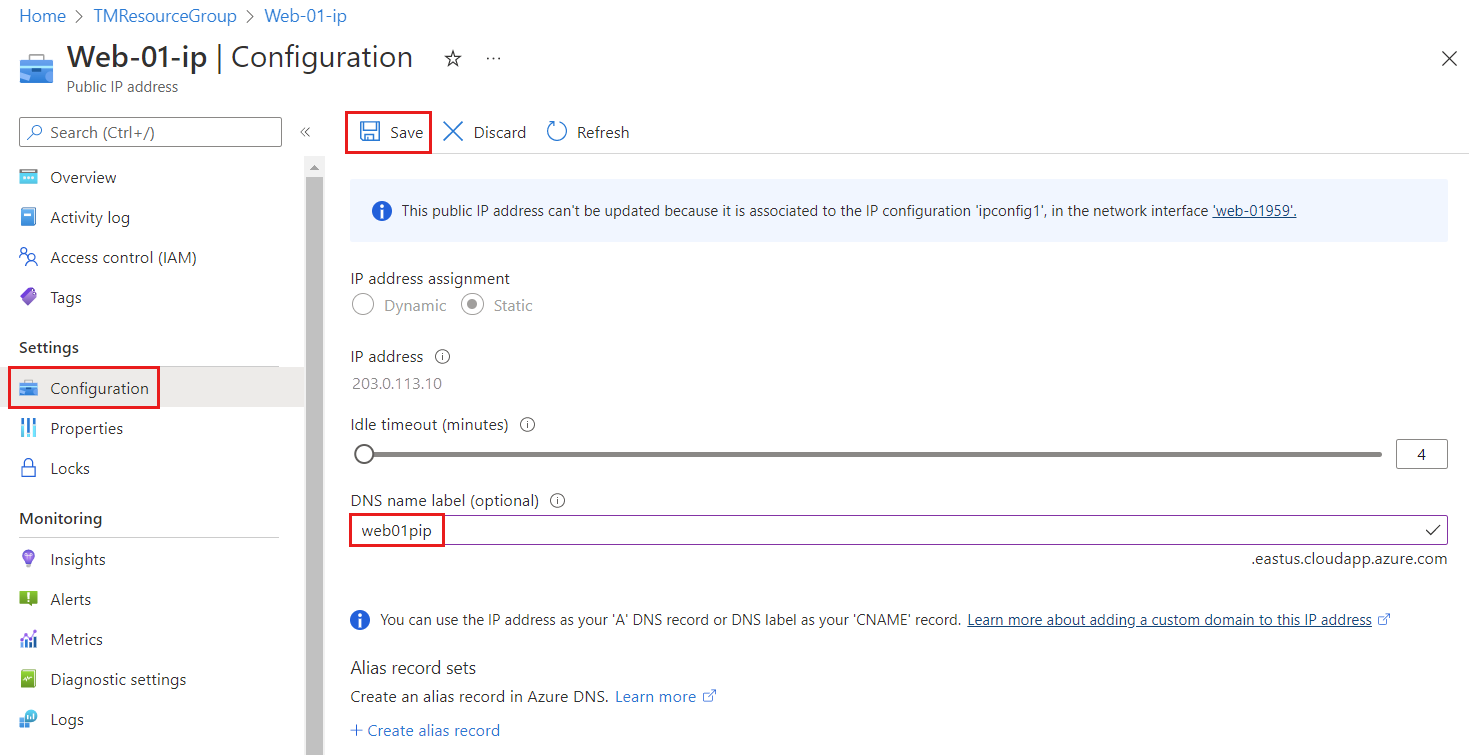
Az Azure portálban írd be a test-rg kifejezést a portál tetején lévő keresőmezőbe, majd válaszd a test-rg kifejezést a keresési eredmények közül.
A test-rg erőforráscsoportban válaszd ki a public-ip-1 nyilvános IP-címet.
A Beállítások területen válassza a Konfiguráció elemet.
Írja be a vm-1-tmlink a DNS névcímkébe.
Válassza a Mentés lehetőséget.
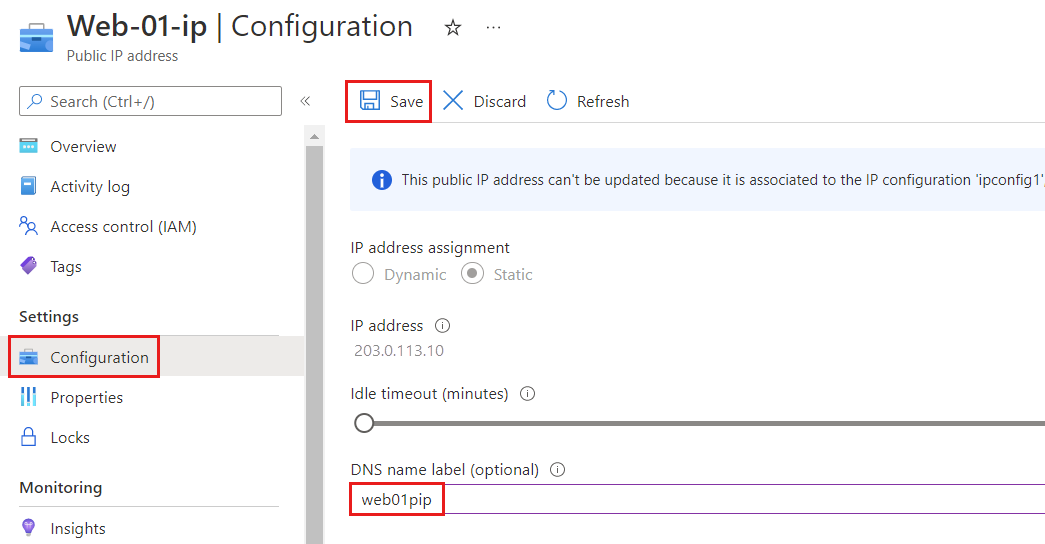
Ismételd meg a korábbi lépéseket a public-ip-2 nyilvános IP-címhez, és írd be a vm-2-tmlink kifejezést a DNS névcímkéjébe.
Traffic Manager-profil létrehozása
A public-ip-1 nyilvános IP-cím Áttekintése oldalán jegyezze fel az IP-címet későbbi használatra. Ismételd meg ezt a lépést a public-ip-2 nyilvános IP-cím esetében.
A Azure portálon írja be a Traffic Manager-profilt a portál tetején lévő keresőmezőbe, majd válassza ki a Traffic Manager-profilokat.
Válassza a +Létrehozás lehetőséget.
A Traffic Manager-profil létrehozása lapon adja meg vagy válassza ki a következő adatokat:
Beállítás Érték Név Lépj be tm-alias-profile. Útválasztási metódus Válassza a Prioritás lehetőséget. Előfizetés Válassza ki Azure előfizetését. Erőforráscsoport Válassza a test-rg lehetőséget. 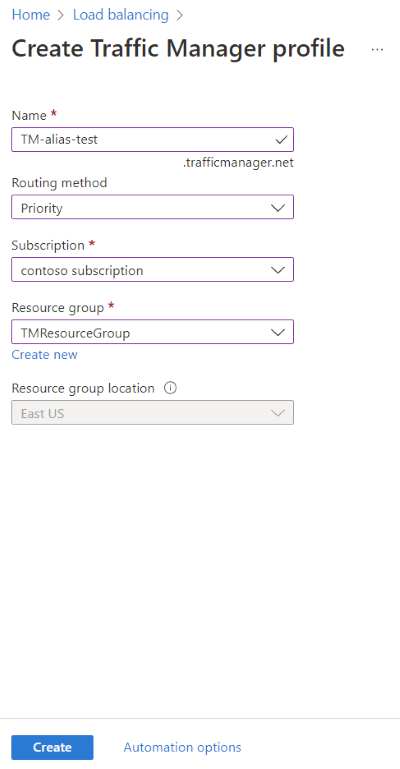
Válassza a Létrehozás lehetőséget.
Miután a tm-alias-profile telepítés befejeződött, válaszd a Go to resource-ra.
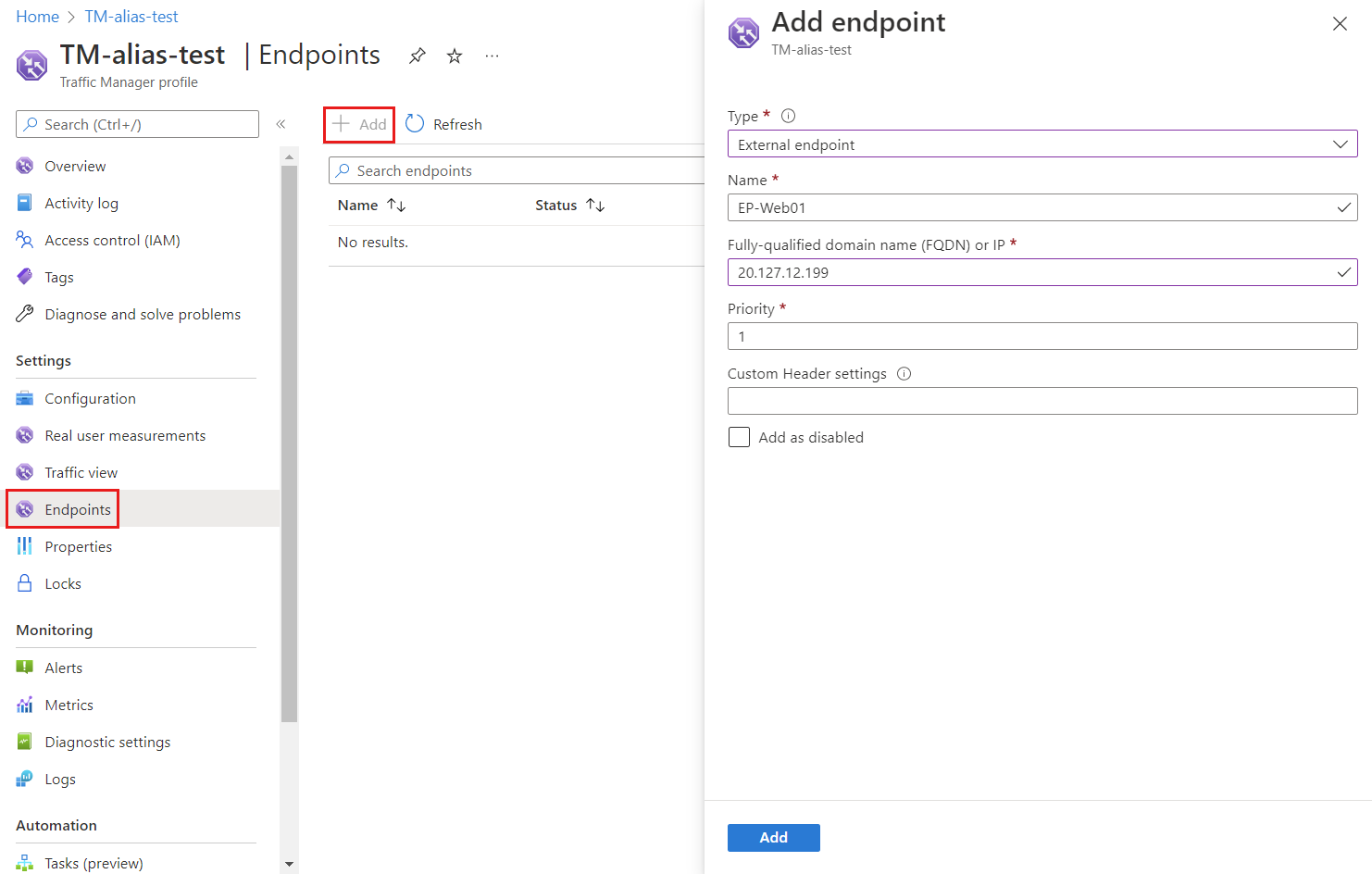
A tm-alias-profile Traffic Manager profil Endpoints oldalán válaszd ki a + Hozzáadást, és írd be, vagy válaszd ki a következő információkat:
Beállítás Érték Típus Válassza a külső végpontot. Név Jön a tmendpoint-1. Teljes tartománynév (FQDN) vagy IP Adja meg a korábban említett public-ip-1 IP-címet. Prioritás Adja meg az 1 értéket. 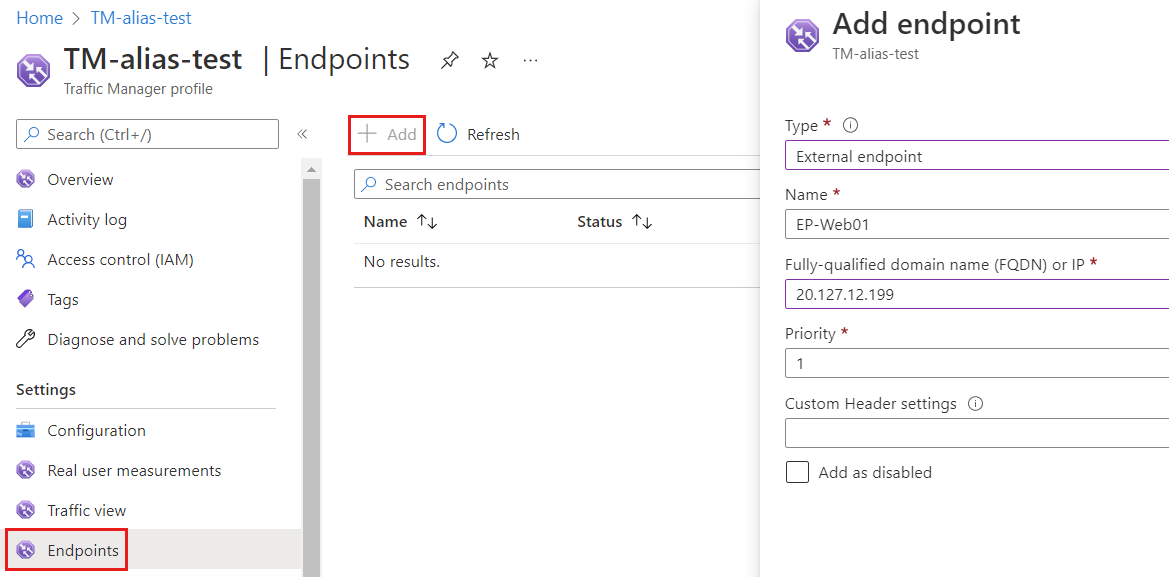
Válassza a Hozzáadás lehetőséget.
Ismételje meg az utolsó két lépést a második végpont létrehozásához. Adja meg vagy válassza ki a következő információkat.
Beállítás Érték Típus Válassza a külső végpontot. Név Jön a tmendpoint-2. Teljes tartománynév (FQDN) vagy IP Adja meg a korábban említett public-ip-2 IP-címét. Prioritás Adja meg 2.
Aliasrekord létrehozása
Hozzon létre egy aliasrekordot, amely a Traffic Manager-profilra mutat.
A Azure portálon írja be a contoso.com kifejezést a portál tetején található keresőmezőbe, majd válassza contoso.com DNS-zónát a keresési eredmények közül.
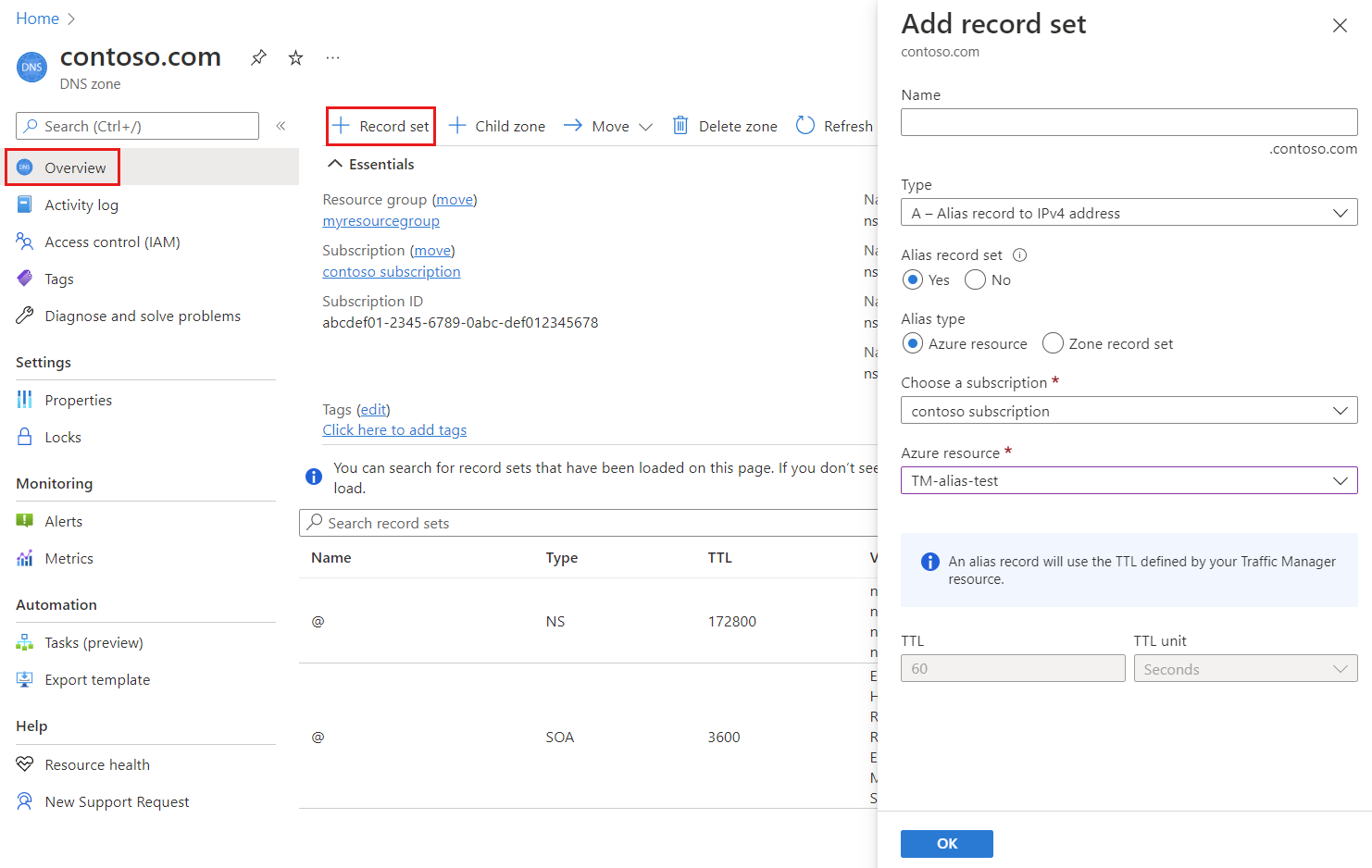
Az contoso.com DNS-zóna Áttekintés lapján válassza a + Rekordkészlet gombot.
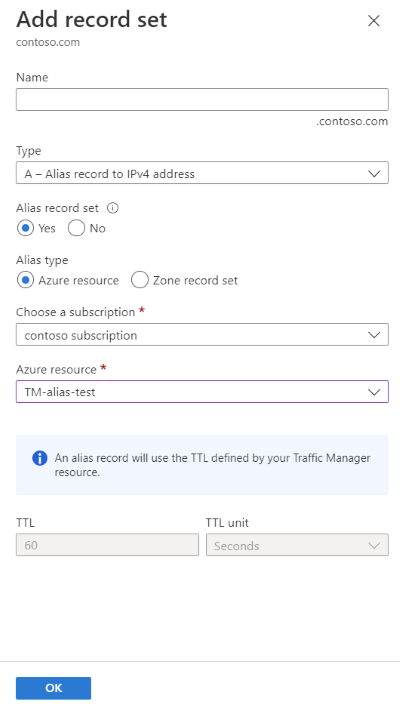
A Rekordhalmaz hozzáadása mezőben hagyja üresen a Név mezőt a csúcstartománynév megjelenítéséhez. Például:
contoso.com.Válassza az A lehetőséget a típushoz.
Válassza az Igen lehetőséget az Alias rekordhalmazhoz, majd válassza az Azure Erőforrást az Alias típushoz.
Válaszd ki a tm-alias-profile Traffic Manager profilt az Azure erőforráshoz.
Kattintson az OK gombra.
Feljegyzés
Az újonnan aliasolt Traffic Manager-rekordhalmaz DNS-lekérdezései megjelennek a Traffic Manager-profil számlázásában. A Traffic Manager számlázásáról további információt a Traffic Manager díjszabásában talál.
Az aliasrekord tesztelése
- A web böngészőben navigáljon a
contoso.comcímre vagy adja meg az apex domain nevét. Ön látja az NGINX oldalt„Helló világ!” alkalmazás from vm-1. A Forgalomkezelő a forgalmat a vm-1-re irányította, mert az a legmagasabb prioritású. Zárd be a böngészőt, és kapcsold le a VM-1 virtuális gépet. Várjon néhány percet, amíg a virtuális gép teljesen leáll. - Nyisson meg egy új webböngészőt, és böngésszen újra a
contoso.comvagy a fő domain-nevére. - Az NGINX lapnak
„Helló világ!” alkalmazás from vm-2kell megjelennie. A Traffic Manager kezelte a helyzetet, és a legnagyobb prioritású első kiszolgáló leállítása után a második webkiszolgálóra irányította a forgalmat.
Az erőforrások rendbetétele
Ha már nincs rá szükség, törölheti az oktatóanyagban létrehozott összes erőforrást az alábbi lépések végrehajtásával:
- A Azure portál menüjében válassza a Forráscsoportok lehetőséget.
- Válaszd ki a test-rg erőforráscsoportot.
- Az Áttekintés lapon válassza az Erőforráscsoport törlése lehetőséget.
- Írd be a test-rg-t , és válaszd a Törlést.
- A Azure portál menüjében válassza a Az erőforrások lehetőséget.
- Válassza contoso.com DNS-zónát.
- Az Áttekintés lapon válassza ki az @ oktatóanyagban létrehozott rekordot.
- Válassza a Törlés , majd az Igen lehetőséget.
Következő lépések
Ebben az oktatóanyagban megtanulja, hogyan hozhat létre egy aliasrekordot az alapértelmezett tartománynév használatával hivatkozás céljából egy Traffic Manager profilra.