Jegyzet
Az oldalhoz való hozzáférés engedélyezést igényel. Próbálhatod be jelentkezni vagy könyvtárat váltani.
Az oldalhoz való hozzáférés engedélyezést igényel. Megpróbálhatod a könyvtár váltását.
Ebből a cikkből megtudhatja, hogyan konfigurálhatja az ügyfél által felügyelt kulcsot (CMK) inaktív adattitkosításhoz az Azure DocumentDB-ben. Az útmutató lépései új Azure DocumentDB-fürtöt, replikafürtöt vagy visszaállított fürtöt konfigurálnak. A CMK beállítása egy Azure Key Vaultban tárolt, ügyfél által felügyelt kulcsot és felhasználó által hozzárendelt felügyelt identitást használ.
Előfeltételek
Azure-előfizetés
- Ha nem rendelkezik Azure-előfizetéssel, hozzon létre egy ingyenes fiókot
Használja a Bash-környezetet az Azure Cloud Shellben. További információ: Az Azure Cloud Shell használatának első lépései.

Ha a CLI referencia parancsokat helyben szeretnéd futtatni, telepítsd az Azure CLI-t. Ha Windows vagy macOS rendszeren fut, fontolja meg az Azure CLI-t egy Docker-konténerben futtatni. További információkért lásd: Az Azure CLI használata Docker-konténerben.
Ha egy helyileg telepített verziót használ, jelentkezzen be az Azure CLI-be az az login parancs futtatásával. Az azonosítási folyamat befejezéséhez kövesse a terminálján megjelenő lépéseket. További bejelentkezési lehetőségekért lásd: Hitelesítés az Azure-ba az Azure CLI használatával.
Amikor megjelenik a felszólítás, az első használatkor telepítse az Azure CLI bővítményt. További információ a bővítményekről: Bővítmények használata és kezelése az Azure CLI-vel.
Futtasd a az version parancsot, hogy megtudd a telepített verziót és függő könyvtárakat. A legújabb verzióra való frissítéshez futtassa a az upgrade parancsot.
A felhasználó által hozzárendelt felügyelt identitás és az Azure Key Vault előkészítése
Ha ügyfél által felügyelt kulcstitkosítást szeretne konfigurálni az Azure DocumentDB for MonogDB-fürtön, szüksége van egy felhasználó által hozzárendelt felügyelt identitásra, egy Azure Key Vault-példányra és az engedélyek megfelelő konfigurálására.
Fontos
A felhasználó által hozzárendelt felügyelt identitásnak és a CMK konfigurálásához használt Azure Key Vault-példánynak ugyanabban az Azure-régióban kell lennie, ahol az Azure DocumentDB-fürt üzemel, és mindegyik ugyanahhoz a Microsoft-bérlőhöz tartozik.
Az Azure Portal használata:
Hozzon létre egy felhasználó által hozzárendelt felügyelt identitást a fürtrégióban, ha még nem rendelkezik ilyennel.
Hozzon létre egy Azure Key Vaultot a fürtrégióban, ha még nem hozott létre egy kulcstárolót. Győződjön meg arról, hogy megfelel a követelményeknek. A kulcstároló konfigurálása előtt és a kulcs létrehozása előtt kövesse a javaslatokat , és rendelje hozzá a szükséges engedélyeket a felhasználó által hozzárendelt felügyelt identitáshoz.
Adjon felhasználó által hozzárendelt felügyelt identitásengedélyeket az Azure Key Vault-példánynak a követelményeknek megfelelően.
Adattitkosítás konfigurálása ügyfél által felügyelt kulccsal a fürt kiépítése során
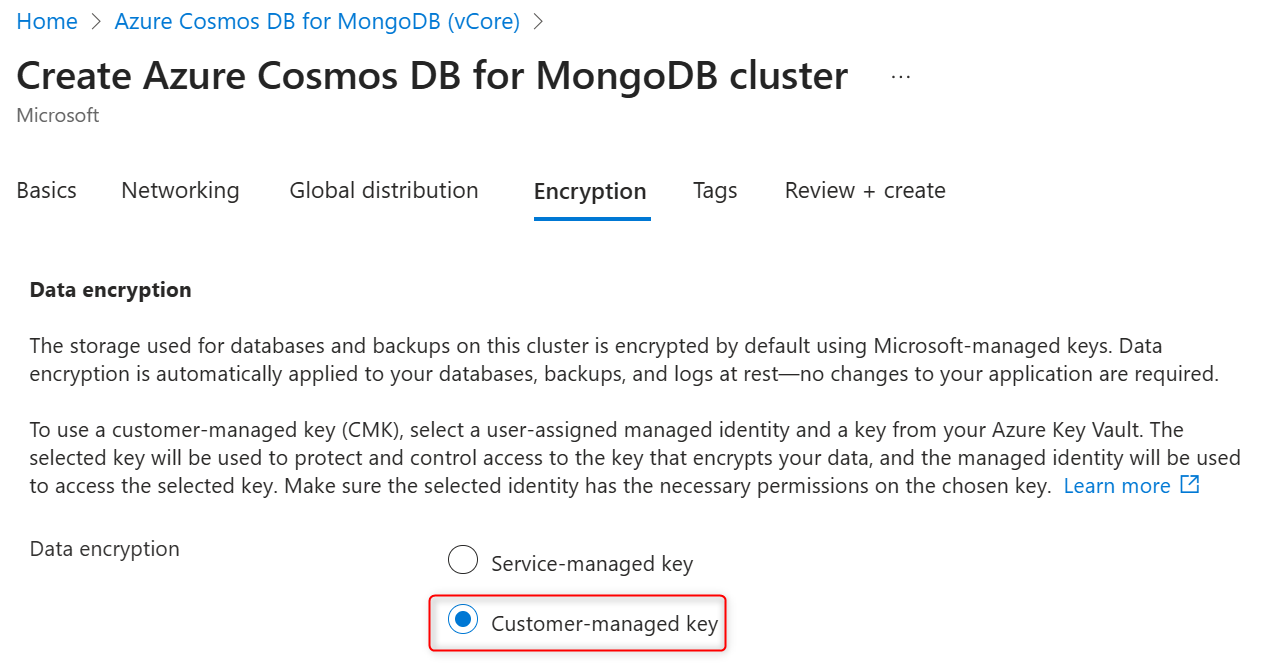
Új Azure DocumentDB-fürt kiépítése során a fürt adattitkosításához szolgáltatás által felügyelt vagy ügyfél által felügyelt kulcsokat konfigurálják a Titkosítás lapon. Válassza ki az ügyfélkezelt kulcsot az adattitkosításhoz.
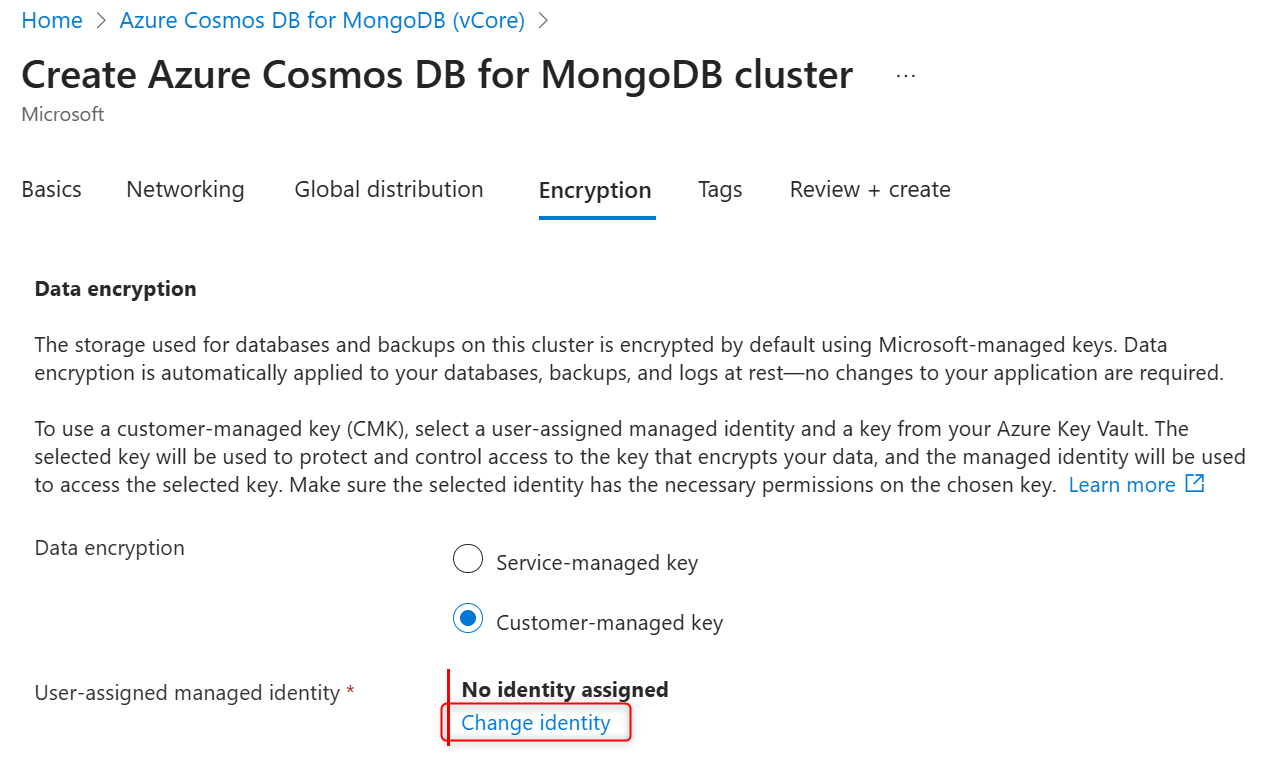
A felhasználó által hozzárendelt felügyelt identitás szakaszban válassza az Identitás módosítása lehetőséget.
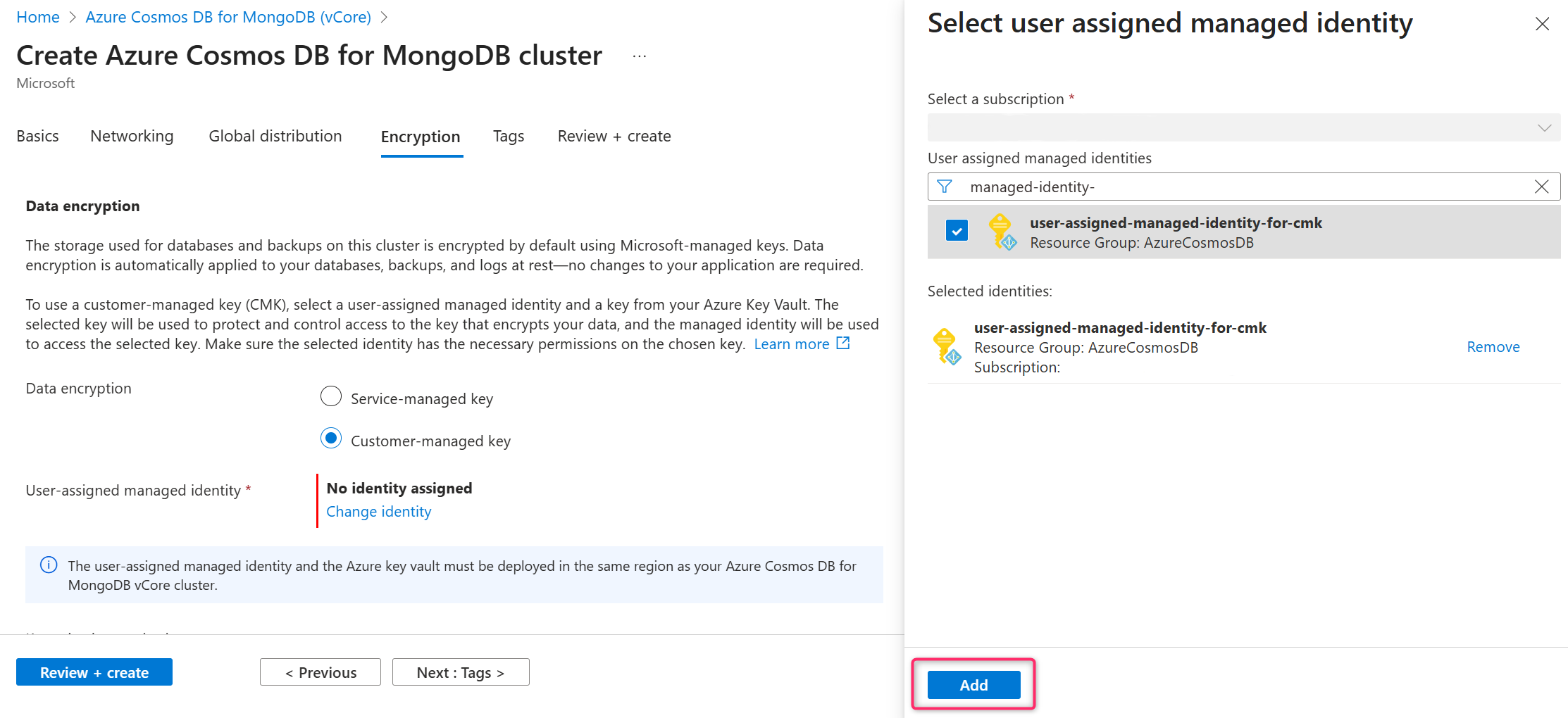
A felhasználó által hozzárendelt felügyelt identitások listájában válassza ki azt, amelyet a fürt használni szeretne az Azure Key Vaultban tárolt adattitkosítási kulcs eléréséhez.
Válassza a Hozzáadás lehetőséget.
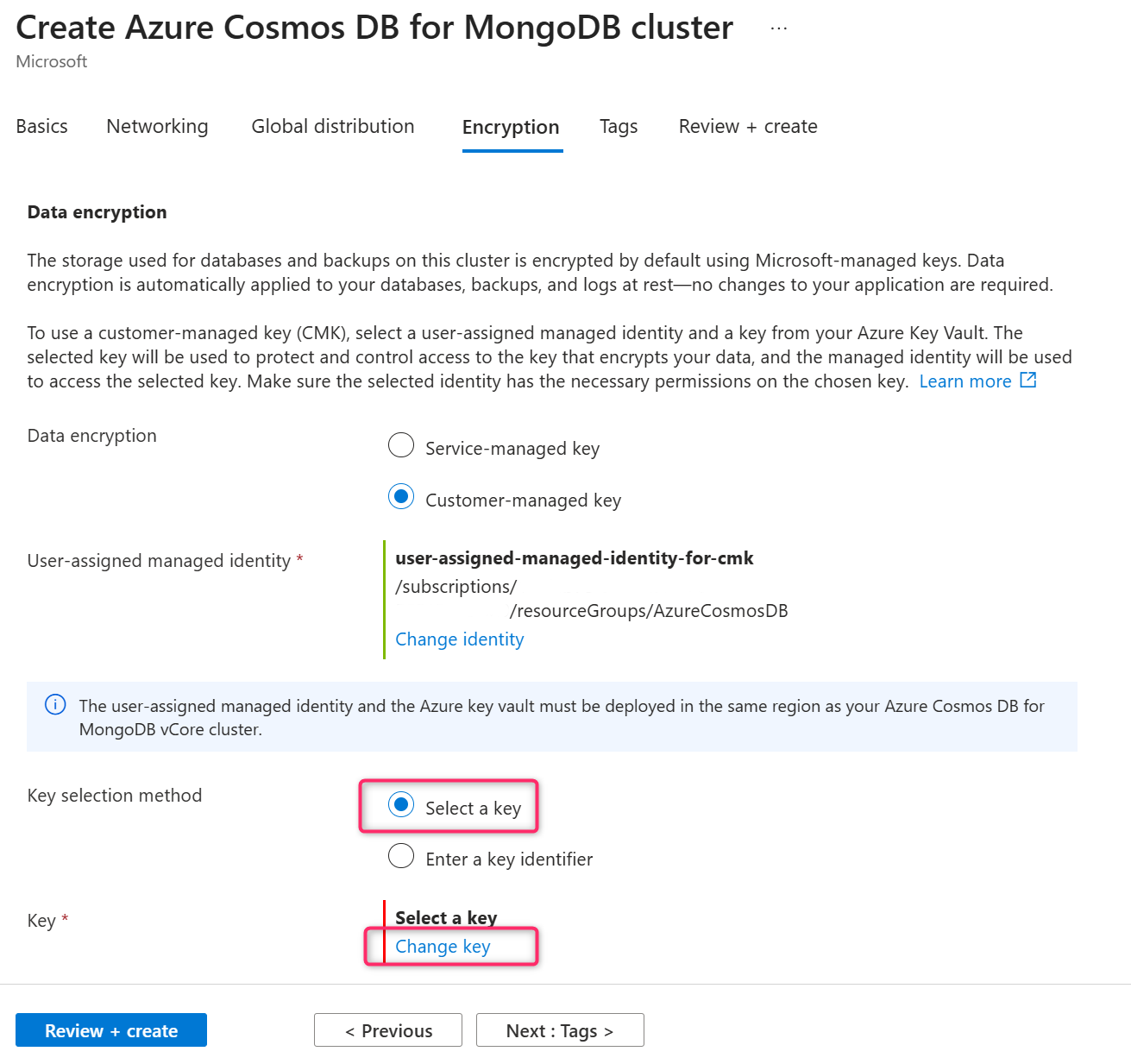
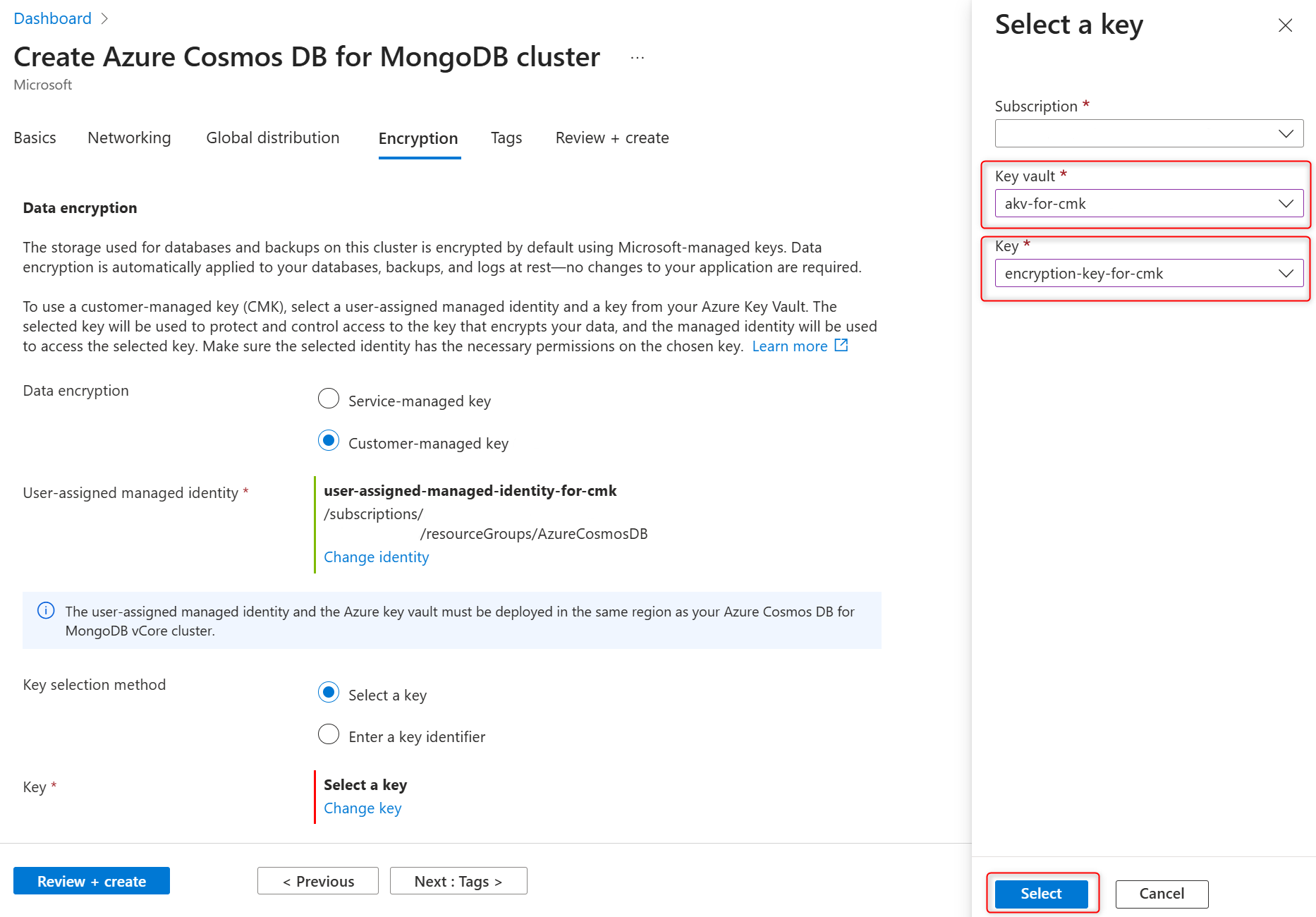
A Kulcsválasztási módszerben válassza a Kulcs kiválasztása lehetőséget.
A Kulcs szakaszban válassza a Kulcs módosítása lehetőséget .
A Kulcs kiválasztása panelen válassza ki az Azure Key Vaultot a Kulcstartóban és a kulcs titkosítási kulcsát, és a Kiválasztás gombra kattintva erősítse meg a választásokat.
Fontos
A kiválasztott Azure Key Vault-példánynak ugyanabban az Azure-régióban kell lennie, ahol az Azure DocumentDB-fürt üzemelni fog.
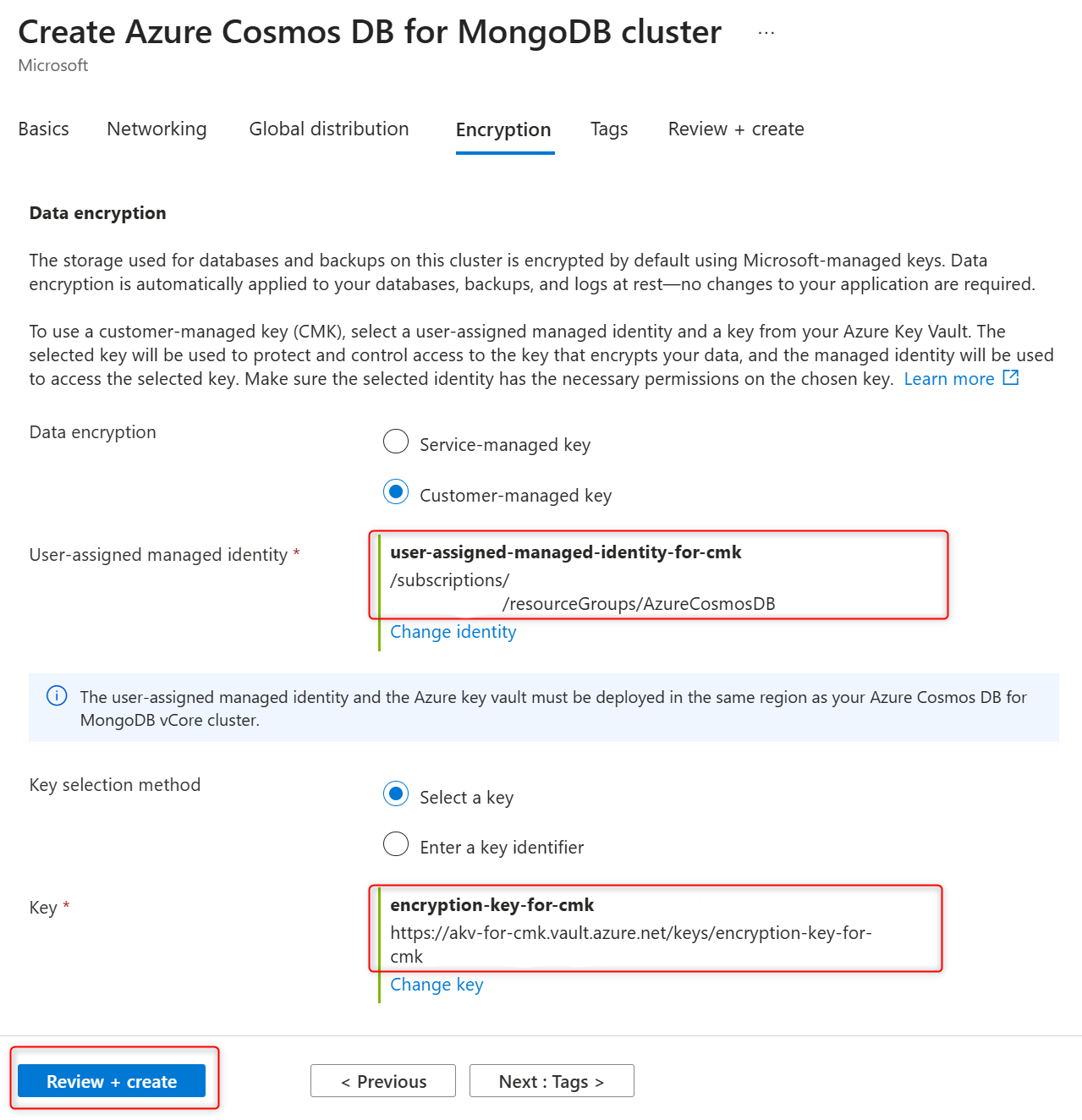
Erősítse meg a kiválasztott felhasználó által hozzárendelt felügyelt identitást és titkosítási kulcsot a Titkosítás lapon, majd válassza a Felülvizsgálat + létrehozás lehetőséget a fürt létrehozásához.
A fürt adattitkosítási beállításainak frissítése a CMK engedélyezésével
Az ügyfél által felügyelt kulccsal adattitkosítással üzembe helyezett meglévő fürtök esetében több konfigurációs módosítást is elvégezhet. Módosíthatja azt a kulcstartót, amelyben a titkosítási kulcsot tárolják, és az ügyfél által felügyelt kulcsként használt titkosítási kulcsot. A szolgáltatás által használt felhasználó által hozzárendelt felügyelt identitást is módosíthatja a kulcstárolóban tárolt titkosítási kulcs eléréséhez.
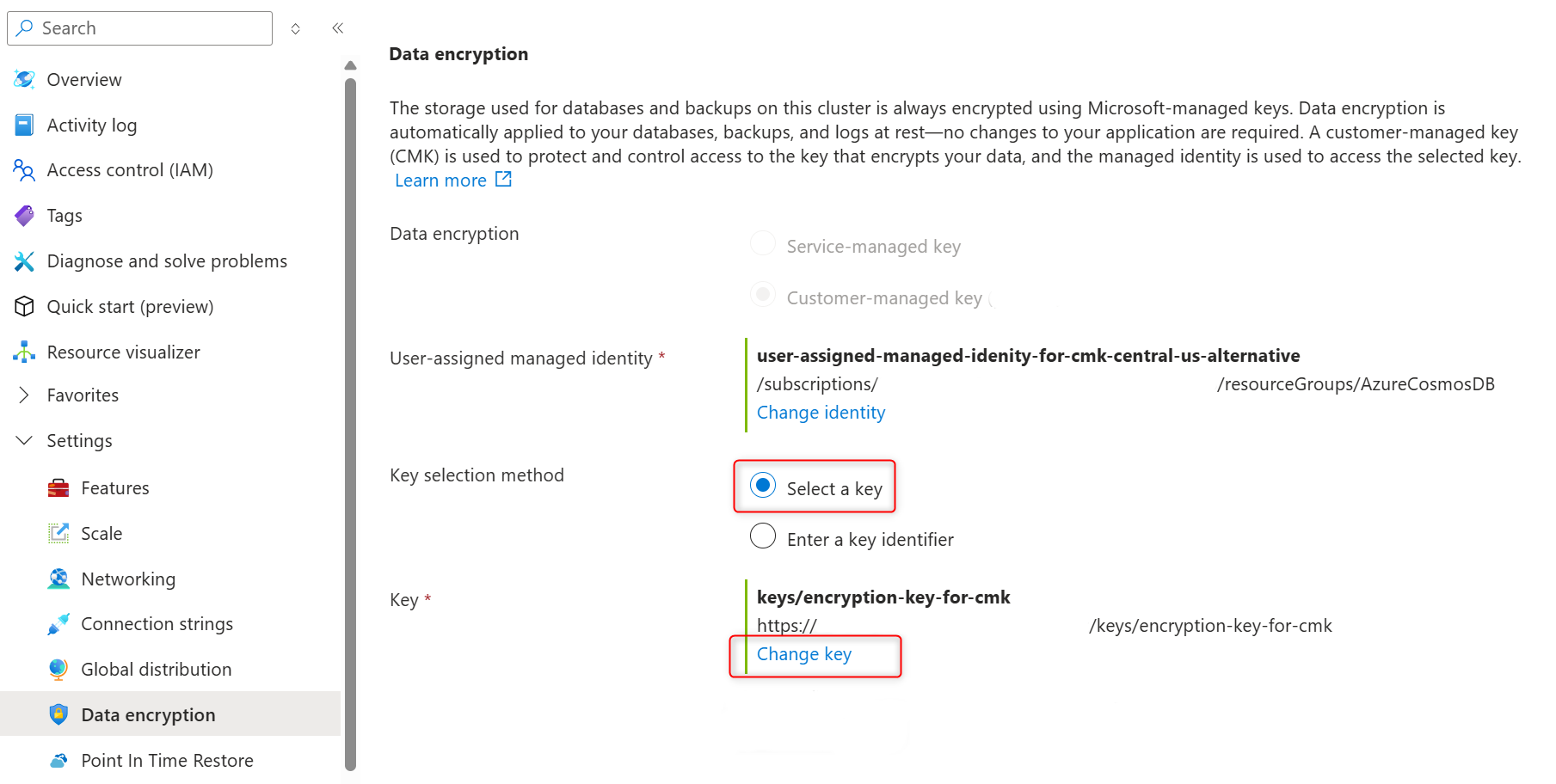
A fürt oldalsávján, a Beállítások területen válassza az Adattitkosítás lehetőséget.
A felhasználó által hozzárendelt felügyelt identitás szakaszban válassza az Identitás módosítása lehetőséget.
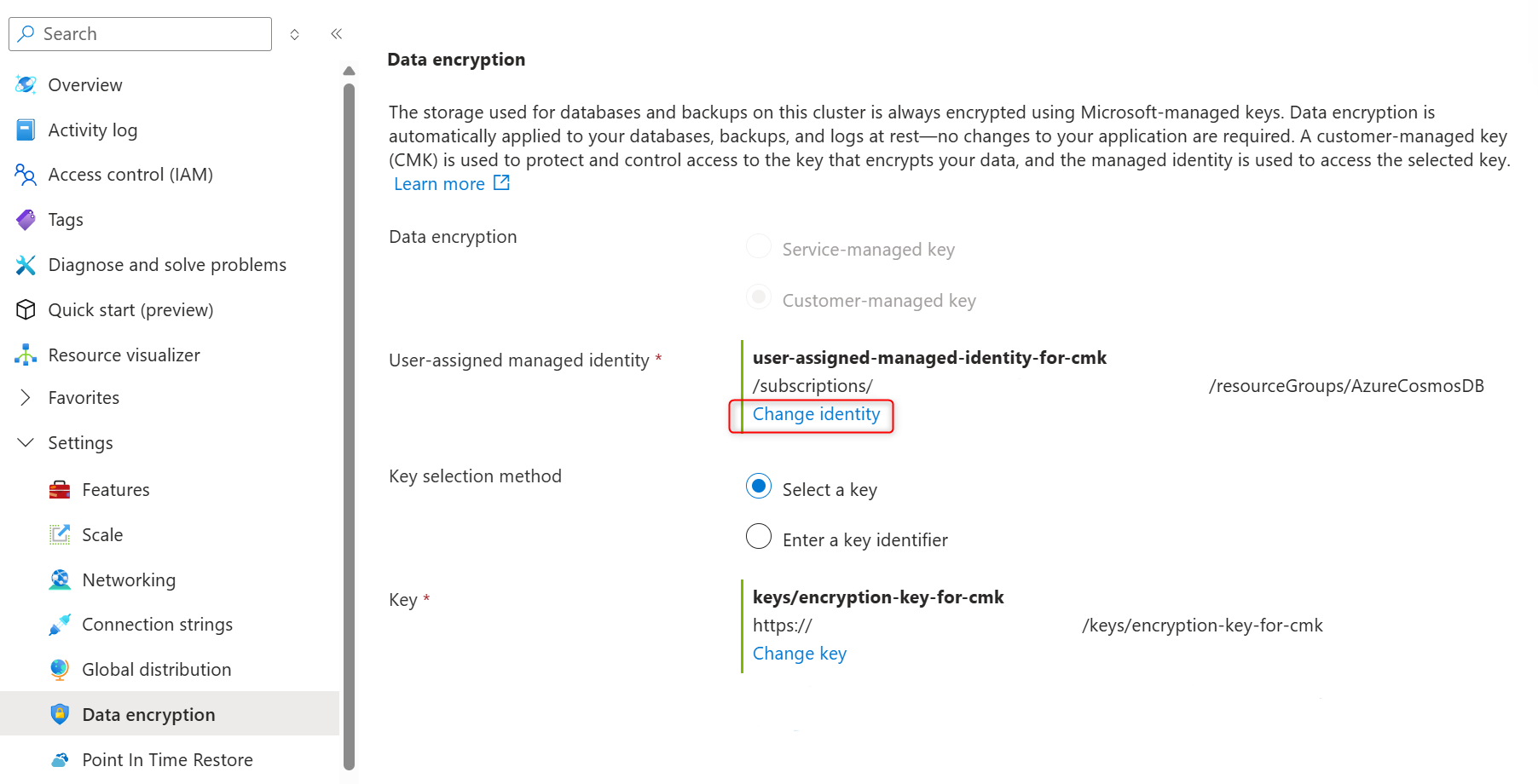
A felhasználó által hozzárendelt felügyelt identitások listájában válassza ki azt, amelyet a fürt használni szeretne az Azure Key Vaultban tárolt adattitkosítási kulcs eléréséhez.
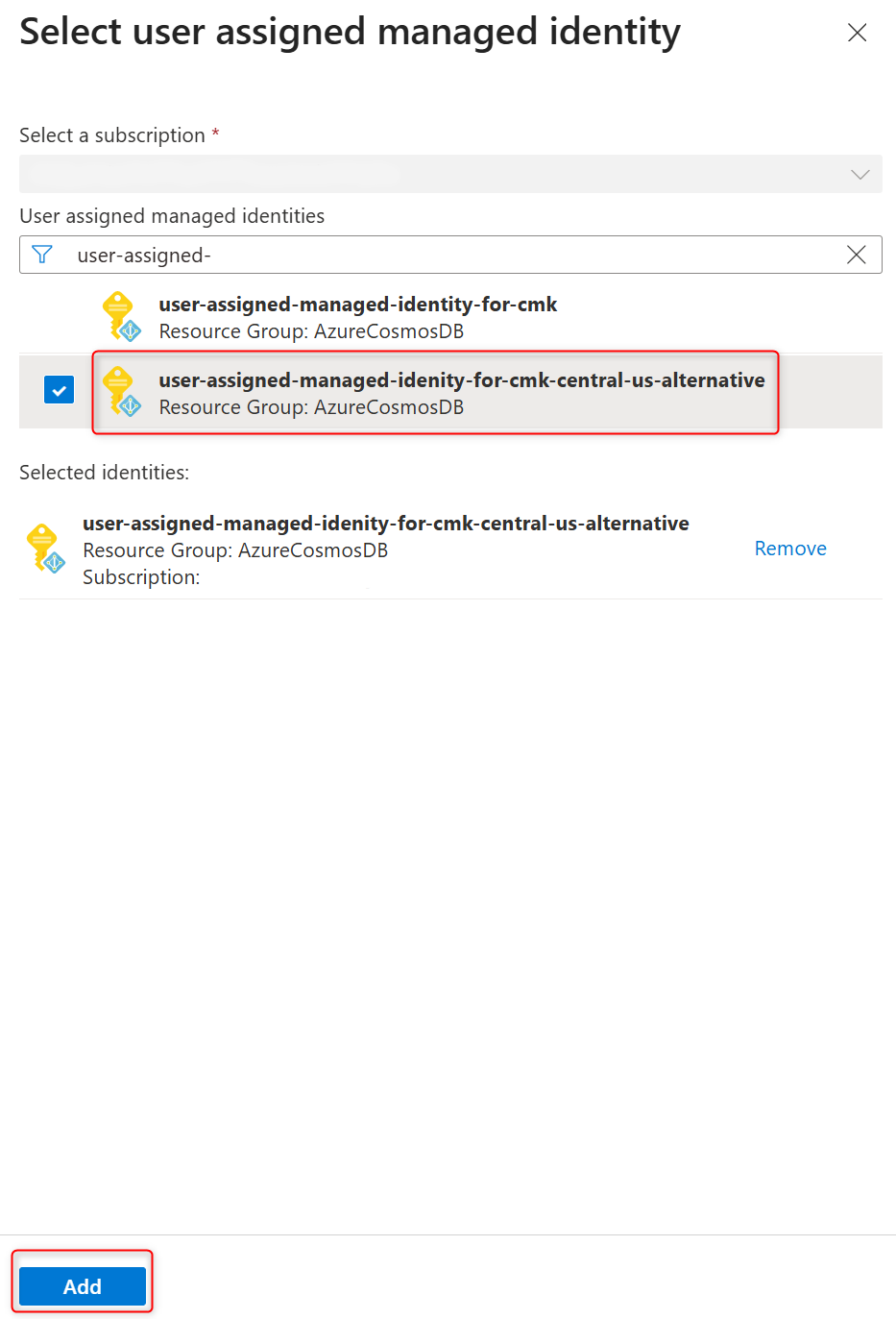
Válassza a Hozzáadás lehetőséget.
A Kulcsválasztási módszerben válassza a Kulcs kiválasztása lehetőséget.
A kulcsban válassza a Kulcs módosítása lehetőséget.
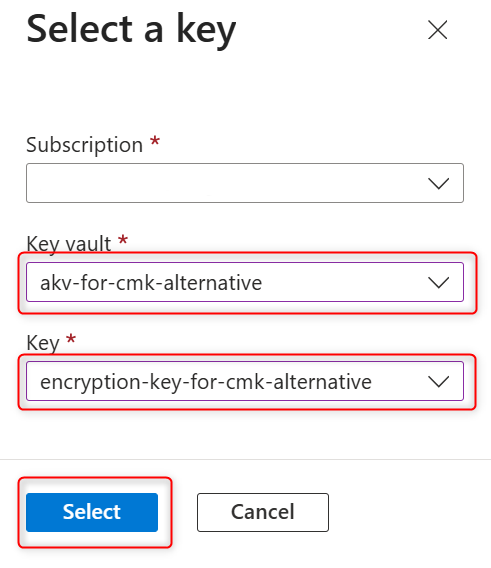
A Kulcs kiválasztása panelen válassza ki az Azure Key Vaultot a Kulcstartóban és a kulcs titkosítási kulcsát, és a Kiválasztás gombra kattintva erősítse meg a választásokat.
Fontos
A kiválasztott Azure Key Vault-példánynak ugyanabban az Azure-régióban kell lennie, ahol az Azure DocumentDB-fürt üzemel.
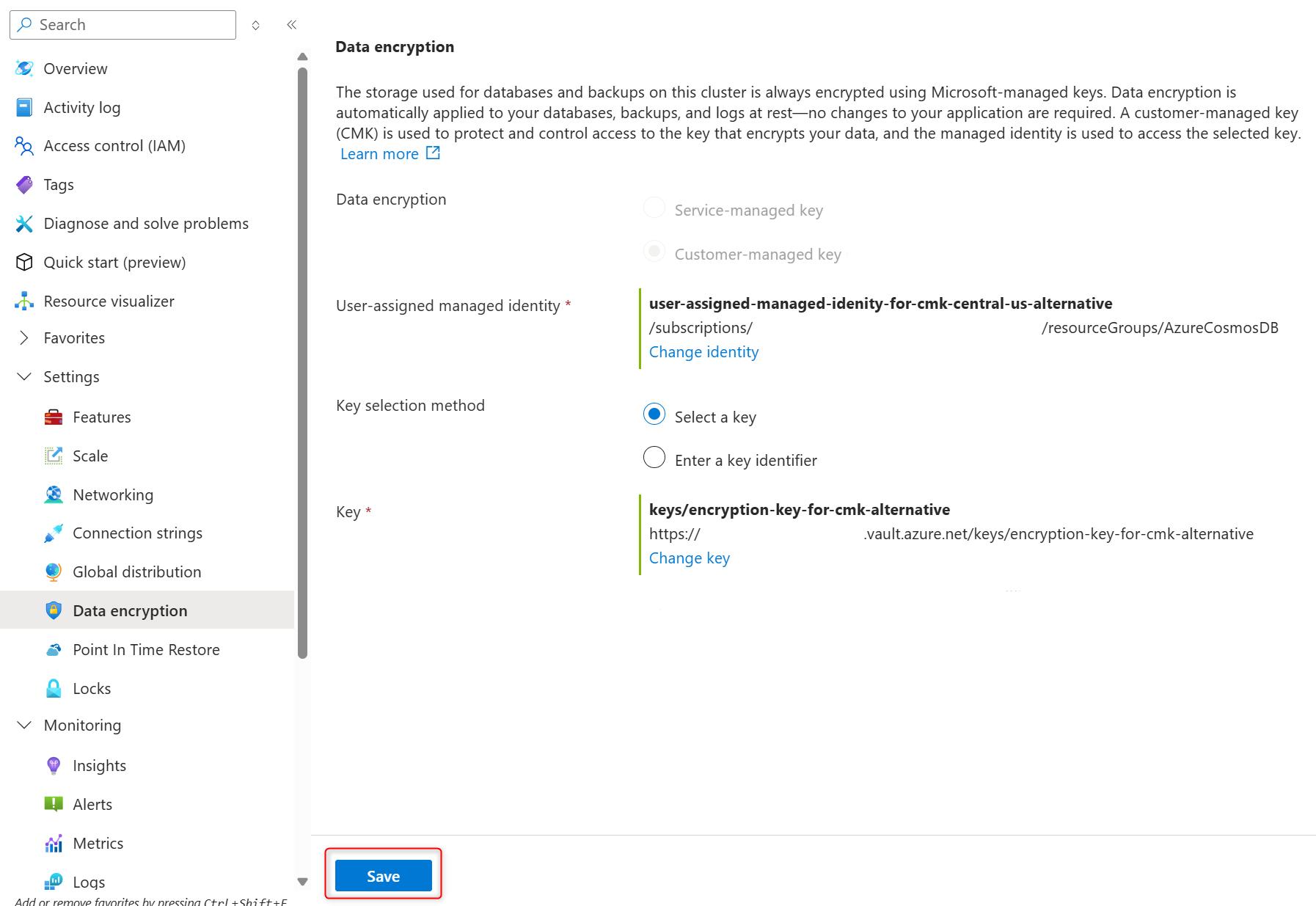
Erősítse meg a kiválasztott felhasználó által hozzárendelt felügyelt identitást és titkosítási kulcsot az Adattitkosítás lapon, majd a Mentés gombra kattintva erősítse meg a kijelöléseket, és hozzon létre replikafürtöt.
Akár csak a kulcs eléréséhez használt felhasználó által hozzárendelt felügyelt identitást szeretné módosítani, vagy csak az adattitkosításhoz használt kulcsot szeretné módosítani, vagy mindkettőt egyszerre szeretné módosítani, meg kell adnia a JSON-fájlban felsorolt összes paramétert.
Ha a kulcs vagy a felhasználó által hozzárendelt felügyelt identitás nem létezik, a hibaüzenet jelenik meg.
A paraméterekként átadott identitások, ha léteznek és érvényesek, automatikusan felkerülnek az Azure DocumentDB-fürthöz társított, felhasználó által hozzárendelt felügyelt identitások listájára. Ez akkor is így van, ha a parancs később valamilyen más hibával meghiúsul.
Adattitkosítási mód módosítása meglévő fürtökön
Az egyetlen pont, ahol eldöntheti, hogy szolgáltatás által felügyelt kulcsot vagy ügyfél által felügyelt kulcsot (CMK) szeretne-e használni az adattitkosításhoz, a fürt létrehozásakor van. Miután meghozta ezt a döntést, és létrehozta a fürtöt, nem válthat a két lehetőség között. Ha az Azure DocumentDB-fürt másolatát más titkosítási beállítással szeretné létrehozni, létrehozhat replikafürtöt , vagy fürt-visszaállítást hajthat végre , és kiválaszthatja az új titkosítási módot a replikafürt vagy a visszaállított fürt létrehozása során.
Ügyfél által felügyelt kulcs (CMK) adattitkosításának engedélyezése vagy letiltása replikafürt létrehozásakor
Az alábbi lépéseket követve hozzon létre egy replikafürtöt CMK- vagy SMK-adattitkosítással a CMK engedélyezéséhez vagy letiltásához a replikafürtön.
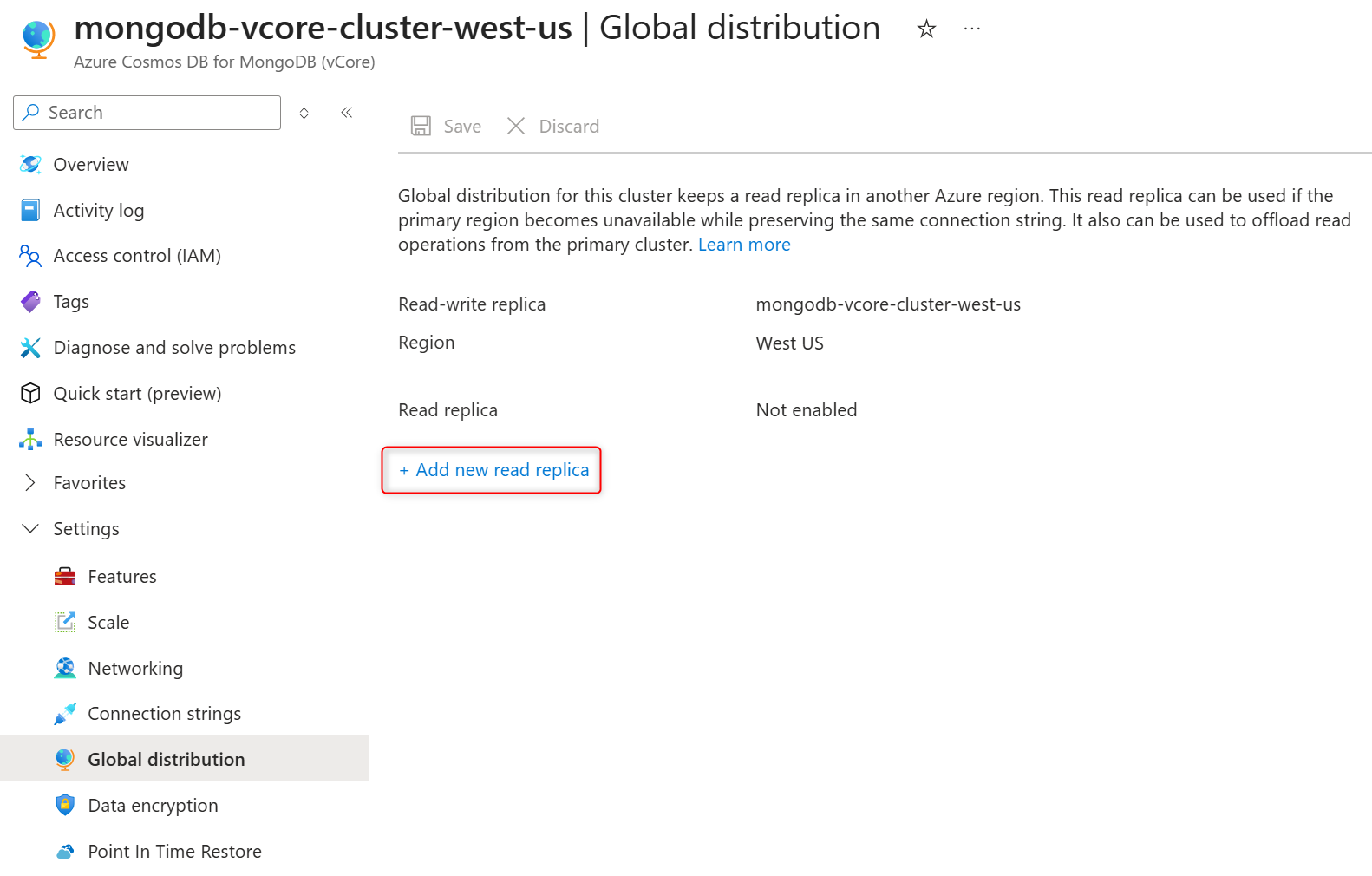
A fürt oldalsávjának Beállítások csoportjában válassza a Globális elosztás lehetőséget.
Válassza az Új olvasási replika hozzáadása lehetőséget.
Adja meg a replikafürt nevét az Olvasás replikanév mezőben.
Válasszon ki egy régiót az Olvasási replika régióban. A replikafürt a kiválasztott Azure-régióban található.
Megjegyzés:
A replikafürt mindig ugyanabban az Azure-előfizetésben és erőforráscsoportban jön létre, mint az elsődleges (olvasási-írási) fürt.
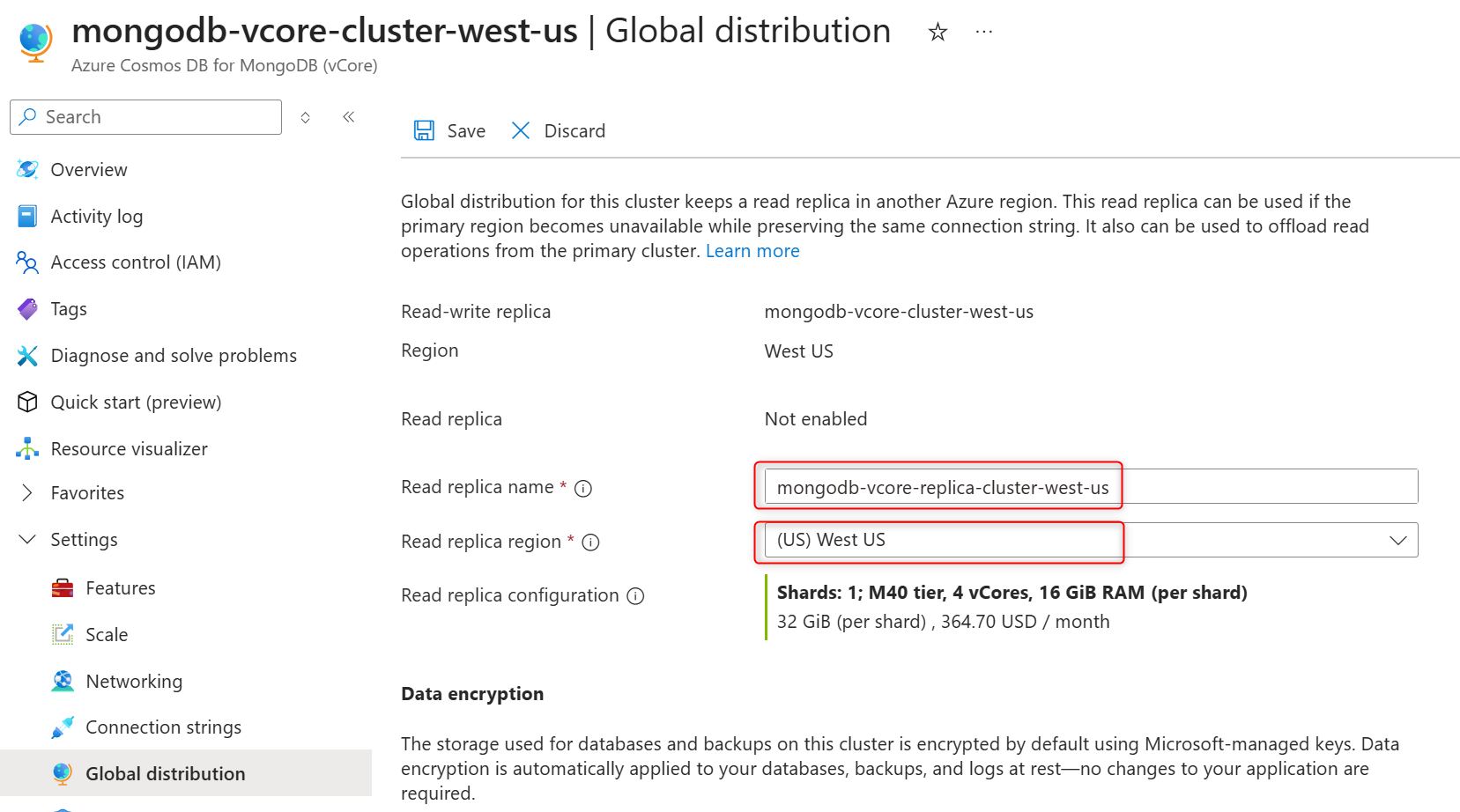
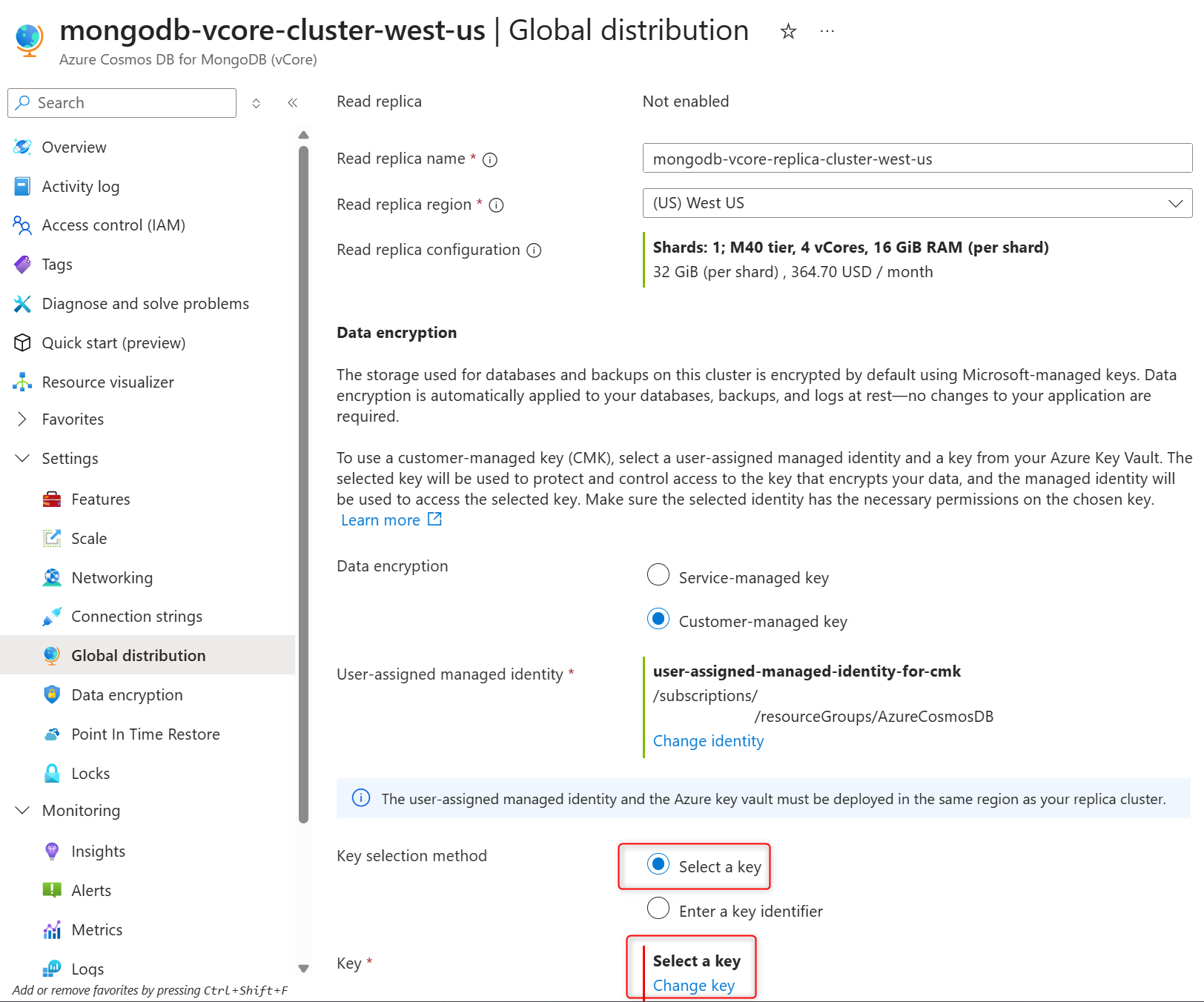
Az Adattitkosítás szakaszban válassza ki az ügyfél által kezelt kulcsot a CMK vagy a szolgáltatás által felügyelt kulcs engedélyezéséhez a CMK letiltásához a replikafürtön.
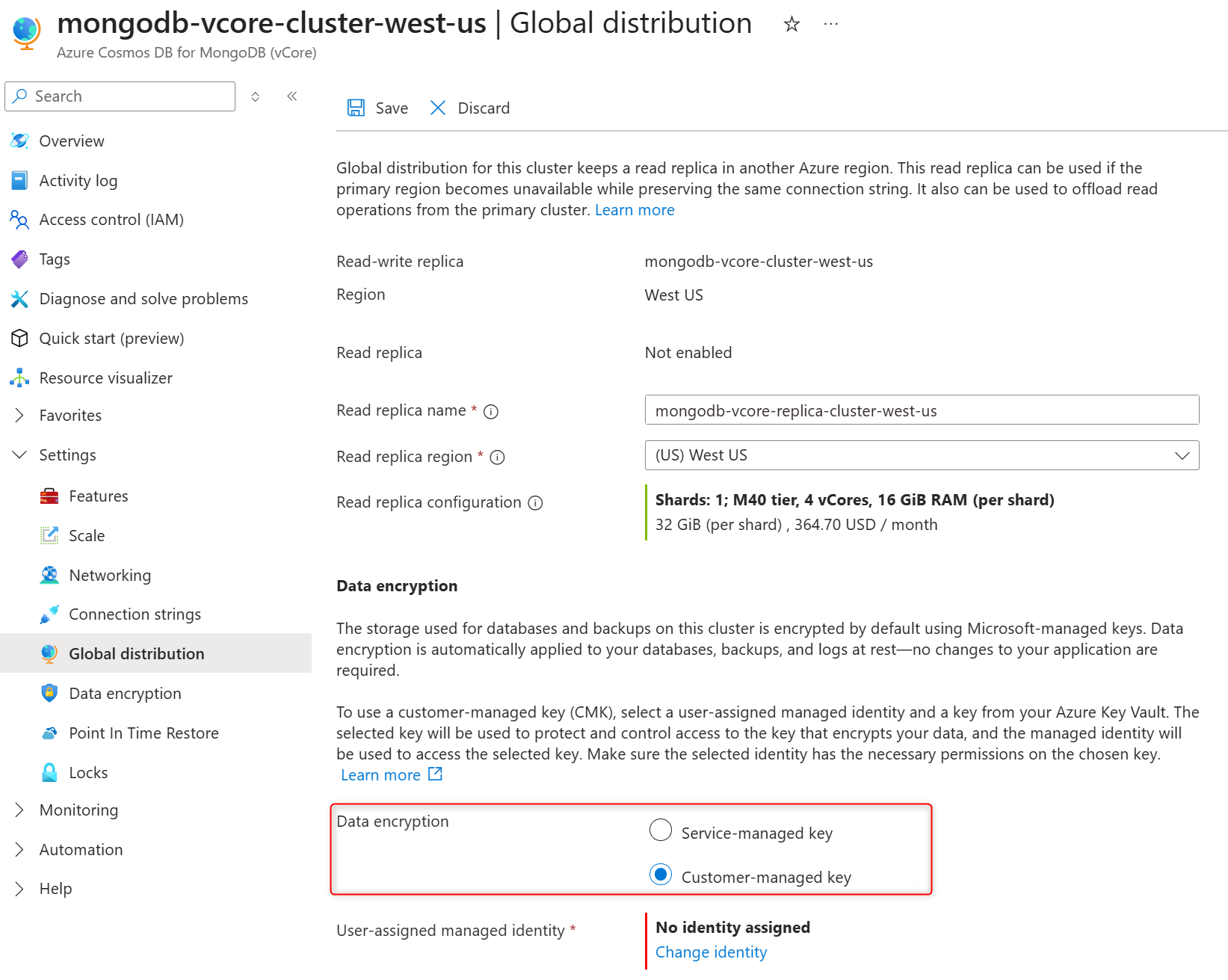
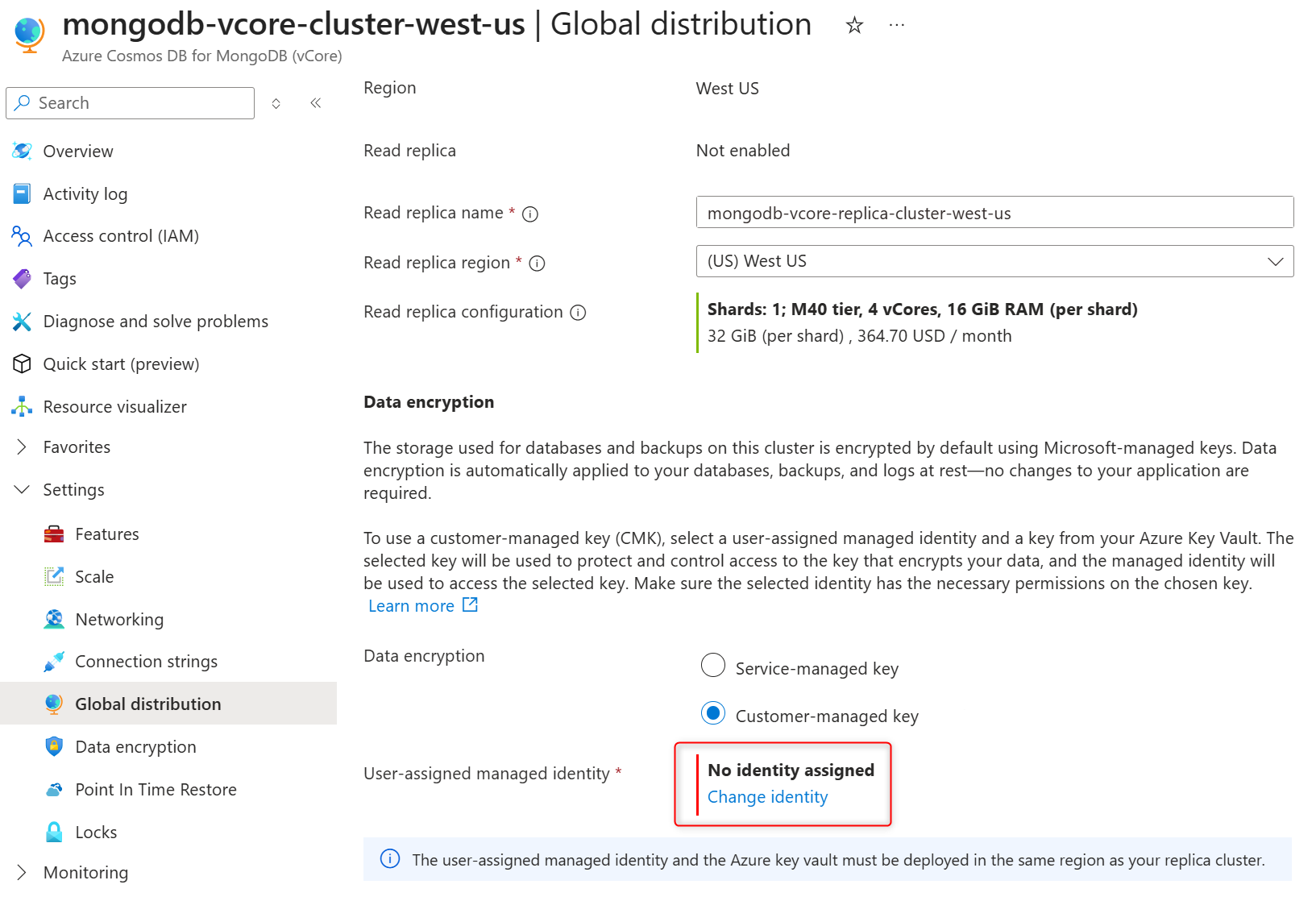
A felhasználó által hozzárendelt felügyelt identitás szakaszban válassza az Identitás módosítása lehetőséget.
A felhasználó által hozzárendelt felügyelt identitások listájában válassza ki azt, amelyet a fürt használni szeretne az Azure Key Vaultban tárolt adattitkosítási kulcs eléréséhez.
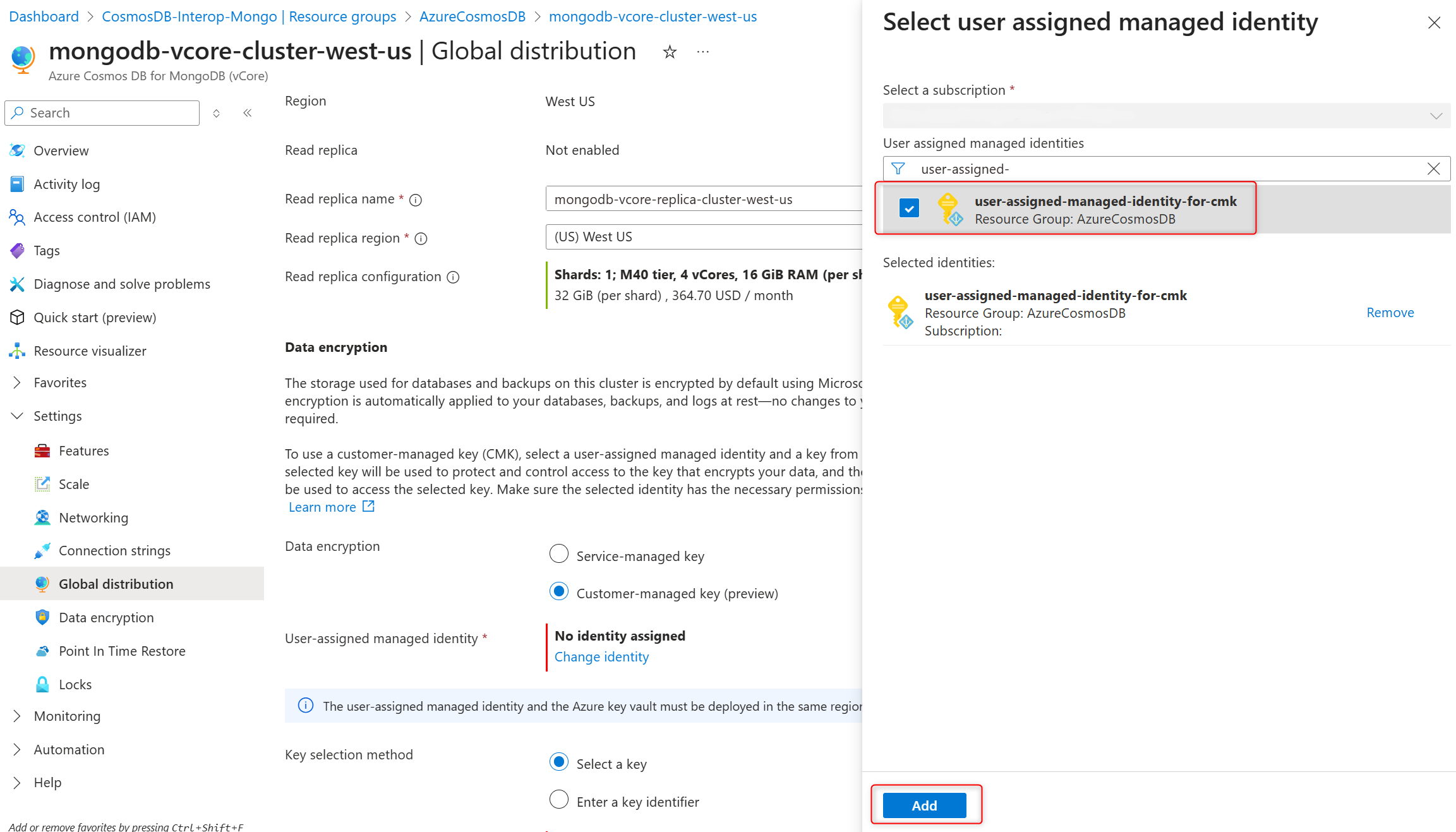
Válassza a Hozzáadás lehetőséget.
A Kulcsválasztási módszerben válassza a Kulcs kiválasztása lehetőséget.
A kulcsban válassza a Kulcs módosítása lehetőséget.
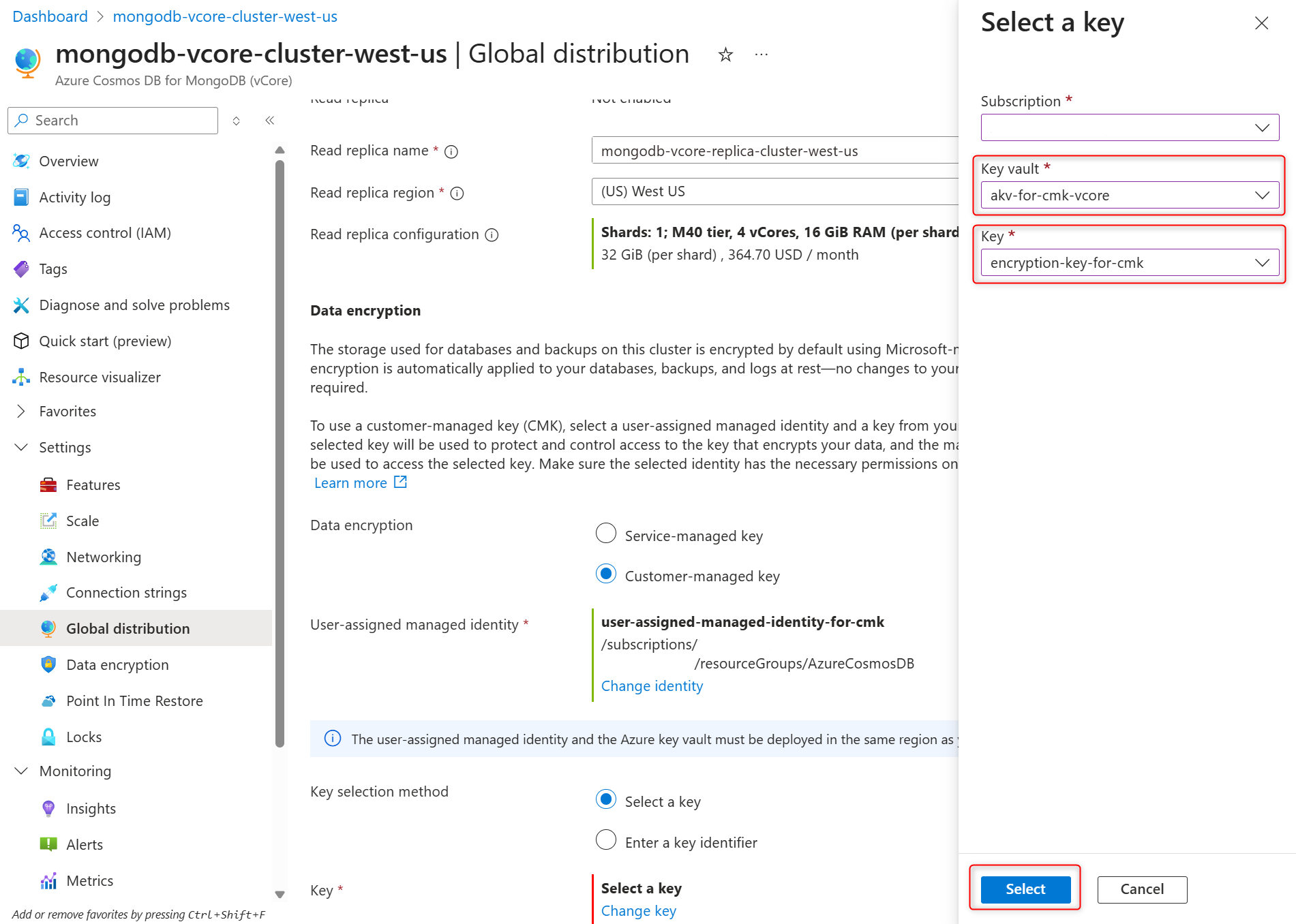
A Kulcs kiválasztása panelen válassza ki az Azure Key Vaultot a Kulcstartóban és a kulcs titkosítási kulcsát, és a Kiválasztás gombra kattintva erősítse meg a választásokat.
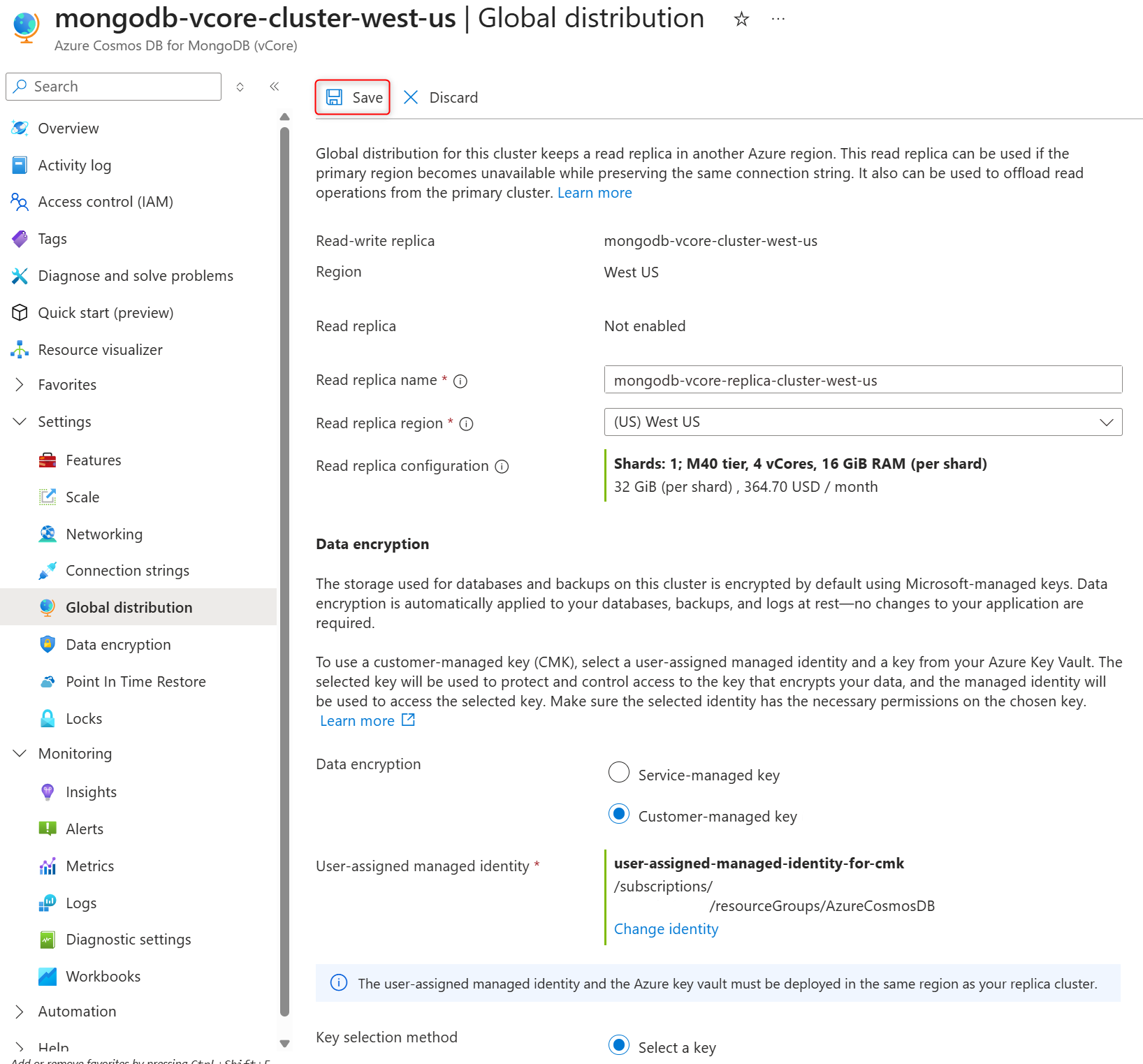
Erősítse meg a kiválasztott felhasználó által hozzárendelt felügyelt identitást és titkosítási kulcsot a globális terjesztési lapon, majd a Mentés gombra kattintva erősítse meg a kijelöléseket, és hozzon létre replikafürtöt.
Ügyfél által felügyelt kulcs (CMK) adattitkosításának engedélyezése vagy letiltása a fürt visszaállítása során
A visszaállítási folyamat létrehoz egy új fürtöt, amelynek konfigurációja ugyanazzal az Azure-régióban, előfizetésben és erőforráscsoportban található, mint az eredeti. Az alábbi lépéseket követve hozzon létre egy visszaállított fürtöt, amelyen engedélyezve van a CMK vagy az SMK.
Válasszon ki egy meglévő Azure DocumentDB-fürtöt.
A fürt oldalsávján, a Beállítások területen válassza a Pont időponthoz kötött visszaállítás lehetőséget.
Válasszon ki egy dátumot, és adja meg az időt (UTC időzónában) a dátum és az idő mezőben.
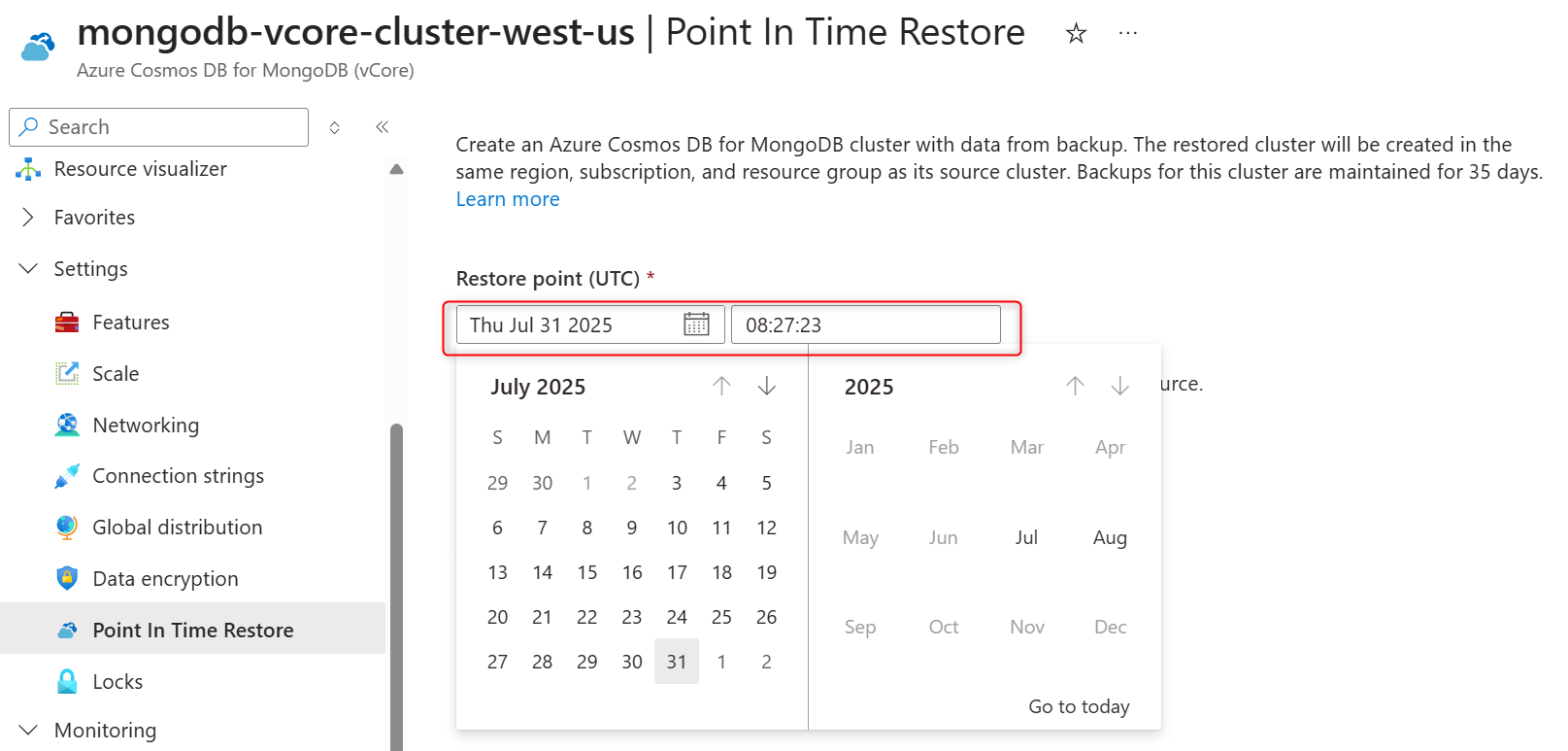
Adja meg a fürt nevét a Célfürtnév visszaállítása mezőben.
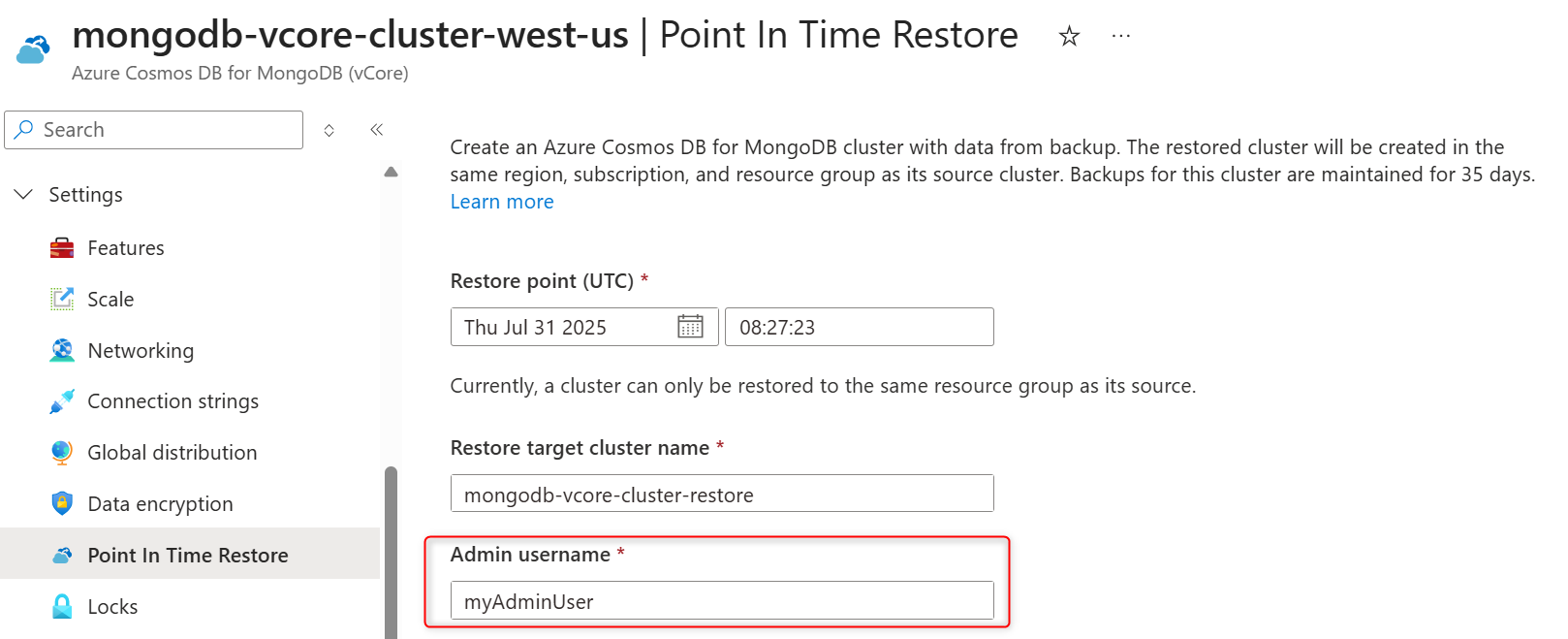
Adja meg a visszaállított fürt rendszergazdai nevét a Rendszergazda felhasználónév mezőben.
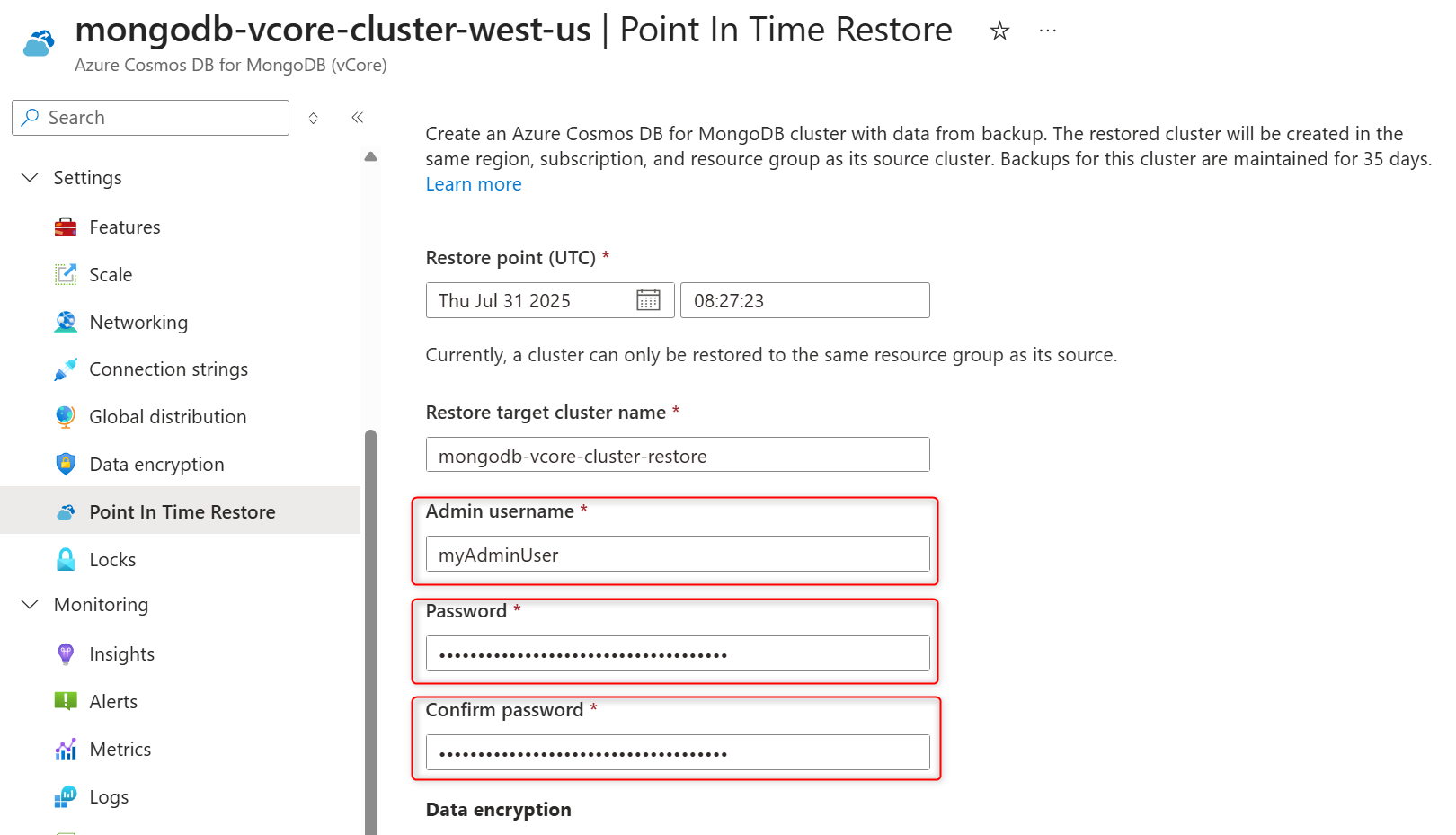
Adja meg a rendszergazdai szerepkör jelszavát a Jelszó és a Jelszó megerősítése mezőben.
Az Adattitkosítás szakaszban válassza ki az ügyfél által kezelt kulcsot a CMK engedélyezéséhez. Ha le kell tiltania a CMK-t a visszaállított fürtön, válassza a Szolgáltatás által felügyelt kulcsot.
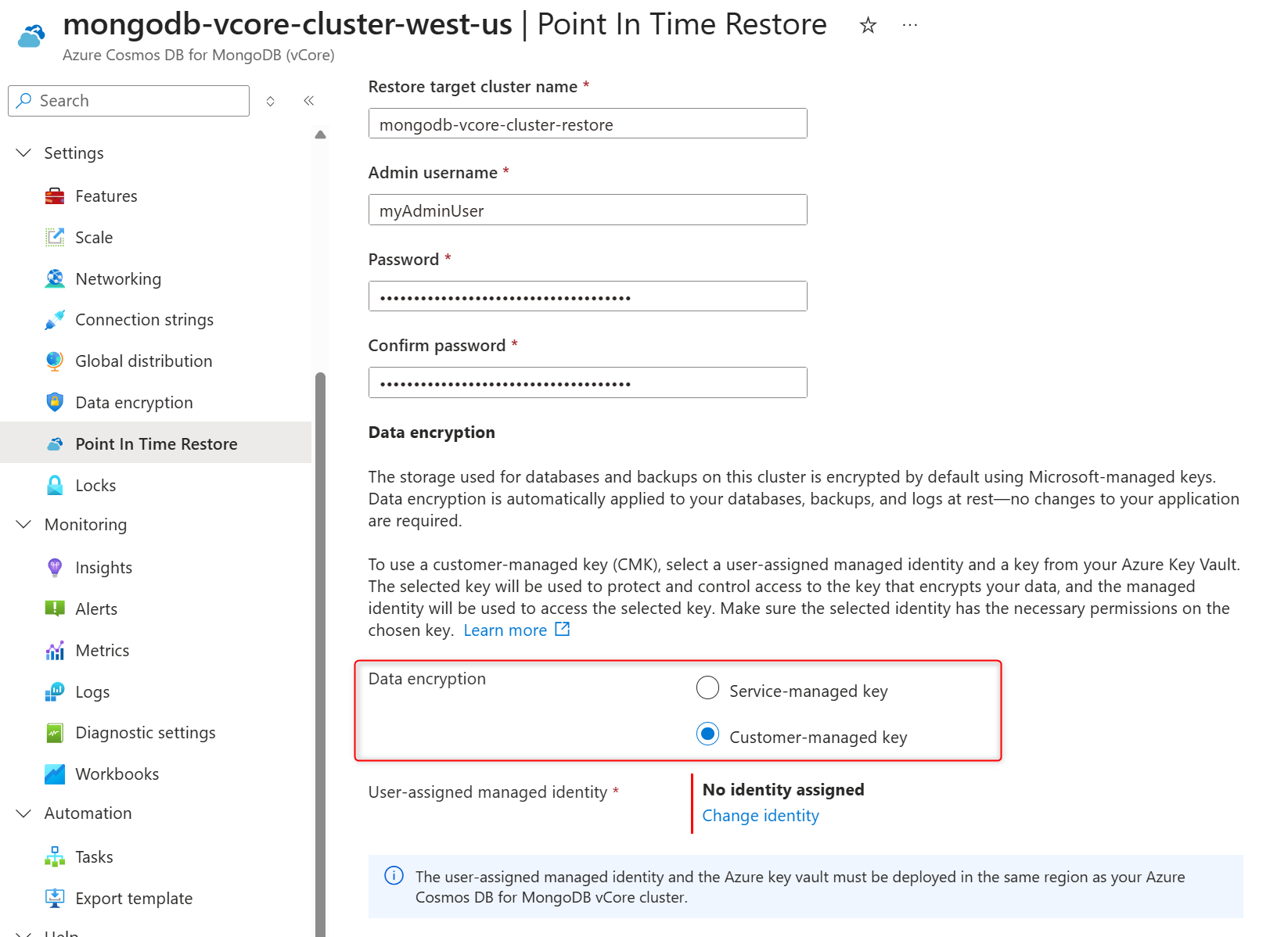
A felhasználó által hozzárendelt felügyelt identitás szakaszban válassza az Identitás módosítása lehetőséget.
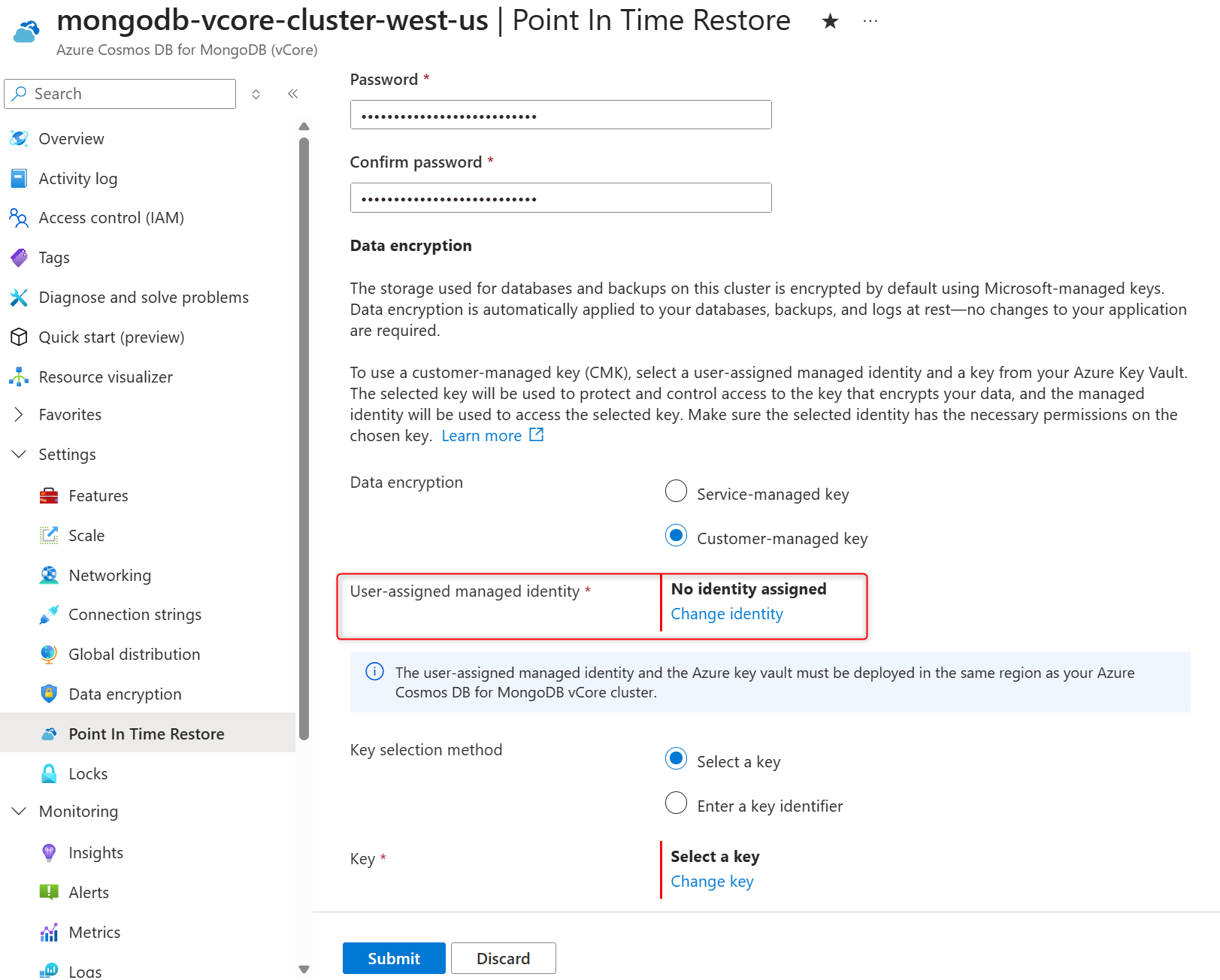
A felhasználó által hozzárendelt felügyelt identitások listájában válassza ki azt, amelyet a fürt használni szeretne az Azure Key Vaultban tárolt adattitkosítási kulcs eléréséhez.
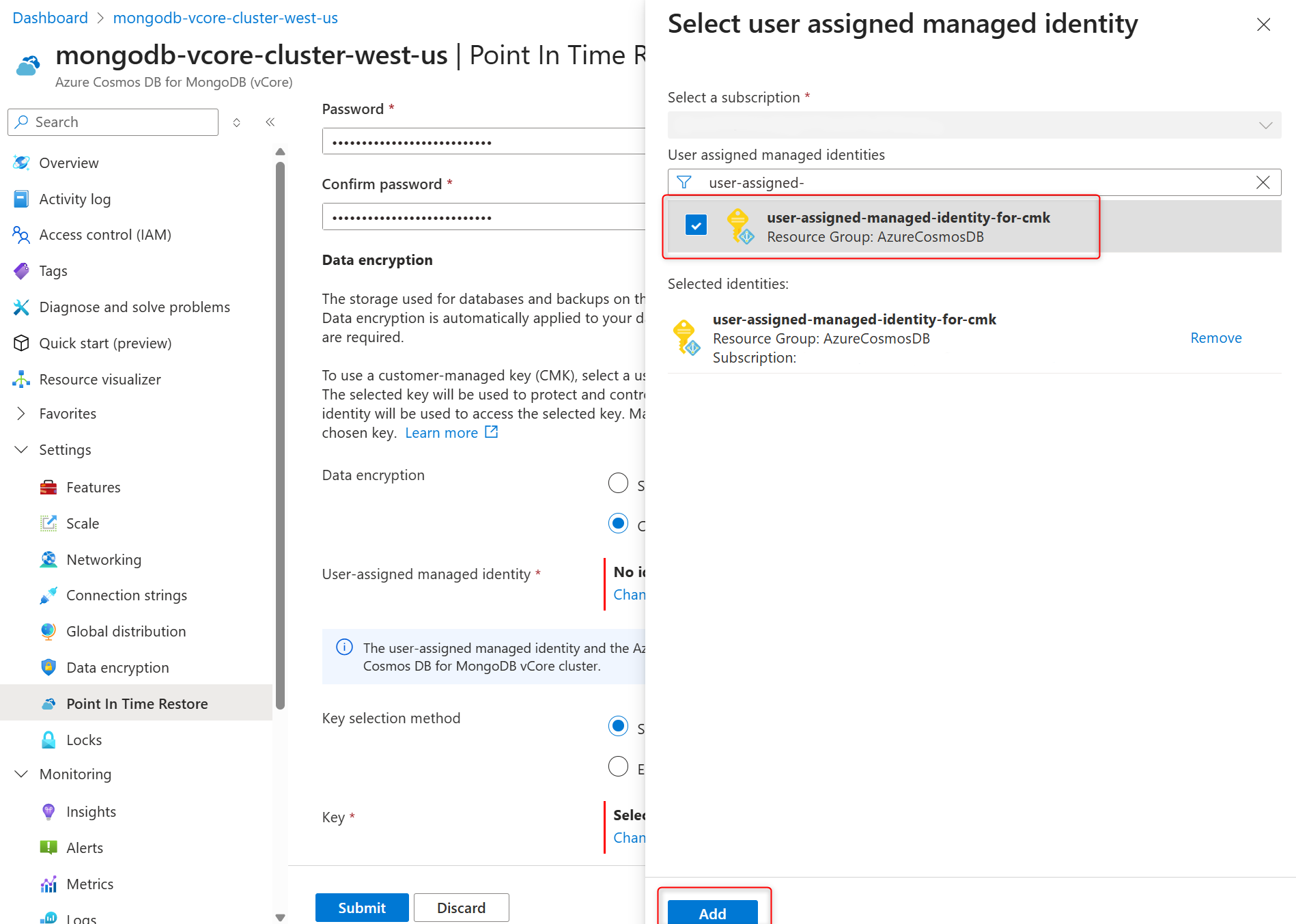
Válassza a Hozzáadás lehetőséget.
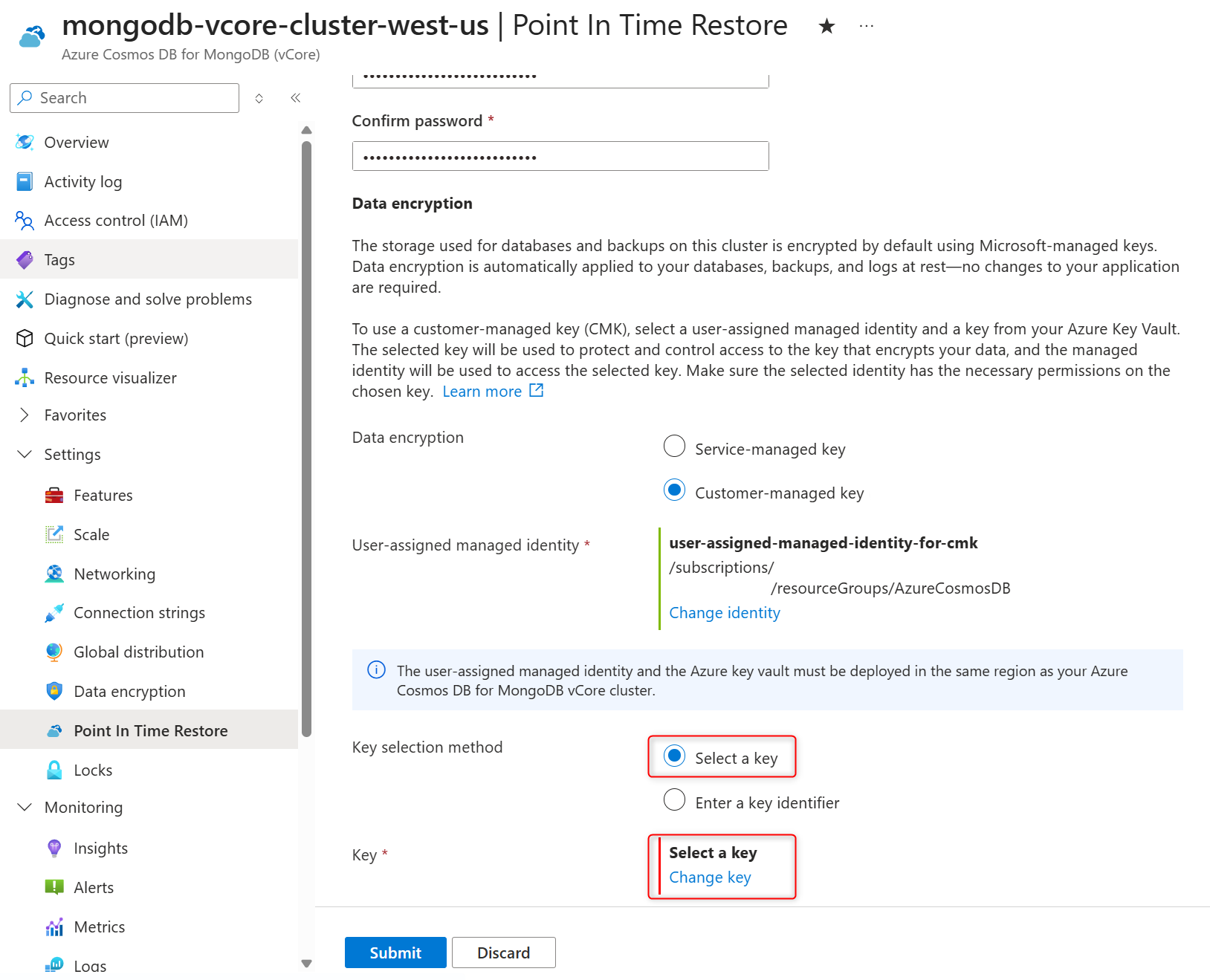
A Kulcsválasztási módszerben válassza a Kulcs kiválasztása lehetőséget.
A kulcsban válassza a Kulcs módosítása lehetőséget.
A Kulcs kiválasztása panelen válassza ki az Azure Key Vaultot a Kulcstartóban és a kulcs titkosítási kulcsát, és a Kiválasztás gombra kattintva erősítse meg a választásokat.
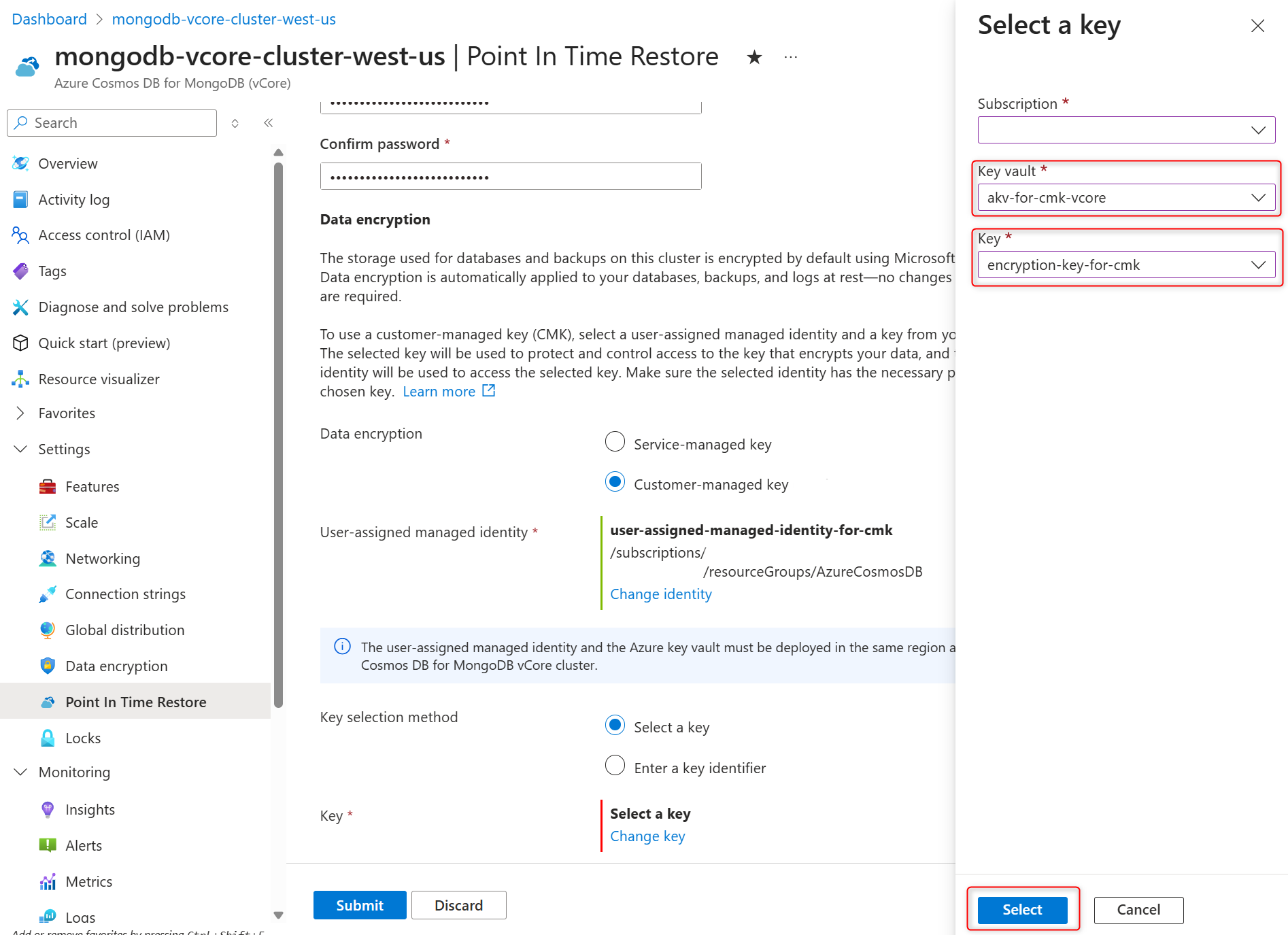
Válassza a Küldés lehetőséget a fürt visszaállításának elindításához.
A visszaállított fürt létrehozása után tekintse át a visszaállítás utáni feladatok listáját.