Jegyzet
Az oldalhoz való hozzáférés engedélyezést igényel. Próbálhatod be jelentkezni vagy könyvtárat váltani.
Az oldalhoz való hozzáférés engedélyezést igényel. Megpróbálhatod a könyvtár váltását.
Az Azure Monitor for Azure DocumentDB metrikanézetet biztosít a fiók figyeléséhez és irányítópultok létrehozásához. Az Azure DocumentDB-metrikákat alapértelmezés szerint gyűjti a rendszer. A processzorszázad metrika a különböző típusú műveletek fogyasztásának lekérésére szolgál. Később elemezheti, hogy mely műveletek használták a legtöbb lekötött memóriát. Alapértelmezés szerint a használati adatok ötperces időközönként összesítve lesznek. Az összesítési egységet azonban módosíthatja az időrészletesség beállításának módosításával.
Bevezetés
Mielőtt hozzákezdene, tisztában kell lennie az információk bemutatásának és vizualizálásának módjával.
A következőket biztosítja:
- Egyetlen helyen áttekintheti az összes előfizetése alatt lévő Azure DocumentDB-erőforrásokat átfogóan. Csak a kiértékelni kívánt előfizetésekre és erőforrásokra terjedhet ki szelektíven.
- Egy adott Azure DocumentDB-erőforrás részletezési elemzése. A problémákat diagnosztizálhatja, vagy részletes elemzést végezhet a kihasználtság, a hibák, a kapacitás és a műveletek kategóriáinak használatával. A beállítások bármelyikének kiválasztása részletes áttekintést nyújt a releváns Azure DocumentDB-metrikákról.
- Az Azure Monitor-munkafüzetsablonokra épülő testreszabható felület. Módosíthatja a megjelenített metrikákat, módosíthatja vagy beállíthatja a korlátoknak megfelelő küszöbértékeket, majd mentheti őket egy egyéni munkafüzetbe. A munkafüzetek diagramjai ezután rögzíthetők az Azure-irányítópultokon.
Ma elérhető metrikák
Rendszermetrikák (minden fürtszinten elérhető)
- Lekötött memória százalékos aránya: A szegmensen lévő alkalmazások által lefoglalt lekötött memóriakorlát százalékos aránya. Ez a metrika segít a memóriahasználat figyelésében a lefoglalt korláton.
-
CPU-százalék: Egy szegmens cpu-kihasználtságát jelzi.
- Magas CPU-kihasználtság: Ha átlagosan kiugró processzorhasználatot észlel, a legjobb megoldás a fürtszint növelése a teljesítmény maximalizálására. A szint növelése után figyelje meg a használatot, és ellenőrizze, hogy stabilizálódik-e.
- Alacsony CPU-kihasználtság: Ezzel szemben, ha a processzor kihasználtsága folyamatosan alacsony, javasoljuk, hogy skálázza le alacsonyabb fürtszintre a költségek csökkentése érdekében.
- Memóriaszázalék: Egy szegmens memóriakihasználtságát jeleníti meg. Az írásvédett számítási feladatokhoz érdemes lehet több RAM-mal rendelkező fürtrétegeket használni a teljesítmény optimalizálásához és a zökkenőmentesebb műveletek biztosításához.
- Tárolási százalék: Megjeleníti az elérhető tárolási százalékot egy szegmensen.
-
Felhasznált tárterület: A szegmenseken használt tárterület tényleges mennyiségét jelöli. Ez a metrika elengedhetetlen a tárolási használati trendek megértéséhez és a tárolási erőforrások kezeléséhez.
- Figyelés és felügyelet: Ha a tárterület kihasználtsága meghaladja a 80%, a felhasználóknak ezt jobban figyelniük kell. Javasoljuk, hogy növelje a lemez termékváltozatának méretét a tároló hatékonyabb kezelése érdekében.
- Teljesítményoptimalizálás: Ha az írási teljesítmény nem a kívánt szinten van, különösen nagy léptékű futtatás esetén, a lemez méretének növelése növelheti az írási teljesítményt.
-
IOPS: Méri a lemez I/O-műveleteit másodpercenként egy szegmensen. Betekintést nyújt a tárolórendszer olvasási és írási teljesítményébe, segít optimalizálni a lemezhasználatot.
- Írás-intenzív munkaterhelések: Az IOPS különösen fontos az írás-intenzív munkaterhelések esetén, különösen nagy léptékű üzemeltetéskor. Ha javítani kell az írási teljesítményt, javasoljuk, hogy a fürtszint növelése helyett frissítse a tárolólemez SKU méretét.
Adatbázismetrikák
- Mongo kérés időtartama: Az ügyfél MongoDB-kérelmek teljes időtartamát rögzíti ezredmásodpercben, amelyet a Mongo klaszter kezel, 60 másodpercenként frissítve. Ez a metrika elengedhetetlen az adatbázis-műveletek válaszképességének és késésének felméréséhez.
Megjegyzés:
Az adatbázismetrikák elérése díjmentes. A metrikák eléréséhez azonban az M40-fürt szintjén vagy annál magasabb szinten kell lennie. A frissítésről további információt ebben az útmutatóban talál.
Metrikák megtekintése
Jelentkezzen be a Azure portalra.
Lépjen a meglévő Azure DocumentDB-klaszter oldalára.
Az Azure DocumentDB-fürt lapján válassza a Metrikák menüpontot a navigációs menüben.

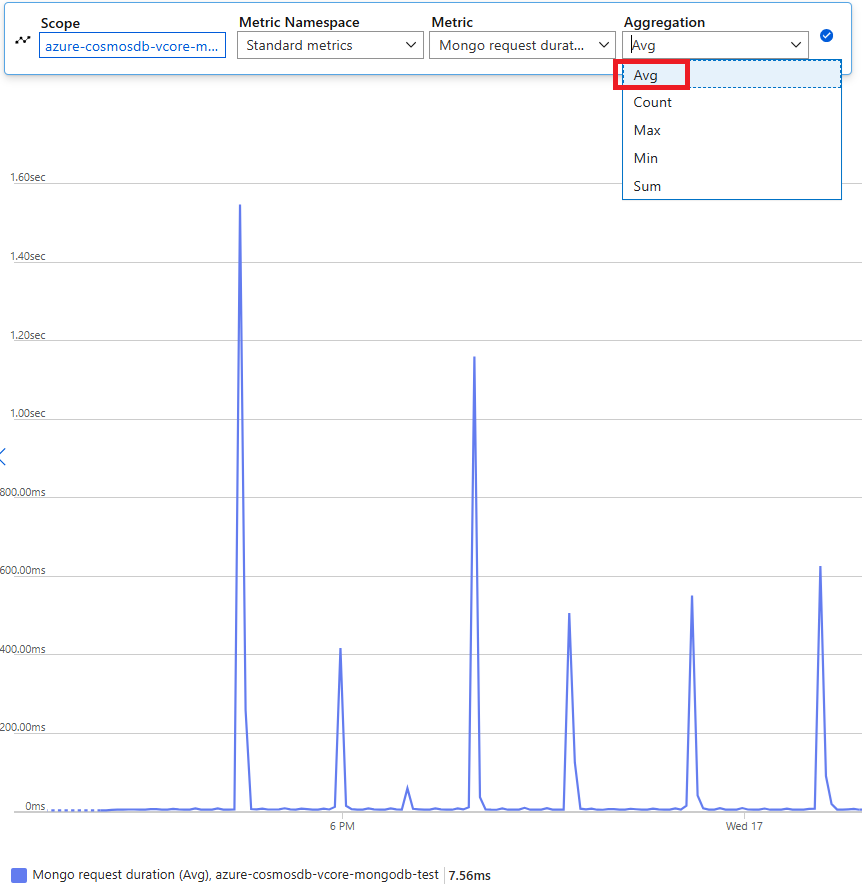
Ezután válassza ki a Monogo-kérelem időtartamának metrikáját az elérhető metrikák listájából. Ebben a példában a Mongo-kérések időtartamát és az Avg-t jelöljük ki összesítési értékként. Ezen részletek mellett kiválaszthatja a metrikák időtartományát és időrészletességét is. Legfeljebb az elmúlt 30 nap metrikáit tekintheti meg. A szűrő alkalmazása után egy diagram jelenik meg a szűrő alapján. Láthatja a kiválasztott időszakhoz percenként felhasznált kérelemegységek átlagos számát.
Adatbázismetrikák szűrői
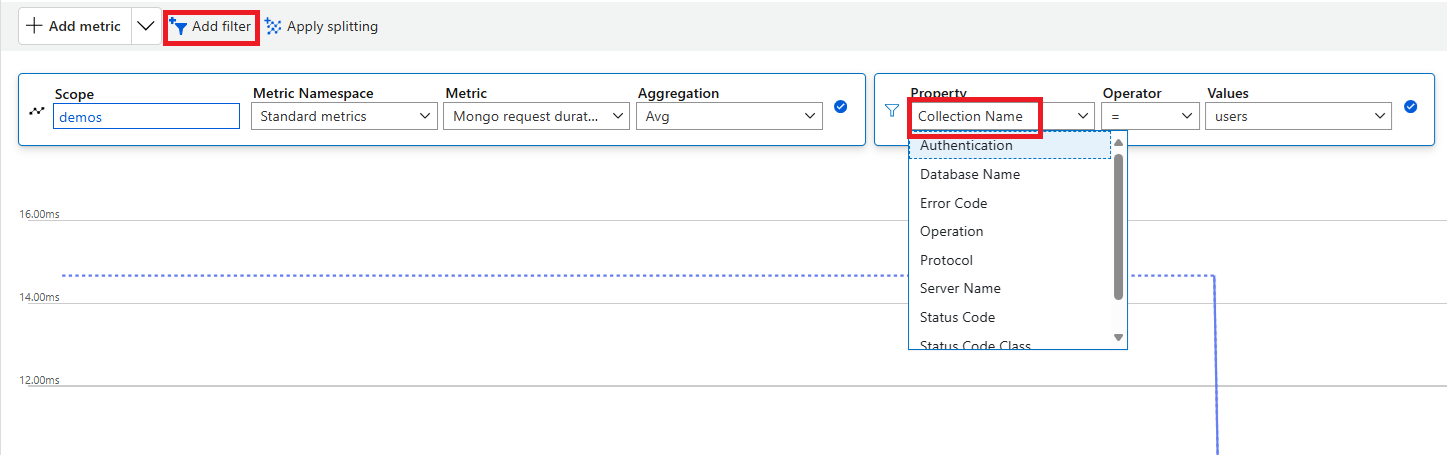
A metrikákat szűrheti is, és lekérheti az adott CollectionName, DatabaseName, Operation és StatusCode által megjelenített diagramokat. A Szűrő hozzáadása és az Alkalmaz felosztási lehetőségek lehetővé teszik a használat szűrését és a metrikák csoportosítását.
Ha gyűjtemény szerint szeretné megtekinteni a használatot, válassza a Felosztás alkalmazása lehetőséget, és válassza ki szűrőként a gyűjtemény nevét. Az alábbihoz hasonló diagramot fog látni, amelyen az irányítópulton belül számos gyűjtemény található. Ezután kiválaszthat egy adott gyűjteménynevet a további részletek megtekintéséhez:
Következő lépések
- A metrikariasztásokat úgy konfigurálhatja, hogy automatikus riasztásokat állítson be a problémák észleléséhez.