Megjegyzés
Az oldalhoz való hozzáféréshez engedély szükséges. Megpróbálhat bejelentkezni vagy módosítani a címtárat.
Az oldalhoz való hozzáféréshez engedély szükséges. Megpróbálhatja módosítani a címtárat.
Ebben a gyors útmutatóban létrehoz egy új Azure DocumentDB-fürtöt. Ez a fürt az összes tipikus MongoDB-erőforrást tartalmazza: adatbázisokat, gyűjteményeket és dokumentumokat. A fürt egyedi végpontot biztosít a különböző eszközök és illesztőprogramok számára az Azure DocumentDB-hez való csatlakozáshoz és a mindennapi műveletek végrehajtásához.
Prerequisites
Azure-előfizetés
- Ha nem rendelkezik Azure-előfizetéssel, hozzon létre egy ingyenes fiókot
Klaszter létrehozása
Első lépésként létre kell hoznia egy Azure DocumentDB-fürtöt, amely a NoSQL-adatok tárolásának és kezelésének alapja.
Jelentkezzen be az Azure Portalra (https://portal.azure.com).
Az Azure Portal menüjében vagy a Kezdőlapon válassza az Erőforrás létrehozása elemet.
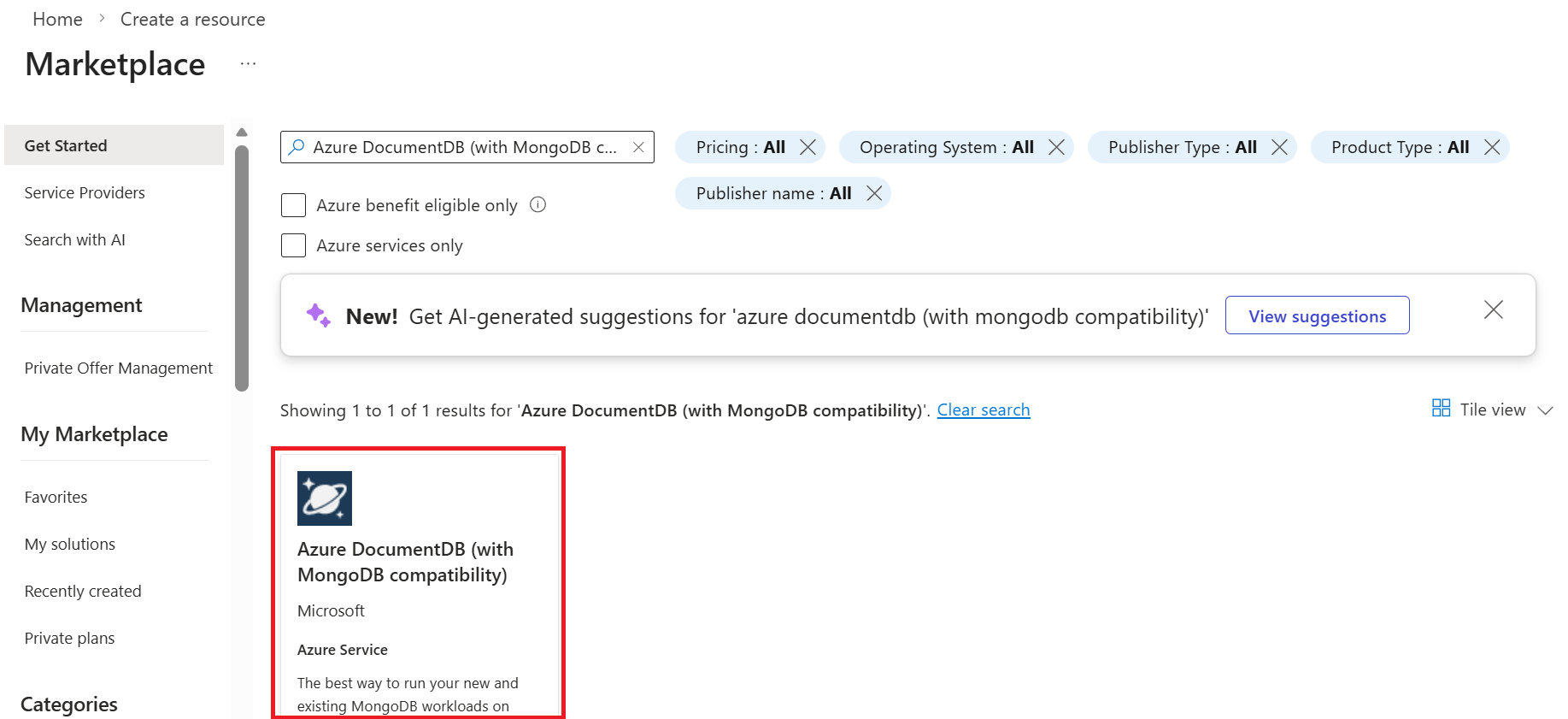
Az Új lapon keresse meg és válassza ki az Azure DocumentDB-t.
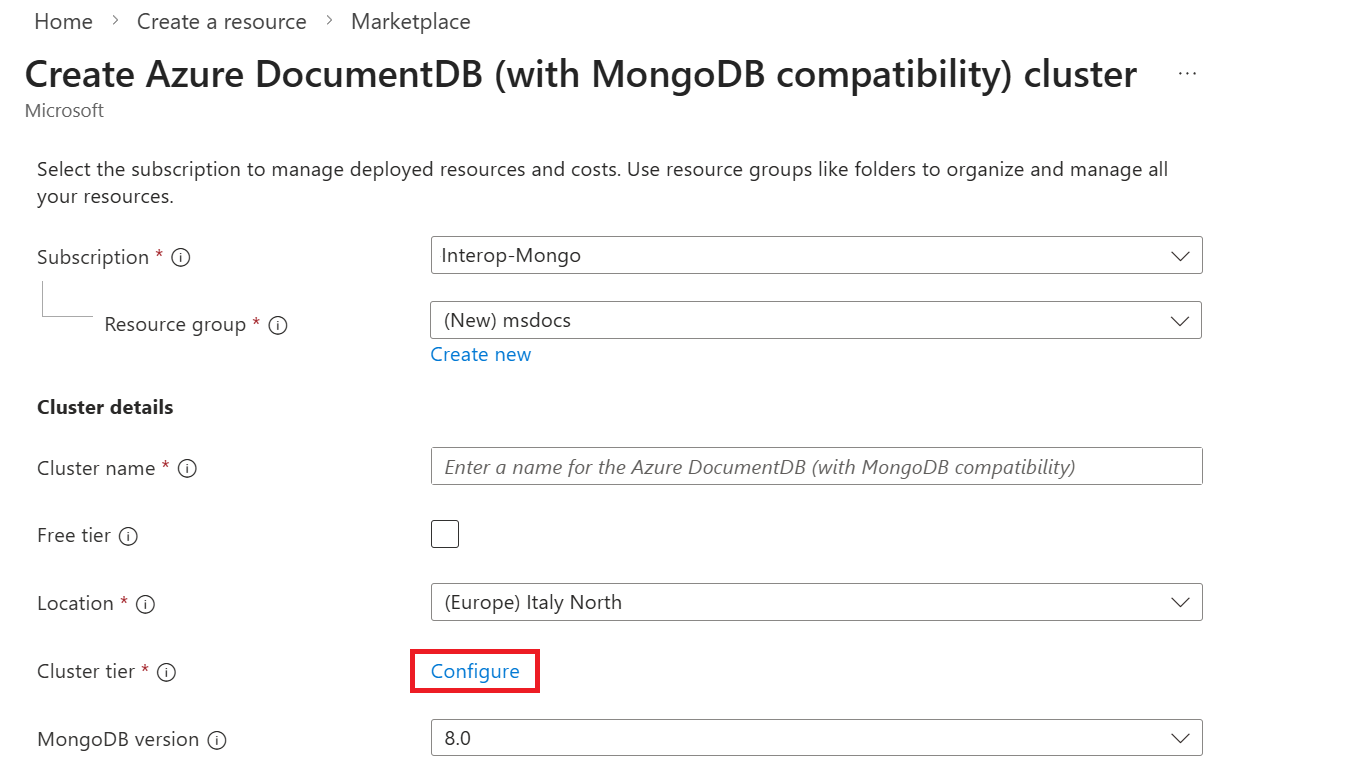
Az Azure DocumentDB-fürt létrehozása oldal Alapok szakaszában válassza a Fürtszint szakaszban a Konfigurálás lehetőséget.
A Méretezés lapon konfigurálja ezeket a beállításokat, majd válassza a Mentés lehetőséget a fürtszintre vonatkozó módosítások megőrzéséhez.
Value Fürtszint M30 tier, 2 vCore, 8-GiB RAMTárterület szegmensenként 128 GiB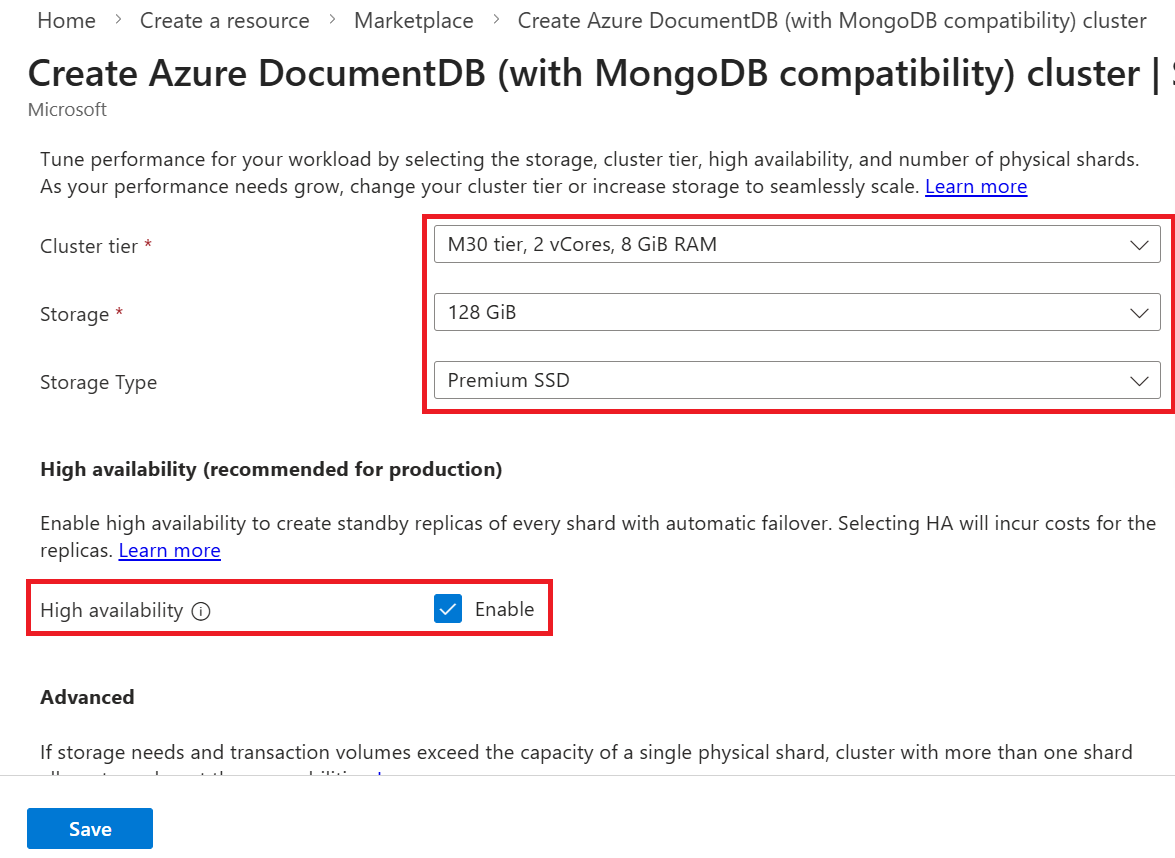
Az Alapok szakaszban konfigurálja a következő beállításokat:
Value Előfizetés Válassza ki Azure előfizetését Erőforráscsoport Új erőforráscsoport létrehozása vagy meglévő erőforráscsoport kiválasztása Klaszter neve Globálisan egyedi név megadása Helyszín Válasszon egy támogatott Azure-régiót az előfizetéséhez MongoDB-verzió A következők szerint válasszon: 8.0Rendszergazdai felhasználónév Felhasználónév létrehozása a fürt felhasználói rendszergazdaként való eléréséhez Jelszó A felhasználónévhez társított egyedi jelszó használata 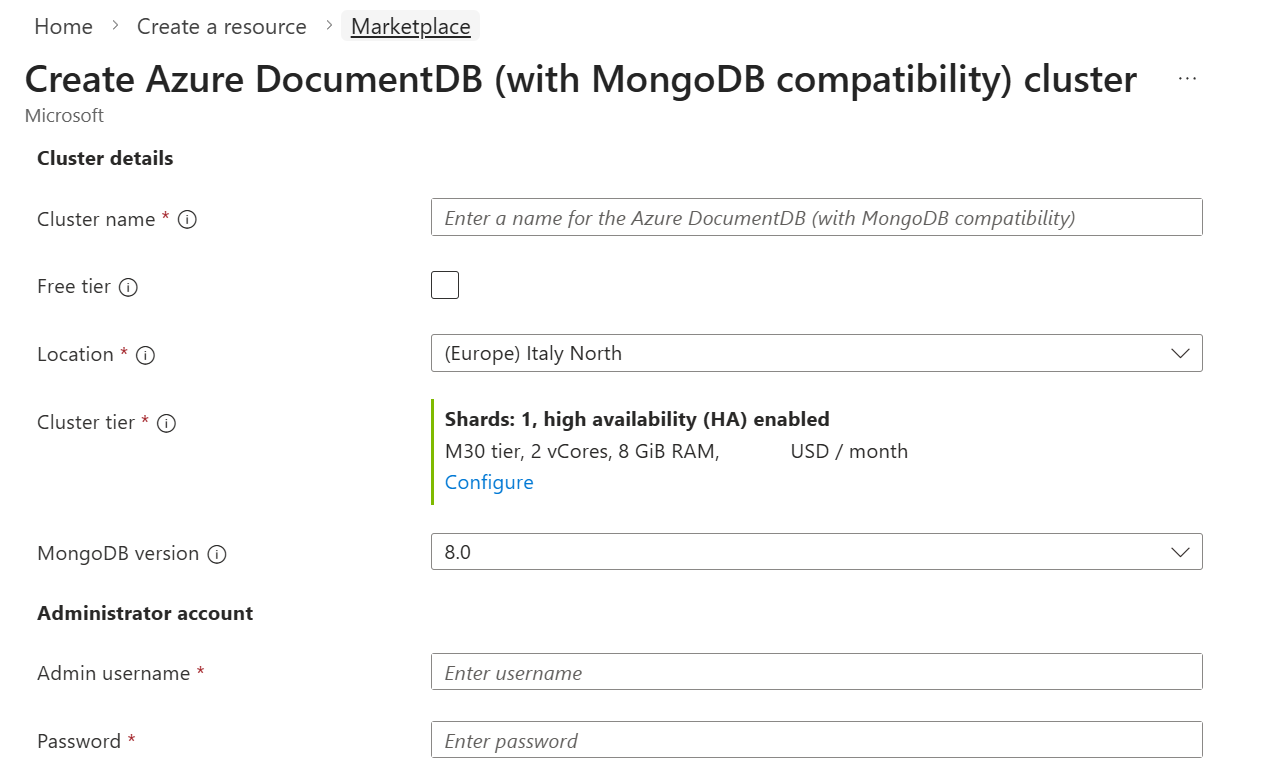
Jótanács
Jegyezze fel a felhasználónévhez és jelszóhoz használt értékeket. Ezeket az értékeket az útmutató későbbi részében használjuk. Az érvényes értékekkel kapcsolatos további információkért tekintse meg a fürt korlátait.
Válassza ki a Tovább: Hálózatkezelés lehetőséget.
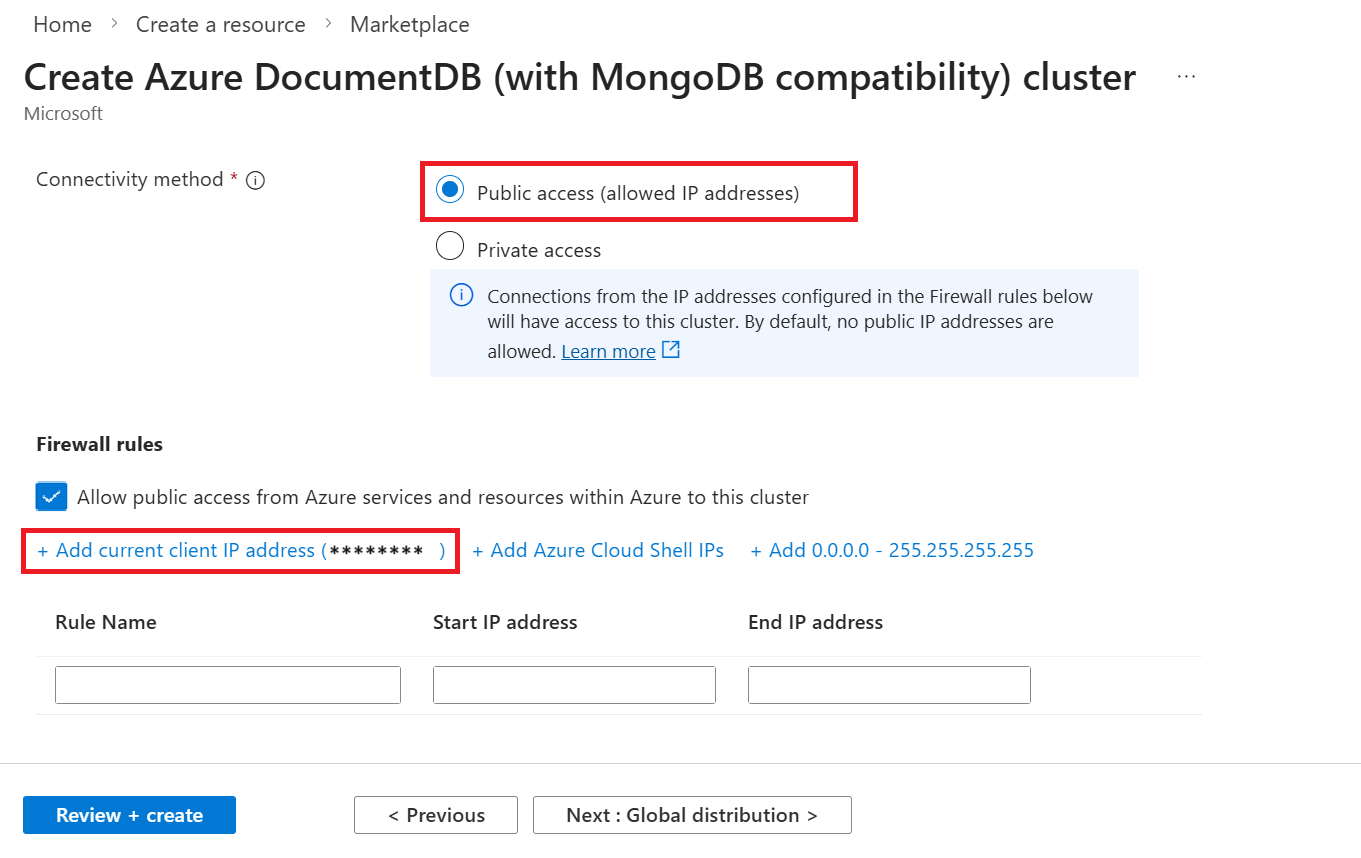
A Hálózatkezelés lap Tűzfalszabályok szakaszában konfigurálja az alábbi beállításokat:
Value Kapcsolati módszer Public accessNyilvános hozzáférés engedélyezése az Azure-ban lévő Azure-szolgáltatásokból és erőforrásokból ehhez a fürthöz Engedélyezett Adjon hozzá egy tűzfalszabályt a jelenlegi klienseszközhöz, hogy hozzáférést biztosítson a fürthöz a + Jelenlegi kliens IP-cím hozzáadása lehetőség kiválasztásával.
Jótanács
Számos vállalati környezetben a fejlesztői gép IP-címei vpn vagy más vállalati hálózati beállítások miatt rejtve vannak. Ezekben az esetekben ideiglenesen engedélyezheti az összes IP-cím elérését az
0.0.0.0-255.255.255.255IP-címtartomány tűzfalszabályként való hozzáadásával. Ezt a tűzfalszabályt csak ideiglenesen használja a kapcsolattesztelés és -fejlesztés részeként.Válassza az Áttekintés + létrehozás lehetőséget.
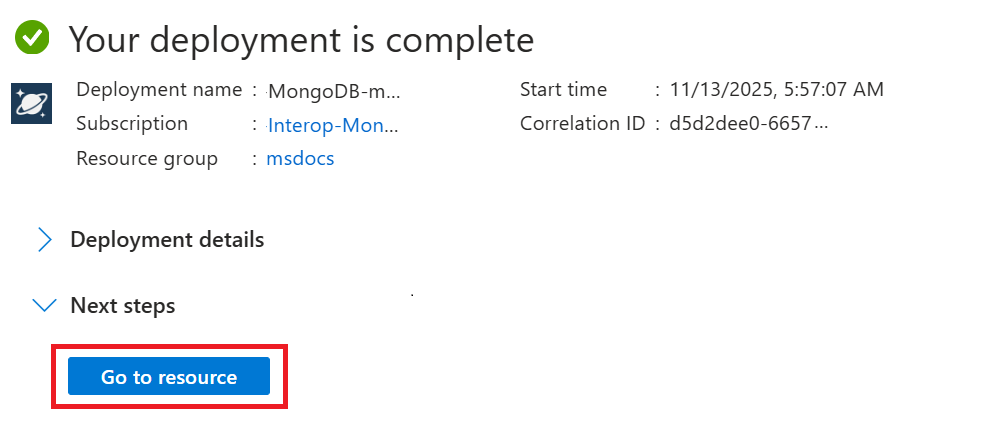
Tekintse át a megadott beállításokat, majd kattintson a Létrehozás-ra. A klaszter létrehozása néhány percet vesz igénybe. Várjon, amíg az erőforrás üzembe helyezése befejeződött.
Végül válassza a Go to resource opciót az Azure DocumentDB-fürthöz lépéshez a portálon.
Szerezze be a fürt hitelesítő adatait
Szerezd be a fürthöz való csatlakozáshoz használt hitelesítő adatokat.
A fürtoldalon válassza a Kapcsolati láncokat lehetőséget az erőforrás menüjében.
A Kapcsolati sztringek szakaszban másolja vagy rögzítse a Kapcsolati sztring mező értékét.

Important
A portál kapcsolati sztringje nem tartalmazza a jelszó értékét. A <password> helyettesítő szöveget le kell cserélnie a fürt létrehozásakor megadott hitelesítő adatokkal, vagy interaktívan be kell írnia a jelszót.
Csatlakozás a MongoDB Shell használatával a gyors kezdésből
Ha közvetlenül szeretne csatlakozni az Azure DocumentDB-hez a MongoDB Shell használatával, használja az erőforrás oldalán elérhető gyors üzembe helyezési felületet az Azure Portalon.
A fürt erőforráslapján a navigációs menüből válassza a Gyors üzembe helyezés (előzetes verzió) lehetőséget.
Ezután válassza a MongoDB shell megnyitása lehetőséget.
Várja meg, amíg a MongoDB Shell-környezet elindul.
Ha a környezet készen áll, írja be az Y értéket az értesítés elfogadásához.
Megjegyzés:
Ha az értesítés elfogadása után problémát tapasztal a MongoDB Shell használatával való csatlakozáskor, győződjön meg arról, hogy az Azure Cloud Shell hozzáfér a fürthöz.
Most adja meg a jelszót a fürt Cloud Shellhez való csatlakoztatásához.
Teszt lekérdezések végrehajtása
Tesztparancsok és lekérdezések sorozatával ellenőrizze, hogy sikeresen csatlakozott-e a klaszterhez.
Ellenőrizze a kapcsolat állapotát a
connectionStatusparancs futtatásával.db.runCommand({connectionStatus: 1}){ ... ok: 1 }Listázhatja a fürtön lévő adatbázisokat.
show dbsVáltás egy adott adatbázisra. Cserélje le a
<database-name>helyőrzőt a fürtben levő bármely adatbázisának nevére.use <database-name>Jótanács
Ha például az adatbázis neve ,
inventoryakkor a parancs az leszuse inventory.Az adatbázison belüli gyűjtemények listázása.
show collectionsKeresse meg az első öt elemet egy adott gyűjteményben. Cserélje le a
<collection-name>helyőrzőt bármely gyűjtemény nevére a fürtben.db.<collection-name>.find().limit(5)Jótanács
Ha például a gyűjtemény neve ,
equipmentakkor a parancs az lennedb.equipment.find().limit(5).
Erőforrások tisztítása
Ha végzett az Azure DocumentDB-fürttel, törölheti a létrehozott Azure-erőforrásokat, így nem kell további díjakat fizetnie.
Az Azure Portal keresősávján keresse meg és válassza ki az erőforráscsoportokat.
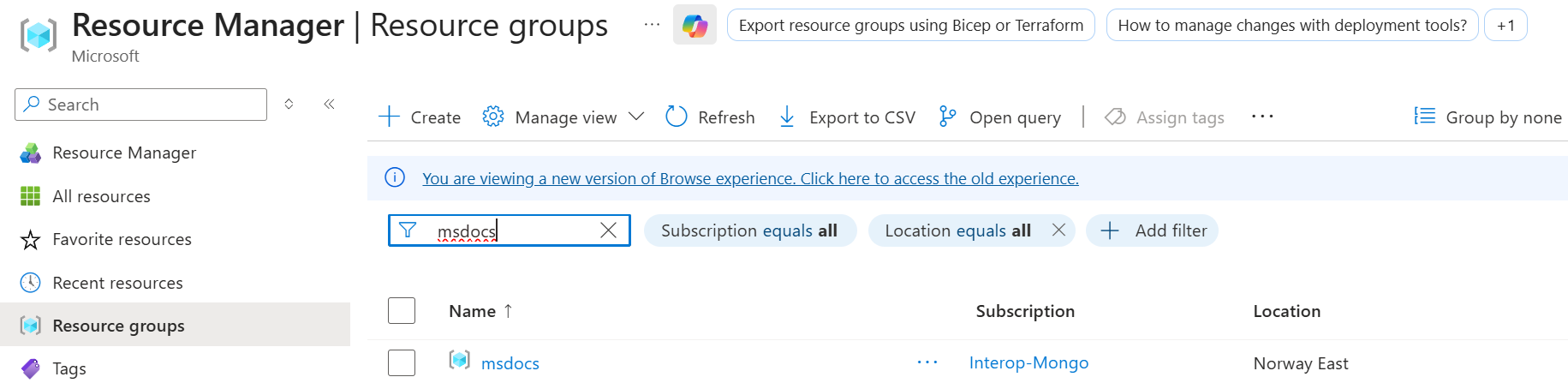
A listában válassza ki a rövid útmutatóhoz használt erőforráscsoportot.
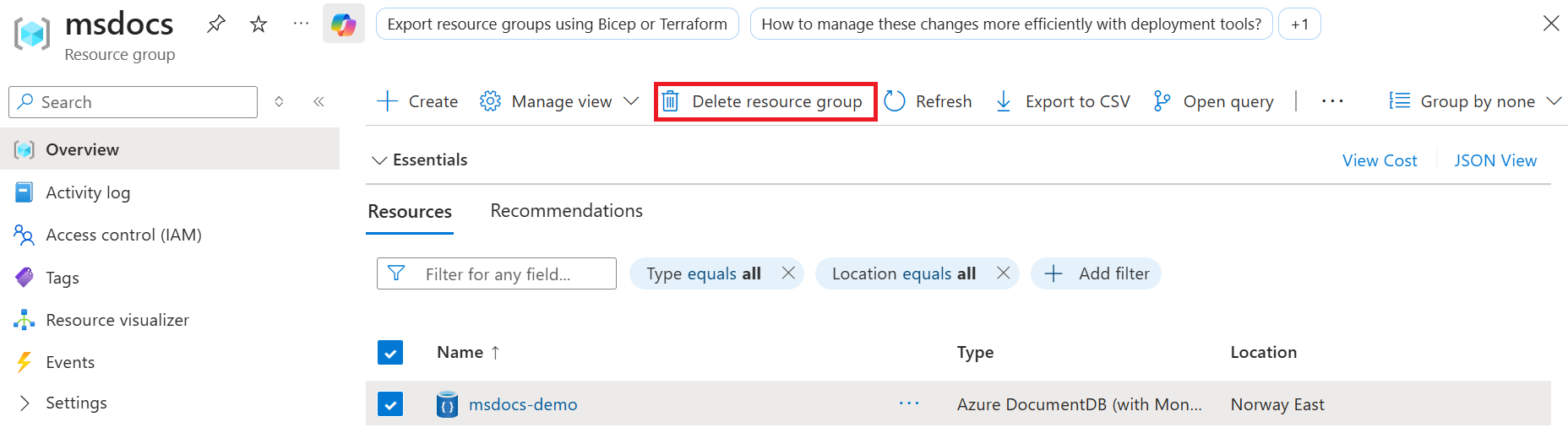
Az erőforráscsoport lapján válassza az Erőforráscsoport törlése lehetőséget.
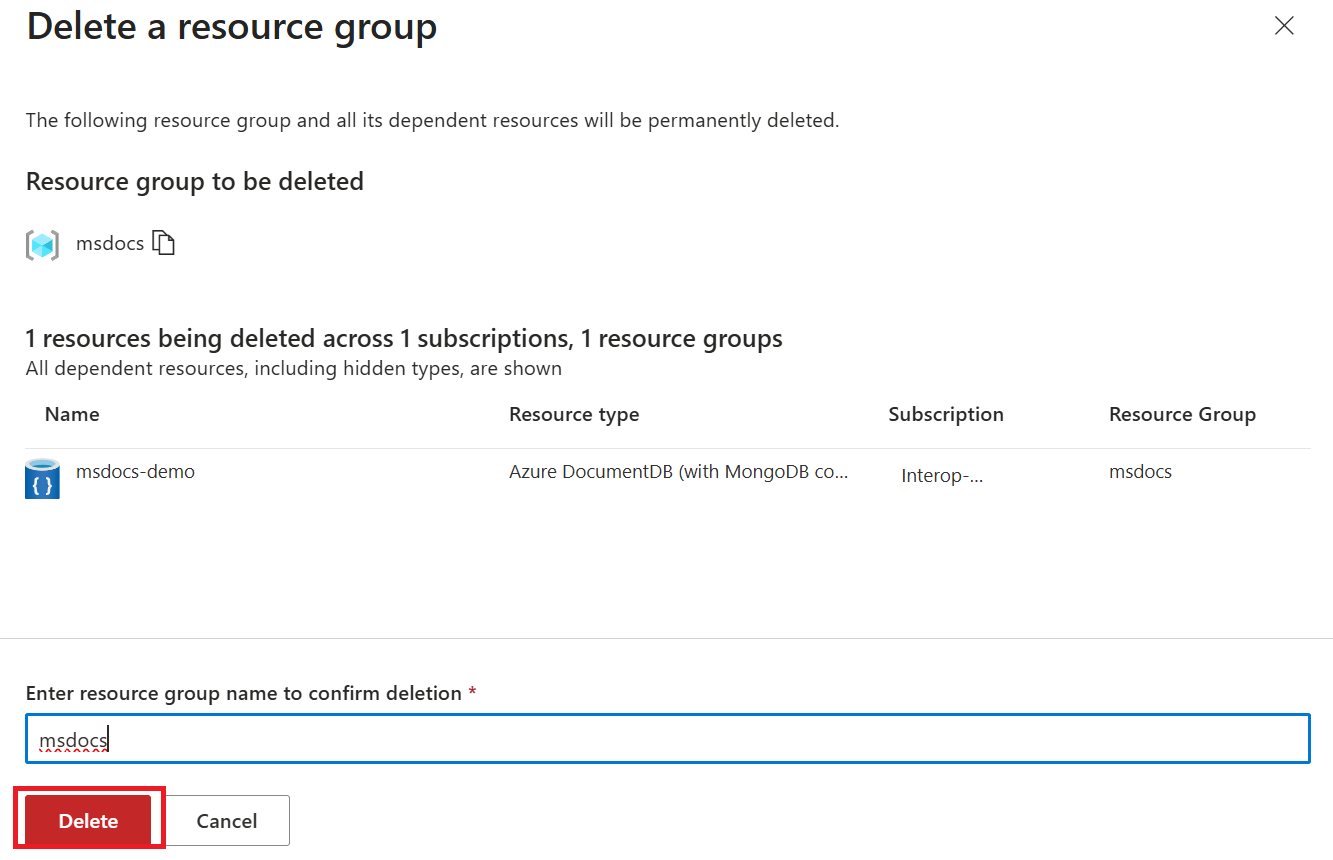
A törlés megerősítését kérő párbeszédpanelen adja meg az erőforráscsoport nevét annak megerősítéséhez, hogy törölni kívánja azt. Végül válassza a Törlés lehetőséget az erőforráscsoport végleges törléséhez.