Oktatóanyag: Az MQTT-üzenetek átirányítása az Azure Event Hubsba (Azure Portal) névtértémák használatával
Ebben az oktatóanyagban megtudhatja, hogyan irányíthatja át az adatokat az MQTT-ügyfelekről az Azure Event Hubsba névtér témakör használatával. Íme a magas szintű lépések:
Előfeltételek
- Ha nem rendelkezik Azure-előfizetéssel, a kezdés előtt hozzon létre egy ingyenes Azure-fiókot .
- Ha még nem ismerkedik az Event Griddel, az oktatóanyag megkezdése előtt olvassa el az Event Grid áttekintését .
- Regisztrálja az Event Grid-erőforrás-szolgáltatót az Event Grid-erőforrás-szolgáltató regisztrálásának lépései szerint.
- Győződjön meg arról, hogy a 8883-as port nyitva van a tűzfalon. Az oktatóanyagban szereplő minta az MQTT protokollt használja, amely a 8883-es porton keresztül kommunikál. Ez a port néhány vállalati és oktatási hálózati környezetben blokkolva lehet.
Névtér létrehozása az Azure Portalon
Az Azure Event Grid névtere egy logikai tároló egy vagy több témakörhöz, ügyfélhez, ügyfélcsoporthoz, témakörtérhez és engedélykötéshez. Egyedi névteret biztosít, amely lehetővé teszi több erőforrás használatát ugyanabban az Azure-régióban. Az Azure Event Grid-névtérrel mostantól csoportosíthatja a kapcsolódó erőforrásokat, és egyetlen egységként kezelheti őket az Azure-előfizetésben.
Kövesse a következő szakaszokat egy Azure Event Grid-névtér létrehozásához, megtekintéséhez és kezeléséhez.
Névtér létrehozása:
Jelentkezzen be az Azure Portalba.
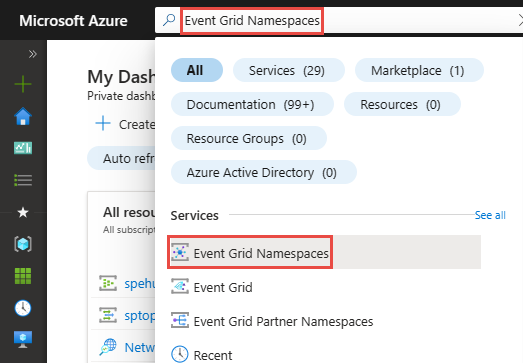
A keresőmezőbe írja be az Event Grid-névtereket, és válassza ki az Event Grid-névtereket az eredmények közül.
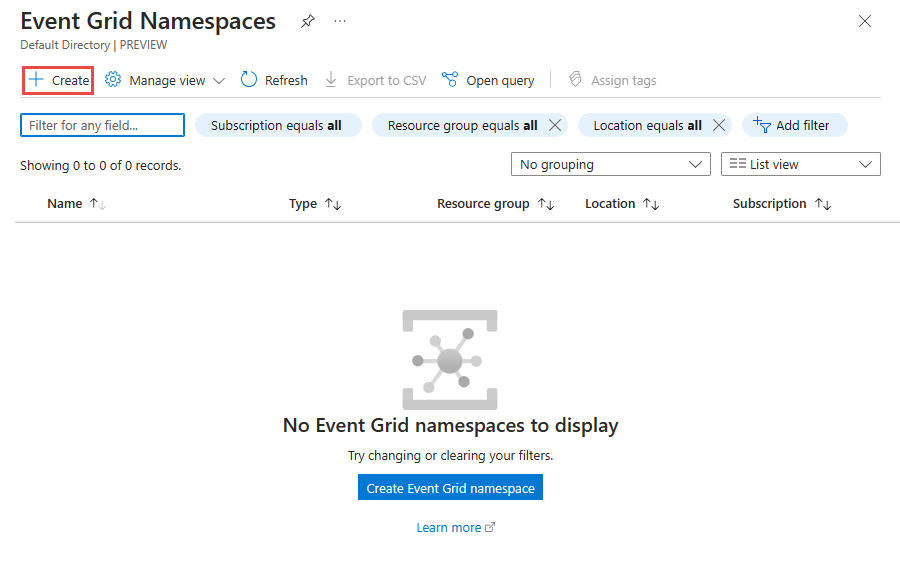
Az Event Grid-névterek lapon válassza a + Létrehozás lehetőséget az eszköztáron.
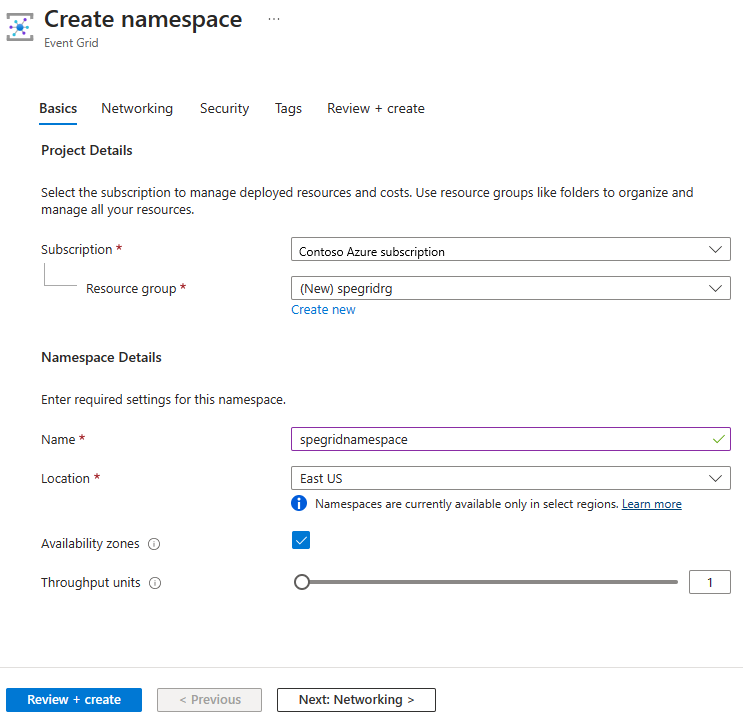
Az Alapok lapon kövesse az alábbi lépéseket.
Válassza ki azt az Azure-előfizetést , amelyben létre szeretné hozni a névteret.
Válasszon ki egy meglévő erőforráscsoportot , vagy hozzon létre egy erőforráscsoportot.
Adja meg a névtér nevét.
Válassza ki azt a régiót vagy helyet , ahol létre szeretné hozni a névteret.
Válassza a Véleményezés + létrehozás lehetőséget a lap alján.
A Véleményezés + létrehozás lapon tekintse át a beállításokat, és válassza a Létrehozás lehetőséget.
A Sikeres üzembe helyezés lapon válassza az Erőforrás megnyitása lehetőséget a névtérhez való navigáláshoz.
Névtértéma létrehozása
Ha nem szerepel az Event Grid Névtér lapján, kövesse a névterek létrehozásának, megtekintésének és kezelésének lépéseit a témakör létrehozásához használni kívánt névtér megtekintéséhez.
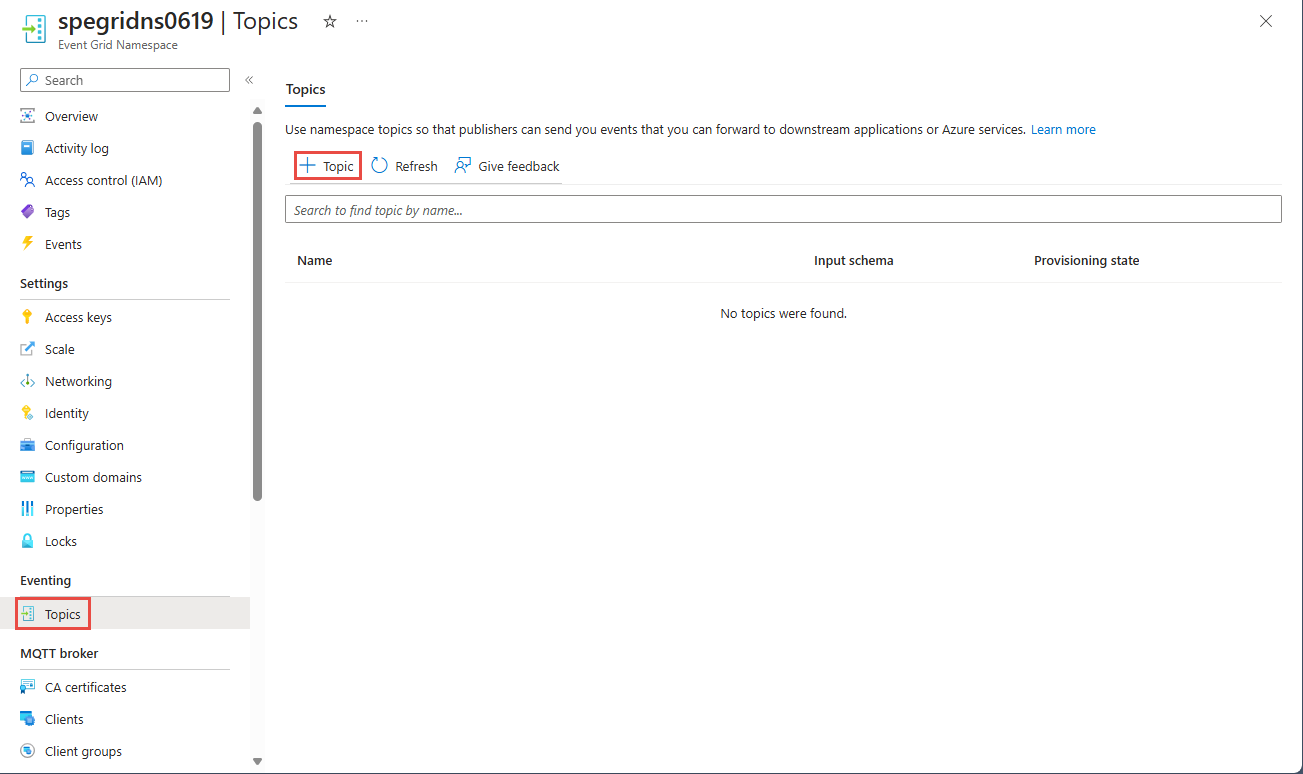
Az Event Grid Névtér lapján válassza a Témakörök lehetőséget a bal oldali menü Esemény szakaszában.
A Témakörök lapon válassza a + Témakör gombot a parancssávon.
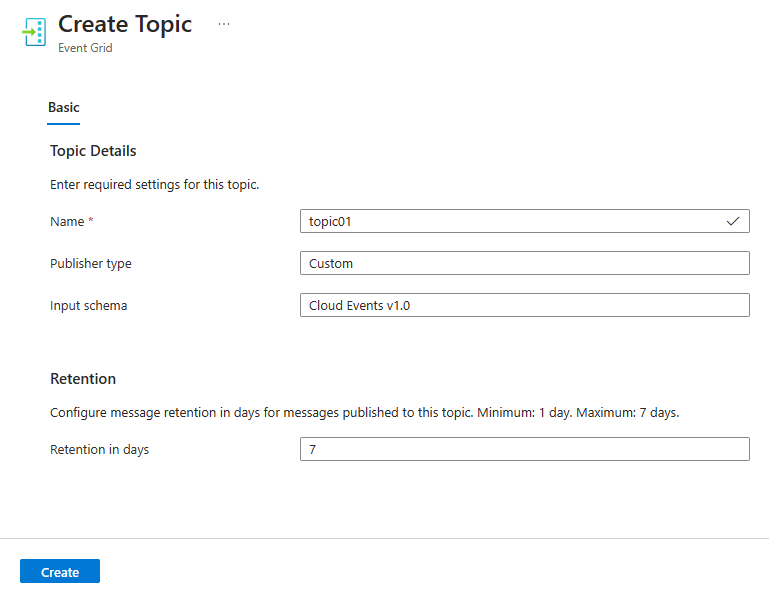
A Témakör létrehozása lapon írja be a létrehozni kívánt témakör nevét, és válassza a Létrehozás lehetőséget.
Felügyelt identitás engedélyezése az Event Grid-névtérhez
Az Event Grid Névtér lapján válassza a Bal oldali menü Beállítások területén az Identitás lehetőséget.
Kapcsolja be a kapcsolót a rendszer által hozzárendelt felügyelt identitás engedélyezéséhez.
A beállítás mentéséhez válassza a Mentés az eszköztáron lehetőséget.
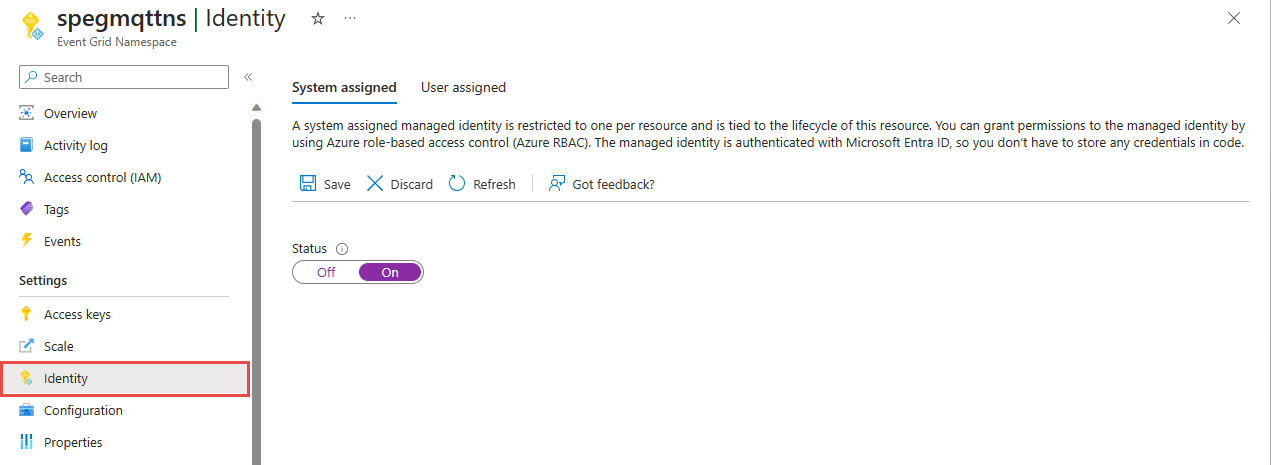
Válassza az Igen lehetőséget a megerősítést kérő üzenetben.
Győződjön meg arról, hogy megjelenik a rendszer által hozzárendelt felügyelt identitás objektumazonosítója, és megjelenik a szerepkörök hozzárendelésére szolgáló hivatkozás.
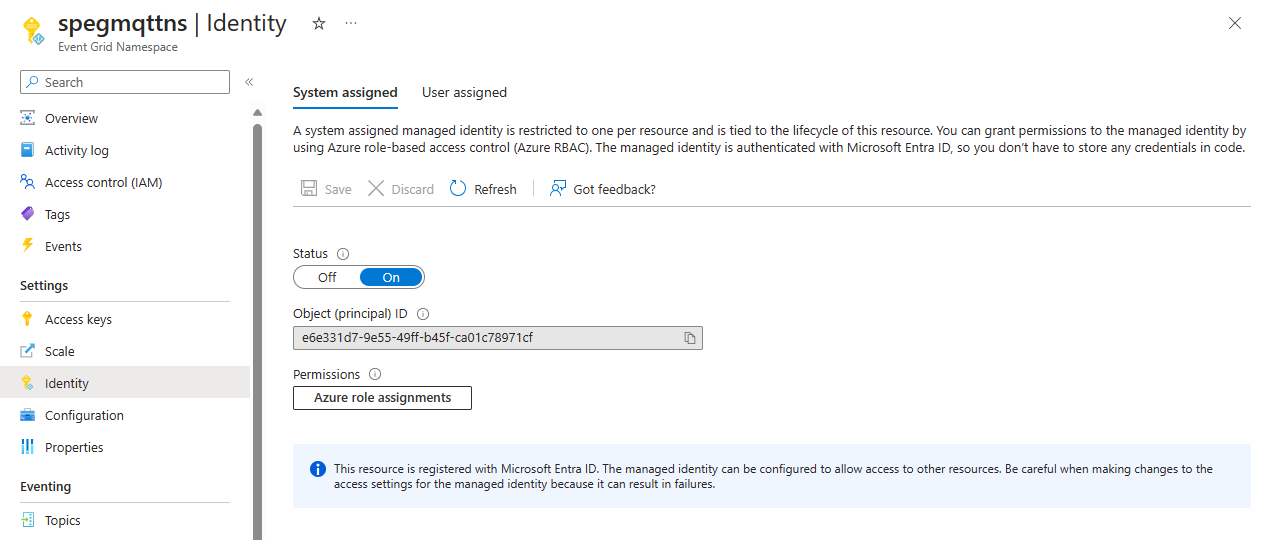
Ellenőrizze az értesítéseket a portálon, hogy a felügyelt identitás engedélyezve van-e a névtérben.
MQTT-közvetítő engedélyezése az Event Grid-névtérhez
Az Event Grid Névtér lapján válassza a Konfiguráció lehetőséget a bal oldali menü Beállítások területén.
Jelölje be az MQTT-közvetítő engedélyezése jelölőnégyzetet.
Válassza az Alkalmaz elemet a lap alján.
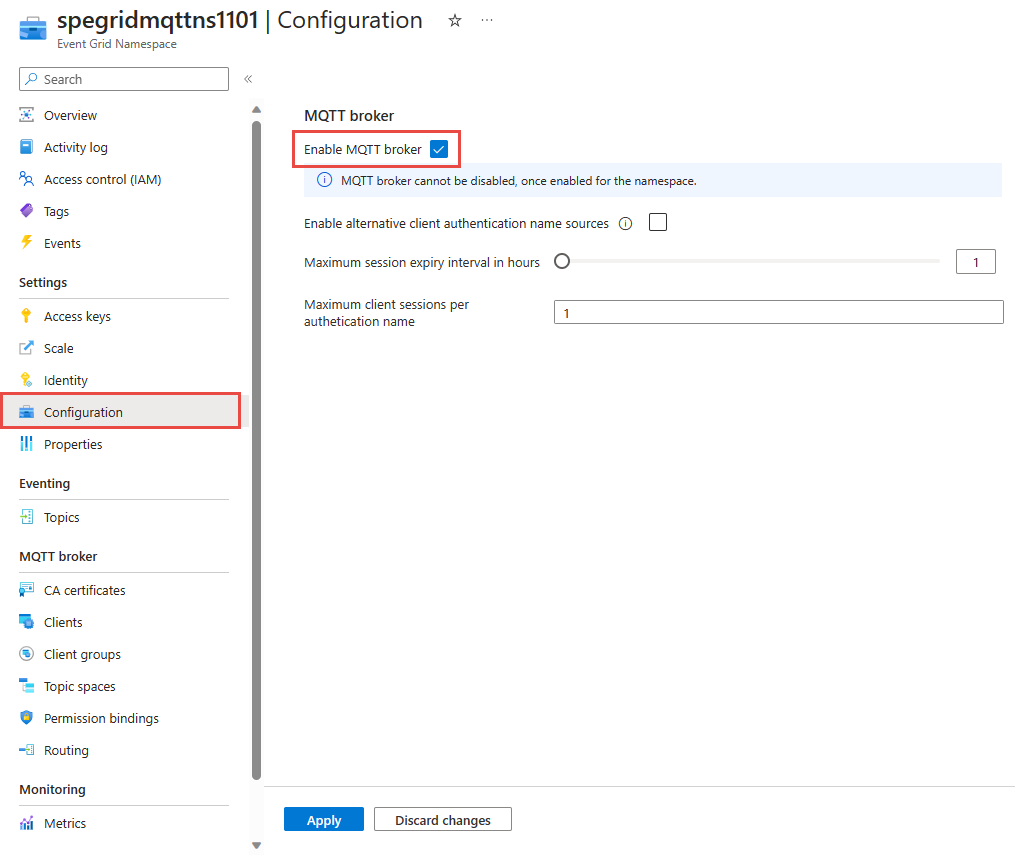
Ellenőrizze az értesítéseket a portálon, hogy az MQTT-közvetítő engedélyezve van-e a névtérhez.
A webböngésző egy külön lapján vagy egy külön ablakban az Azure Portal használatával hozzon létre egy Event Hubs-névteret egy eseményközponttal.
Event Hubs-névtér létrehozása
Az Event Hubs-névtér egy egyedi hatókörkezelési tárolót biztosít, amelyben egy vagy több eseményközpontot hozhat létre. Ha létre szeretne hozni egy névteret az erőforráscsoportban a portál használatával, végezze el az alábbi műveleteket:
Az Azure Portalon válassza az Összes szolgáltatás lehetőséget a bal oldali menüben, és válassza az Event Hubs melletti csillagot (
*) az Elemzés kategóriában. Ellenőrizze, hogy az Event Hubs hozzáadva van-e a KEDVENCEKHEZ a bal oldali navigációs menüben.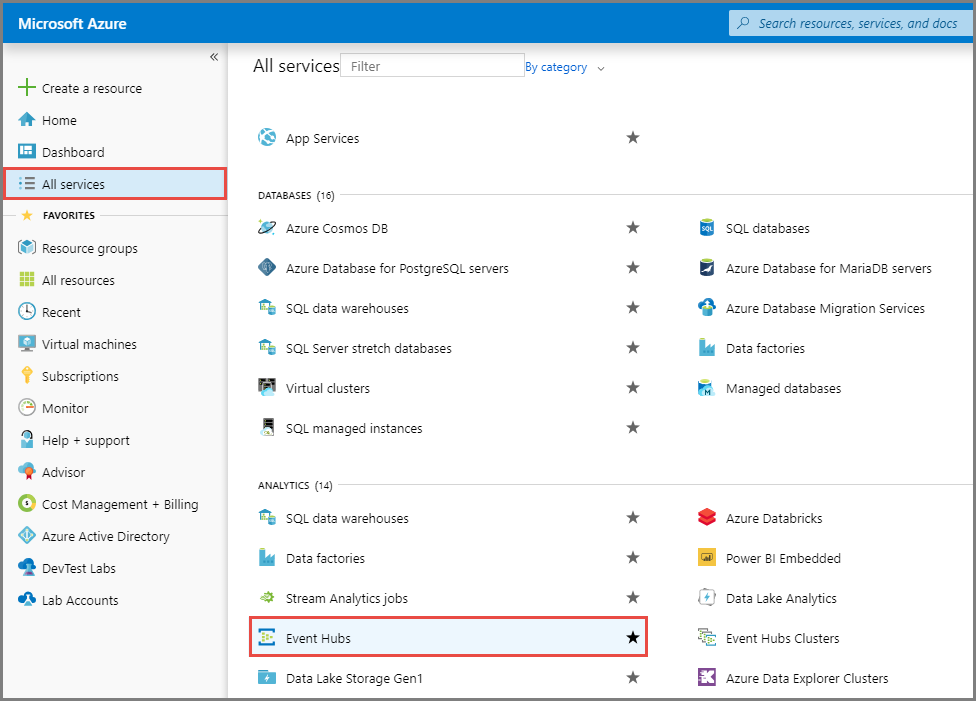
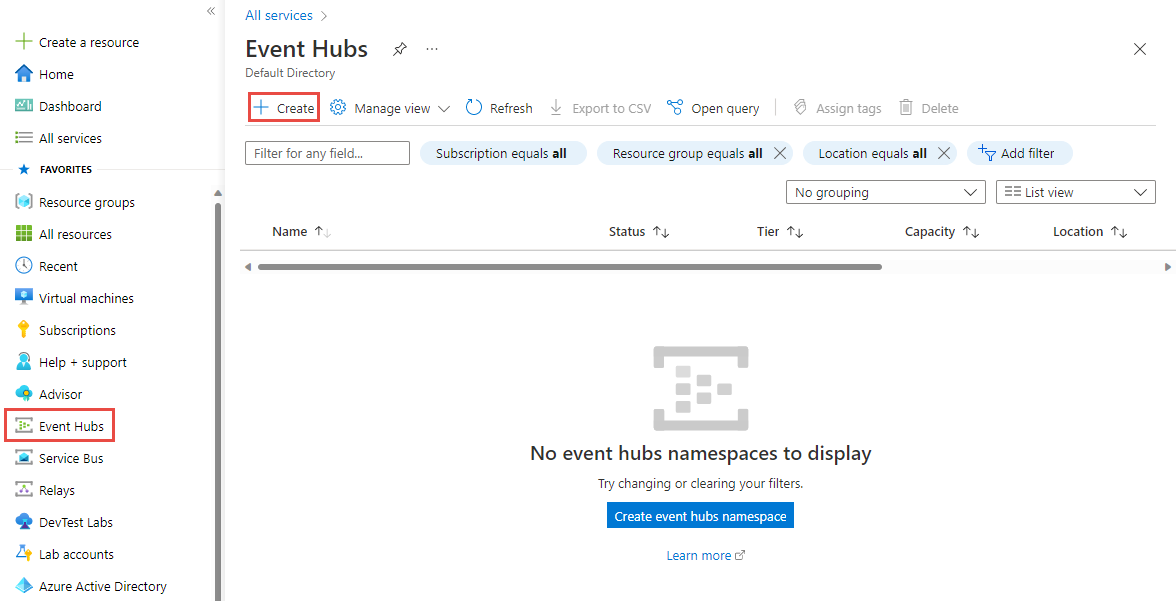
A bal oldali navigációs menüBEN válassza az Event Hubs (Eseményközpontok) lehetőséget a KEDVENCEK területen, majd válassza a Létrehozás lehetőséget az eszköztáron.
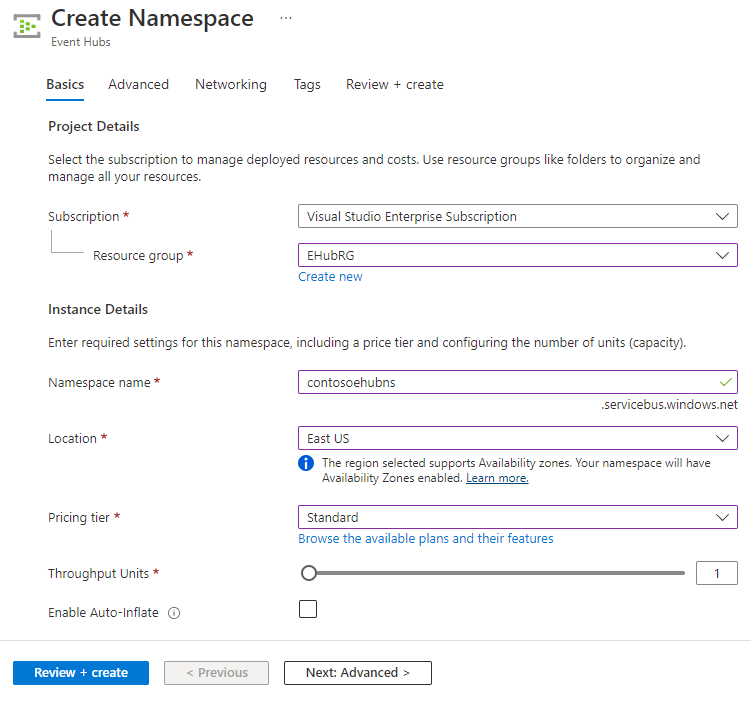
A Névtér létrehozása lapon hajtsa végre a következő lépéseket:
Válassza ki azt az előfizetést , amelyben létre szeretné hozni a névteret.
Válassza ki az előző lépésben létrehozott erőforráscsoportot .
Adja meg a névtér nevét. A rendszer azonnal ellenőrzi, hogy a név elérhető-e.
Válassza ki a névtér helyét.
Válassza az Alapszintű lehetőséget a tarifacsomaghoz. Ha az Apache Kafka-alkalmazások névterét tervezi használni, használja a Standard szintet. Az alapszint nem támogatja az Apache Kafka számítási feladatait. A szintek közötti különbségekről további információt a Kvóták és korlátok, az Event Hubs Premium és az Event Hubs dedikált cikkeiben talál.
Hagyja meg az átviteli egységeket (standard szint esetén) vagy a feldolgozási egységeket (prémium szint esetén) a beállításokat. Az átviteli egységek és a feldolgozási egységek megismerése: Az Event Hubs méretezhetősége.
Válassza a Véleményezés + Létrehozás lehetőséget a lap alján.
A Véleményezés + Létrehozás lapon tekintse át a beállításokat, és válassza a Létrehozás lehetőséget. Várjon, amíg az üzembe helyezés befejeződik.
Az Üzembe helyezés lapon válassza az Erőforrás megnyitása lehetőséget a névtér lapjára való navigáláshoz.
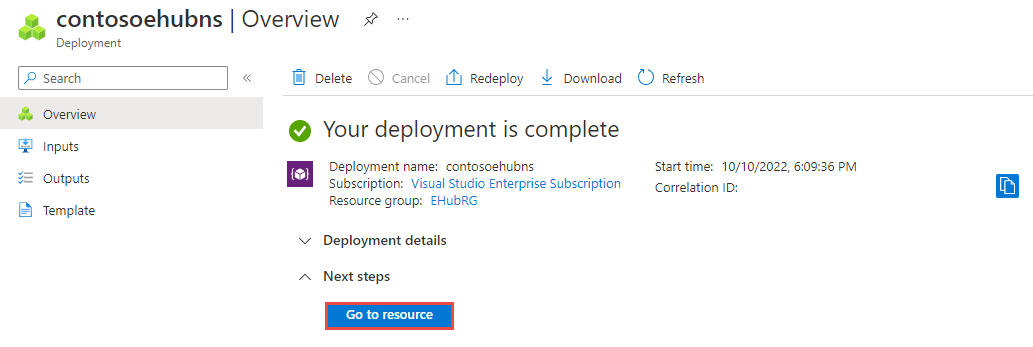
Győződjön meg arról, hogy az Event Hubs Névtér lapja az alábbi példához hasonlóan jelenik meg:
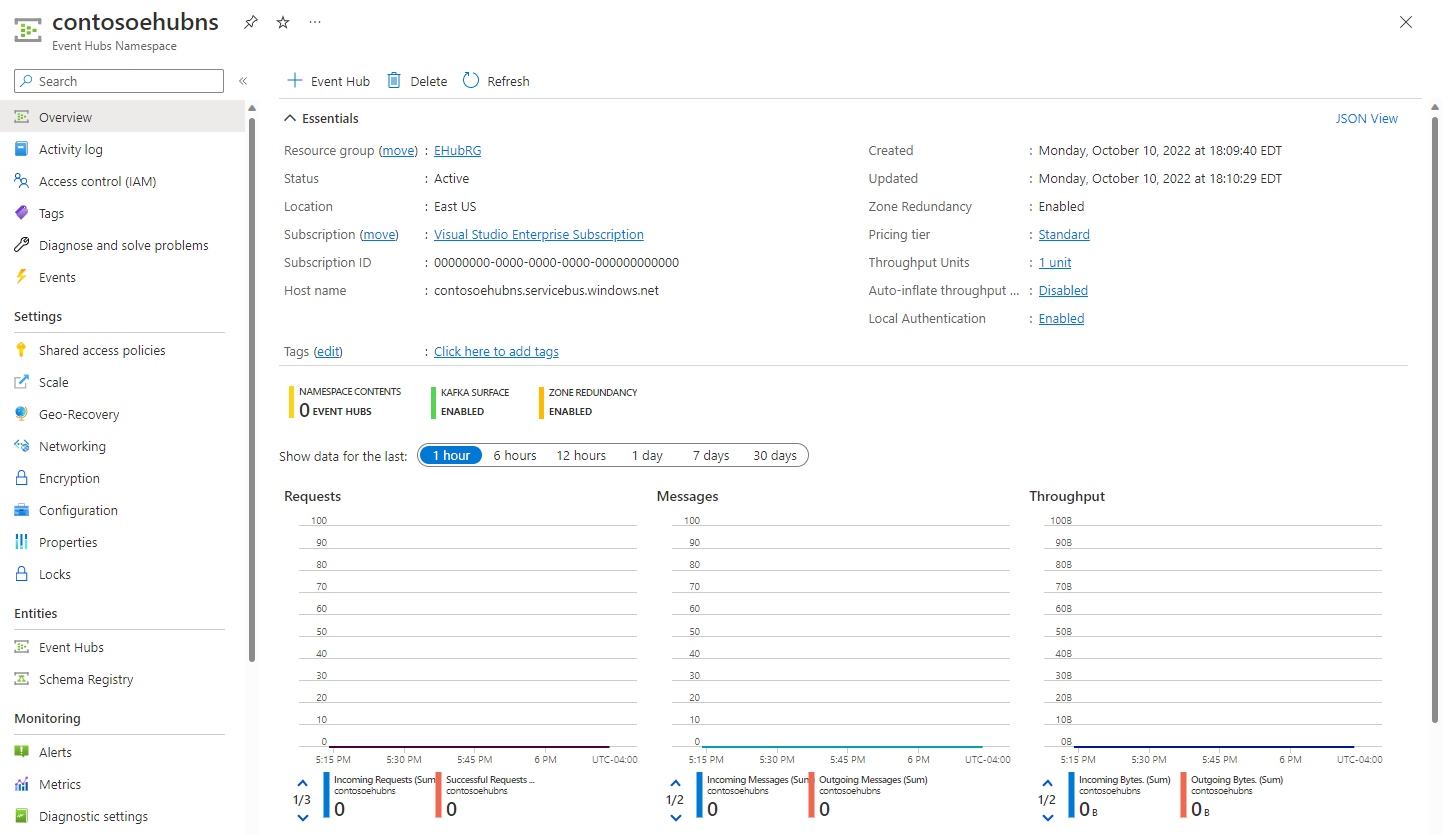
Eseményközpont létrehozása
Ha eseményközpontot szeretne létrehozni egy névtérben, végezze el a következő műveleteket:
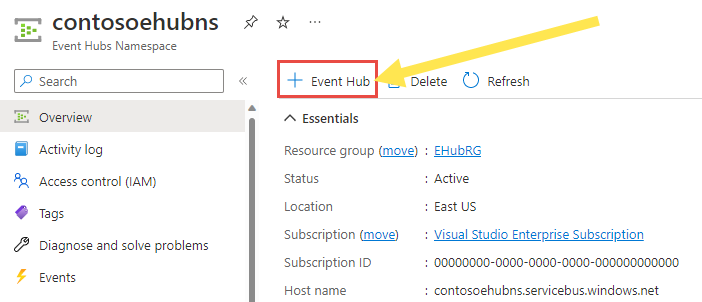
Az Áttekintés lapon válassza a + Eseményközpont lehetőséget a parancssávon.
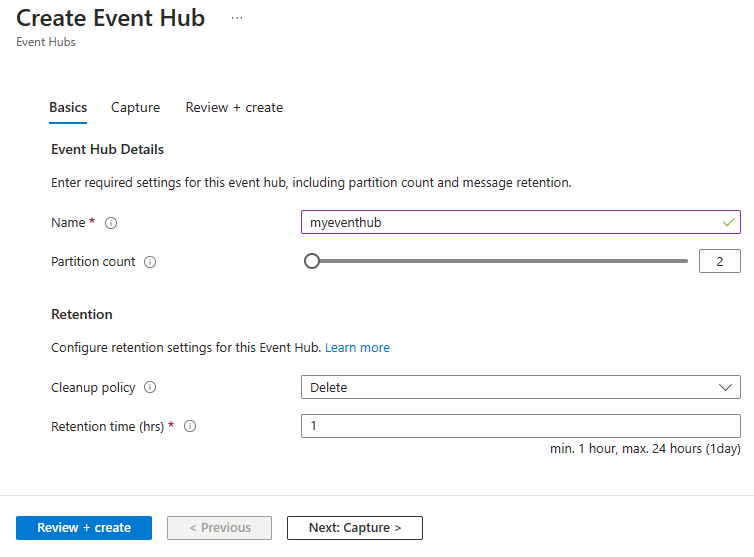
Írja be az eseményközpont nevét, majd válassza a Véleményezés + létrehozás lehetőséget.
A Véleményezés + létrehozás lapon válassza a Létrehozás lehetőséget.
A riasztásokban ellenőrizheti az eseményközpont létrehozásának állapotát. Az eseményközpont létrehozása után megjelenik az eseményközpontok listájában.
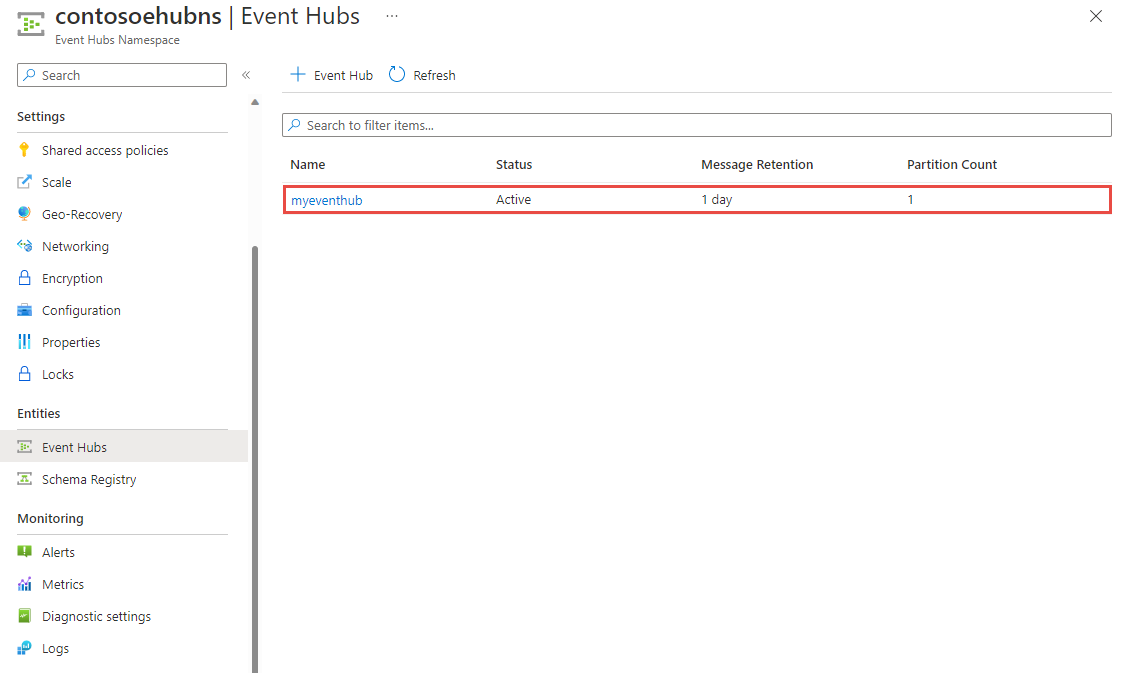
Az Event Grid névterének megadása az események eseményközpontba való küldéséhez
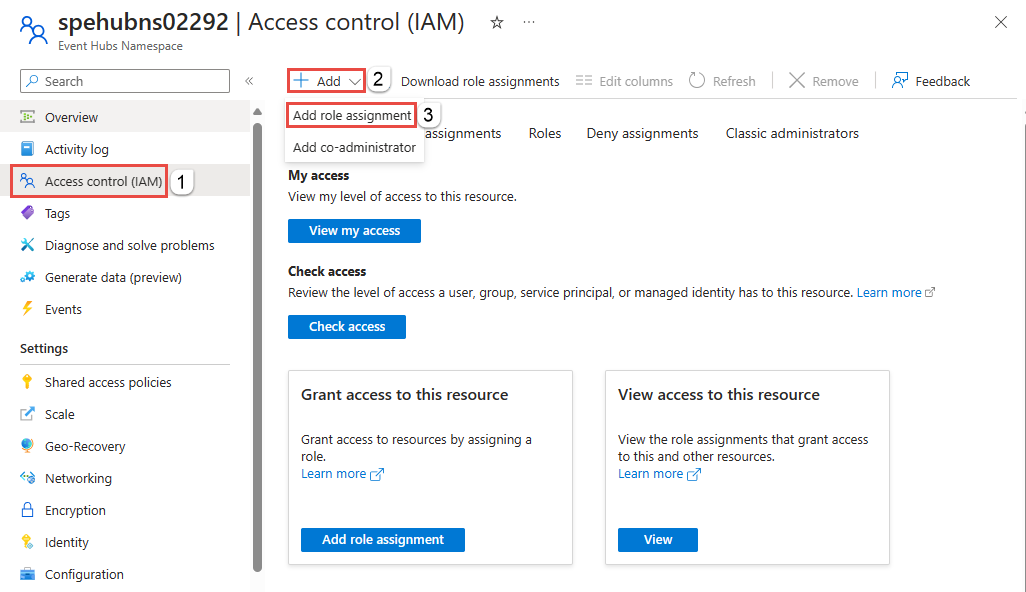
Az Event Hubs Névtér lapján válassza a hozzáférés-vezérlést (IAM) a bal oldali menüben.
A Hozzáférés-vezérlés lapon válassza a + Hozzáadás lehetőséget a parancssávon, majd válassza a Szerepkör-hozzárendelés hozzáadása lehetőséget.
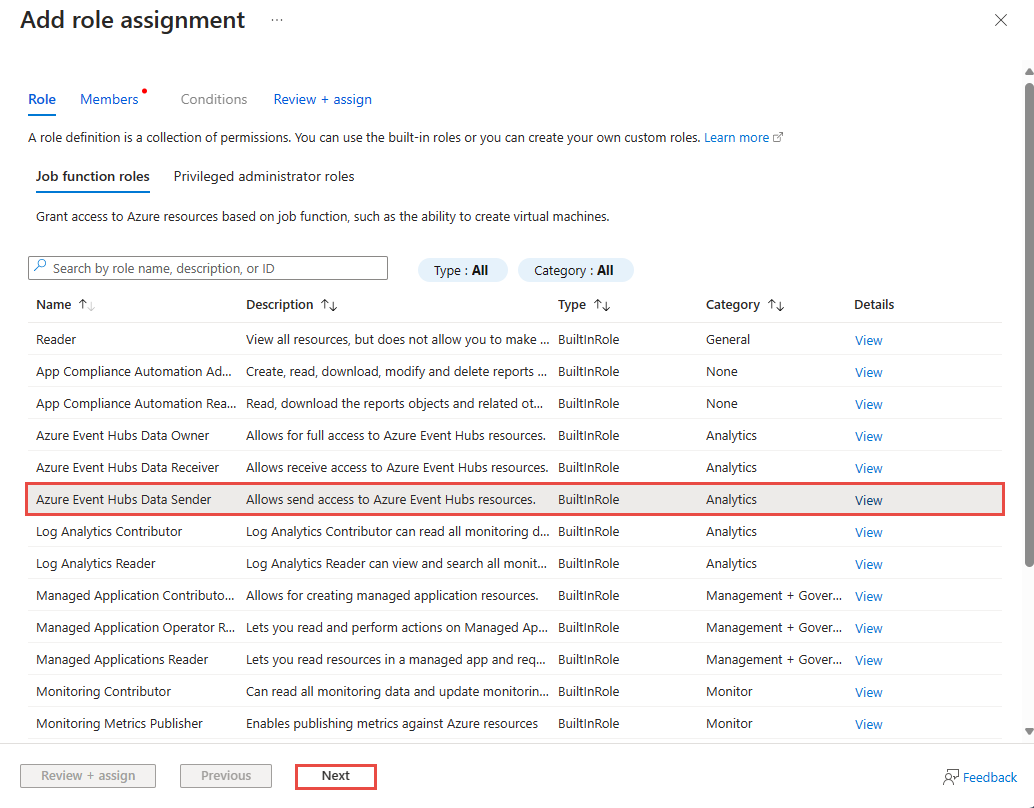
A Szerepkör-hozzárendelés hozzáadása lapon válassza az Azure Event Hubs-adatküldőt a szerepkörök listájából, majd válassza a Lap alján a Tovább lehetőséget.
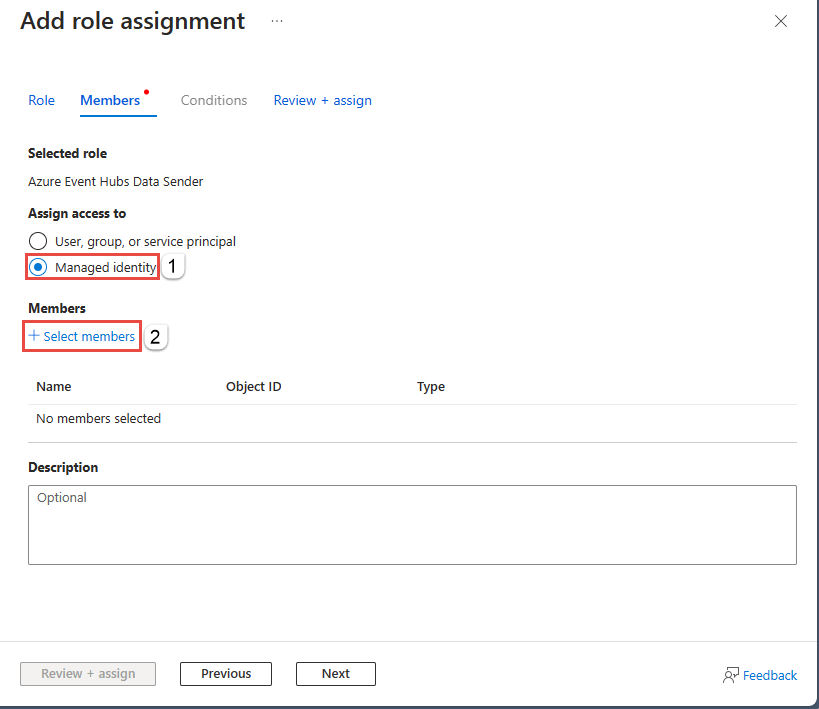
A Tagok lapon kövesse az alábbi lépéseket:
A Hozzáférés hozzárendelése mezőhöz beállításnál válassza a Felügyelt identitás lehetőséget.
Válassza a + Tagok kijelölése lehetőséget.
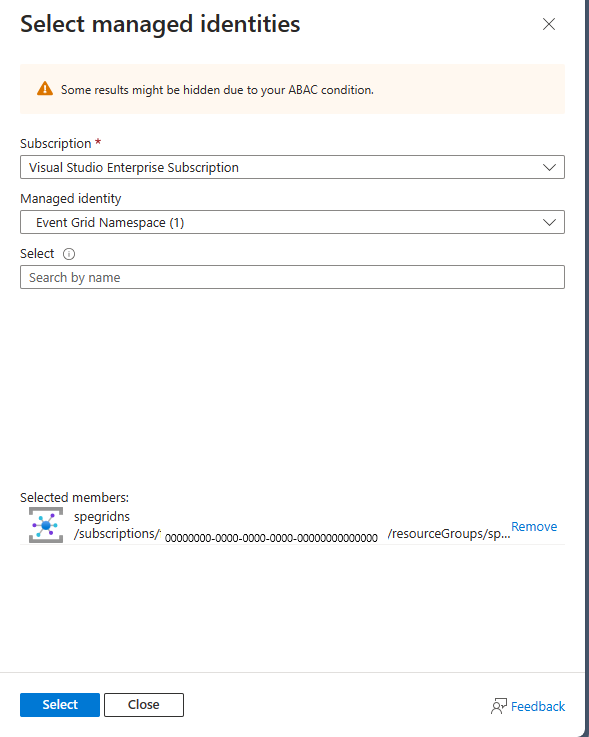
A Felügyelt identitások kiválasztása lapon kövesse az alábbi lépéseket:
Válassza ki az Azure-előfizetését.
Felügyelt identitás esetén válassza az Event Grid-névtér lehetőséget.
Válassza ki azt a felügyelt identitást, amelynek neve megegyezik az Event Grid névterével.
Válassza a Lap alján található Kiválasztás lehetőséget.
A Szerepkör-hozzárendelés hozzáadása lapon válassza a Lap alján található Véleményezés + hozzárendelés lehetőséget.
A Véleményezés + hozzárendelés lapon válassza a Véleményezés + hozzárendelés lehetőséget.
Esemény-előfizetés létrehozása végpontként az Event Hubs használatával
Váltson a böngészőablak azon lapjára, amelyben meg van nyitva az Event Grid névtér.
Az Event Grid Névtér lapján válassza a bal oldali menü Témakörök elemét.
A Témakörök lapon válassza ki a korábban létrehozott névtértémakört.
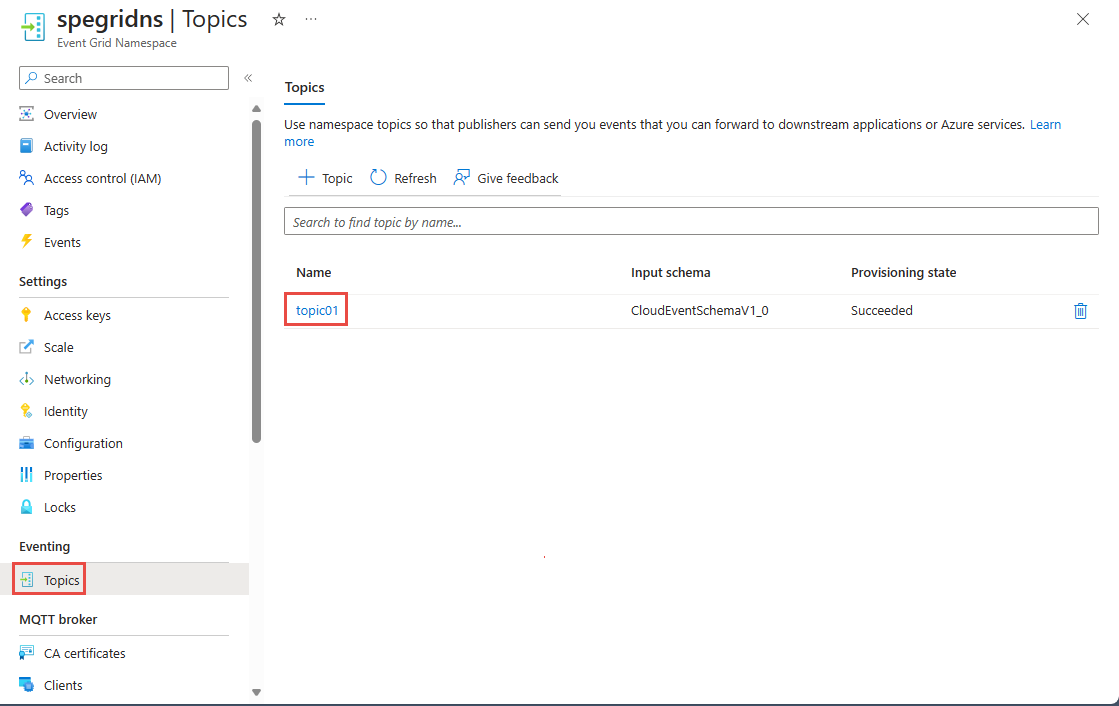
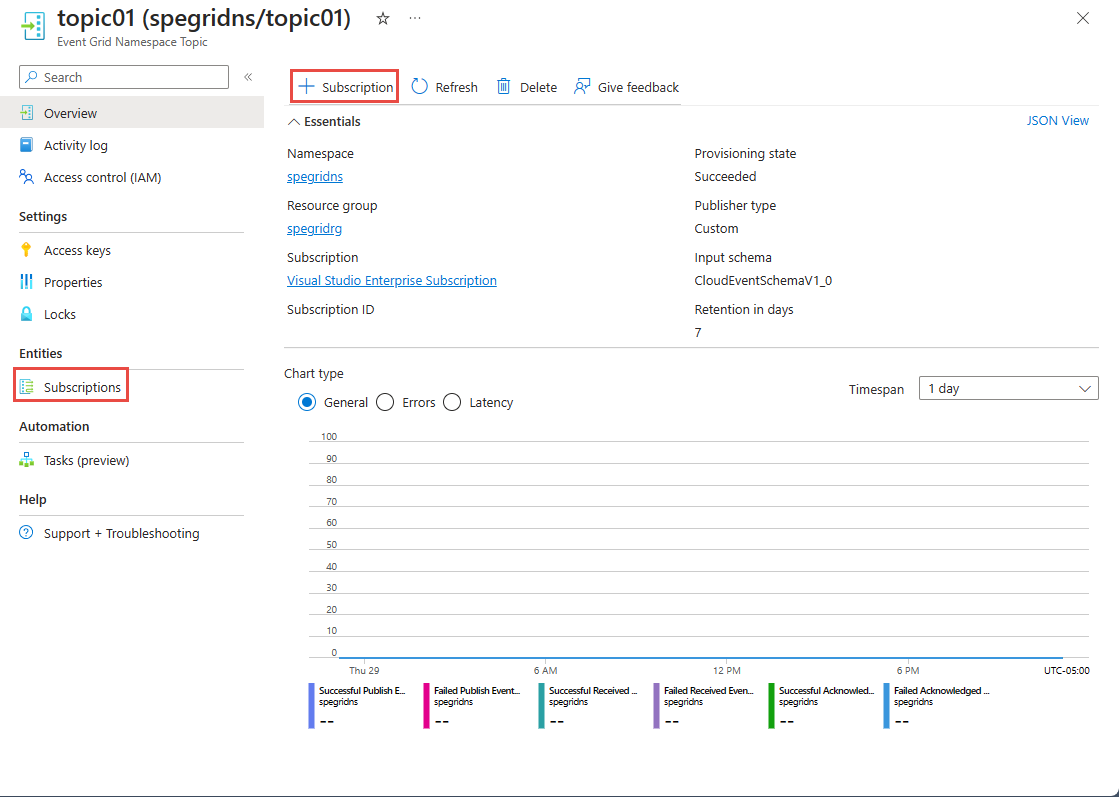
Az Event Grid Névtér témakör lapján válassza a +Előfizetés lehetőséget a felső parancssávon.
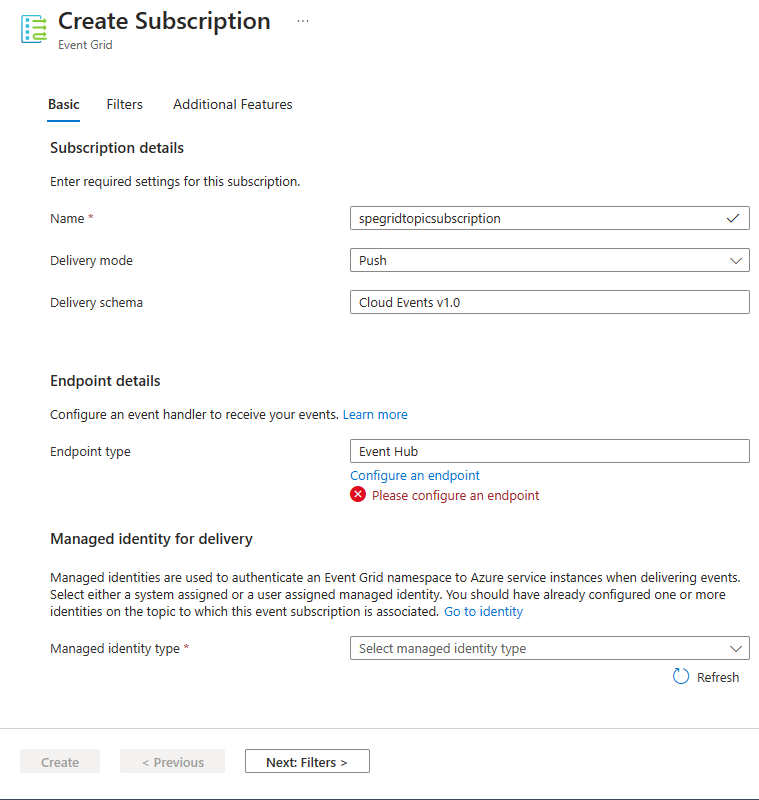
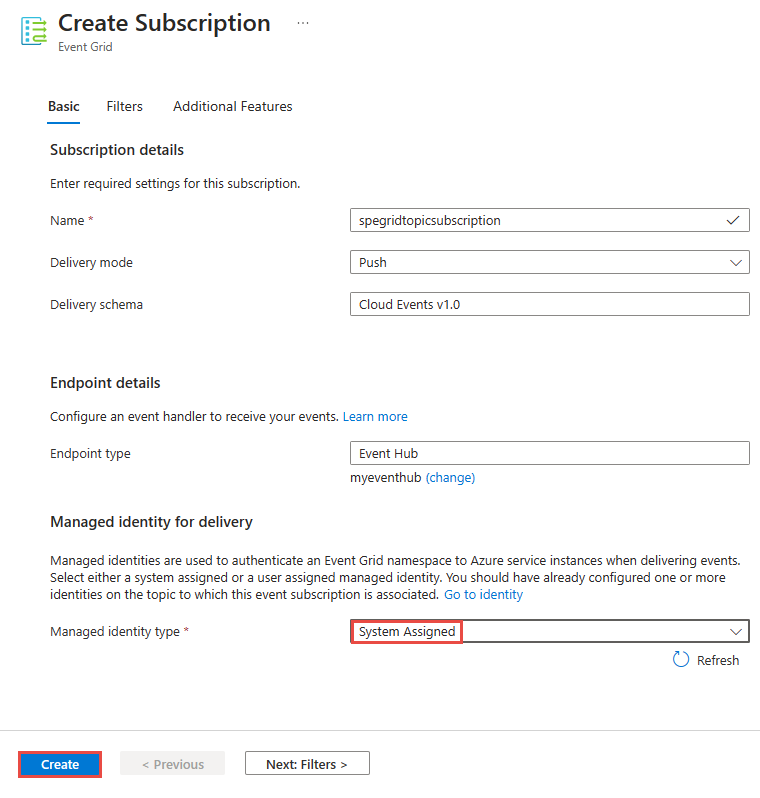
Az Előfizetés létrehozása lapon kövesse az alábbi lépéseket:
Adja meg az esemény-előfizetés nevét.
Kézbesítési mód esetén válassza a Leküldés lehetőséget.
Ellenőrizze, hogy a végpont típusa event hubra van-e állítva.
Válassza a Végpont konfigurálása lehetőséget.
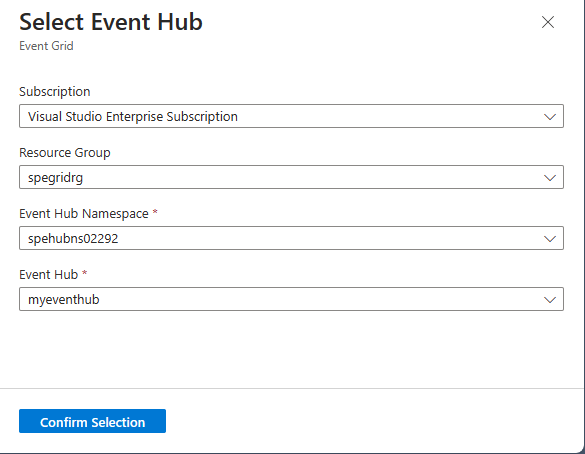
Az Eseményközpont kiválasztása területen kövesse az alábbi lépéseket:
Válassza ki az eseményközpontot tartalmazó Azure-előfizetést .
Válassza ki az eseményközpontot tartalmazó erőforráscsoportot .
Válassza ki az Event Hubs-névteret.
Válassza ki az eseményközpontot az Event Hubs-névtérben.
Ezután válassza a Kijelölés megerősítése lehetőséget.
Az Előfizetés létrehozása lapon válassza a Felügyelt identitástípushoz hozzárendelt rendszer lehetőséget.
Válassza a Lap alján található Létrehozás lehetőséget .
Útválasztás konfigurálása az Event Grid-névtérben
Lépjen vissza az Event Grid Névtér lapjára az Event Grid névtér témakörének Alapvető fontosságú szakaszában lévő névtér kiválasztásával vagy a névtér nevének kiválasztásával a felül található menüben.
Az Event Grid Névtér lapján válassza az Útválasztás lehetőséget az MQTT-közvetítő szakasz bal oldali menüjében.
Az Útválasztás lapon válassza az Útválasztás engedélyezése lehetőséget.
Témakörtípus esetén válassza a Névtér témakört.
Témakör esetén válassza ki azt az Event Grid-névtértémakört, amelyet az MQTT-üzenetek átirányításához hozott létre.
Válassza az Alkalmazás lehetőséget.
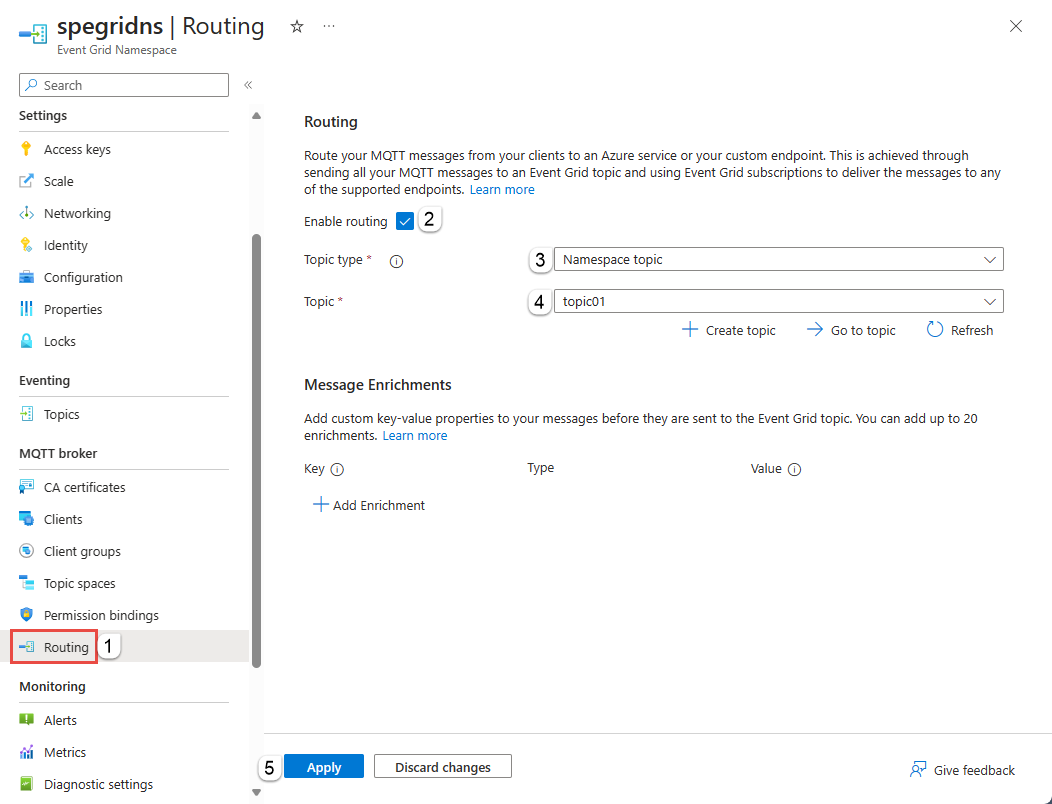
Ellenőrizze az értesítéseket, hogy a névtér engedélyezve van-e az útválasztási adatokkal.
Ügyfelek, témakörterület és engedélykötések létrehozása
Kövesse a rövid útmutató lépéseit: Tegye közzé és iratkozzon fel egy MQTT-témakörre :
Hozzon létre egy ügyfelet. Ha szeretné, létrehozhatja a második ügyfelet, de nem kötelező.
Hozzon létre egy témakörterületet.
Közzétevői és előfizetői engedélykötések létrehozása.
Az MQTTX használatával küldjön néhány üzenetet.
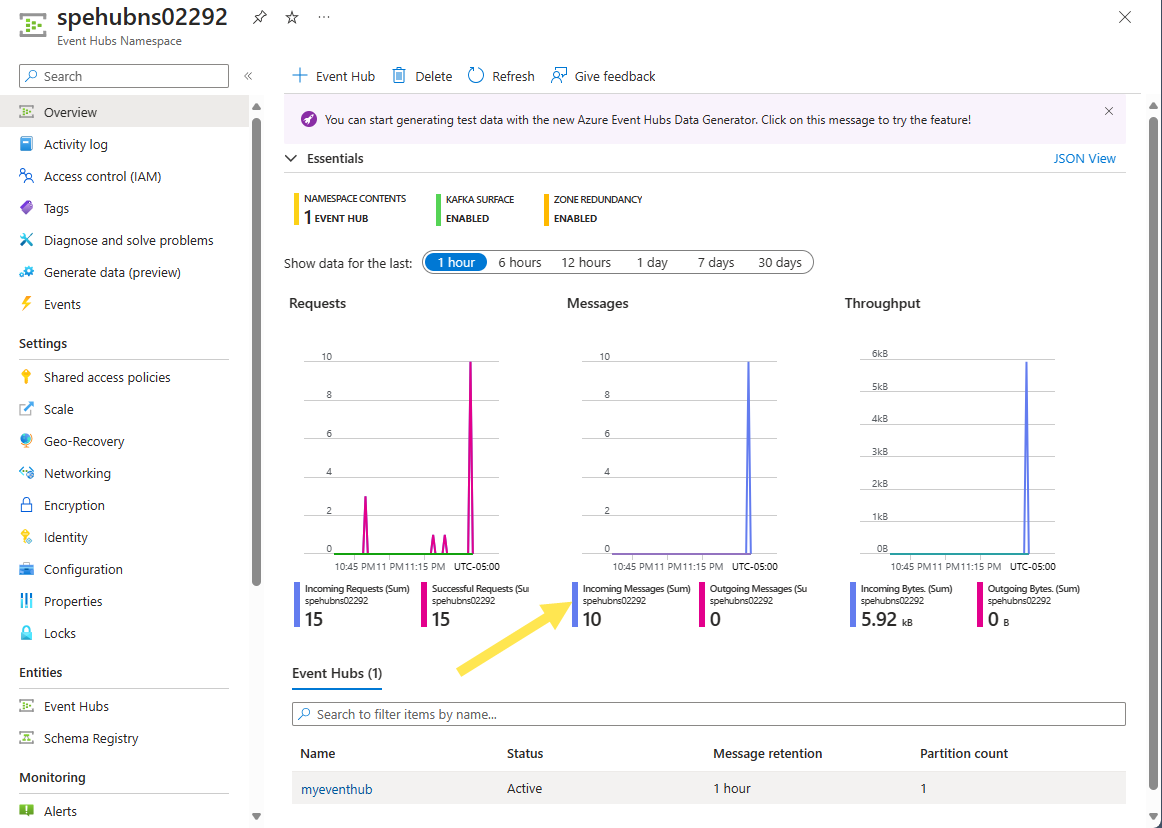
Ellenőrizze, hogy az eseményközpont megkapta-e ezeket az üzeneteket az Event Hubs-névtér Áttekintés lapján.
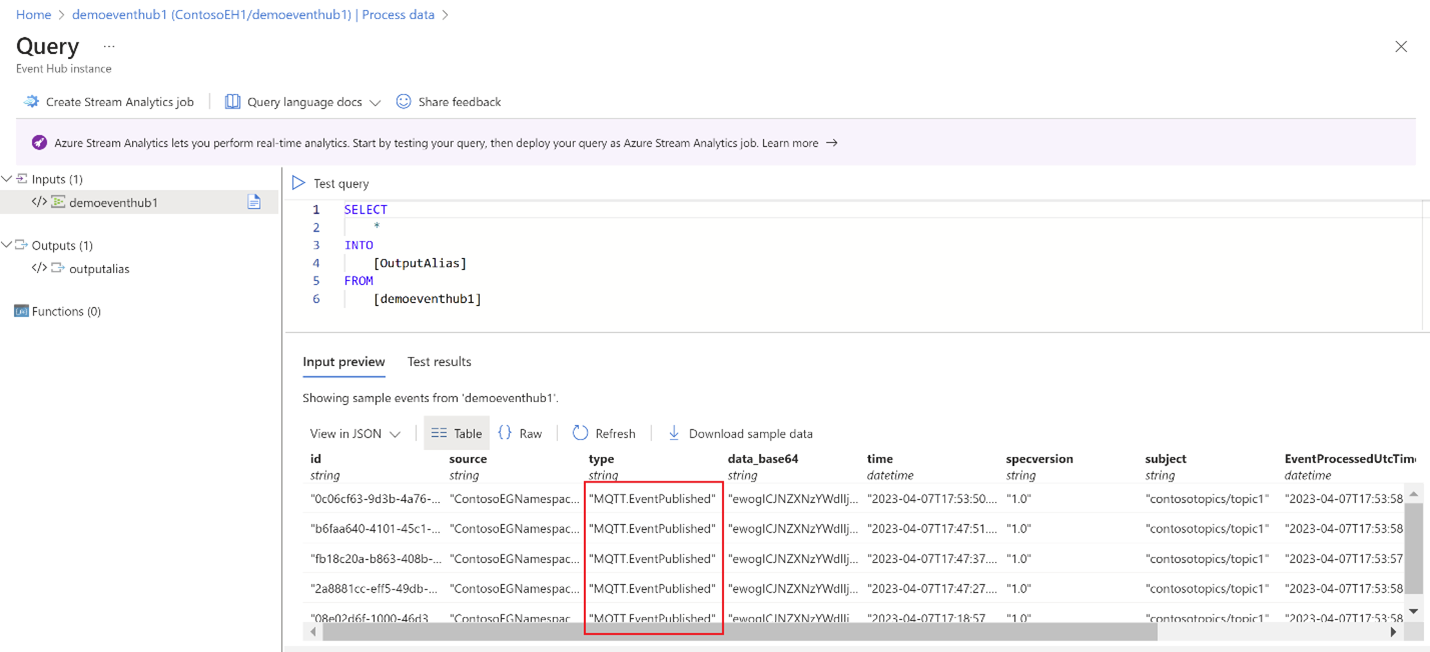
Irányított MQTT-üzenetek megtekintése az Event Hubsban Stream Analytics-lekérdezés használatával
Nyissa meg az Event Hubs-példányt (eseményközpontot) az esemény-előfizetésben az Azure Portalon. Adatok feldolgozása az eseményközpontból a Stream Analytics használatával. További információ: Adatok feldolgozása az Azure Event Hubsból a Stream Analytics használatával – Azure Event Hubs | Microsoft Learn. Az MQTT-üzenetek megjelennek a lekérdezésben.
Következő lépések
A kódmintákért nyissa meg ezt a GitHub-adattárat.
Visszajelzés
Hamarosan elérhető: 2024-ben fokozatosan kivezetjük a GitHub-problémákat a tartalom visszajelzési mechanizmusaként, és lecseréljük egy új visszajelzési rendszerre. További információ: https://aka.ms/ContentUserFeedback.
Visszajelzés küldése és megtekintése a következőhöz: