Megjegyzés
Az oldalhoz való hozzáféréshez engedély szükséges. Megpróbálhat bejelentkezni vagy módosítani a címtárat.
Az oldalhoz való hozzáféréshez engedély szükséges. Megpróbálhatja módosítani a címtárat.
Csak a következőkre vonatkozik: Öntödei (klasszikus) portál. Ez a cikk nem érhető el az új Foundry portálon.
További információ az új portálról.
Öntödei (klasszikus) portál. Ez a cikk nem érhető el az új Foundry portálon.
További információ az új portálról.
Megjegyzés
A cikkben szereplő hivatkozások megnyithatják a tartalmat az új Microsoft Foundry-dokumentációban a most megtekintett Foundry (klasszikus) dokumentáció helyett.
Figyelmeztetés
A Microsoft Foundryban és az Azure Machine Learningben elérhető Prompt flow 2027. április 20-án kivezetésre kerül. A Prompt flow használata már nem ajánlott új fejlesztésekhez. Meglévő parancssori folyamatok alkalmazásainak és üzembe helyezésének áttelepítése Microsoft Ügynök-keretrendszerbe 2027. április 20. előtt.
A Prompt flow konténerképei már nem frissülnek, beleértve a biztonsági és csomagfrissítéseket is. Ez a Prompt flow futtatókörnyezeti rendszerképeire vonatkozik, beleértve a(z) promptflow-runtime, promptflow-runtime-stable és promptflow-python elemeket.
2027. április 20-a után a parancssori folyamat , beleértve a Microsoft Foundry és Azure Machine Learning webes szerzői felületét, a VS Code-bővítményeket és a kapcsolódó parancssori folyamat tárolólemezképeit, többé nem támogatott vagy érhető el.
Ha az alkalmazása a Prompt flow üzembe helyezéseitől vagy a futtatókörnyezeti rendszerképektől függ, tervezze meg e számítási feladatok támogatott alternatívákra, például a Microsoft Agent Framework rendszerre való áthelyezését a kivezetés dátuma előtt. A migrálási útmutatót a folyamat migrálási útmutatójában és a migrálási kódmintákban találja.
A parancssori folyamat egy olyan fejlesztési eszköz, amely a nagy nyelvi modellek (LLM-ek) által működtetett AI-alkalmazások teljes fejlesztési ciklusának egyszerűsítésére szolgál. A parancssori folyamat átfogó megoldást kínál, amely leegyszerűsíti az AI-alkalmazások prototípus-készítési, kísérletezési, iterálási és üzembe helyezésének folyamatát.
A gyorsfolyamattal a következőket érheti el:
- Végrehajtható folyamatok vezénylése LLM-ekkel, kérésekkel és Python eszközökkel egy vizualizált gráfon keresztül.
- Könnyedén tesztelheti, hibakeresheti és iterálhatja a folyamatokat.
- Hozzon létre parancssori változatokat, és hasonlítsa össze a teljesítményüket.
Ebből a cikkből megtudhatja, hogyan hozhatja létre és fejlesztheti az első parancssori folyamatot Microsoft Foundry portálon.
Előfeltételek
Fontos
Ez a cikk örökölt támogatást nyújt a hub-alapú projektekhez. Az Foundry-projektek esetében nem fog működni. Hogyan tudhatom meg, hogy milyen típusú projektem van?
SDK kompatibilitási megjegyzés: A kódpéldákhoz egy adott Microsoft Foundry SDK-verzió szükséges. Ha kompatibilitási problémákba ütközik, fontolja meg a központi projektből egy Foundry-projektbe való migrálást.
- Aktív előfizetéssel rendelkező Azure fiók. Ha nem rendelkezik ilyen fiókkal, hozzon létre egy free Azure fiókot, amely ingyenes próbaverziós előfizetést tartalmaz.
- Ha nem rendelkezik ilyen projektel, hozzon létre egy központi projektet.
- A parancssori folyamat számítási munkamenetet igényel. Ha nincs futtatókörnyezete, létrehozhat egyet az Foundry portálon.
- Üzembe helyezett modellre van szüksége.
- A projektben konfigurálja a blob storage-fiók hozzáférés-vezérlését. Rendelje hozzá a Storage Blob Data Szerkesztő szerepkört a felhasználói fiókjához.
- Az Öntödei portál bal alsó részén válassza a Felügyeleti központ lehetőséget.
- A Kapcsolódott erőforrások a központban válassza ki a Azure Blob Storage típusnak megfelelő hivatkozást.
- Válassza a Nézet lehetőséget Azure portálon
- A Azure portálon válassza a Access control (IAM) lehetőséget.
- Válassza a Szerepkör-hozzárendelés hozzáadása> lehetőséget.
- Keresse meg a Storage Blob-adatszolgáltatót, majd jelölje ki.
- A Szerepkör-hozzárendelés hozzáadása lapon vegye fel magát tagként.
- Válassza a Véleményezés + hozzárendelés lehetőséget a feladat áttekintéséhez.
- Válassza a Véleményezés + hozzárendelés lehetőséget a szerepkör hozzárendeléséhez.
A parancssori folyamat létrehozása és fejlesztése
A folyamatot úgy hozhatja létre, hogy klónozza a katalógusban elérhető mintákat, vagy létrehoz egy folyamatot az alapoktól. Ha már rendelkezik folyamatfájlokkal a helyi vagy fájlmegosztásban, importálhatja is a fájlokat egy folyamat létrehozásához.
Folyamatirányítás létrehozása a galériából a Foundry portálon:
Tipp
Mivel a bal oldali ablaktáblát testre szabhatja a Microsoft Foundry portálon, az alábbi lépéseknél eltérő elemeket láthat. Ha nem látja, hogy mit keres, válassza a ... Továbbiak a bal oldali panel alján.
Jelentkezzen be Microsoft Foundry. Győződjön meg arról, hogy a New Foundry kapcsoló ki van kapcsolva. Ezek a lépések a Foundryre (klasszikus) vonatkoznak.

Válassza ki a projektet.
Ha a Felügyeleti központban van, válassza az Ugrás a projekthez lehetőséget a projekthez való visszatéréshez.
Az összecsukható bal oldali menüben válassza a Prompt folyamat lehetőséget.
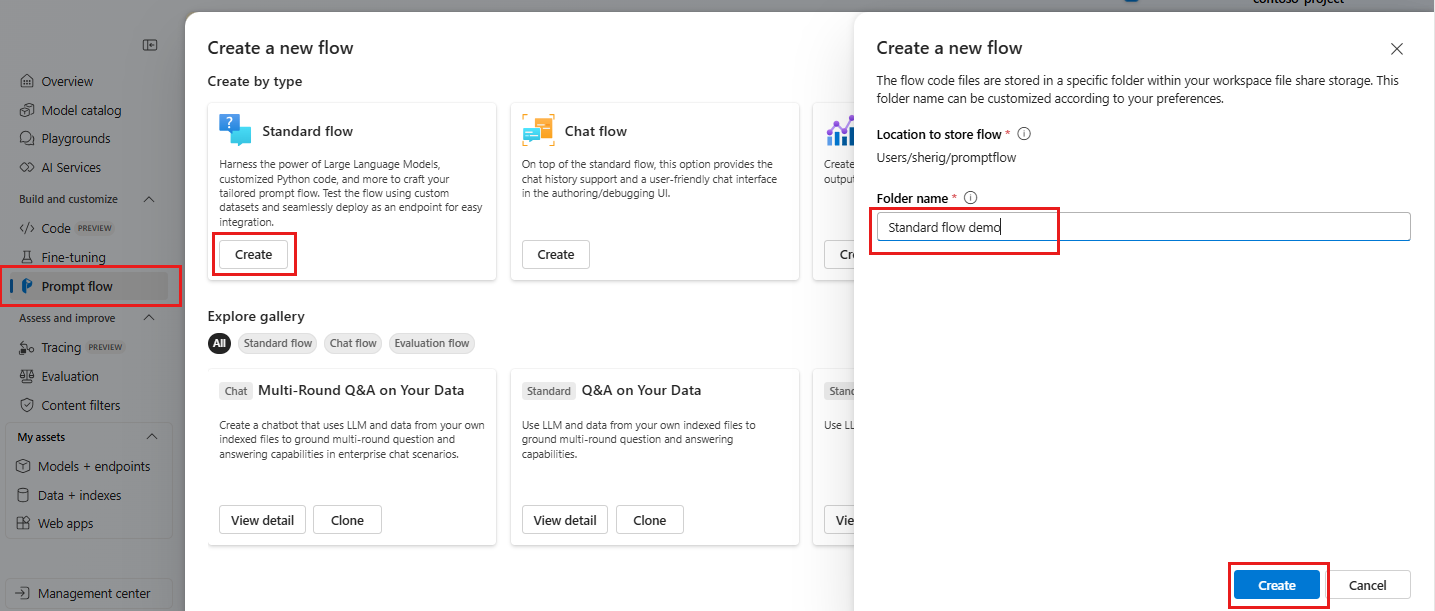
Válassza a +Létrehozás lehetőséget.
A Standard folyamat csempén válassza a Létrehozás lehetőséget.
Az Új folyamat létrehozása lapon adjon meg egy mappanevet, majd válassza a Létrehozás lehetőséget.
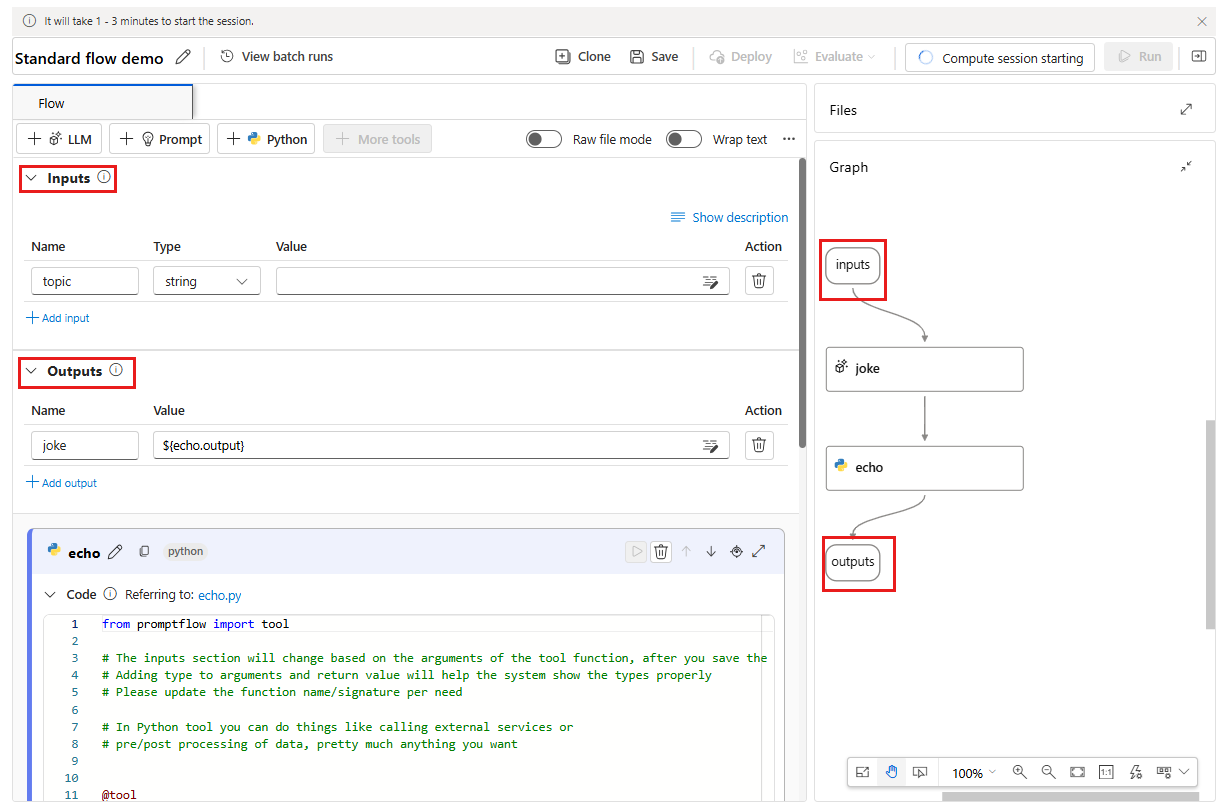
Megnyílik a prompt folyamat szerkesztői oldala. Válassza a Számítási munkamenet indítása lehetőséget, ha egy számítási munkamenetet szeretne futtatni a folyamathoz.
Most már megkezdheti a folyamat szerkesztését. Alapértelmezés szerint egy mintafolyamat jelenik meg. Ez a példafolyamat csomópontokkal rendelkezik az LLM-hez és Python eszközökhöz.
Megjegyzés
A gráfnézet csak vizualizációhoz van. Megjeleníti a fejleszteni kívánt folyamatstruktúrát. Közvetlenül nem szerkesztheti a gráfnézetet, de nagyíthat, kicsinyíthet és görgethet. A gráfnézetben kijelölhet egy csomópontot, amely kiemeli és az eszközszerkesztés nézetben megjeleníti a csomópontot.
Igény szerint további eszközöket is hozzáadhat a folyamathoz. A látható eszközbeállítások a következők: LLM, Prompt és Python. További eszközök megtekintéséhez válassza a + További eszközök lehetőséget.

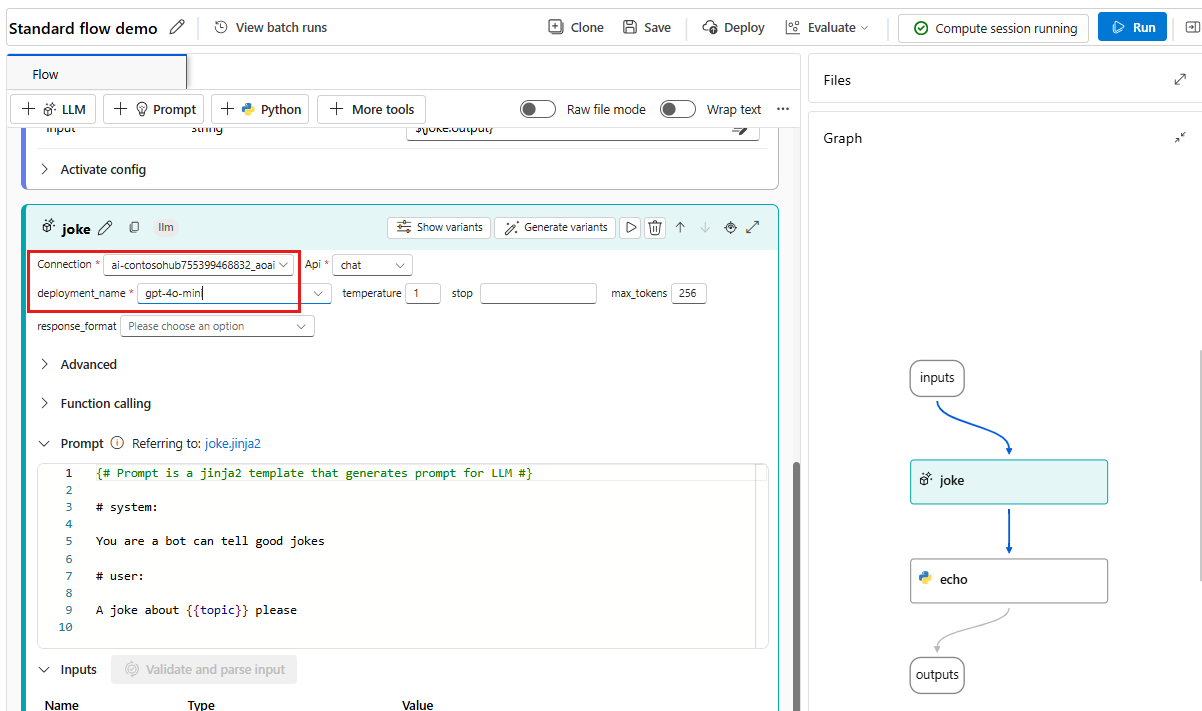
Válasszon ki egy kapcsolatot és üzembe helyezést az LLM-eszközszerkesztőben.
A Bemenetek szakaszban adjon hozzá egy értéket a témakörhöz. Például: "atomok".
A folyamat futtatásához válassza a Futtatás lehetőséget.

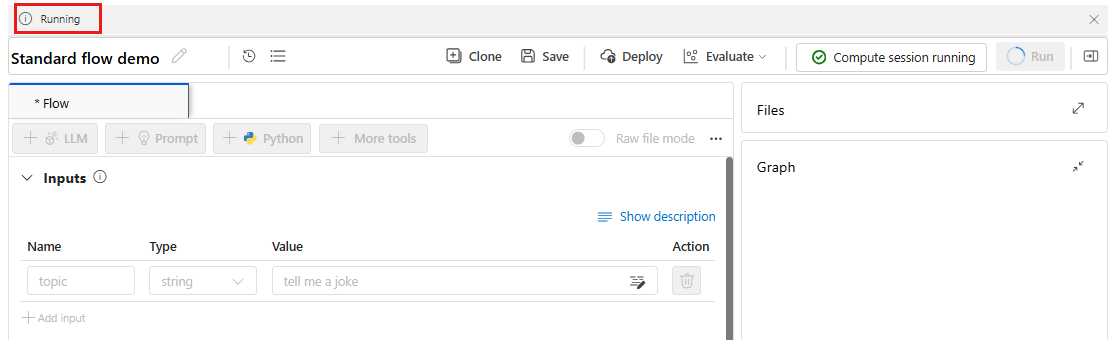
A folyamat futásának állapota Fut jelöléssel jelenik meg.
A folyamatfuttatás befejezése után válassza a Kimenetek megtekintése lehetőséget a folyamat eredményeinek megtekintéséhez.

A folyamatfuttatás állapotát és kimenetét a Kimenetek szakaszban tekintheti meg.
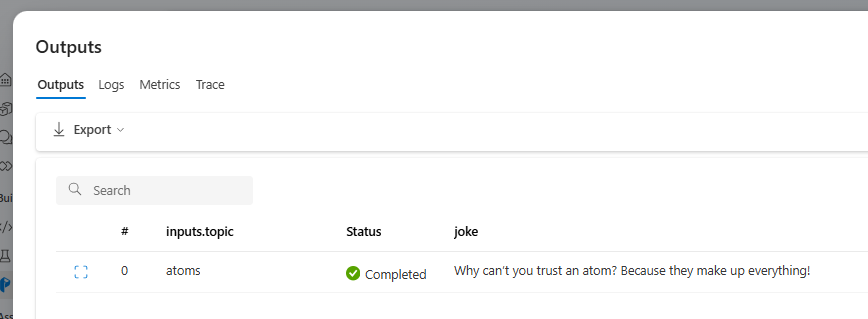
A munkafolyamat létrehozása
Minden folyamatot egy mappa jelöl, amely tartalmazza a "flow.dag.yaml" fájlt, a forráskódfájlokat és a rendszermappákat. Hozzáadhat új fájlokat, szerkesztheti a meglévő fájlokat, és törölheti a fájlokat. A fájlokat exportálhatja helyire is, vagy importálhat fájlokat a helyi fájlból.
Az alapértelmezett nézetben a csomópont beágyazott szerkesztése mellett bekapcsolhatja a Nyers fájl mód kapcsolót is, és kiválaszthatja a fájl nevét a fájl szerkesztéséhez a fájl megnyitása lapon.
Folyamat bemenete és kimenete
A folyamat bemenete a folyamat egészébe továbbított adatok. Adja meg a bemeneti sémát a név és a típus megadásával. Állítsa be az egyes bemenetek bemeneti értékét a folyamat teszteléséhez. A folyamatbemenetre később a folyamatcsomópontokban szintaxissal ${inputs.[input name]} hivatkozhat.
A folyamat kimenete a folyamat egésze által előállított adatok, amelyek a folyamat végrehajtásának eredményeit összegzik. A kimeneti táblázatot a folyamatfuttatás vagy a kötegfuttatás befejezése után tekintheti meg és exportálhatja. A folyamat kimeneti értékének meghatározásához használja a szintaxist ${[node name].output} vagy ${[node name].output.[field name]}, ami az egyetlen csomópont kimenetére való hivatkozást jelenti.
Csomópontok összekapcsolása
A csomópont kimenetére való hivatkozással összekapcsolhatja a csomópontokat. Hivatkozhat például az LLM-csomópont kimenetére a Python csomópont bemenetében, így a Python csomópont felhasználhatja az LLM-csomópont kimenetét, a gráfnézetben pedig láthatja, hogy a két csomópont össze van kapcsolva.
Feltételes vezérlés engedélyezése a folyamathoz
A Prompt Flow nem csupán egyszerűsített módot kínál a folyamat végrehajtására, hanem egy hatékony funkciót is kínál a fejlesztők számára – a feltételes vezérlést, amely lehetővé teszi a felhasználók számára, hogy feltételeket szabjanak a folyamat bármely csomópontjának végrehajtásához.
A feltételes vezérlés alapvető feladata, hogy a folyamat egyes csomópontjait egy aktiválási konfigurációhoz társítsa. Ez a konfiguráció lényegében egy "mikor" utasítás, amely meghatározza, hogy mikor kell végrehajtani egy csomópontot. Ennek a funkciónak a teljesítménye akkor jön létre, ha összetett folyamatokkal rendelkezik, amelyekben bizonyos tevékenységek végrehajtása a korábbi tevékenységek eredményétől függ. A feltételes vezérlővel konfigurálhatja, hogy az adott csomópontok csak a megadott feltételek teljesülése esetén legyenek végrehajtva.
A csomópont aktiválási konfigurációját a csomópont kártyáján található Konfiguráció aktiválása gombra kattintva állíthatja be. Hozzáadhat "mikor" utasítást, és beállíthatja a feltételt.
A feltételeket a folyamat bemenetére vagy a csomópont kimenetére hivatkozva állíthatja be. Beállíthatja például a feltételt ${inputs.[input name]} adott értékként vagy ${[node name].output} meghatározott értékként.
Ha a feltétel nem teljesül, a csomópont ki lesz hagyva. A csomópont állapota "Megkerülve" állapotként jelenik meg.
A folyamat tesztelése
A folyamatot kétféleképpen tesztelheti:
Egyetlen csomópont indítása
- Egyetlen csomópont futtatásához válassza a Futtatás ikont egy csomóponton az alapértelmezett nézetben. A futtatás befejezése után gyorsan ellenőrizheti az eredményeket a csomópont kimenetei szakaszban.
n
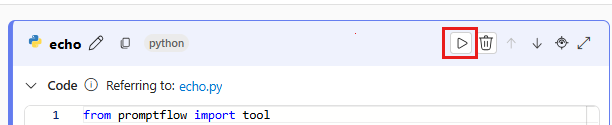
- Egyetlen csomópont futtatásához válassza a Futtatás ikont egy csomóponton az alapértelmezett nézetben. A futtatás befejezése után gyorsan ellenőrizheti az eredményeket a csomópont kimenetei szakaszban.
n
Futtassa a teljes folyamatot:
- A teljes folyamat futtatásához kattintson a jobb felső sarokban található Futtatás gombra.
Teszteredmény és nyomkövetés megtekintése (előzetes verzió)
A nyomkövetés alapértelmezés szerint le van tiltva, a nyomkövetés engedélyezéséhez be kell állítania a környezeti változót PF_DISABLE_TRACINGfalse. Ennek egyik módja, ha hozzáadja a következőket a Python-csomóponthoz:
import os
os.environ["PF_DISABLE_TRACING"] = "false"
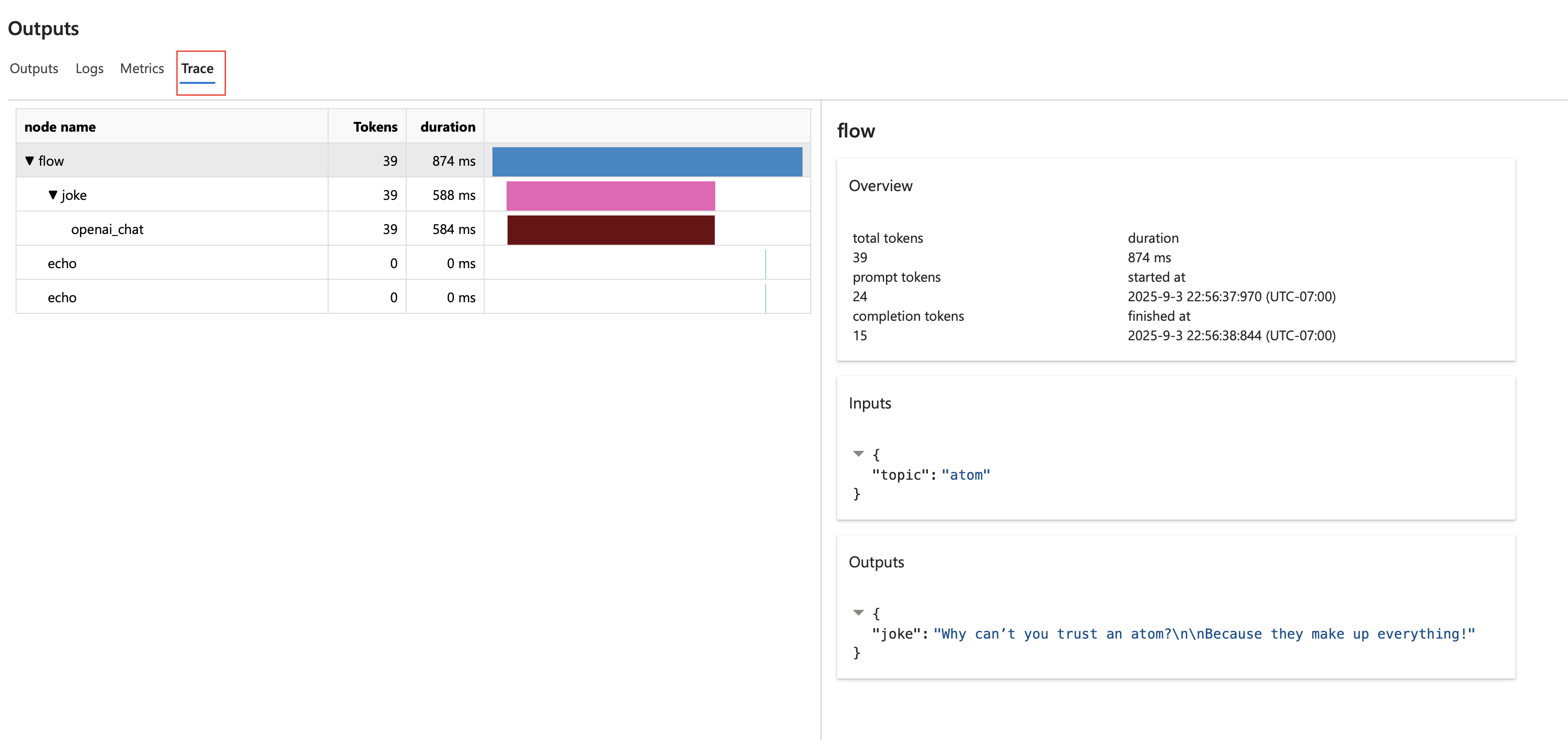
A teljes folyamatfuttatás esetében a folyamat végrehajtása után a futtatási állapot megjelenik a futtatási szalagcímen. Ha meg szeretné tekinteni a nyomkövetést az eredmény ellenőrzéséhez és a folyamat végrehajtásának megfigyeléséhez, válassza a Kimenetek megtekintése lehetőséget, majd válassza a nyomkövetési lapot. Megtekintheti a teljes folyamat és az egyes csomópontok bemenetét és kimenetét, valamint részletesebb információkat a hibakereséshez. A futtatás során és a futtatás befejezése után is elérhető.
A nyomkövetési nézet ismertetése
A Kimenetek képernyőn a Nyomkövetés fülre kattintva megtekintheti a folyamat időtartamával és a kapcsolódó tokenköltségekkel kapcsolatos információkat tartalmazó grafikont. Válassza ki a folyamatot a csomópont neve alatt a jobb oldali panelen található részletes folyamatáttekintő információk megtekintéséhez.
Megjegyzés
A parancssori folyamat SDK-ban több hatókörtípust definiáltunk, köztük az LLM-et, a függvényt, a beágyazást, alekérést és a folyamatot. A rendszer automatikusan létrehoz végrehajtási információkat tartalmazó szakaszokat a kijelölt attribútumokban és eseményekben.
A span típusokkal kapcsolatos további információkért lásd a nyomkövetési span.
Csevegési folyamat fejlesztése
A csevegési folyamat beszélgetési alkalmazások fejlesztésére lett tervezve, a standard folyamat képességeire építve, és továbbfejlesztett támogatást nyújt a csevegési bemenetekhez/kimenetekhez és a csevegési előzmények kezeléséhez. A csevegési folyamattal egyszerűen létrehozhat egy csevegőrobotot, amely kezeli a csevegés bemenetét és kimenetét.
A csevegési folyamat szerzői oldalán a csevegőfolyamat egy "csevegés" címkével van megjelölve, amely megkülönbözteti a szokásos folyamattól és a kiértékelési folyamattól. A csevegési folyamat teszteléséhez válassza a "Csevegés" gombot egy csevegési párbeszédpanel aktiválásához.
Csevegés bemenete/kimenete és csevegési előzményei
A csevegési folyamatot a szokásostól megkülönböztető legfontosabb elemek a csevegési bemenet, a csevegési előzmények és a csevegés kimenete.
- Csevegési bemenet: A csevegési bemenet a felhasználók által a csevegőrobotnak küldött üzenetekre vagy lekérdezésekre vonatkozik. A csevegési adatok hatékony kezelése elengedhetetlen a sikeres beszélgetéshez, mivel magában foglalja a felhasználói szándékok megértését, a releváns információk kinyerését és a megfelelő válaszok aktiválását.
- Csevegési előzmények: A csevegési előzmények a felhasználó és a csevegőrobot közötti összes interakció rekordja, beleértve a felhasználói bemeneteket és az AI által generált kimeneteket is. A csevegési előzmények fenntartása elengedhetetlen a beszélgetési környezet nyomon követéséhez, és annak biztosításához, hogy az AI kontextus szempontjából releváns válaszokat generáljon.
- Csevegés kimenete: A csevegés kimenete az AI által létrehozott üzenetekre vonatkozik, amelyeket a rendszer a felhasználónak küld a bemenetekre válaszul. A környezetfüggően megfelelő és vonzó csevegési kimenet létrehozása elengedhetetlen a pozitív felhasználói élményhez.
Egy csevegési folyamat több bemenettel is rendelkezhet, a csevegési folyamathoz csevegési előzményekre és csevegési bemenetekre van szükség .
A csevegési folyamat bemenetei szakaszban a folyamatbemenetek megjelölhetők csevegési bemenetként. Ezután kitöltheti a csevegés bemeneti értékét a csevegőmezőbe való beírással.
A prompt flow segíthet a felhasználónak a beszélgetési előzmények kezelésében. A
chat_historyBemenetek szakaszban a csevegési előzményeket jelölik. A csevegőablak összes interakciója, beleértve a felhasználói csevegési bemeneteket, a létrehozott csevegési kimeneteket, valamint az egyéb folyamatbemeneteket és kimeneteket, automatikusan tárolja a csevegési előzményekben. A felhasználó nem tudja manuálisan beállítani a Bemenetek szakaszban szereplő értéketchat_history. A bemenetek és kimenetek listájaként van strukturálva:[ { "inputs": { "<flow input 1>": "xxxxxxxxxxxxxxx", "<flow input 2>": "xxxxxxxxxxxxxxx", "<flow input N>""xxxxxxxxxxxxxxx" }, "outputs": { "<flow output 1>": "xxxxxxxxxxxx", "<flow output 2>": "xxxxxxxxxxxxx", "<flow output M>": "xxxxxxxxxxxxx" } }, { "inputs": { "<flow input 1>": "xxxxxxxxxxxxxxx", "<flow input 2>": "xxxxxxxxxxxxxxx", "<flow input N>""xxxxxxxxxxxxxxx" }, "outputs": { "<flow output 1>": "xxxxxxxxxxxx", "<flow output 2>": "xxxxxxxxxxxxx", "<flow output M>": "xxxxxxxxxxxxx" } } ]
Megjegyzés
A csevegőelőzmények automatikus mentésének vagy kezelésének képessége a csevegőablakban végzett tesztek során a szerzői oldalon található funkció. Kötegelt futások esetén a felhasználóknak tartalmazniuk kell a csevegési előzményeket a kötegelt futási adatkészletben. Ha nincs elérhető csevegési előzmény a teszteléshez, állítsa a chat_history-t üres listára [] a kötegelt futtatás adatkészletében.
Szerzői felhívás csevegési naplóval
A csevegési előzményeknek a parancssorokba való beépítése elengedhetetlen a környezettudatos és vonzó csevegőrobot-válaszok létrehozásához. A kérések során hivatkozhat chat_history a korábbi interakciók visszakeresésére. Ez lehetővé teszi, hogy hivatkozzon a korábbi bemenetekre és kimenetekre, hogy környezetileg releváns válaszokat hozzon létre.
Használja a Jinja nyelv for-ciklus szintaxisát a chat_history bemenetek és kimenetek listájának megjelenítéséhez.
{% for item in chat_history %}
user:
{{item.inputs.question}}
assistant:
{{item.outputs.answer}}
{% endfor %}
Teszt a chatmezővel
A csevegőablak interaktív módon tesztelheti a csevegési folyamatot a csevegőrobottal folytatott beszélgetés szimulálásával. Ha a csevegési folyamatot a csevegőmezővel szeretné tesztelni, kövesse az alábbi lépéseket:
- A csevegőablak megnyitásához válassza a "Csevegés" gombot.
- Írja be a tesztbemeneteket a csevegőablakba, és az Enter billentyűt lenyomva küldje el őket a csevegőrobotnak.
- Tekintse át a csevegőrobot válaszait, hogy azok a kontextus és pontosság szempontjából megfelelőek legyenek.
- A nyomkövetést a helyszínen tekintheti meg a gyors megfigyeléshez és hibakereséshez.