Megjegyzés
Az oldalhoz való hozzáféréshez engedély szükséges. Megpróbálhat bejelentkezni vagy módosítani a címtárat.
Az oldalhoz való hozzáféréshez engedély szükséges. Megpróbálhatja módosítani a címtárat.
Csak a következőkre vonatkozik: Öntödei (klasszikus) portál. Ez a cikk nem érhető el az új Foundry portálon.
További információ az új portálról.
Öntödei (klasszikus) portál. Ez a cikk nem érhető el az új Foundry portálon.
További információ az új portálról.
Megjegyzés
A cikkben szereplő hivatkozások megnyithatják a tartalmat az új Microsoft Foundry-dokumentációban a most megtekintett Foundry (klasszikus) dokumentáció helyett.
Ebben a cikkben üzembe helyez egy vállalati csevegő webalkalmazást, amely a Microsoft Foundry portálon egy nagy nyelvi modellt használ az adataival.
Az adatforrás adott adatokkal indokolja a modellt. A földelés ebben az értelemben azt jelenti, hogy a modell az Ön adataira támaszkodik a kérdés kontextusának megértéséhez. Magát az üzembe helyezett modellt nem módosíthatja. Az adatok különállóak és biztonságosak maradnak az eredeti adatforrásban.
Az oktatóanyag lépései a következők:
- Erőforrások konfigurálása.
- Adja hozzá az adatokat.
- Tesztelje a modellt az adataival.
- A webalkalmazás üzembe helyezése.
Előfeltételek
Fontos
Ez a cikk örökölt támogatást nyújt a hub-alapú projektekhez. Az Foundry-projektek esetében nem fog működni. Hogyan tudhatom meg, hogy milyen típusú projektem van?
SDK kompatibilitási megjegyzés: A kódpéldákhoz egy adott Microsoft Foundry SDK-verzió szükséges. Ha kompatibilitási problémákba ütközik, fontolja meg a központi projektből egy Foundry-projektbe való migrálást.
- Aktív előfizetéssel rendelkező Azure fiók. Ha nem rendelkezik ilyen fiókkal, hozzon létre egy free Azure fiókot, amely ingyenes próbaverziós előfizetést tartalmaz.
- Ha nem rendelkezik ilyen projektel, hozzon létre egy központi projektet.
telepített Azure OpenAI csevegési modell. Ha még nem rendelkezik ilyen erőforrással, készítse el az Foundry játszótér rövid útmutatója segítségével.
Keresési szolgáltatáskapcsolat a minta termékadatok indexeléséhez. Ha nem rendelkezik ilyen szolgáltatással, kövesse a keresési szolgáltatás létrehozásához és csatlakoztatásához szükséges lépéseket.
A termékadatok helyi másolata. A Azure-Samples/rag-data-openai-python-promptflow adattár a GitHub mintaként kiskereskedelmi termékinformációt nyújt ehhez az oktatóanyag-forgatókönyvhöz. A
product_info_11.mdfájl termékinformációkat tartalmaz a TrailWalker túracipőről ebben az oktatóanyag-példában. A Példa Contoso Trek kiskereskedelmi termékadatainak betöltése ZIP-fájlban a helyi gépre.Egy Microsoft.Web erőforrás-szolgáltató van regisztrálva a kiválasztott előfizetésben, így üzembe helyezhet egy webalkalmazást. Az erőforrás-szolgáltató regisztrálásával kapcsolatos további információkért lásd: Erőforrás-szolgáltató regisztrálása.
A szerepkör-hozzárendelések Azure-előfizetésben való hozzáadásához szükséges engedélyek. Szerepkör-hozzárendeléssel csak az adott Azure-erőforrások tulajdonosa adhat engedélyeket.
Azure portal és Foundry portal
Ebben az oktatóanyagban néhány feladatot az Foundry portálon, néhány feladatot pedig a Azure portálon hajt végre.
Az Foundry portál egy webes környezet az AI-modellek létrehozásához, betanításához és üzembe helyezéséhez. Fejlesztőként itt hozhatja létre és helyezheti üzembe a csevegőwebalkalmazást.
A Azure portál lehetővé teszi, hogy a rendszergazda felügyelje és figyelje Azure erőforrásokat. Rendszergazdaként a portálon állíthatja be a webalkalmazásból való hozzáféréshez szükséges különböző Azure szolgáltatások beállításait.
Erőforrások konfigurálása
Fontos
Rendelkeznie kell a szerepkör-hozzárendelések Azure-előfizetéshez való hozzáadásához szükséges engedélyekkel. Az engedélyek szerepkör-hozzárendelés alapján történő megadását csak az adott Azure erőforrások tulajdonosa engedélyezi. Előfordulhat, hogy meg kell kérnie Azure előfizetés tulajdonosát (aki lehet az informatikai rendszergazdája), hogy töltse ki ezt a szakaszt Önnek.
Ahhoz, hogy az erőforrások megfelelően működjenek egy webalkalmazásban, állítsa be a megfelelő engedélyeket a Azure portálon.
Először azonosítsa azokat az erőforrásokat, amelyekre a Foundry portálon van szükség a beállításához.
Nyissa meg a Foundry portált, majd válassza ki a Azure OpenAI csevegőmodell üzembe helyezéséhez használt központi projektet.
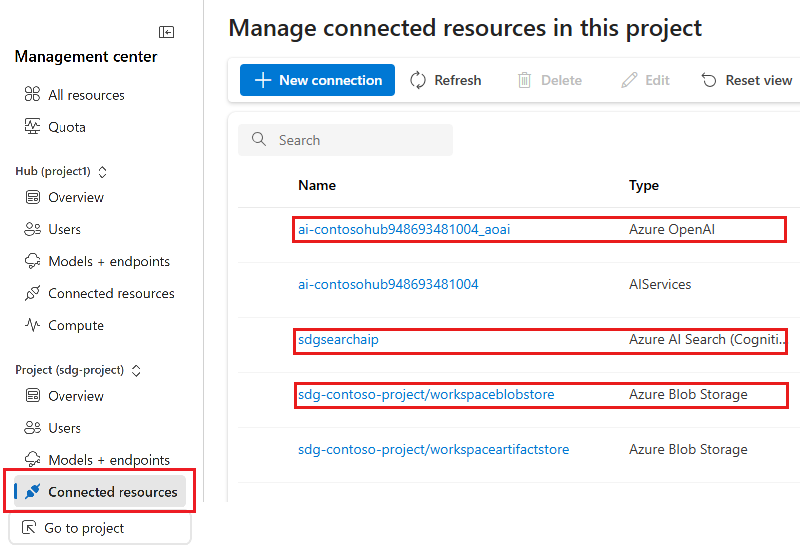
Válassza a Felügyeleti központ lehetőséget a bal oldali panelen.
Válassza ki a csatlakoztatott erőforrásokat a projekt alatt.
Azonosítsa a konfigurálni kívánt három erőforrást: az Azure OpenAI, a Azure AI Keresés és a Azure Blob Storage, amely megfelel a workspaceblobstore.
Tipp
Ha nem látja a Szöveg elemet a táblázatban, válassza a jobb felső sarokban lévő Oszlopok lehetőséget, és adja hozzá vagy rendezze újra a kijelölt oszlopokat. Ha több Azure OpenAI erőforrással rendelkezik, használja az üzembe helyezett csevegőmodellt.
Keresse meg ezeket a neveket a Azure portálon. Nyissa meg mindegyiket egy új böngészőlapon, hogy váltson közöttük.
Ha elkészült, három új böngészőlap nyílik meg: Search service, Foundry és Blobstore Container. Tartsa nyitva mindhárom lapot, mert váltogathat közöttük az erőforrások beállításához.
Felügyelt identitás engedélyezése
Az Azure portál Search szolgáltatás erőforrásának böngészőfülén engedélyezze a felügyelt identitást.
- A bal oldali panel Beállítások csoportjában válassza az Identitás lehetőséget.
- Kapcsolja be azállapotot.
- Válassza a Mentés lehetőséget.
A Azure portál Foundry erőforrásának böngésző lapján engedélyezze a felügyelt identitást:
- A bal oldali panel Erőforrás-kezelés területén válassza az Identitás lehetőséget.
- Kapcsolja be azállapotot.
- Válassza a Mentés lehetőséget.
Hozzáférés-vezérlés beállítása kereséshez
A Search szolgáltatás erőforrás böngésző lapján állítsa be az API hozzáférési szabályzatát a Azure portálon:
- A bal oldali panel Beállítások csoportjában válassza a Kulcsok lehetőséget.
- Az API Hozzáférés-vezérlés területén válassza a Mindkettő lehetőséget.
- Amikor a rendszer kéri, válassza az Igen lehetőséget a megerősítéshez.
Szerepkörök hozzárendelése
Ismételje meg ezt a mintát az egyes erőforrások esetében az alábbi lépésekben.
A szerepköralapú hozzáférés-vezérlés (RBAC) bármely erőforráshoz való hozzárendelésének általános mintája a következő:
- Keresse meg az adott erőforrás Azure portálját.
- A Azure portál bal oldalán válassza a Access control (IAM) lehetőséget.
- Válassza a + Hozzáadás>Szerepkör-hozzárendelés hozzáadása lehetőséget.
- Keresse meg a hozzárendelni kívánt szerepkört, és jelölje ki. Ezután válassza a Tovább gombot.
- Szerepkör saját magának hozzárendelésekor:
- Válassza a Felhasználó, csoport vagy szolgáltatásnév lehetőséget.
- Válassza a Tagok kijelölése lehetőséget.
- Keresse meg a nevét, és válassza ki.
- Szerepkör hozzárendelése egy másik erőforráshoz:
- Válassza ki a felügyelt identitást.
- Válassza a Tagok kijelölése lehetőséget.
- A legördülő menüben megtalálhatja a hozzárendelni kívánt erőforrás típusát. Például : Foundry Tools vagy Search service.
- Válassza ki az erőforrást a megjelenő listából. Lehet, hogy csak egy van, de még ki kell választania.
- Folytassa a varázsló lépéseit, és válassza a Véleményezés + hozzárendelés lehetőséget a szerepkör-hozzárendelés hozzáadásához.
Az alábbi lépésekkel rendelhet szerepköröket az ebben az oktatóanyagban beállított erőforrásokhoz:
Rendelje hozzá ezeket a szerepköröket a Search szolgáltatás böngésző lapján a Azure portálon:
- Keresési index adat olvasó a Foundry által felügyelt identitáshoz
- Keresési szolgáltatás közreműködője az Foundry által felügyelt identitáshoz
- Közreműködő saját magának (a Közreműködő megtalálásához, váltson a Kiemelt rendszergazdai szerepkörök fülre a tetején. Az összes többi szerepkör a Munkaköri szerepkörök fülön található.)
Rendelje hozzá ezeket a szerepköröket a Foundry böngésző lapján a Azure portálon:
- Cognitive Services OpenAI-közreműködő a keresési szolgáltatás felügyelt identitásához
- Közreműködő saját magának.
Rendelje hozzá ezeket a szerepköröket az Azure Blob storage böngésző fülén az Azure portálon.
- Tárhely Blob Adat Hozzájáruló a Foundry kezelt identitáshoz
- Storage Blob-adatolvasó a keresési szolgáltatás által felügyelt identitáshoz
- Közreműködő saját maga számára
Befejezte az erőforrások beállítását. Ha szeretné, bezárhatja a Azure portál böngészőlapjait.
Adja hozzá az adatokat, és próbálkozzon újra a csevegési modellel
Az Foundry-játszótér rövid útmutatójában (ez az oktatóanyag előfeltétele) láthatja, hogyan reagál a modell az adatok nélkül. Adja hozzá az adatokat a modellhez, hogy megválaszolhassa a termékekkel kapcsolatos kérdéseket.
A szakasz elvégzéséhez a termékadatok helyi másolatára van szükség. A product_info_11.md TrailWalker túracipőkkel kapcsolatos termékinformációkat tartalmazza, amelyek relevánsak ebben az oktatóanyag-példában.
A Példa Contoso Trek kiskereskedelmi termékadatainak betöltése ZIP-fájlban a helyi gépre.
Az alábbi lépéseket követve hozzáadhatja adatait a csevegőtéren, hogy segítsen az asszisztensnek megválaszolni a termékekkel kapcsolatos kérdéseket. Magát az üzembe helyezett modellt nem módosítja. Az adatok tárolása külön és biztonságosan történik a Azure-előfizetésben.
Menjen a projektjéhez Microsoft Foundry-ban.
Válassza a Játszóterek lehetőséget a bal oldali panelen.
Válassza a chat játszótér kipróbálása lehetőséget.
Válassza ki az üzembe helyezett csevegőmodellt az Üzembe helyezés legördülő listából.
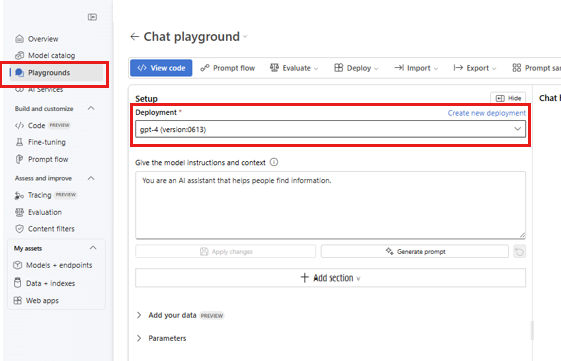
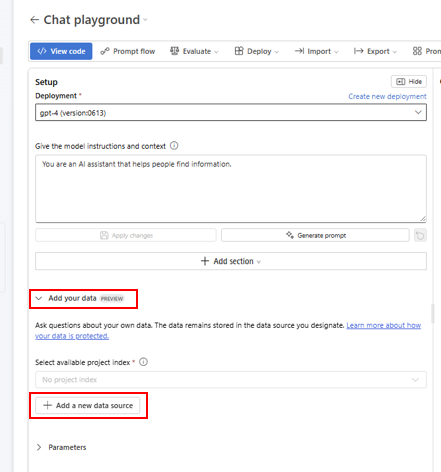
A csevegési játszótér bal oldalán válassza az Adatok> hozzáadása+ Új adatforrás hozzáadása lehetőséget.
Az Adatforrás legördülő listában válassza a Fájlok feltöltése lehetőséget.
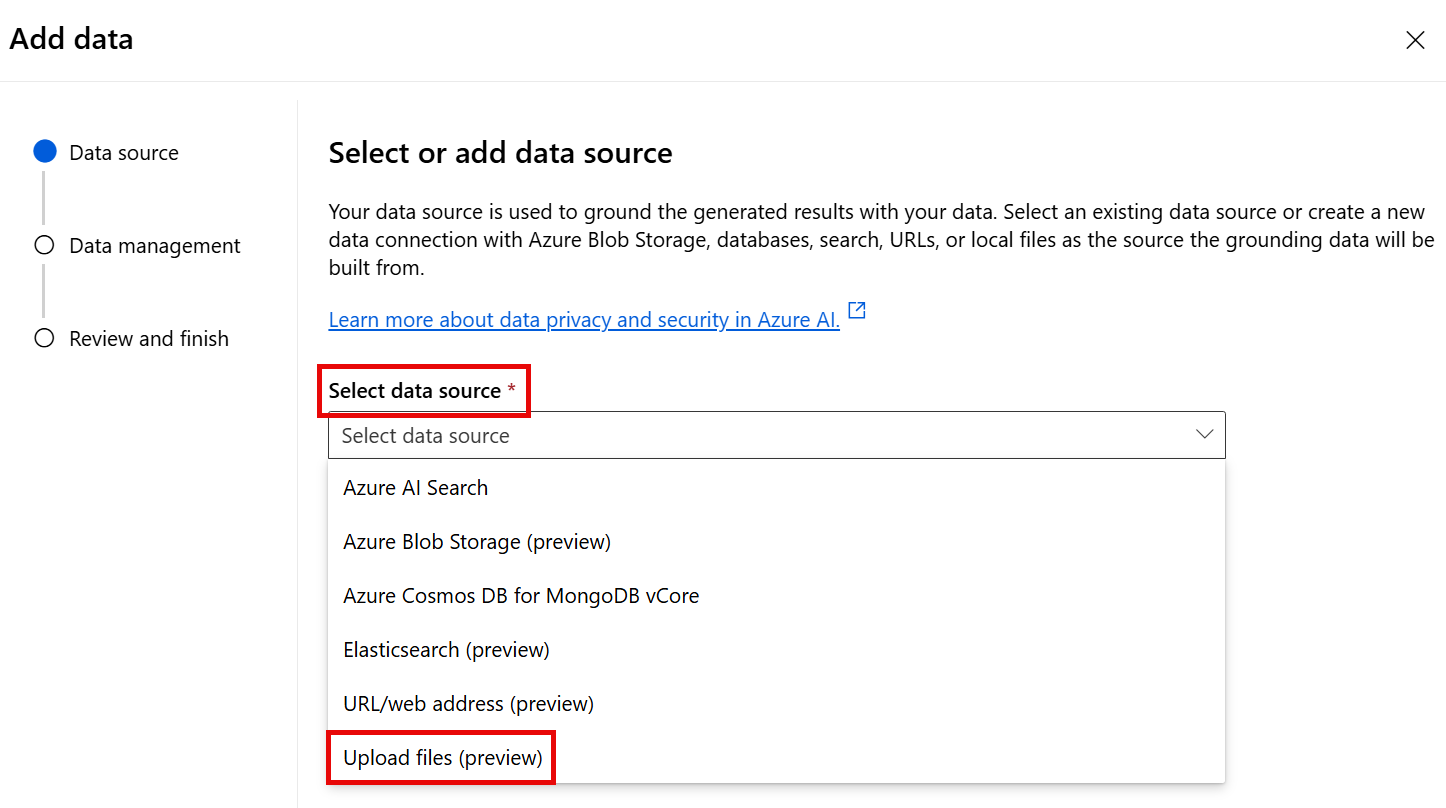
Válassza a Fájlok feltöltése> lehetőséget a helyi fájlok tallózásához.
Jelölje ki a feltölteni kívánt fájlokat. Válassza ki a korábban letöltött vagy létrehozott termékinformációs fájlokat. Most adja hozzá az összes fájlt. Később nem fog tudni további fájlokat hozzáadni ugyanabban a játszótéri munkamenetben.
Válassza a Upload lehetőséget a fájl Azure Blob Storage-fiókba való feltöltéséhez. Ezután válassza a Tovább gombot.
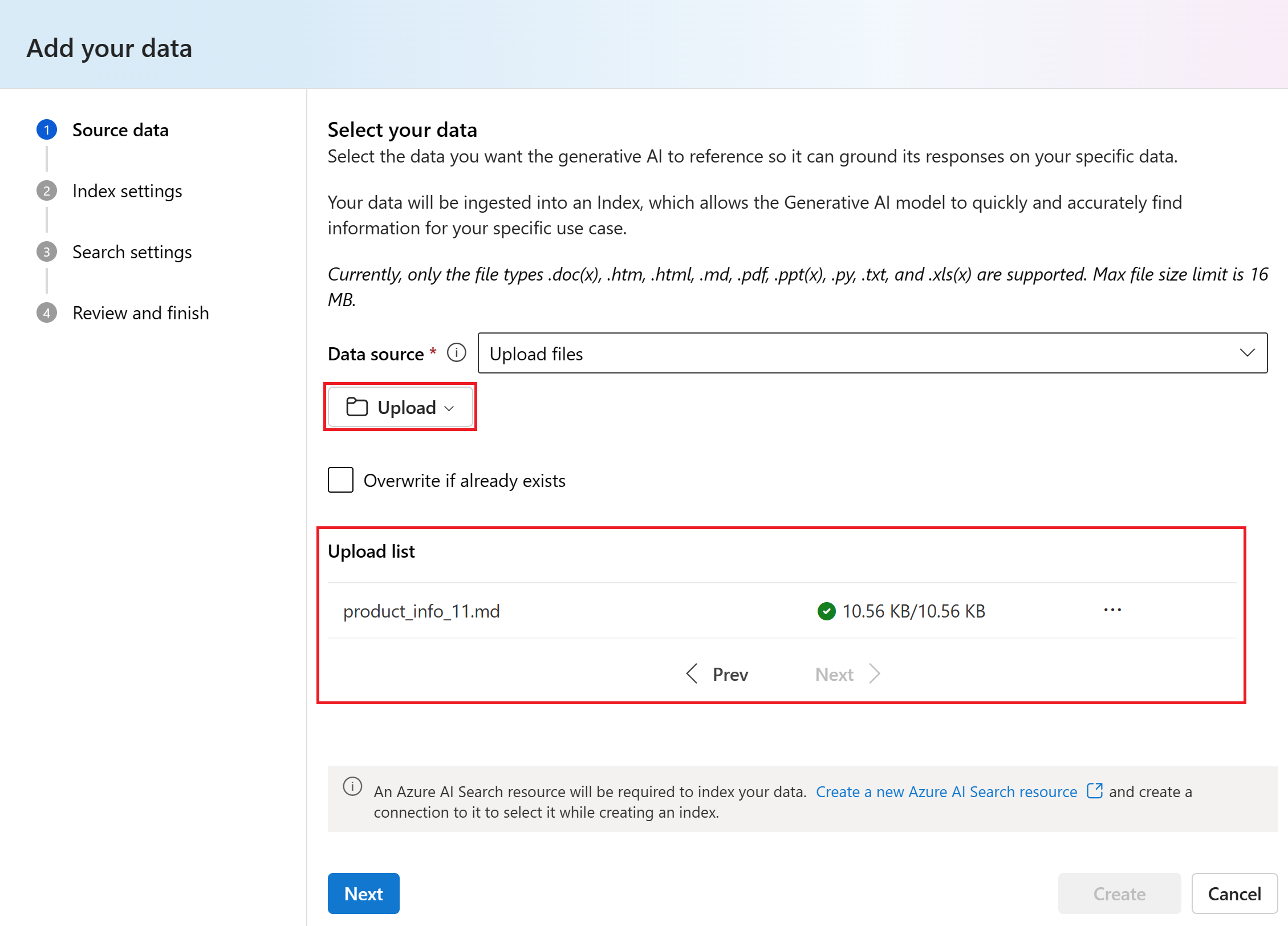
Válassza ki a Azure AI Keresés szolgáltatást.
A Vektor index nevének megadásához adja meg a termékinformációt , és válassza a Tovább gombot.
A Keresési beállítások lap Vektorbeállítások területén törölje a jelölést a Vektorkeresés hozzáadása jelölőnégyzetből a keresési erőforráshoz . Ez a beállítás segít meghatározni, hogy a modell hogyan válaszol a kérésekre. Ezután válassza a Tovább gombot.
Megjegyzés
Ha vektorkeresést ad hozzá, itt további lehetőségek érhetők el további költségekért.
Tekintse át a beállításokat, és válassza a Vektorindex létrehozása lehetőséget.
A játszótéren láthatja, hogy az adatbetöltés folyamatban van. Ez a folyamat több percet is igénybe vehet. Mielőtt továbblépne, várjon, amíg megjelenik az adatforrás és az index neve az állapot helyett.
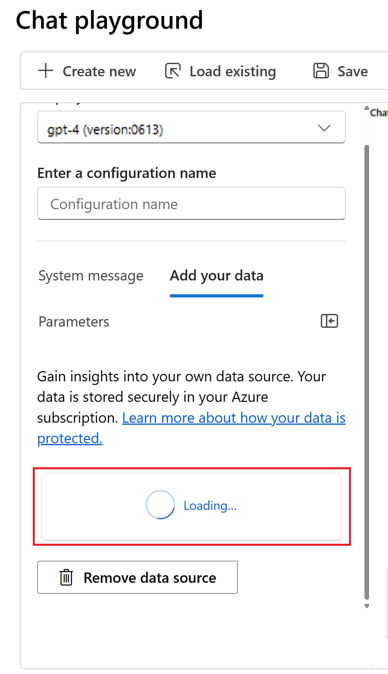
Most már cseveghet a modellel, amely ugyanazt a kérdést teszi fel, mint korábban ("Mennyi a TrailWalker túracipő"), és ezúttal az adatokból származó információkat használja a válasz létrehozásához. A használt adatok megtekintéséhez bontsa ki a hivatkozások gombot.
A webalkalmazás üzembe helyezése
Ha elégedett az Foundry portál felhasználói élményével, telepítse a modellt önálló webalkalmazásként.
Erőforráscsoport megkeresése a Azure portálon
Ebben az oktatóanyagban helyezze üzembe a webalkalmazást ugyanabban az erőforráscsoportban, mint az Foundry Hub. A webalkalmazás hitelesítését a Azure portálon állíthatja be.
Az alábbi lépéseket követve lépjen az erőforráscsoportra a Azure portálon:
Lépjen a saját projektjébe a Foundryben. Válassza a Felügyeleti központ lehetőséget a bal oldali panelen.
A Project címsorban válassza a Overview lehetőséget.
Válassza ki az erőforráscsoport nevét az erőforráscsoport megnyitásához a Azure portálon. Ebben a példában az erőforráscsoport neve
rg-sdg-ai.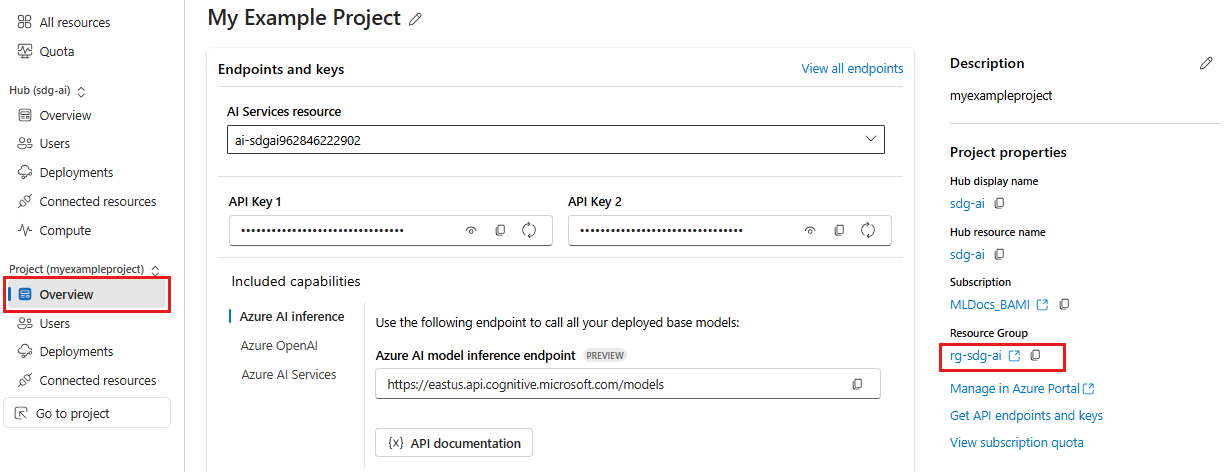
Most a Azure portálon tekintheti meg annak az erőforráscsoportnak a tartalmát, amelyben üzembe helyezte a központot. Jegyezze fel az erőforráscsoport nevét és helyét. Ezeket az információkat a következő szakaszban fogja használni.
Nyissa meg ezt a lapot egy böngészőlapon, hogy később visszatérjen.
A webalkalmazás üzembe helyezése
A közzététel létrehoz egy Azure App Service-t az előfizetésedben. A kiválasztott tarifacsomagtól függően költségek merülhetnek fel. Ha végzett az alkalmazással, törölje azt a Azure portálról.
A webalkalmazás üzembe helyezése:
Fontos
Regisztráljon Microsoft. Web erőforrás-szolgáltatóként a webalkalmazásban való üzembe helyezés előtt.
Az előző szakaszban leírt lépések végrehajtásával adja hozzá az adatokat a játszótérhez. Webalkalmazást saját adatokkal vagy anélkül is üzembe helyezhet, de üzembe helyezett modellre van szüksége az Foundry-játszótér rövid útmutatójában leírtak szerint.
Válassza a Webalkalmazásként való üzembe helyezést>.
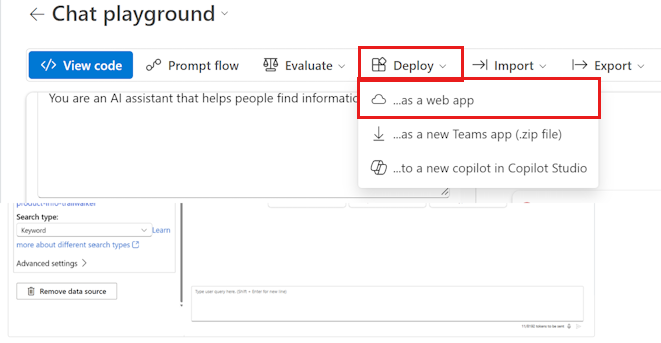
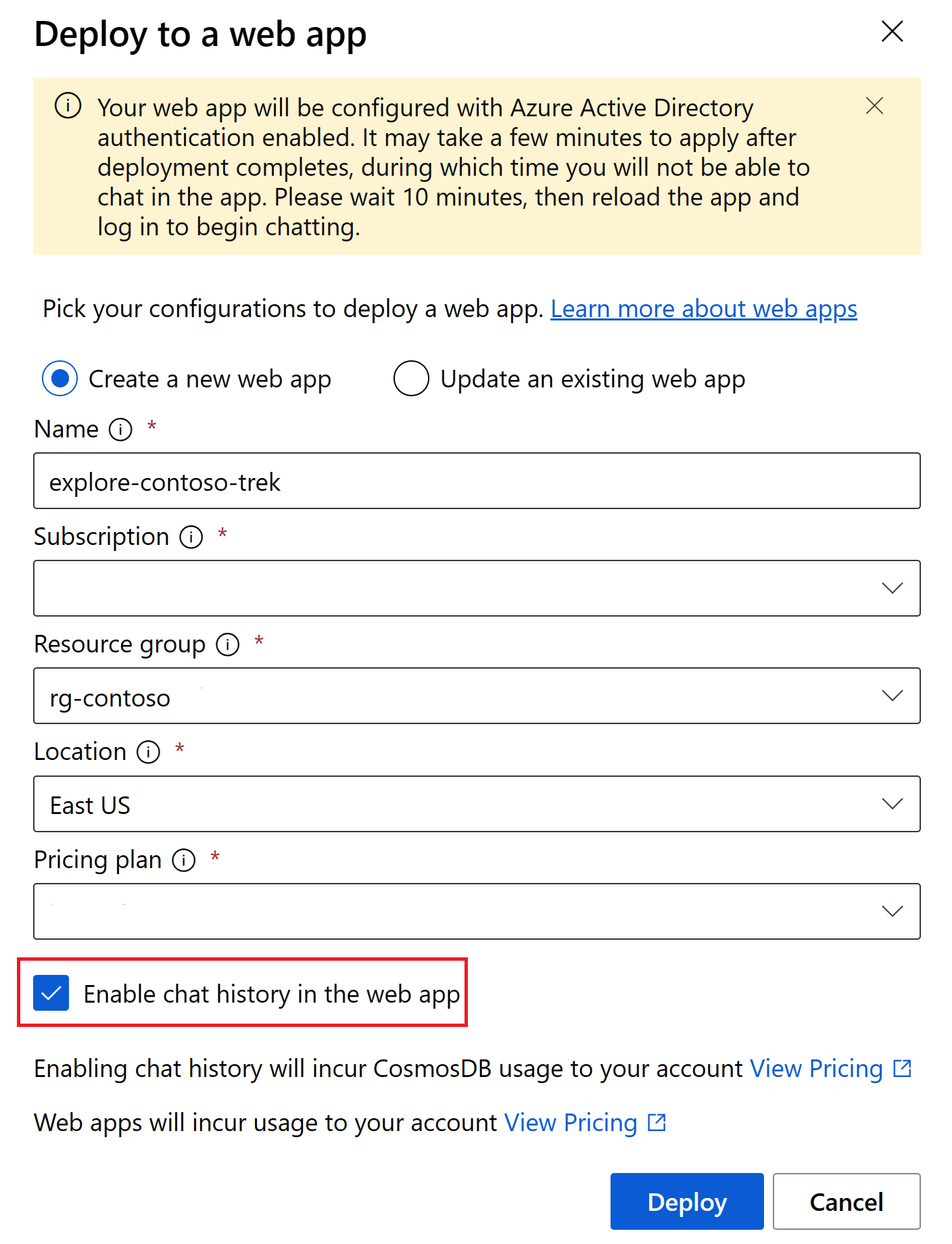
Az Üzembe helyezés webalkalmazásban lapon adja meg a következő adatokat:
- Név: A webalkalmazás egyedi neve.
- Subscription: Az Ön Azure előfizetése. Ha nem lát elérhető előfizetéseket, először regisztrázs Microsoft. Web erőforrás-szolgáltatóként.
- Erőforráscsoport: Válassza ki azt az erőforráscsoportot, amelyben üzembe szeretné helyezni a webalkalmazást. Használja ugyanazt az erőforráscsoportot, mint a központ.
- Hely: Válassza ki a webalkalmazás üzembe helyezésének helyét. Használja ugyanazt a helyet, mint a központ.
- Tarifacsomag: Válasszon egy díjszabási csomagot a webalkalmazáshoz.
- Csevegési előzmények engedélyezése a webalkalmazásban: Az oktatóanyag esetében a csevegési előzmények mező nincs kiválasztva. Ha engedélyezi a funkciót, a felhasználók hozzáférhetnek az egyes korábbi lekérdezésekhez és válaszokhoz. További információkért tekintse meg a csevegési előzmények megjegyzéseit.
Válassza az Üzembe helyezés lehetőséget.
Várja meg az alkalmazás üzembe helyezését. Ez a folyamat eltarthat néhány percig.
Ha készen áll, az Indítás gomb engedélyezi az eszköztáron. Még ne indítsa el az alkalmazást, és ne zárja be a csevegőteret – később visszatérhet.
Webalkalmazás-hitelesítés konfigurálása
Alapértelmezés szerint csak Ön férhet hozzá a webalkalmazáshoz. Ebben az oktatóanyagban adjon hozzá hitelesítést a Azure-bérlő tagjainak hozzáférésének korlátozásához. A felhasználók a Microsoft Entra-fiókjukkal jelentkeznek be az alkalmazás eléréséhez. Ha szeretné, egy hasonló folyamatot követve hozzáadhat egy másik identitásszolgáltatót. Az alkalmazás csak a felhasználó bejelentkezési adatait használja annak ellenőrzésére, hogy a bérlő tagja-e.
Térjen vissza a böngésző lapjára a Azure portállal, vagy nyissa meg a Azure portált egy új böngészőlapon. Tekintse meg annak az erőforráscsoportnak a tartalmát, amelyben a webalkalmazást üzembe helyezte. Előfordulhat, hogy frissítenie kell a nézetet a webalkalmazás megtekintéséhez.
Válassza ki az App Service-erőforrást az erőforráscsoportban lévő erőforrások listájából.
A Beállítások menü összecsukható bal oldali menüjében válassza a Hitelesítés lehetőséget.
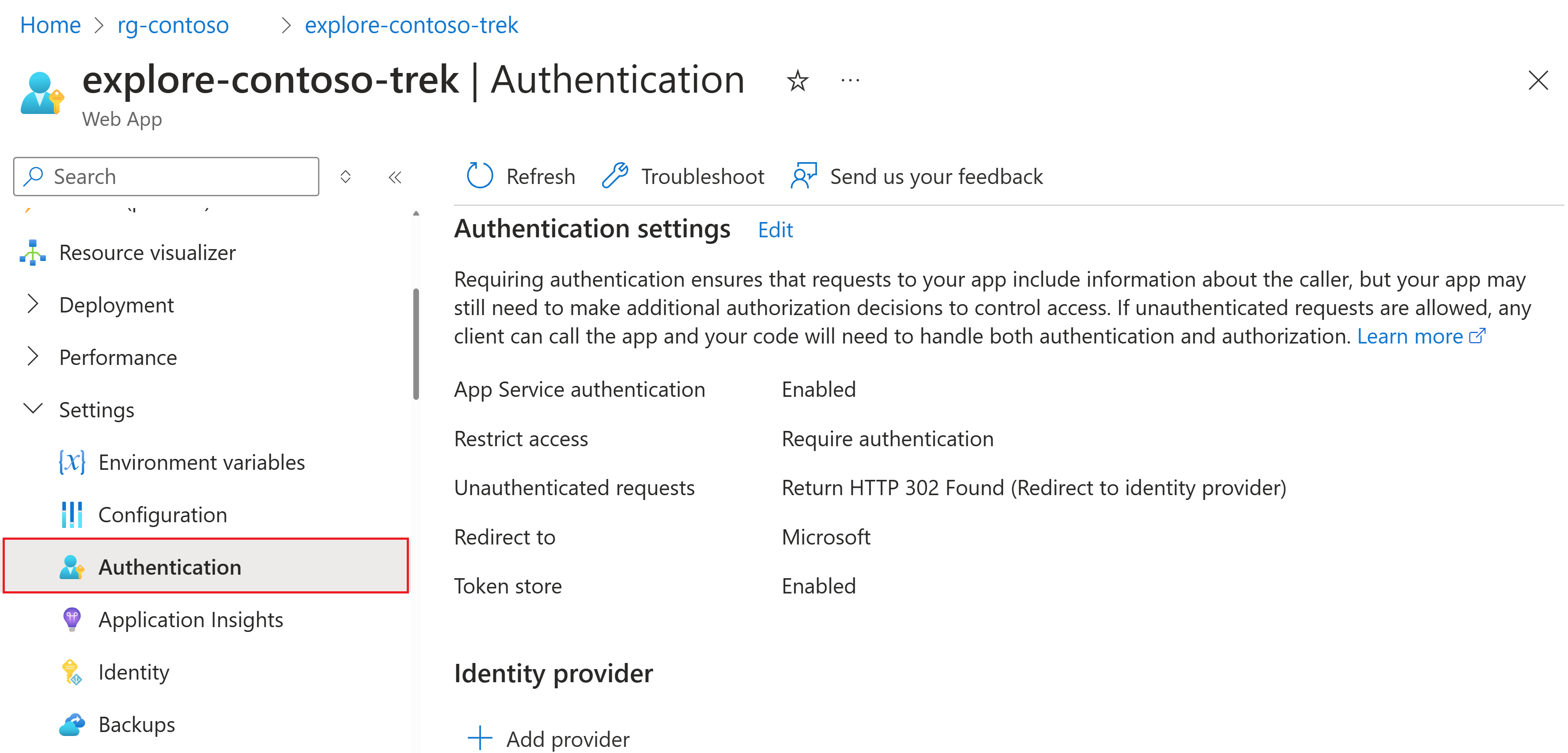
Ha Microsoft fel van sorolva identitásszolgáltatóként ezen a lapon, további lépések nem szükségesek. A következő lépés kihagyható.
Adjon hozzá egy identitásszolgáltatót a következő beállításokkal:
- Identitás-szolgáltató: Válassza Microsoft identitásszolgáltatóként. Ezen a lapon az alapértelmezett beállítások csak a bérlőre korlátozzák az alkalmazást, így itt semmi mást nem kell módosítania.
- Bérlő típusa: Munkaerő
- Alkalmazásregisztráció: Új alkalmazásregisztráció létrehozása
- Név: A webalkalmazás-szolgáltatás neve
- Támogatott fióktípusok: Aktuális bérlő – Egyetlen bérlő
- Hozzáférés korlátozása: Hitelesítést igényel
- Nem hitelesített kérések: HTTP 302 Talált átirányítás – webhelyekhez ajánlott
A webalkalmazás használata
Majdnem ott vagy. Most már tesztelheti a webalkalmazást.
Ha módosította a beállításokat, várjon körülbelül 10 percet, amíg a hitelesítési beállítások érvénybe lépnek.
Térjen vissza a böngésző fülére a Foundry portál csevegő játszótér oldalával.
Válassza a Launch (Indítás ) lehetőséget az üzembe helyezett webalkalmazás megnyitásához. Ha a rendszer kéri, fogadja el az engedélykérelmet.
Ha nem látja az Indítás a játszótéren lehetőséget, válassza ki a webalkalmazásokat a bal oldali panelen, majd válassza ki az alkalmazást a listából a megnyitáshoz.
Ha a hitelesítési beállítások még nem aktívak, zárja be a webalkalmazás böngészőlapját, és térjen vissza az Foundry portál csevegési felületére. Várjon egy kicsit tovább, majd próbálkozzon újra.
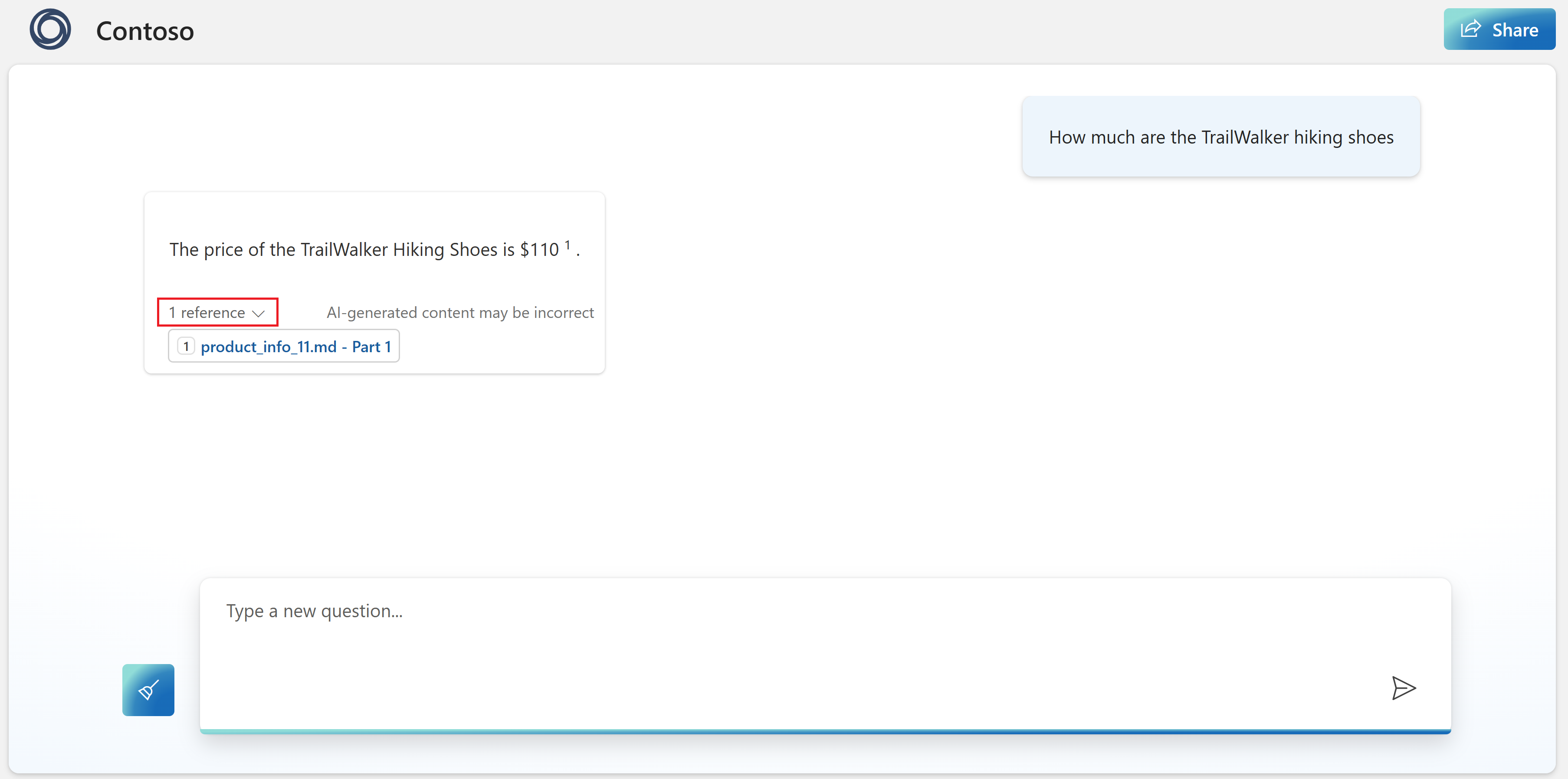
A webalkalmazásban tegye fel ugyanazt a kérdést, mint korábban ("Mennyi a TrailWalker túracipő"). Az alkalmazás ezúttal az adatokból származó információkat használja a válasz létrehozásához. Bontsa ki a hivatkozás gombot a használt adatok megtekintéséhez.
A csevegési előzmények ismertetése
A csevegési előzmények funkcióval a felhasználók megtekinthetik a korábbi lekérdezéseiket és válaszaikat.
A webalkalmazás üzembe helyezésekor engedélyezze a csevegési előzményeket. Jelölje be a Csevegési előzmények engedélyezése jelölőnégyzetet a webalkalmazásban .
Fontos
A csevegési előzmények engedélyezése létrehoz egy Cosmos DB-példányt az erőforráscsoportban, és további díjakat von maga után a használt tárterületért. A webalkalmazás törlése nem törli automatikusan a Cosmos DB-példányt. A Cosmos DB-példány és az összes tárolt csevegés törléséhez nyissa meg a társított erőforrást a Azure portálon, és törölje azt.
A csevegési előzmények engedélyezése után a felhasználók megjeleníthetik vagy elrejthetik azt az alkalmazás jobb felső sarkában. Az előzmények megjelenítésekor átnevezhetik vagy törölhetik a beszélgetéseket. Amikor bejelentkeztek az alkalmazásba, a beszélgetések a legújabbtól a legrégebbiig vannak rendezve, és a beszélgetés első lekérdezése alapján lesznek elnevezve.
Ha törli a Cosmos DB-erőforrást, de a csevegési előzményeket engedélyezve tartja a studióban, a felhasználók csatlakozási hibát tapasztalnak, de továbbra is használhatják a webalkalmazást csevegési előzmények nélkül.
A webalkalmazás frissítése
A játszótér használatával további adatokat adhat hozzá, vagy tesztelheti a modellt különböző forgatókönyvekkel. Ha készen áll rá, hogy az új modellel frissítse a webalkalmazást, válassza ismét az Üzembe helyezés > ... webalkalmazásként. Válassza a Meglévő webalkalmazás frissítése lehetőséget, és válassza ki a meglévő webalkalmazást a listából. Az új modell a meglévő webalkalmazásban lesz üzembe helyezve.
Erőforrások törlése
A szükségtelen Azure költségek elkerülése érdekében törölje az oktatóanyagban létrehozott erőforrásokat, ha nincs rájuk szüksége. Erőforrások kezelése a Azure portálon.