Megjegyzés
Az oldalhoz való hozzáféréshez engedély szükséges. Megpróbálhat bejelentkezni vagy módosítani a címtárat.
Az oldalhoz való hozzáféréshez engedély szükséges. Megpróbálhatja módosítani a címtárat.
A Foundry MCP Server (előzetes verzió) a Model Context Protocol (MCP) felhőalapú implementációja, amely biztonságos eszközhozzáférést biztosít az ügynököknek az Foundry-szolgáltatásokhoz. Olyan válogatott eszközöket tesz elérhetővé, amelyekkel az ügynökök olvasási és írási műveleteket hajtanak végre az Foundry-szolgáltatásokon anélkül, hogy közvetlenül meghívják a háttér API-kat. Nem kell infrastruktúrát üzembe helyeznie – a kiszolgáló biztonságos, méretezhető végpontot biztosít beépített hitelesítéssel Microsoft Entra ID keresztül.
Használjon MCP-kompatibilis ügyfelet, például a Visual Studio Code-ot, a nyilvános végponthoz való csatlakozáshoz, hitelesítsen az Entra ID-val, és engedje meg az LLM-eknek az eszközökhöz való hozzáférést. A csatlakozás után létrehozhat olyan ügynököket, amelyek természetes nyelvi kérésekkel hívják meg ezeket az eszközöket.
Ebből a cikkből megtudhatja, hogyan:
- Csatlakozás a Foundry MCP-kiszolgálóhoz a GitHub Copilot segítségével a Visual Studio Code-ban
- A Foundry MCP-kiszolgáló eszközeinek tesztelésére és Azure erőforrások használatára vonatkozó kérések futtatása
Ez az útmutató körülbelül 5 percet vesz igénybe.
Megjegyzés
Ez a funkció jelenleg nyilvános előzetes verzióban érhető el. Ez az előzetes verzió szolgáltatásszint-szerződés nélkül érhető el, és éles számítási feladatokhoz nem javasoljuk. Előfordulhat, hogy bizonyos funkciók nem támogatottak, vagy korlátozott képességekkel rendelkeznek. További információ: Supplemental Terms of Use for Microsoft Azure Previews.
Előfeltételek
- Azure aktív előfizetéssel rendelkező fiók. Ha nem rendelkezik ilyen fiókkal, hozhat létre egy ingyenes Azure-fiókot.
- Egy Foundry-projekt. Ha nem rendelkezik projekttel, hozzon létre egyet a Microsoft Foundry SDK rövid útmutatójával.
- Visual Studio Code (1.99-es vagy újabb verzió).
- Egy GitHub Copilot előfizetés (Egyéni, Üzleti vagy Vállalati).
- GitHub Copilot Visual Studio Code bővítmény.
- Közreműködői vagy magasabb szerepkör az elérni kívánt Foundry-projektben.
Az Foundry MCP-kiszolgáló telepítése és elindítása
Válasszon egy lehetőséget a Foundry MCP-kiszolgáló telepítéséhez a Visual Studio-Code-ban.
Telepítse az Foundry MCP-kiszolgálót a felhasználói profiljába, hogy az Visual Studio Code összes munkaterülete számára elérhető legyen.
Nyissa meg a parancspalettát (Ctrl+Shift+P).
Keresse az MCP: Kiszolgáló hozzáadása kifejezést.
Válassza a HTTP (HTTP vagy Server-Sent Események) lehetőséget.
Adja meg
https://mcp.ai.azure.comURL-címként.Adjon meg egy rövid nevet( például foundry-mcp-remote), majd nyomja le az Enter billentyűt. Visual Studio Code a következő kiszolgálóbejegyzést adja hozzá a felhasználói profilhoz:
{
  "servers": {
    "foundry-mcp-remote": {
      "type": "http",
      "url": "https://mcp.ai.azure.com"
    }
  }
}
Nyissa meg a parancspalettát (Ctrl+Shift+P).
Keresse meg és válassza ki az MCP: List Servers (Kiszolgálók listázása) lehetőséget.
Válassza ki a hozzáadott Foundry MCP-kiszolgálót, és válassza a Start Server lehetőséget.
A kiszolgáló neve mellett egy zöld jelzés jelenik meg az MCP: List Servers (Kiszolgálók listázása) elemben, amely megerősíti, hogy a kapcsolat aktív.
Amikor a rendszer kéri, jelentkezzen be az Azure-ba, hogy az MCP-kiszolgáló interakcióba léphessen az előfizetése szolgáltatásaival.
Nyissa meg a GitHub Copilot, és válassza a Agent mód lehetőséget.
Válassza az eszközök ikont, keressen rá a Foundryre a lista szűréséhez, és ellenőrizze, hogy megjelenik-e a kiszolgáló.
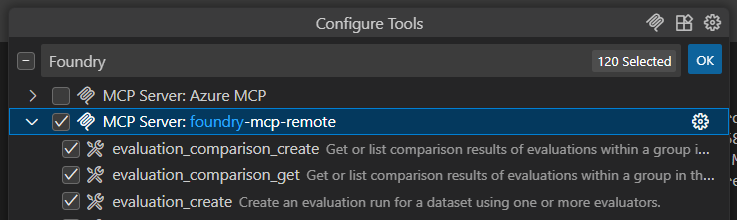
További információ az ügynök módról a Visual Studio Code dokumentációjában.
Az Foundry MCP-kiszolgáló tesztelése parancssorok használatával
Nyissa meg a GitHub Copilot csevegőpanelt, és ellenőrizze, hogy Agent mód van-e kiválasztva.
Adjon meg egy, az Foundry MCP-kiszolgáló eszközeit használó kérdést – például a Foundry legújabb modelljeinek ismertetése.
Copilot engedélyt kér a szükséges Foundry MCP-kiszolgálóművelet futtatásához. Válassza a Folytatás lehetőséget, vagy a nyíllal válasszon egy konkrétabb viselkedést:
- Az aktuális munkamenet mindig az aktuális GitHub Copilot ügynök módú munkamenetben futtatja a műveletet.
- Az aktuális munkaterület mindig az aktuális Visual Studio Code munkaterület parancsát futtatja.
- Mindig engedélyezze beállítja, hogy a művelet mindig fusson bármely GitHub Copilot Agent Mode munkamenethez vagy Visual Studio Code munkaterülethez.
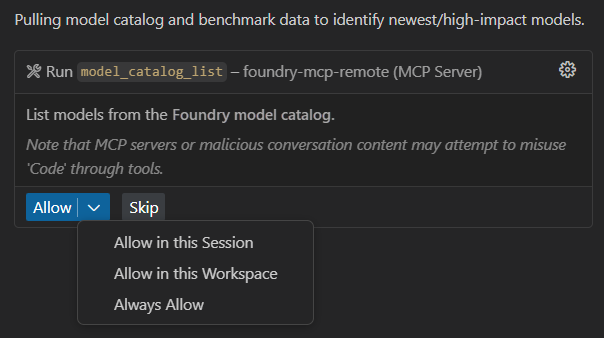
A válasz a következő rövidített kimenethez hasonlít. A tényleges eredmények a modell aktuális rendelkezésre állásától függően változnak.
Latest / Notable Foundry Models (Preview Snapshot)

1. Frontier & Reasoning Models
gpt-4o (2024-11-20) – Flagship multimodal model; strong multi-turn coherence.
o3 (2025-04-16) – Balanced reasoning with good accuracy/quality trade-off.
o4-mini (2025-04-16) – Strong quality with better latency than o3.
Phi-4 – Microsoft small frontier open model; competitive quality at lower cost.

// Further output omitted
Az Foundry MCP-kiszolgáló műveleteinek felfedezése és tesztelése más kérésekkel, például:
What tools can I use from Foundry MCP Server (preview)?
Tell me about the latest models on Foundry
Show me details about the GPT-4o model on Foundry
Hibaelhárítás
| Kérdés | Felbontás |
|---|---|
| A kiszolgáló nem indul el | Ellenőrizze, hogy helyesen adta-e meg az URL-címet https://mcp.ai.azure.com . Nyissa meg a parancskatalógust , és futtassa az MCP: List Servers parancsot a kiszolgáló állapotának ellenőrzéséhez. |
| A hitelesítési kérés nem jelenik meg | Győződjön meg arról, hogy a GitHub Copilot bővítmény telepítve van, és be van jelentkezve a Visual Studio Code-ba egy olyan Microsoft-fiókkal, amely hozzáfér az Azure-előfizetéshez. |
| Az öntödei eszközök nem jelennek meg ügynök módban | Ellenőrizze, hogy a kiszolgáló fut-e (zöld jelzés az MCP-ben: List Servers). Ellenőrizze, hogy Agent mód van-e kiválasztva a Copilot csevegőpanelen, majd válassza az eszközök ikont, és keresse meg a Foundry. |
| "Hozzáférés megtagadva" vagy engedélyhibák | Ellenőrizze, hogy van-e közreműködői vagy magasabb szerepköre az Foundry-projektben. A kiszolgáló az On-Behalf-Of folyamatot használja a Entra ID hitelesítő adataival. |
Ha ezek a lépések nem oldanak meg egy termék- vagy szolgáltatásproblémát, hozzon létre egy Azure-támogatás kérést. A Probléma típusa esetében válassza a Technikai, a Szolgáltatás esetében a Microsoft Foundry, a Probléma típusa esetében pedig a Foundry MCP Server lehetőséget. A dokumentációs visszajelzéshez használja az ezen a lapon található visszajelzési vezérlőket. Gyakorlati kérdéseit tegye fel a közösségnek a Microsoft Q&A oldalon.
Erőforrások törlése
A kiszolgáló konfigurációjának eltávolítása:
- Felhasználói profil: Nyissa meg a parancskatalógust, futtassa az MCP: List Servers parancsot, válassza ki az Foundry-kiszolgálót, és válassza a Kiszolgáló eltávolítása lehetőséget.
-
Munkaterület: Törölje a kiszolgálóbejegyzést a
.vscode/mcp.jsonprojektmappában lévő fájlból.