Oktatóanyag: Eszközfrissítés Azure IoT Hub a csomagügynök használatával az Ubuntu Server 18.04 x64-en
A Azure IoT Hub eszközfrissítése támogatja a képalapú, csomagalapú és szkriptalapú frissítéseket.
A csomagalapú frissítések olyan célzott frissítések, amelyek csak egy adott összetevőt vagy alkalmazást módosítanak az eszközön. Ezek alacsonyabb sávszélesség-használatot eredményeznek, és csökkentik a frissítés letöltésének és telepítésének idejét. A csomagalapú frissítések általában kevesebb állásidőt biztosítanak az eszközöknek, amikor frissítéseket alkalmaz, és elkerülik a rendszerképek létrehozásának többletterhelését. Egy APT-jegyzékfájlt használnak, amely biztosítja az eszközfrissítési ügynök számára az APT-jegyzékfájlban (és függőségeikben) megadott csomagok letöltéséhez és telepítéséhez szükséges információkat egy kijelölt adattárból.
Ez az oktatóanyag végigvezeti az Azure IoT Edge az Ubuntu Server 18.04 x64-en való frissítésén az Eszközfrissítés csomagügynök használatával. Bár az oktatóanyag bemutatja a IoT Edge frissítését, hasonló lépésekkel frissíthet más csomagokat, például az általa használt tárolómotort.
Az oktatóanyagban szereplő eszközök és fogalmak akkor is érvényesek, ha egy másik operációsrendszer-platform konfigurációját tervezi használni. Fejezze be a bevezetést egy végpontok közötti frissítési folyamatba. Ezután válassza ki az operációsrendszer-platform frissítésének kívánt formáját a részletek áttekintéséhez.
Ebből az oktatóanyagból az alábbiakat sajátíthatja el:
- Töltse le és telepítse az eszközfrissítési ügynököt és annak függőségeit.
- Vegyen fel egy címkét az eszközére.
- Frissítés importálása.
- Csomagfrissítés üzembe helyezése.
- A frissítés üzembe helyezésének figyelése.
Előfeltételek
Ha még nem tette meg, hozzon létre egy Eszközfrissítési fiókot és -példányt. IoT Hub konfigurálása.
Szüksége van a kapcsolati sztring egy IoT Edge eszközre.
Ha a Szimulátorügynök oktatóanyagot használta az előzetes teszteléshez, futtassa a következő parancsot az APT-kezelő meghívásához és a csomagfrissítések levegőn keresztüli üzembe helyezéséhez ebben az oktatóanyagban:
sudo /usr/bin/AducIotAgent --register-content-handler /var/lib/adu/extensions/sources/libmicrosoft_apt_1.so --update-type 'microsoft/apt:1'
Eszköz előkészítése
Eszköz automatikus vagy manuális előkészítése.
Az automatikus üzembe helyezés az Azure-ban gomb használata
A kényelem érdekében ez az oktatóanyag egy felhőalapúAzure Resource Manager-sablont használ egy Ubuntu 18.04 LTS virtuális gép gyors beállításához. Telepíti az Azure IoT Edge futtatókörnyezetet és az eszközfrissítési csomagügynököt is. Ezután automatikusan konfigurálja az eszközt kiépítési adatokkal az eszköz kapcsolati sztring használatával egy ön által megadott IoT Edge eszközhöz (előfeltétel). A Resource Manager sablon emellett nem igényel SSH-munkamenetet a telepítés befejezéséhez.
Első lépésként válassza a gombot:
.
Töltse ki a rendelkezésre álló szövegdobozokat:
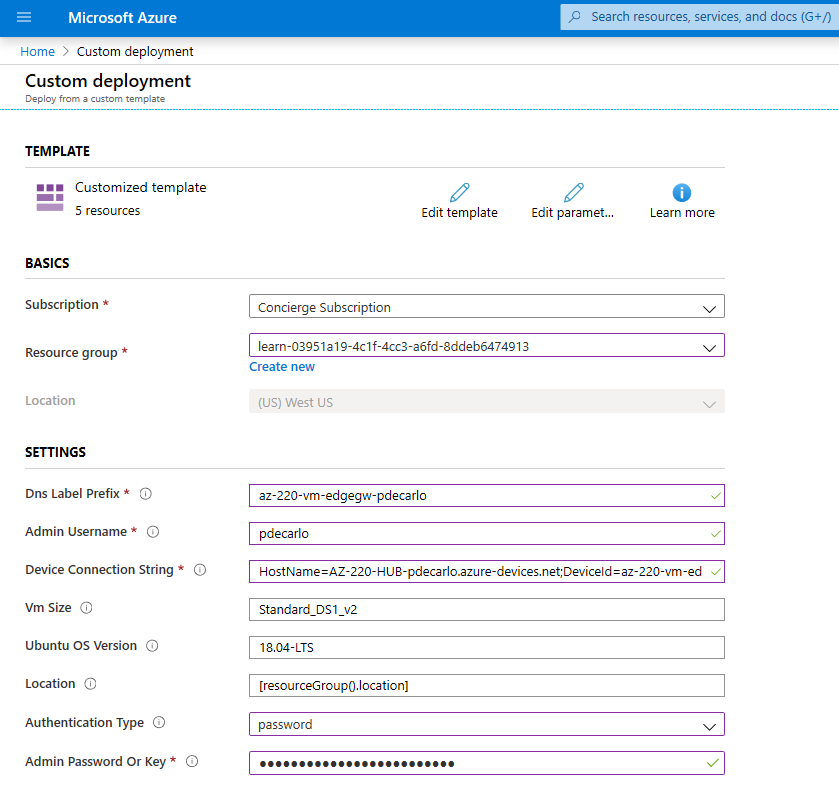
- Előfizetés: A virtuális gép üzembe helyezéséhez használt aktív Azure-előfizetés.
- Erőforráscsoport: Egy meglévő vagy újonnan létrehozott erőforráscsoport, amely a virtuális gépet és a hozzá tartozó erőforrásokat tartalmazza.
- Régió: A virtuális gép üzembe helyezéséhez szükséges földrajzi régió . Ez az érték alapértelmezés szerint a kijelölt erőforráscsoport helyére kerül.
- DNS-címkeelőtag: A virtuális gép gazdagépnevének előtagjához használt kötelező érték.
- Rendszergazda Felhasználónév: Egy felhasználónév, amely az üzembe helyezés során alapvető jogosultságokat biztosít.
- Eszközkapcsolati sztring: Olyan eszköz kapcsolati sztring, amelyet a kívánt IoT Hubon belül hoztak létre.
- Virtuális gép mérete: Az üzembe helyezendő virtuális gép mérete .
- Ubuntu operációs rendszer verziója: Az alapszintű virtuális gépen telepíteni kívánt Ubuntu operációs rendszer verziója. Hagyja változatlanul az alapértelmezett értéket, mert az már Ubuntu 18.04-LTS értékre lesz állítva.
- Hitelesítési típus: Válassza az sshPublicKey vagy a jelszó lehetőséget a beállítások alapján.
- Rendszergazda Jelszó vagy kulcs: Az SSH nyilvános kulcs értéke vagy a jelszó értéke a hitelesítési típustól függően.
Miután az összes mező ki van töltve, jelölje be a lap alján található jelölőnégyzetet a feltételek elfogadásához. Az üzembe helyezés megkezdéséhez válassza a Vásárlás lehetőséget.
Ellenőrizze, hogy az üzembe helyezés sikeresen befejeződött-e. Az üzembe helyezés befejezése után néhány perccel a telepítést és a konfigurációt követően fejezze be a IoT Edge és az eszközcsomag-frissítési ügynök telepítését.
A kiválasztott erőforráscsoportban meg kellett történnie egy virtuális gép erőforrás üzembe helyezésnek. Jegyezze fel a gép nevét, amely formátuma
vm-0000000000000. Jegyezze fel a társított DNS-nevet is, amely formátuma<dnsLabelPrefix>.<location>. cloudapp.azure.com.A DNS-nevet az újonnan üzembe helyezett virtuális gép Áttekintés szakaszában szerezheti be a Azure Portal.

Tipp
Ha a telepítés után SSH-t szeretne használni ebbe a virtuális gépbe, használja a társított DNS-nevet a következő paranccsal:
ssh <adminUsername>@<DNS_Name>.Nyissa meg a konfiguráció részleteit (Lásd a konfigurációs fájl beállításának módját itt az alábbi paranccsal. Állítsa be a connectionType értéket "AIS" értékre, a connectionData értéket pedig üres sztringként. Vegye figyelembe, hogy a "Helyérték itt" címkével rendelkező összes értéket be kell állítani. Lásd: DU-ügynök konfigurálása.
sudo nano /etc/adu/du-config.jsonIndítsa újra az Eszközfrissítési ügynököt.
sudo systemctl restart deviceupdate-agent
A Azure IoT Hub szoftvercsomagok eszközfrissítésére a következő licencfeltételek vonatkoznak:
A csomag használata előtt olvassa el a licencfeltételeket. A csomag telepítése és használata jelenti a jelen feltételek elfogadását. Ha nem ért egyet a licencfeltételekkel, ne használja ezt a csomagot.
Eszköz manuális előkészítése
A cloud-init szkript által automatizált lépésekhez hasonlóan az alábbi manuális lépéseket használja egy eszköz telepítéséhez és konfigurálásához. Ezekkel a lépésekkel előkészíthet egy fizikai eszközt.
Kövesse az utasításokat az Azure IoT Edge futtatókörnyezet telepítéséhez.
Megjegyzés
Az eszközfrissítési ügynök nem függ IoT Edge. De a IoT Edge (1.2.0-s vagy újabb verzió) használatával telepített IoT Identity Service-démonra támaszkodik az identitás beszerzéséhez és a IoT Hub való csatlakozáshoz.
Bár ez az oktatóanyag nem foglalkozik ezzel az oktatóanyagtal, az IoT Identity Service démon önállóan telepíthető Linux-alapú IoT-eszközökre. A telepítés sorrendje számít. Az eszközfrissítési csomagügynököt az IoT Identity Service után kell telepíteni. Ellenkező esetben a csomagügynök nem lesz regisztrálva engedélyezett összetevőként, hogy kapcsolatot létesítsen a IoT Hub.
Telepítse az Eszközfrissítési ügynök .deb csomagjait:
sudo apt-get install deviceupdate-agentAdja meg az IoT-eszköz modulját (vagy eszközét attól függően, hogy hogyan építette ki az eszközt az Eszközfrissítéssel) elsődleges kapcsolati sztring a konfigurációs fájlban. Vegye figyelembe, hogy a "Helyérték itt" címkével rendelkező összes értéket be kell állítani. Lásd: DU-ügynök konfigurálása.
sudo /etc/adu/du-config.jsonIndítsa újra az Eszközfrissítési ügynököt.
sudo systemctl restart deviceupdate-agent
A Azure IoT Hub szoftvercsomagok eszközfrissítésére a következő licencfeltételek vonatkoznak:
A csomag használata előtt olvassa el a licencfeltételeket. A csomag telepítése és használata jelenti a jelen feltételek elfogadását. Ha nem ért egyet a licencfeltételekkel, ne használja ezt a csomagot.
Címke hozzáadása az eszközhöz
Jelentkezzen be a Azure Portal, és lépjen az IoT Hubra.
A bal oldali panel Eszközök csoportjában keresse meg a IoT Edge eszközt, és lépjen az ikereszközre vagy a modul ikereszközére.
Az Eszközfrissítési ügynök modul ikermoduljában törölje a meglévő Eszközfrissítés címkeértékeket úgy, hogy null értékre állítja őket. Ha eszközidentitást használ az Eszközfrissítési ügynökkel, végezze el ezeket a módosításokat az ikereszközön.
Adjon hozzá egy új Eszközfrissítés címkeértéket az alábbi módon:
    "tags": {
        "ADUGroup": "<CustomTagValue>"
    },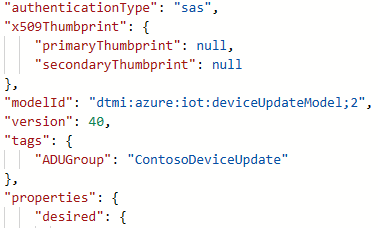
Ez a képernyőkép azt a szakaszt mutatja, ahol a címkét hozzá kell adni az ikerpéldányhoz.
A frissítés importálása
Nyissa meg a GitHub eszközfrissítési kiadásait , és válassza az Eszközök legördülő listát. A letöltéshez
Tutorial_IoTEdge_PackageUpdate.zipválassza ki. Bontsa ki a mappa tartalmát egy minta APT-jegyzék (sample-1.0.2-aziot-edge-apt-manifest.json) és annak megfelelő importálási jegyzékfájljának (sample-1.0.2-aziot-edge-importManifest.json) felderítéséhez.Jelentkezzen be a Azure Portal, és lépjen az IoT Hubra az Eszközfrissítés szolgáltatással. A bal oldali panel Automatikus Eszközkezelés területén válassza a Frissítések lehetőséget.
Válassza a Frissítések lapot.
Válassza a + Új frissítés importálása lehetőséget.
Válassza a + Kiválasztás a tárolóból lehetőséget. Válasszon ki egy meglévő fiókot, vagy hozzon létre egy új fiókot a + Tárfiók használatával. Ezután válasszon ki egy meglévő tárolót, vagy hozzon létre egy új tárolót a + Tároló használatával. Ez a tároló a frissítési fájlok importálásra való előkészítésére szolgál.
Megjegyzés
Javasoljuk, hogy minden frissítés importálásakor használjon új tárolót, hogy elkerülje a fájlok véletlen importálását a korábbi frissítésekből. Ha nem használ új tárolót, a lépés befejezése előtt mindenképpen törölje a fájlokat a meglévő tárolóból.
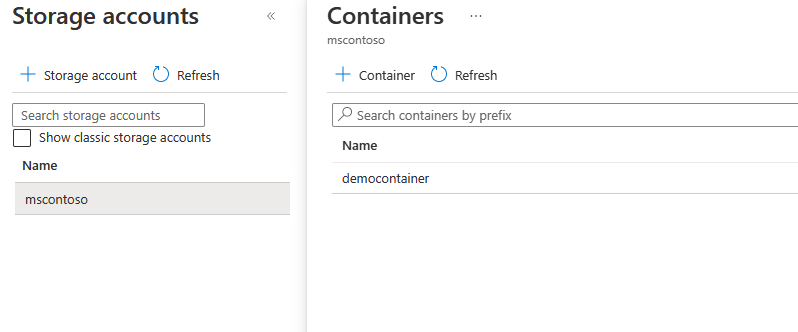
A tárolóban válassza a Feltöltés lehetőséget, és lépjen az 1. lépésben letöltött fájlokra. Miután kiválasztotta az összes frissítési fájlt, válassza a Feltöltés lehetőséget. Ezután válassza a Kiválasztás gombot a Frissítés importálása lapra való visszatéréshez.

Ez a képernyőkép az importálási lépést mutatja. Előfordulhat, hogy a fájlnevek nem egyeznek meg a példában használtakkal.
A Frissítés importálása lapon tekintse át az importálandó fájlokat. Ezután válassza a Frissítés importálása lehetőséget az importálási folyamat elindításához.

Az importálási folyamat megkezdődik, és a képernyő az Importálási előzmények szakaszra vált. Ha az Állapot oszlop azt jelzi, hogy az importálás sikeres volt, válassza az Elérhető frissítések fejlécet. Most már látnia kell az importált frissítést a listában.
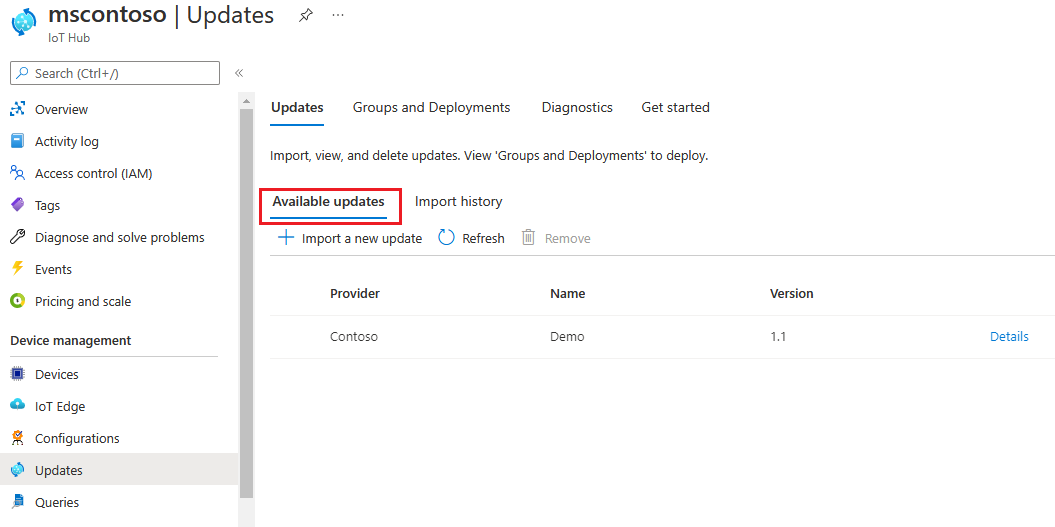


További információ az importálási folyamatról: Frissítés importálása az eszközfrissítésbe.
Eszközcsoportok megtekintése
Az Eszközfrissítés csoportok használatával rendszerezi az eszközöket. Az Eszközfrissítés automatikusan csoportokba rendezi az eszközöket a hozzájuk rendelt címkék és kompatibilitási tulajdonságok alapján. Minden eszköz csak egy csoporthoz tartozik, de a csoportok több alcsoporttal is rendelkezhetnek a különböző eszközosztályok rendezéséhez.
Lépjen a lap tetején található Csoportok és üzemelő példányok lapra.
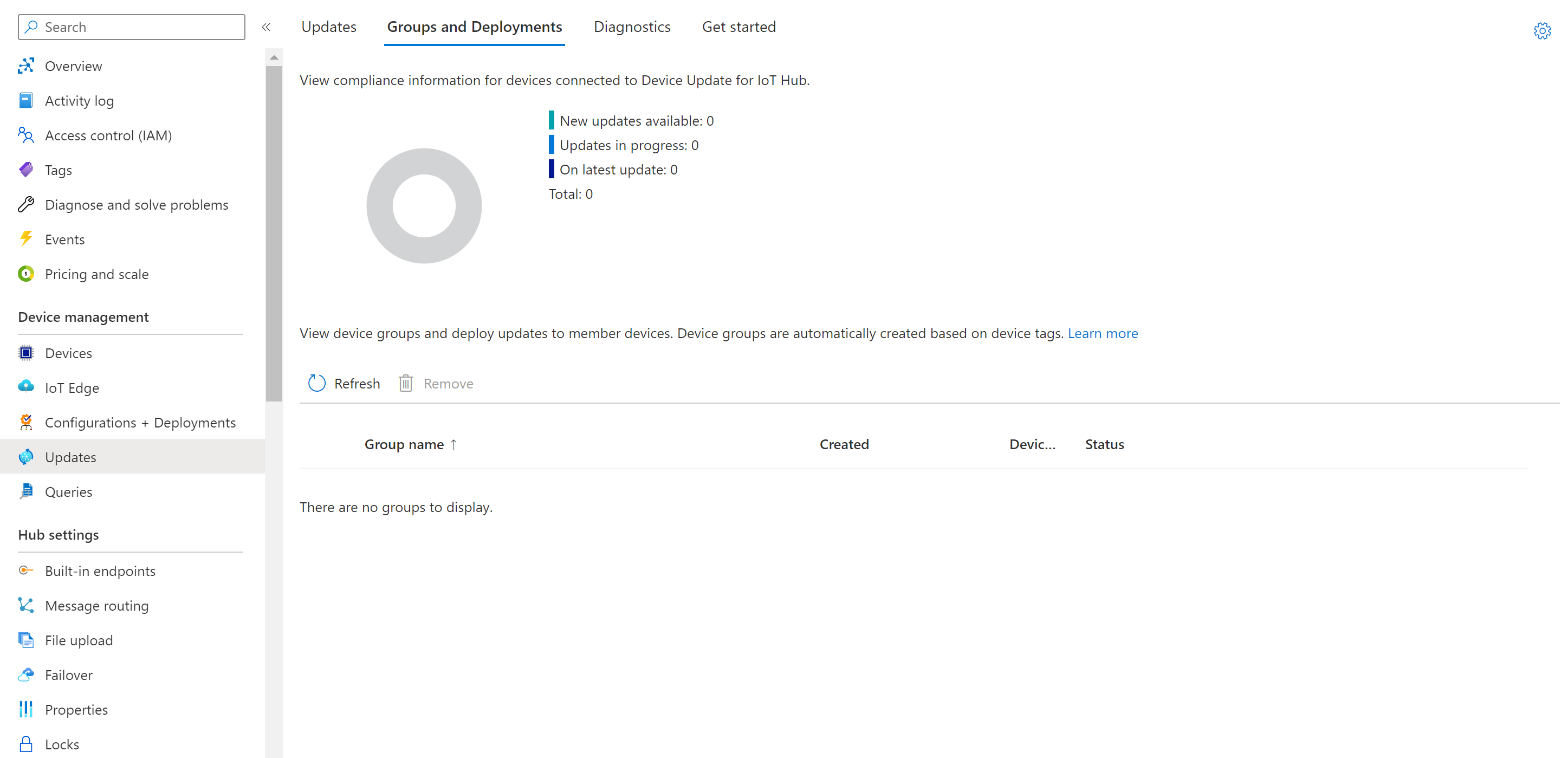
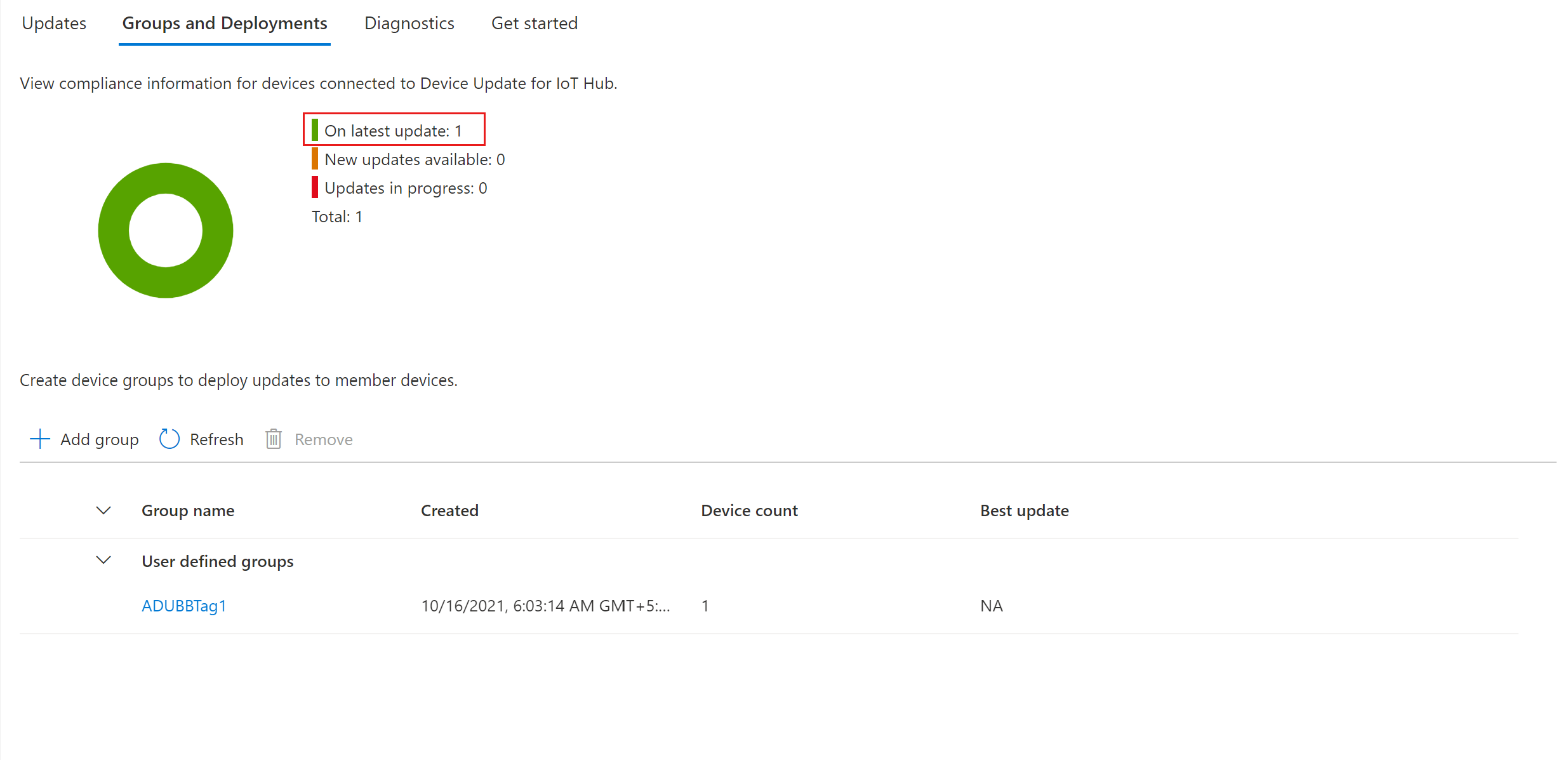
Tekintse meg a csoportok listáját és a frissítési megfelelőségi diagramot. A frissítési megfelelőségi diagram a különböző megfelelőségi állapotú eszközök számát mutatja: A legújabb frissítéskorelérhető új frissítések és folyamatban lévő Frissítések. További információ a frissítési megfelelőségről.

Meg kell jelennie egy eszközcsoportnak, amely tartalmazza az oktatóanyagban beállított szimulált eszközt, valamint az új csoport eszközeinek elérhető frissítéseit. Ha vannak olyan eszközök, amelyek nem felelnek meg a csoport eszközosztály-követelményeinek, azok egy megfelelő érvénytelen csoportban jelennek meg. Ha ebből a nézetből szeretné üzembe helyezni a legjobban elérhető frissítést az új felhasználó által definiált csoportra, válassza a csoport melletti Üzembe helyezés lehetőséget.

További információ a címkékről és csoportokról: Eszközcsoportok kezelése.
A frissítés üzembe helyezése
A csoport létrehozása után egy új frissítésnek kell megjelennie az eszközcsoport számára, amely a frissítésre mutató hivatkozással jelenik meg a Legjobb frissítés területen. Előfordulhat, hogy egyszer frissítenie kell.
A megfelelőségről további információt az Eszközfrissítés megfelelősége című témakörben talál.
Válassza ki a célcsoportot a csoport nevének kiválasztásával. A rendszer a Csoport alapjai területen található csoportadatokhoz irányítja.
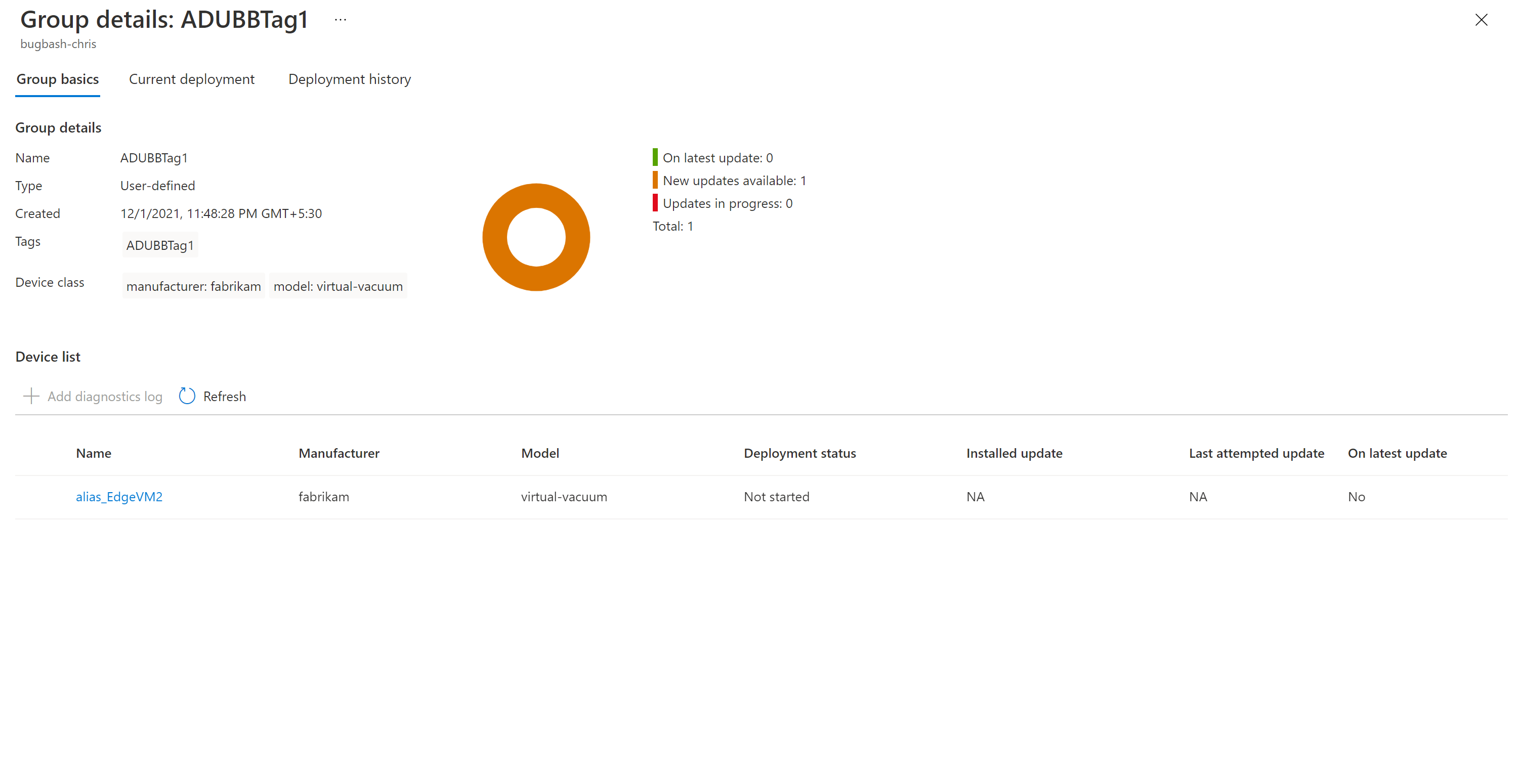
Az üzembe helyezés elindításához lépjen az Aktuális üzembe helyezés lapra. Válassza a kívánt frissítés melletti üzembe helyezési hivatkozást az Elérhető frissítések szakaszban. Az adott csoporthoz elérhető legjobb frissítés a Legjobb kiemeléssel van jelölve.
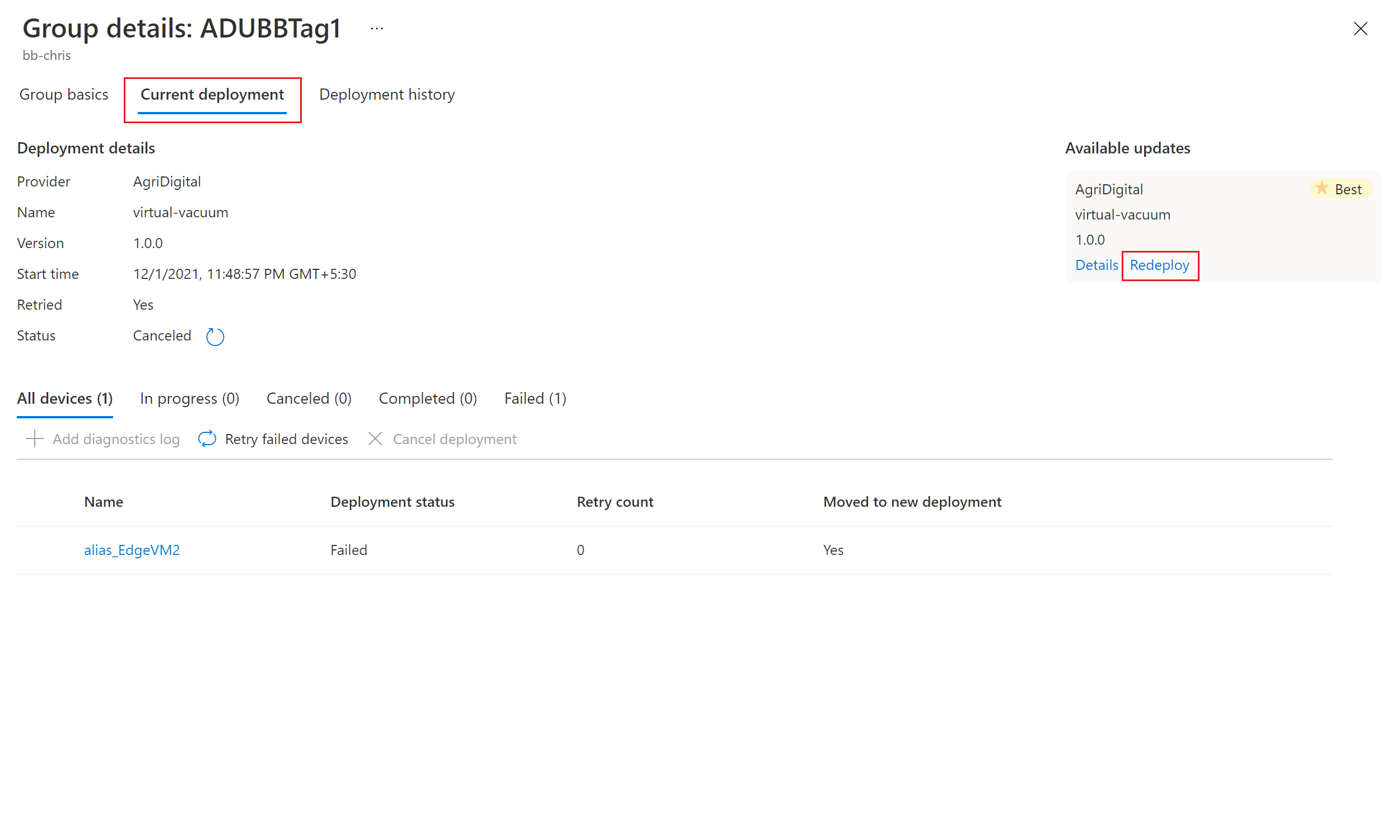
Ütemezze az üzembe helyezést, hogy azonnal vagy a jövőben elinduljon. Ezután kattintson a Létrehozás elemre.
Tipp
Alapértelmezés szerint a Kezdés dátuma és időpontja az aktuális időponttól számított 24 óra. Mindenképpen válasszon másik dátumot és időpontot, ha azt szeretné, hogy az üzembe helyezés korábban kezdődjön.
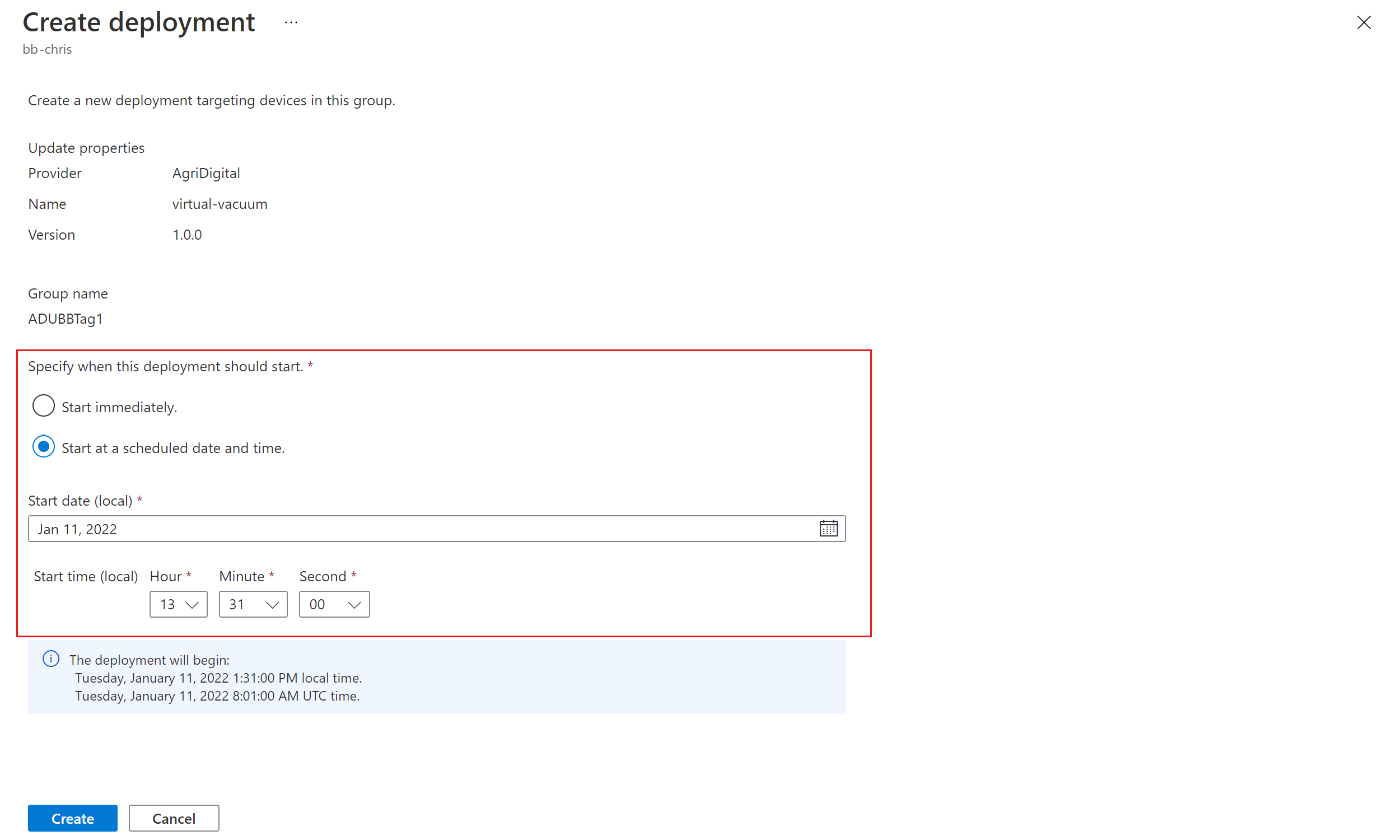
Az Üzembe helyezés részletei területen az Állapotaktív állapotúvá válik. Az üzembe helyezett frissítés megjelölése (üzembe helyezés).

Tekintse meg a megfelelőségi diagramot, és ellenőrizze, hogy a frissítés folyamatban van-e.
Az eszköz sikeres frissítése után láthatja, hogy a megfelelőségi diagram és az üzembe helyezés részletei is frissülnek, hogy azok tükrözzék azokat.

A frissítés telepítésének monitorozása
Válassza a lap tetején található Üzembe helyezési előzmények lapot.
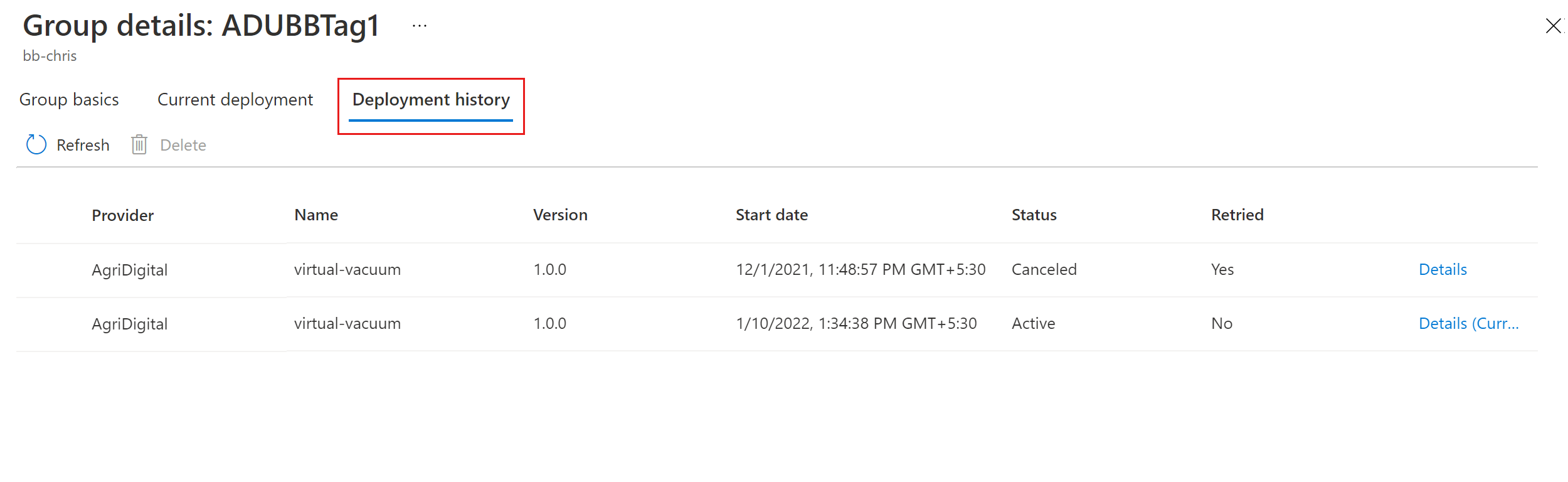
Válassza a létrehozott üzembe helyezés melletti részletek hivatkozását.
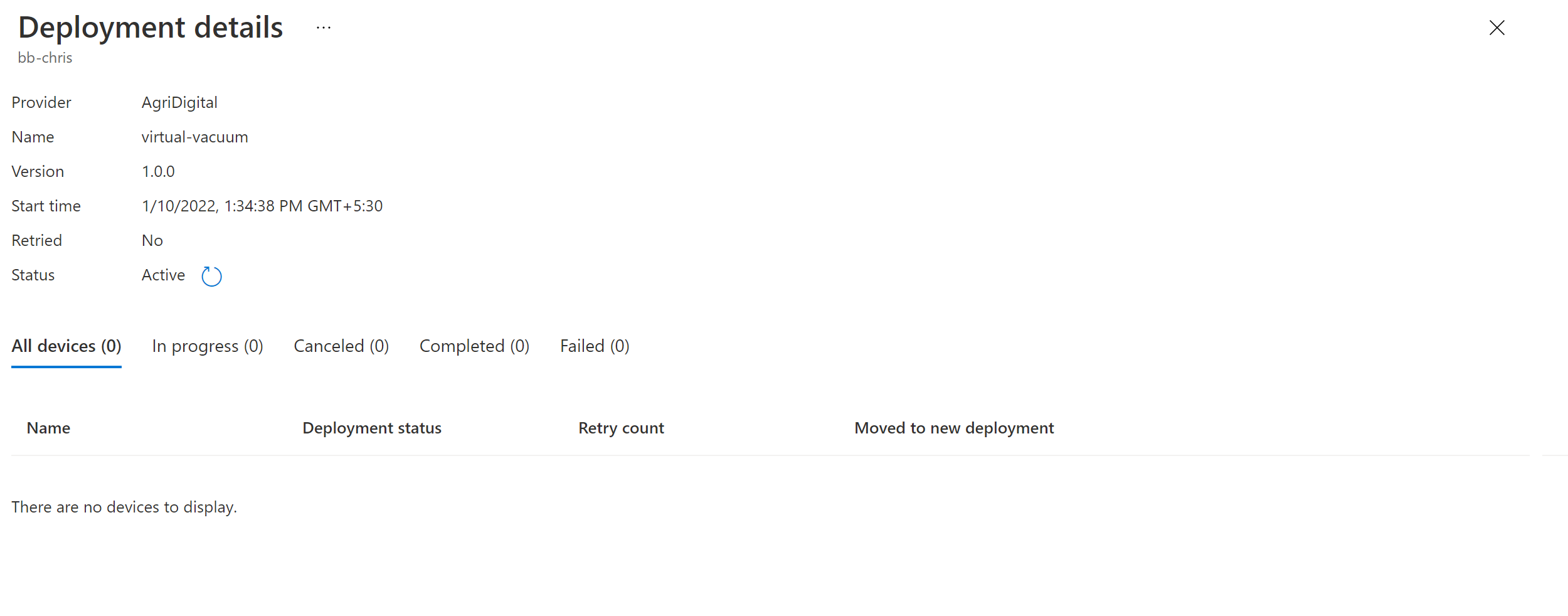
Válassza a Frissítés lehetőséget a legújabb állapotadatok megtekintéséhez.
Sikeresen végrehajtotta a teljes körű csomagfrissítést az Eszközfrissítés a IoT Hub Ubuntu Server 18.04 x64-eszközön való használatával.
Az erőforrások eltávolítása
Ha már nincs rá szükség, törölje az eszközfrissítési fiókot, a példányt és az IoT Hubot. Törölje a IoT Edge eszközt is, ha a virtuális gépet az Üzembe helyezés az Azure-ban gombon keresztül hozta létre. Az erőforrások törléséhez lépjen az egyes erőforrásokra, és válassza a Törlés lehetőséget. Az eszközfrissítési fiók törlése előtt törölje az eszközfrissítési példányt.
Következő lépések
Visszajelzés
Hamarosan elérhető: 2024-ben fokozatosan kivezetjük a GitHub-problémákat a tartalom visszajelzési mechanizmusaként, és lecseréljük egy új visszajelzési rendszerre. További információ: https://aka.ms/ContentUserFeedback.
Visszajelzés küldése és megtekintése a következőhöz: