Megjegyzés
Az oldalhoz való hozzáféréshez engedély szükséges. Megpróbálhat bejelentkezni vagy módosítani a címtárat.
Az oldalhoz való hozzáféréshez engedély szükséges. Megpróbálhatja módosítani a címtárat.

Ebben a rövid útmutatóban egy alapszintű Azure IoT-alkalmazásfejlesztési munkafolyamatot ismerhet meg. Az Azure CLI és az IoT Explorer használatával hozhat létre Egy Azure IoT Hubot és egy eszközt. Ezután egy Azure IoT-eszköz SDK-mintával futtathat egy hőmérséklet-vezérlőt, biztonságosan csatlakoztathatja azt a központhoz, és telemetriát küldhet. A hőmérséklet-vezérlő mintaalkalmazás a helyi gépen fut, és szimulált érzékelőadatokat hoz létre az IoT Hubnak való küldéshez.
Előfeltételek
Ez a rövid útmutató Windows, Linux és Raspberry Pi rendszeren fut. A tesztelés az alábbi operációs rendszeren és eszközverziókon történt:
- Windows 10
- Ubuntu 20.04 LTS
- Raspberry Pi OS (Raspbian) 10-es verzió, Raspberry Pi 3 B+ modellen fut
Telepítse a következő előfeltételeket a fejlesztői gépen, kivéve, ha a Raspberry Pi esetében fel van jegyezve:
- Ha nem rendelkezik Azure-előfizetéssel, a kezdés előtt hozzon létre egyet ingyenesen .
- Git.
- Azure IoT Explorer: Platformfüggetlen, GUI-alapú segédprogram az Azure IoT monitorozásához és kezeléséhez. Ha a Raspberry Pi-t használja fejlesztési platformként, javasoljuk, hogy telepítse az IoT Explorert egy másik számítógépre. Ha nem szeretné telepíteni az IoT Explorert, az Azure CLI-vel ugyanezeket a lépéseket hajthatja végre.
- Azure parancssori felület (CLI). Ebben a rövid útmutatóban két lehetősége van az Azure CLI-parancsok futtatására:
- Használja az Azure Cloud Shellt, amely egy interaktív rendszerhéj, amely parancssori felületi parancsokat futtat a böngészőben. Ez a beállítás azért ajánlott, mert nem kell semmit telepítenie. Ha először használja a Cloud Shellt, jelentkezzen be az Azure Portalra. Kövesse az Azure Cloud Shell használatának első lépéseit a Cloud Shell elindításához és a Bash-környezet kiválasztásához.
- Igény szerint futtassa az Azure CLI-t a helyi gépen. Ha az Azure CLI már telepítve van, futtassa
az upgradea parancssori felület és a bővítmények frissítését az aktuális verzióra. Az Azure CLI telepítéséhez lásd az Azure CLI telepítését. Ha a Raspberry Pi-t használja fejlesztési platformként, javasoljuk, hogy az Azure Cloud Shellt használja, vagy telepítse az Azure CLI-t egy másik számítógépre.
Telepítse az operációs rendszer fennmaradó előfeltételeit.
Linux vagy Raspberry Pi OS
Ha linuxos vagy Raspberry Pi OS rendszeren szeretné elvégezni ezt a rövid útmutatót, telepítse a következő szoftvert:
Telepítse a GCC, a Git, a CMake és a szükséges függőségeket a apt-get következő paranccsal:
sudo apt-get update
sudo apt-get install -y git cmake build-essential curl libcurl4-openssl-dev libssl-dev uuid-dev
Ellenőrizze, hogy a CMake verziója 3.13 vagy újabb, és a GCC verziója 4.4.7 vagy újabb.
cmake --version
gcc --version
Windows
A rövid útmutató Windows rendszeren való elvégzéséhez telepítse a Visual Studio 2022-t, és adja hozzá a C és C++ fejlesztéshez szükséges összetevőket.
- Új felhasználók esetén telepítse a Visual Studio (Community, Professional vagy Enterprise) 2022-et. Töltse le a telepíteni kívánt kiadást, és indítsa el a telepítőt.
Megjegyzés:
Meglévő Visual Studio 2022-felhasználók esetén válassza a Windows Start lehetőséget, írja be a Visual Studio Installert, futtassa a telepítőt, majd válassza a Módosítás lehetőséget.
- A telepítő Számítási feladatok lapján válassza ki a C++ számítási feladattal rendelkező asztali fejlesztést .
- Futassa a telepítést.
IoT Hub létrehozása
Ebben a szakaszban az Azure CLI használatával hozhat létre egy IoT Hubot és egy erőforráscsoportot. Az Azure-erőforráscsoport egy logikai tároló, amelyben az Azure-erőforrások üzembe helyezése és felügyelete történik. Az IoT Hub központi üzenetközpontként szolgál az IoT-alkalmazás és az eszközök közötti kétirányú kommunikációhoz.
IoT Hub és erőforráscsoport létrehozása:
Indítsa el az Azure CLI-t:
- Ha Cloud Shellt használ, kattintson a CLI-parancsok Kipróbálás gombjára a Cloud Shell felosztott böngészőablakban való elindításához. Vagy megnyithatja a Cloud Shellt egy külön böngészőlapon.
- Ha helyileg használja az Azure CLI-t, nyisson meg egy konzolt, például a Windows CMD-t, a PowerShellt vagy a Basht, és jelentkezzen be az Azure CLI-be.
A parancssori felület parancsainak futtatásához a rövid útmutató többi részében: másolja ki a parancs szintaxisát, illessze be a Cloud Shell-ablakba vagy a CLI-konzolba, szerkessze a változóértékeket, és nyomja le az Enter billentyűt.
Futtassa az az extension add parancsot az azure-iot bővítmény telepítéséhez vagy frissítéséhez az aktuális verzióra.
az extension add --upgrade --name azure-iotFuttassa az az group create parancsot egy erőforráscsoport létrehozásához. Az alábbi parancs létrehoz egy MyResourceGroup nevű erőforráscsoportot az eastus helyen.
Megjegyzés:
Igény szerint másik helyet is beállíthat. Az elérhető helyek megtekintéséhez futtassa a következőt
az account list-locations: . Ez az oktatóanyag eastus-t használ a példaparancsban látható módon.az group create --name MyResourceGroup --location eastusFuttassa az az iot hub create parancsot egy IoT Hub létrehozásához. Az IoT Hub létrehozása eltarthat néhány percig.
YourIotHubName. Cserélje le ezt a helyőrzőt és a körülötte lévő zárójeleket a következő parancsban az Ön által választott névvel az IoT hub számára. Az IoT Hub nevének globálisan egyedinek kell lennie az Azure-ban. Használja az IoT Hub-ja nevét a rövid útmutató további részében, ahol helyőrzőt lát.
az iot hub create --resource-group MyResourceGroup --name {YourIoTHubName}Jótanács
Az IoT hub létrehozása után az Azure IoT Explorer-t fogja használni az IoT hubbal való interakcióra a gyorsútmutató további lépéseiben. Az IoT Explorer egy grafikus felhasználói felületi alkalmazás, amellyel csatlakozhat egy meglévő IoT Hubhoz, és eszközöket vehet fel, kezelhet és figyelhet. További információ: Az Azure IoT Explorer telepítése és használata. Opcióként használhatja a parancssori parancsokat.
Az IoT Explorer konfigurálása
A rövid útmutató további részében az IoT Explorer használatával regisztrálhat egy eszközt az IoT Hubon, és megtekintheti az eszköz telemetriáját. Ebben a szakaszban úgy konfigurálja az IoT Explorert, hogy csatlakozzon a létrehozott IoT-központhoz, és hogy plug and play modelleket olvasson be a nyilvános modell adattárából.
Megjegyzés:
Az Azure CLI használatával is regisztrálhat egy eszközt.
az iot hub device-identity create --device-id mydevice --hub-name {YourIoTHubName} A paranccsal regisztrálhat egy új eszközt és a az iot hub device-identity connection-string show --device-id mydevice --hub-name {YourIoTHubName} parancsot az eszköz elsődleges kapcsolati sztringjének lekéréséhez. Miután feljegyezte az eszköz kapcsolati sztringét, továbbléphet az eszközminta futtatására.
Kapcsolat hozzáadása az IoT Hubhoz:
Futtassa az az iot hub connection-string show parancsot az IoT Hub kapcsolati sztringjének lekéréséhez.
az iot hub connection-string show --hub-name {YourIoTHubName}Másolja a kapcsolati sztring a környező idézőjelek nélkül.
Az Azure IoT Explorerben válassza az IoT Hubs lehetőséget a bal oldali menüben, majd válassza a + Kapcsolat hozzáadása lehetőséget.
Illessze be a kapcsolati sztring a Kapcsolati sztring mezőbe.
Válassza az Mentésgombot.
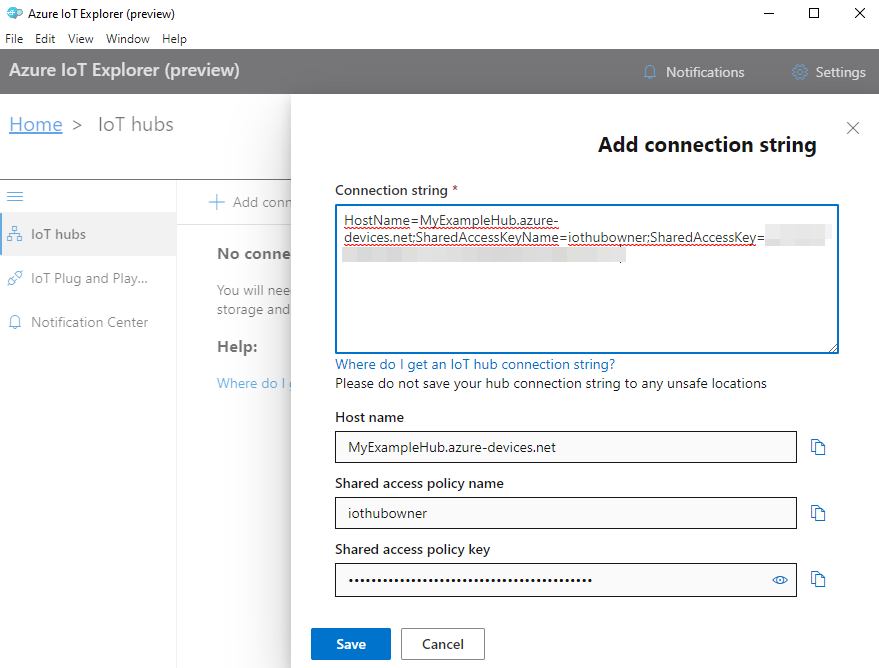
Ha a kapcsolat sikeres, az IoT Explorer az Eszközök nézetre vált.
A nyilvános modell adattárának beállításainak megtekintése:
Az IoT Explorerben válassza a Kezdőlap lehetőséget a kezdőlap nézethez való visszatéréshez.
A bal oldali menüben válassza az IoT Plug and Play beállításai lehetőséget.
A nyilvános modell adattárához tartozó bejegyzést a következő helyen
https://devicemodels.azure.comtekintheti meg: .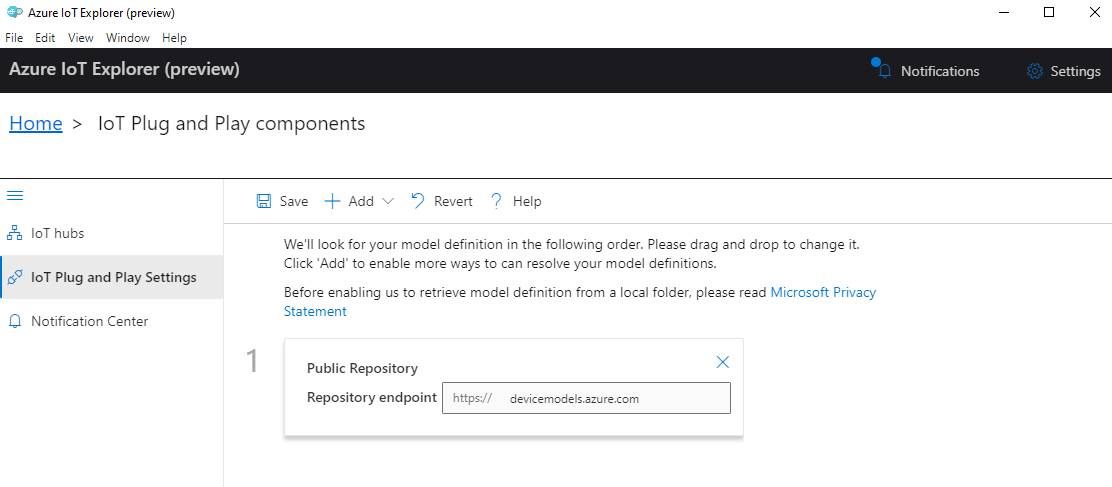
Eszköz regisztrálása
Ebben a szakaszban létrehoz egy új eszközpéldányt, és regisztrálja azt a létrehozott IoT Hubon. Az újonnan regisztrált eszköz kapcsolati adataival biztonságosan csatlakoztathatja az eszközt egy későbbi szakaszban.
Eszköz regisztrálása:
Az IoT Explorer kezdőlap nézetében válassza az IoT Hubs lehetőséget.
A korábban hozzáadott kapcsolatnak meg kell jelennie. Válassza az Eszközök megtekintése a központban a kapcsolat tulajdonságai alatt lehetőséget.
Válassza az + Új lehetőséget, és adjon meg egy eszközazonosítót az eszközhöz; például mydevice. Hagyja változatlanul az összes többi tulajdonságot.
Válassza a Create gombot.
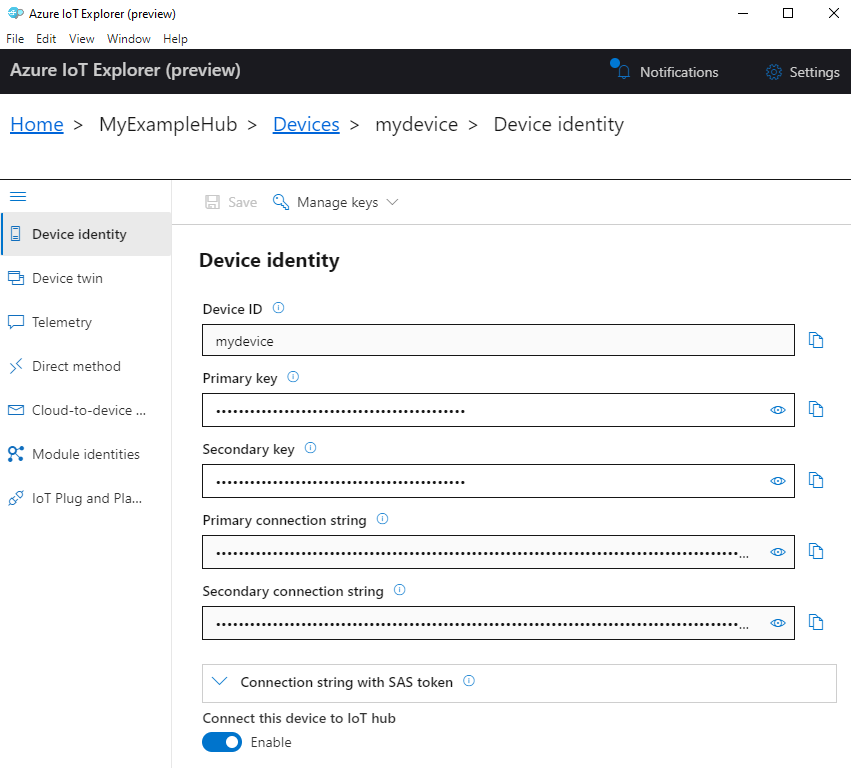
Másolja és jegyezze fel az elsődleges kapcsolati sztringmező értékét. Később szüksége lesz erre a kapcsolati sztringre.
Az eszközminta futtatása
Ebben a szakaszban a C SDK használatával küldhet üzeneteket egy eszközről az IoT Hubra. Egy olyan mintát futtat, amely egy hőmérséklet-vezérlőt implementál két termosztát-érzékelővel.
A minta összeállítása
Nyisson meg egy új konzolt az Azure IoT C eszköz SDK telepítéséhez és a kódminta futtatásához. Windows esetén válassza a Start lehetőséget, írja be a VS 2019 fejlesztői parancssorát, és nyissa meg a konzolt. Linux és Raspberry Pi OS esetén nyisson meg egy terminált a Bash-parancsokhoz.
Megjegyzés:
Ha az Azure CLI helyi telepítését használja, lehetséges, hogy két konzolablak nyílik meg. Ügyeljen arra, hogy az imént megnyitott konzolon adja meg az ebben a szakaszban található parancsokat, ne azt, amelyet a parancssori felülethez használt.
Lépjen egy helyi mappába, ahol klónozni szeretné a mintaadattárat.
Klónozza az Azure IoT C eszköz SDK-t a helyi gépre:
git clone https://github.com/Azure/azure-iot-sdk-c.gitKeresse meg az SDK gyökérmappáját, és futtassa a következő parancsot a függőségek frissítéséhez:
cd azure-iot-sdk-c
git submodule update --init
A művelet pár percet vesz igénybe.
Az SDK és a minták létrehozásához futtassa a következő parancsokat:
cmake -Bcmake -Duse_prov_client=ON -Dhsm_type_symm_key=ON -Drun_e2e_tests=OFF
cmake --build cmake
Állítsa be a következő környezeti változókat, hogy az eszköz csatlakozzon az Azure IoT-hez.
- Állítson be egy környezeti változót .
IOTHUB_DEVICE_CONNECTION_STRINGA változó értékéhez használja az előző szakaszban mentett eszközkapcsolati sztringet. - Állítson be egy környezeti változót .
IOTHUB_DEVICE_SECURITY_TYPEA változóhoz használja a literális sztring értékétconnectionString.
CMD
set IOTHUB_DEVICE_CONNECTION_STRING=<your connection string here>
set IOTHUB_DEVICE_SECURITY_TYPE=connectionString
Megjegyzés:
Windows CMD esetén nincsenek idézőjelek az egyes változók sztringértékei körül.
Bash
export IOTHUB_DEVICE_CONNECTION_STRING="<your connection string here>" export IOTHUB_DEVICE_SECURITY_TYPE="connectionString"- Állítson be egy környezeti változót .
A kód futtatása
Futtassa a mintakódot a konzol megfelelő parancsának használatával.
CMD
cmake\iothub_client\samples\pnp\pnp_temperature_controller\Debug\pnp_temperature_controller.exeBash
cmake/iothub_client/samples/pnp/pnp_temperature_controller/pnp_temperature_controllerMegjegyzés:
Ez a kódminta az Azure IoT Plug and Play-t használja, amely lehetővé teszi az intelligens eszközök manuális konfiguráció nélküli integrálását a megoldásokba. Alapértelmezés szerint a dokumentációban szereplő legtöbb minta IoT Plug and Play-t használ. Ha szeretne többet megtudni az IoT Plug and Play előnyeiről, valamint a használatának vagy elkerülésének eseteiről, olvassa el a Mi az IoT Plug and Play?
A minta biztonságosan csatlakozik az IoT Hubhoz a regisztrált eszközként, és elkezd telemetriai üzeneteket küldeni. A mintakimenet megjelenik a konzolon.
Telemetria megtekintése
Az eszköz telemetriáját az IoT Explorerrel tekintheti meg. A telemetriát az Azure CLI használatával is megtekintheti.
Telemetria megtekintése az Azure IoT Explorerben:
Az IoT Explorer IoT-központjában válassza az Eszközök megtekintése lehetőséget ebben a központban, majd válassza ki az eszközt a listából.
Az eszköz bal oldali menüjében válassza a Telemetria lehetőséget.
Győződjön meg arról, hogy a beépített eseményközpont használataigen értékre van állítva, majd válassza a Start lehetőséget.
Tekintse meg a telemetriát, amikor az eszköz üzeneteket küld a felhőbe.
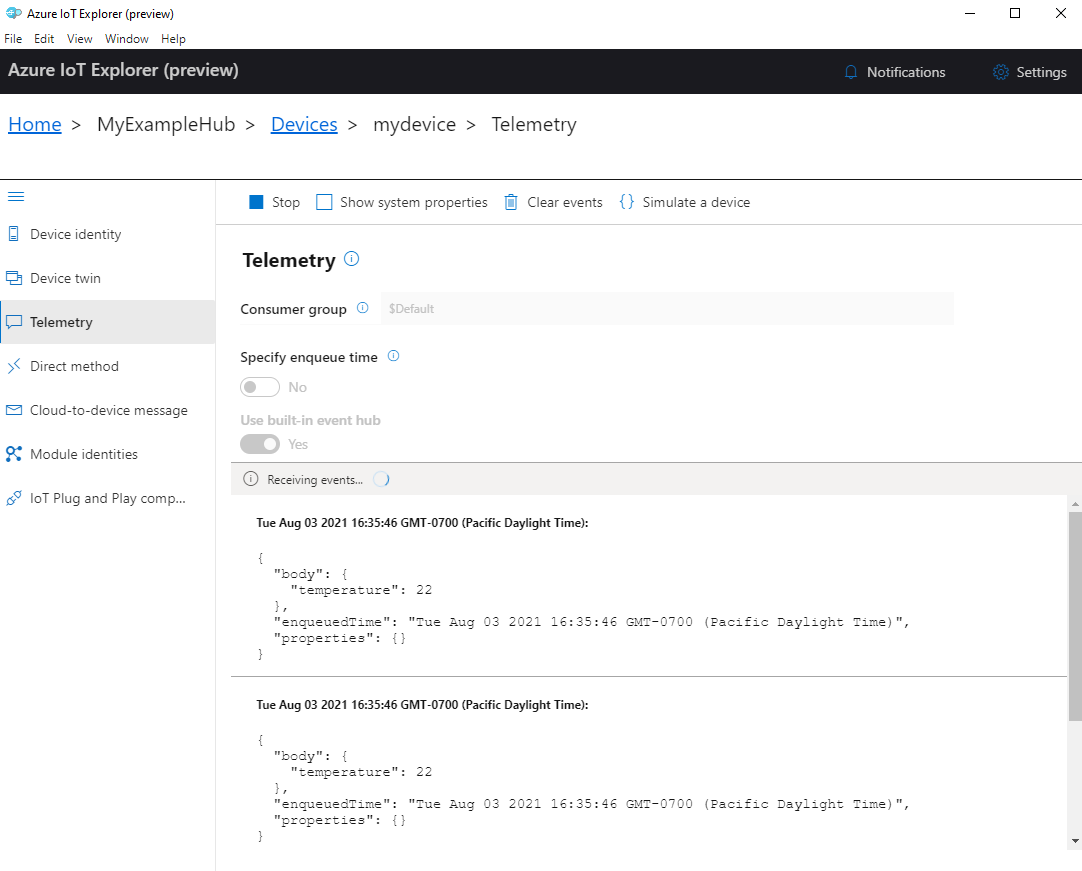
Válassza a Leállítás gombra az események fogadásának befejezéséhez.
Az egyes eszközösszetevők által küldött telemetriai adatok olvasásához használhatja a plug and play funkciókat az IoT Explorerben. Ebben a rövid útmutatóban például a hőmérséklet-vezérlő két termosztáttal rendelkezik: termosztát1 és termosztát2. A termosztát1 által jelentett hőmérséklet megtekintéséhez:
Az IoT Explorer eszközén válassza az IoT Plug and Play-összetevőket a bal oldali menüből. Ezután válassza ki a termosztát1 elemet az összetevők listájából.
A termosztát1 összetevő panelen válassza a Telemetria lehetőséget a felső menüben.
A Telemetriai panelen kövesse a korábban végrehajtott lépéseket. Győződjön meg arról, hogy a beépített eseményközpont használataigen értékre van állítva, majd válassza a Start lehetőséget.
Eszköztelemetria megtekintése az Azure CLI-vel:
Futtassa az az iot hub monitor-events parancsot az eszközről az IoT Hubra küldött események monitorozásához. Használja a korábban az Azure IoT-ben az eszközhöz és az IoT Hubhoz létrehozott neveket.
az iot hub monitor-events --output table --device-id mydevice --hub-name {YourIoTHubName}Tekintse meg a kapcsolat részleteit és a telemetria kimenetét a konzolon.
Starting event monitor, filtering on device: mydevice, use ctrl-c to stop...
event:
  component: ''
  interface: dtmi:com:example:TemperatureController;1
  module: ''
  origin: mydevice
  payload: '{"workingSet":1251}'

event:
  component: thermostat1
  interface: dtmi:com:example:TemperatureController;1
  module: ''
  origin: mydevice
  payload: '{"temperature":22.00}'
Ebben a rövid útmutatóban egy alapszintű Azure IoT-alkalmazásfejlesztési munkafolyamatot ismerhet meg. Az Azure CLI és az IoT Explorer használatával hozhat létre Egy Azure IoT Hubot és egy eszközt. Ezután egy Azure IoT-eszköz SDK-mintával futtathat egy hőmérséklet-vezérlőt, biztonságosan csatlakoztathatja azt a központhoz, és telemetriát küldhet. A hőmérséklet-vezérlő mintaalkalmazás a helyi gépen fut, és szimulált érzékelőadatokat hoz létre az IoT Hubnak való küldéshez.
Előfeltételek
Ez a rövid útmutató Windows, Linux és Raspberry Pi rendszeren fut. A tesztelés az alábbi operációs rendszeren és eszközverziókon történt:
- Windows 10
- Ubuntu 20.04 LTS
- Raspberry Pi OS (Raspbian) 10-es verzió, Raspberry Pi 3 B+ modellen fut
Telepítse a következő előfeltételeket a fejlesztői gépen, kivéve, ha a Raspberry Pi esetében fel van jegyezve:
- Ha nem rendelkezik Azure-előfizetéssel, a kezdés előtt hozzon létre egyet ingyenesen .
- Git.
-
.NET 6.0 SDK. Ne csak a futtatókörnyezetet, hanem a .NET SDK-t is telepítse. A .NET SDK és a számítógépre telepített futtatókörnyezet verziójának ellenőrzéséhez futtassa a következőt
dotnet --info: . - Azure IoT Explorer: Platformfüggetlen, GUI-alapú segédprogram az Azure IoT monitorozásához és kezeléséhez. Ha a Raspberry Pi-t használja fejlesztési platformként, javasoljuk, hogy telepítse az IoT Explorert egy másik számítógépre. Ha nem szeretné telepíteni az IoT Explorert, az Azure CLI-vel ugyanezeket a lépéseket hajthatja végre.
- Azure parancssori felület (CLI). Ebben a rövid útmutatóban két lehetősége van az Azure CLI-parancsok futtatására:
- Használja az Azure Cloud Shellt, amely egy interaktív rendszerhéj, amely parancssori felületi parancsokat futtat a böngészőben. Ez a beállítás azért ajánlott, mert nem kell semmit telepítenie. Ha először használja a Cloud Shellt, jelentkezzen be az Azure Portalra. Kövesse az Azure Cloud Shell használatának első lépéseit a Cloud Shell elindításához és a Bash-környezet kiválasztásához.
- Igény szerint futtassa az Azure CLI-t a helyi gépen. Ha az Azure CLI már telepítve van, futtassa
az upgradea parancssori felület és a bővítmények frissítését az aktuális verzióra. Az Azure CLI telepítéséhez lásd az Azure CLI telepítését. Ha a Raspberry Pi-t használja fejlesztési platformként, javasoljuk, hogy az Azure Cloud Shellt használja, vagy telepítse az Azure CLI-t egy másik számítógépre.
Fontos
Ebben a rövid útmutatóban a .NET 6.0 SDK-val kell létrehoznia és futtatnia a C# mintakódot. A minta jelenleg nem működik az SDK későbbi verzióival.
IoT Hub létrehozása
Ebben a szakaszban az Azure CLI használatával hozhat létre egy IoT Hubot és egy erőforráscsoportot. Az Azure-erőforráscsoport egy logikai tároló, amelyben az Azure-erőforrások üzembe helyezése és felügyelete történik. Az IoT Hub központi üzenetközpontként szolgál az IoT-alkalmazás és az eszközök közötti kétirányú kommunikációhoz.
IoT Hub és erőforráscsoport létrehozása:
Indítsa el az Azure CLI-t:
- Ha Cloud Shellt használ, kattintson a CLI-parancsok Kipróbálás gombjára a Cloud Shell felosztott böngészőablakban való elindításához. Vagy megnyithatja a Cloud Shellt egy külön böngészőlapon.
- Ha helyileg használja az Azure CLI-t, nyisson meg egy konzolt, például a Windows CMD-t, a PowerShellt vagy a Basht, és jelentkezzen be az Azure CLI-be.
A parancssori felület parancsainak futtatásához a rövid útmutató többi részében: másolja ki a parancs szintaxisát, illessze be a Cloud Shell-ablakba vagy a CLI-konzolba, szerkessze a változóértékeket, és nyomja le az Enter billentyűt.
Futtassa az az extension add parancsot az azure-iot bővítmény telepítéséhez vagy frissítéséhez az aktuális verzióra.
az extension add --upgrade --name azure-iotFuttassa az az group create parancsot egy erőforráscsoport létrehozásához. Az alábbi parancs létrehoz egy MyResourceGroup nevű erőforráscsoportot az eastus helyen.
Megjegyzés:
Igény szerint másik helyet is beállíthat. Az elérhető helyek megtekintéséhez futtassa a következőt
az account list-locations: . Ez az oktatóanyag eastus-t használ a példaparancsban látható módon.az group create --name MyResourceGroup --location eastusFuttassa az az iot hub create parancsot egy IoT Hub létrehozásához. Az IoT Hub létrehozása eltarthat néhány percig.
YourIotHubName. Cserélje le ezt a helyőrzőt és a körülötte lévő zárójeleket a következő parancsban az Ön által választott névvel az IoT hub számára. Az IoT Hub nevének globálisan egyedinek kell lennie az Azure-ban. Használja az IoT Hub-ja nevét a rövid útmutató további részében, ahol helyőrzőt lát.
az iot hub create --resource-group MyResourceGroup --name {YourIoTHubName}Jótanács
Az IoT hub létrehozása után az Azure IoT Explorer-t fogja használni az IoT hubbal való interakcióra a gyorsútmutató további lépéseiben. Az IoT Explorer egy grafikus felhasználói felületi alkalmazás, amellyel csatlakozhat egy meglévő IoT Hubhoz, és eszközöket vehet fel, kezelhet és figyelhet. További információ: Az Azure IoT Explorer telepítése és használata. Opcióként használhatja a parancssori parancsokat.
Az IoT Explorer konfigurálása
A rövid útmutató további részében az IoT Explorer használatával regisztrálhat egy eszközt az IoT Hubon, és megtekintheti az eszköz telemetriáját. Ebben a szakaszban úgy konfigurálja az IoT Explorert, hogy csatlakozzon a létrehozott IoT-központhoz, és hogy plug and play modelleket olvasson be a nyilvános modell adattárából.
Megjegyzés:
Az Azure CLI használatával is regisztrálhat egy eszközt.
az iot hub device-identity create --device-id mydevice --hub-name {YourIoTHubName} A paranccsal regisztrálhat egy új eszközt és a az iot hub device-identity connection-string show --device-id mydevice --hub-name {YourIoTHubName} parancsot az eszköz elsődleges kapcsolati sztringjének lekéréséhez. Miután feljegyezte az eszköz kapcsolati sztringét, továbbléphet az eszközminta futtatására.
Kapcsolat hozzáadása az IoT Hubhoz:
Futtassa az az iot hub connection-string show parancsot az IoT Hub kapcsolati sztringjének lekéréséhez.
az iot hub connection-string show --hub-name {YourIoTHubName}Másolja a kapcsolati sztring a környező idézőjelek nélkül.
Az Azure IoT Explorerben válassza az IoT Hubs lehetőséget a bal oldali menüben, majd válassza a + Kapcsolat hozzáadása lehetőséget.
Illessze be a kapcsolati sztring a Kapcsolati sztring mezőbe.
Válassza az Mentésgombot.
Ha a kapcsolat sikeres, az IoT Explorer az Eszközök nézetre vált.
A nyilvános modell adattárának beállításainak megtekintése:
Az IoT Explorerben válassza a Kezdőlap lehetőséget a kezdőlap nézethez való visszatéréshez.
A bal oldali menüben válassza az IoT Plug and Play beállításai lehetőséget.
A nyilvános modell adattárához tartozó bejegyzést a következő helyen
https://devicemodels.azure.comtekintheti meg: .
Eszköz regisztrálása
Ebben a szakaszban létrehoz egy új eszközpéldányt, és regisztrálja azt a létrehozott IoT Hubon. Az újonnan regisztrált eszköz kapcsolati adataival biztonságosan csatlakoztathatja az eszközt egy későbbi szakaszban.
Eszköz regisztrálása:
Az IoT Explorer kezdőlap nézetében válassza az IoT Hubs lehetőséget.
A korábban hozzáadott kapcsolatnak meg kell jelennie. Válassza az Eszközök megtekintése a központban a kapcsolat tulajdonságai alatt lehetőséget.
Válassza az + Új lehetőséget, és adjon meg egy eszközazonosítót az eszközhöz; például mydevice. Hagyja változatlanul az összes többi tulajdonságot.
Válassza a Create gombot.
Másolja és jegyezze fel az elsődleges kapcsolati sztringmező értékét. Később szüksége lesz erre a kapcsolati sztringre.
Az eszközminta futtatása
Ebben a szakaszban a C# SDK használatával fog üzeneteket küldeni egy eszközről az IoT Hubra. Egy olyan mintát fog futtatni, amely egy hőmérséklet-vezérlőt implementál két termosztát-érzékelővel.
Nyisson meg egy új konzolt, például a Windows CMD-t, a PowerShellt vagy a Basht. A következő lépésekben ezt a konzolt fogja használni a .NET SDK telepítéséhez és a C#-mintakód használatához.
Megjegyzés:
Ha az Azure CLI helyi telepítését használja, lehetséges, hogy két konzolablak nyílik meg. Ügyeljen arra, hogy az imént megnyitott konzolon adja meg az ebben a szakaszban található parancsokat, ne azt, amelyet a parancssori felülethez használt.
Klónozza a Microsoft Azure IoT SDK for C# (.NET) alkalmazást a helyi gépre:
git clone https://github.com/Azure/azure-iot-sdk-csharp.gitLépjen a mintakönyvtárra:
Windows
cd azure-iot-sdk-csharp\iothub\device\samples\solutions\PnpDeviceSamples\TemperatureControllerLinux vagy Raspberry Pi OS
cd azure-iot-sdk-csharp/iothub/device/samples/solutions/PnpDeviceSamples/TemperatureControllerTelepítse az Azure IoT C# SDK-t és a szükséges függőségeket:
dotnet restoreEz a parancs telepíti a TemperatureController.csproj fájlban megadott megfelelő függőségeket.
Állítsa be az alábbi környezeti változókat, hogy az eszköz kapcsolódhasson az Azure IoT-hez.
- Állítson be egy környezeti változót .
IOTHUB_DEVICE_CONNECTION_STRINGA változó értékéhez használja az előző szakaszban mentett eszközkapcsolati sztringet. - Állítson be egy környezeti változót .
IOTHUB_DEVICE_SECURITY_TYPEA változóhoz használja a literális sztring értékétconnectionString.
CMD (Windows)
set IOTHUB_DEVICE_CONNECTION_STRING=<your connection string here>
set IOTHUB_DEVICE_SECURITY_TYPE=connectionString
Megjegyzés:
Windows CMD esetén nincsenek idézőjelek az egyes változók sztringértékei körül.
PowerShell
$env:IOTHUB_DEVICE_CONNECTION_STRING='<your connection string here>'
$env:IOTHUB_DEVICE_SECURITY_TYPE='connectionString'
Bash
export IOTHUB_DEVICE_CONNECTION_STRING="<your connection string here>" export IOTHUB_DEVICE_SECURITY_TYPE="connectionString"- Állítson be egy környezeti változót .
Futtassa a kódmintát:
dotnet runMegjegyzés:
Ez a kódminta az Azure IoT Plug and Play-t használja, amely lehetővé teszi az intelligens eszközök manuális konfiguráció nélküli integrálását a megoldásokba. Alapértelmezés szerint a dokumentációban szereplő legtöbb minta IoT Plug and Play-t használ. Ha szeretne többet megtudni az IoT Plug and Play előnyeiről, valamint a használatának vagy elkerülésének eseteiről, olvassa el a Mi az IoT Plug and Play?
A minta biztonságosan csatlakozik az IoT Hubhoz a regisztrált eszközként, és elkezd telemetriai üzeneteket küldeni. A mintakimenet megjelenik a konzolon.
Telemetria megtekintése
Az eszköz telemetriáját az IoT Explorerrel tekintheti meg. A telemetriát az Azure CLI használatával is megtekintheti.
Telemetria megtekintése az Azure IoT Explorerben:
Az IoT Explorer IoT-központjában válassza az Eszközök megtekintése lehetőséget ebben a központban, majd válassza ki az eszközt a listából.
Az eszköz bal oldali menüjében válassza a Telemetria lehetőséget.
Győződjön meg arról, hogy a beépített eseményközpont használataigen értékre van állítva, majd válassza a Start lehetőséget.
Tekintse meg a telemetriát, amikor az eszköz üzeneteket küld a felhőbe.
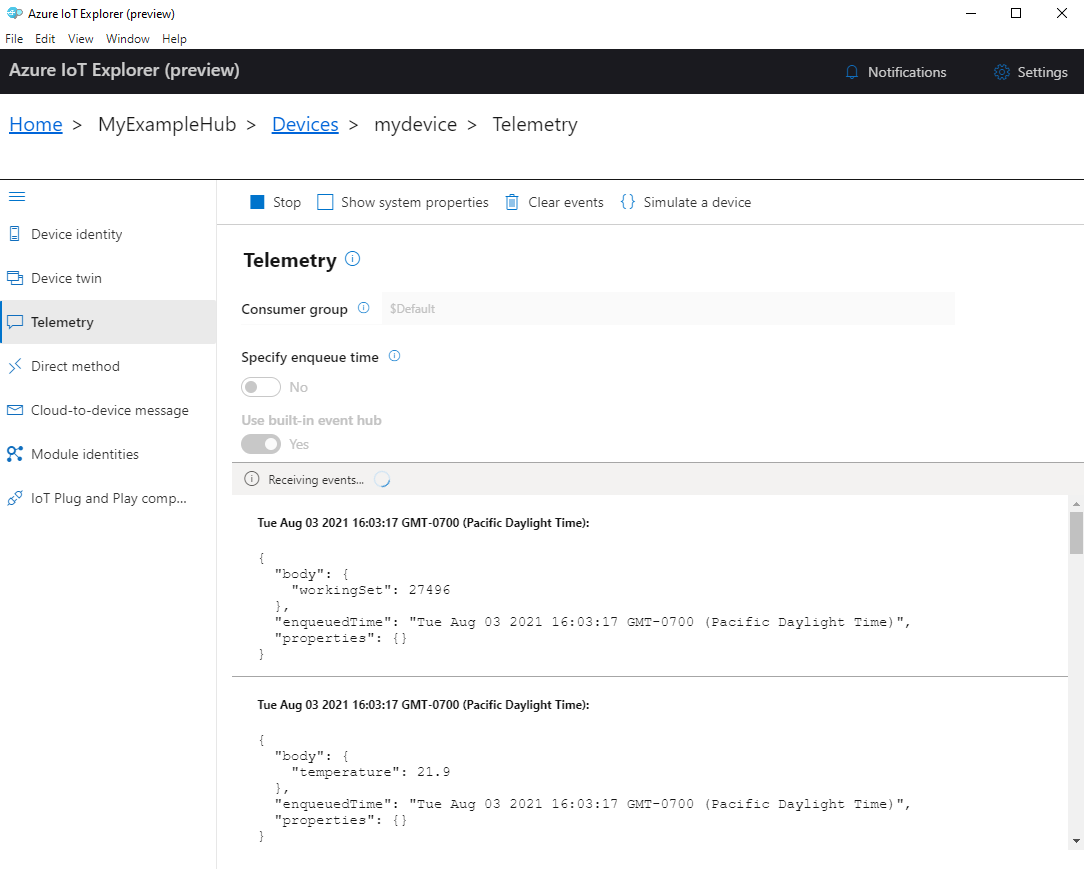
Válassza a Leállítás gombra az események fogadásának befejezéséhez.
Az egyes eszközösszetevők által küldött telemetriai adatok olvasásához használhatja a plug and play funkciókat az IoT Explorerben. Ebben a rövid útmutatóban például a hőmérséklet-vezérlő két termosztáttal rendelkezik: termosztát1 és termosztát2. A termosztát1 által jelentett hőmérséklet megtekintéséhez:
Az IoT Explorer eszközén válassza az IoT Plug and Play-összetevőket a bal oldali menüből. Ezután válassza ki a termosztát1 elemet az összetevők listájából.
A termosztát1 összetevő panelen válassza a Telemetria lehetőséget a felső menüben.
A Telemetriai panelen kövesse a korábban végrehajtott lépéseket. Győződjön meg arról, hogy a beépített eseményközpont használataigen értékre van állítva, majd válassza a Start lehetőséget.
Eszköztelemetria megtekintése az Azure CLI-vel:
Futtassa az az iot hub monitor-events parancsot az eszközről az IoT Hubra küldött események monitorozásához. Használja a korábban az Azure IoT-ben az eszközhöz és az IoT Hubhoz létrehozott neveket.
az iot hub monitor-events --output table --device-id mydevice --hub-name {YourIoTHubName}Tekintse meg a kapcsolat részleteit és a telemetria kimenetét a konzolon.
Starting event monitor, filtering on device: mydevice, use ctrl-c to stop...
event:
  component: thermostat1
  interface: dtmi:com:example:TemperatureController;2
  module: ''
  origin: mydevice
  payload:
    temperature: 39.8

event:
  component: thermostat2
  interface: dtmi:com:example:TemperatureController;2
  module: ''
  origin: mydevice
  payload:
    temperature: 36.7
Válassza a CTRL+C billentyűkombinációt a figyelés befejezéséhez.
Ebben a rövid útmutatóban egy alapszintű Azure IoT-alkalmazásfejlesztési munkafolyamatot ismerhet meg. Az Azure CLI és az IoT Explorer használatával hozhat létre Egy Azure IoT Hubot és egy eszközt. Ezután egy Azure IoT-eszköz SDK-mintával futtathat egy hőmérséklet-vezérlőt, biztonságosan csatlakoztathatja azt a központhoz, és telemetriát küldhet. A hőmérséklet-vezérlő mintaalkalmazás a helyi gépen fut, és szimulált érzékelőadatokat hoz létre az IoT Hubnak való küldéshez.
Előfeltételek
Ez a rövid útmutató Windows, Linux és Raspberry Pi rendszeren fut. A tesztelés az alábbi operációs rendszeren és eszközverziókon történt:
- Windows 10
- Ubuntu 20.04 LTS
- Raspberry Pi OS (Raspbian) 10-es verzió, Raspberry Pi 3 B+ modellen fut
Telepítse a következő előfeltételeket a fejlesztői gépen, kivéve, ha a Raspberry Pi esetében fel van jegyezve:
- Ha nem rendelkezik Azure-előfizetéssel, a kezdés előtt hozzon létre egyet ingyenesen .
- Git.
- Azure IoT Explorer: Platformfüggetlen, GUI-alapú segédprogram az Azure IoT monitorozásához és kezeléséhez. Ha a Raspberry Pi-t használja fejlesztési platformként, javasoljuk, hogy telepítse az IoT Explorert egy másik számítógépre. Ha nem szeretné telepíteni az IoT Explorert, az Azure CLI-vel ugyanezeket a lépéseket hajthatja végre.
- Azure parancssori felület (CLI). Ebben a rövid útmutatóban két lehetősége van az Azure CLI-parancsok futtatására:
- Használja az Azure Cloud Shellt, amely egy interaktív rendszerhéj, amely parancssori felületi parancsokat futtat a böngészőben. Ez a beállítás azért ajánlott, mert nem kell semmit telepítenie. Ha először használja a Cloud Shellt, jelentkezzen be az Azure Portalra. Kövesse az Azure Cloud Shell használatának első lépéseit a Cloud Shell elindításához és a Bash-környezet kiválasztásához.
- Igény szerint futtassa az Azure CLI-t a helyi gépen. Ha az Azure CLI már telepítve van, futtassa
az upgradea parancssori felület és a bővítmények frissítését az aktuális verzióra. Az Azure CLI telepítéséhez lásd az Azure CLI telepítését. Ha a Raspberry Pi-t használja fejlesztési platformként, javasoljuk, hogy az Azure Cloud Shellt használja, vagy telepítse az Azure CLI-t egy másik számítógépre.
Telepítse az operációs rendszer fennmaradó előfeltételeit.
Windows
A rövid útmutató Windows rendszeren való végrehajtásához telepítse a következő szoftvert:
Java SE Development Kit 8 vagy újabb. A Java 8 (LTS) JDK-t több platformra is letöltheti az OpenJDK Zulu-buildjeinek letöltéséből. A telepítőben válassza a Hozzáadás az elérési úthoz lehetőséget.
Apache Maven 3. Miután kinyerte a letöltést egy helyi mappába, adja hozzá a Teljes elérési utat a Maven /bin mappához a Windows
PATHkörnyezeti változóhoz.
Linux vagy Raspberry Pi OS
Ha linuxos vagy Raspberry Pi OS rendszeren szeretné elvégezni ezt a rövid útmutatót, telepítse a következő szoftvert:
Megjegyzés:
A szakasz lépései Linux Ubuntu/Debian disztribúciókon alapulnak. (A Raspberry Pi OS a Debianon alapul.) Ha másik Linux-disztribúciót használ, ennek megfelelően módosítania kell a lépéseket.
OpenJDK (Open Java Development Kit) 8 vagy újabb. A parancs segítségével
java -versionellenőrizheti a rendszeren telepített Java-verziót. Győződjön meg arról, hogy a JDK telepítve van, nem csak a Java-futtatókörnyezet (JRE).A rendszer OpenJDK-jának telepítéséhez írja be a következő parancsokat:
Az OpenJDK alapértelmezett verziójának telepítése a rendszerhez (OpenJDK 11 for Ubuntu 20.04 és Raspberry Pi OS 10 az íráskor):
sudo apt update
sudo apt install default-jdk
Másik lehetőségként megadhatja a telepíteni kívánt JDK-verziót. Például:
sudo apt update
sudo apt install openjdk-8-jdk
Ha a rendszer több Java-verzióval is rendelkezik, az alábbi parancsokkal konfigurálhatja a Java és a Java fordító alapértelmezett (automatikus) verzióit.
update-java-alternatives --list          #list the Java versions installed
sudo update-alternatives --config java   #set the default Java version
sudo  update-alternatives --config javac #set the default Java compiler version
Állítsa a
JAVA_HOMEkörnyezeti változót a JDK-telepítés útvonalára. (Ez általában egy verziószámozott alkönyvtár a /usr/lib/jvm könyvtárban.)export JAVA_HOME=$(readlink -f /usr/bin/java | sed "s:bin/java::")Fontos
Ez a parancs az aktuális shell környezetben beállítja a
JAVA_HOMEváltozót. Javasoljuk, hogy új rendszerhéj megnyitásakor adja hozzá a parancsot a~/.bashrcvagy/etc/profilefájlhoz, hogy elérhetővé tegye.Ellenőrizze a telepített Java JDK (és JRE) verzióját, hogy a Java-fordító verziója megegyezik-e a JDK-verzióval, és hogy a
JAVA_HOMEkörnyezeti változó megfelelően van-e beállítva.java -version javac -version echo $JAVA_HOME
Apache Maven 3. A parancs segítségével
mvn --versionellenőrizheti a rendszeren telepített Maven verzióját.A Maven telepítéséhez írja be a következő parancsokat:
sudo apt-get update
sudo apt-get install maven
A telepítés ellenőrzéséhez írja be a következő parancsot.
mvn --version
IoT Hub létrehozása
Ebben a szakaszban az Azure CLI használatával hozhat létre egy IoT Hubot és egy erőforráscsoportot. Az Azure-erőforráscsoport egy logikai tároló, amelyben az Azure-erőforrások üzembe helyezése és felügyelete történik. Az IoT Hub központi üzenetközpontként szolgál az IoT-alkalmazás és az eszközök közötti kétirányú kommunikációhoz.
IoT Hub és erőforráscsoport létrehozása:
Indítsa el az Azure CLI-t:
- Ha Cloud Shellt használ, kattintson a CLI-parancsok Kipróbálás gombjára a Cloud Shell felosztott böngészőablakban való elindításához. Vagy megnyithatja a Cloud Shellt egy külön böngészőlapon.
- Ha helyileg használja az Azure CLI-t, nyisson meg egy konzolt, például a Windows CMD-t, a PowerShellt vagy a Basht, és jelentkezzen be az Azure CLI-be.
A parancssori felület parancsainak futtatásához a rövid útmutató többi részében: másolja ki a parancs szintaxisát, illessze be a Cloud Shell-ablakba vagy a CLI-konzolba, szerkessze a változóértékeket, és nyomja le az Enter billentyűt.
Futtassa az az extension add parancsot az azure-iot bővítmény telepítéséhez vagy frissítéséhez az aktuális verzióra.
az extension add --upgrade --name azure-iotFuttassa az az group create parancsot egy erőforráscsoport létrehozásához. Az alábbi parancs létrehoz egy MyResourceGroup nevű erőforráscsoportot az eastus helyen.
Megjegyzés:
Igény szerint másik helyet is beállíthat. Az elérhető helyek megtekintéséhez futtassa a következőt
az account list-locations: . Ez az oktatóanyag eastus-t használ a példaparancsban látható módon.az group create --name MyResourceGroup --location eastusFuttassa az az iot hub create parancsot egy IoT Hub létrehozásához. Az IoT Hub létrehozása eltarthat néhány percig.
YourIotHubName. Cserélje le ezt a helyőrzőt és a körülötte lévő zárójeleket a következő parancsban az Ön által választott névvel az IoT hub számára. Az IoT Hub nevének globálisan egyedinek kell lennie az Azure-ban. Használja az IoT Hub-ja nevét a rövid útmutató további részében, ahol helyőrzőt lát.
az iot hub create --resource-group MyResourceGroup --name {YourIoTHubName}Jótanács
Az IoT hub létrehozása után az Azure IoT Explorer-t fogja használni az IoT hubbal való interakcióra a gyorsútmutató további lépéseiben. Az IoT Explorer egy grafikus felhasználói felületi alkalmazás, amellyel csatlakozhat egy meglévő IoT Hubhoz, és eszközöket vehet fel, kezelhet és figyelhet. További információ: Az Azure IoT Explorer telepítése és használata. Opcióként használhatja a parancssori parancsokat.
Az IoT Explorer konfigurálása
A rövid útmutató további részében az IoT Explorer használatával regisztrálhat egy eszközt az IoT Hubon, és megtekintheti az eszköz telemetriáját. Ebben a szakaszban úgy konfigurálja az IoT Explorert, hogy csatlakozzon a létrehozott IoT-központhoz, és hogy plug and play modelleket olvasson be a nyilvános modell adattárából.
Megjegyzés:
Az Azure CLI használatával is regisztrálhat egy eszközt.
az iot hub device-identity create --device-id mydevice --hub-name {YourIoTHubName} A paranccsal regisztrálhat egy új eszközt és a az iot hub device-identity connection-string show --device-id mydevice --hub-name {YourIoTHubName} parancsot az eszköz elsődleges kapcsolati sztringjének lekéréséhez. Miután feljegyezte az eszköz kapcsolati sztringét, továbbléphet az eszközminta futtatására.
Kapcsolat hozzáadása az IoT Hubhoz:
Futtassa az az iot hub connection-string show parancsot az IoT Hub kapcsolati sztringjének lekéréséhez.
az iot hub connection-string show --hub-name {YourIoTHubName}Másolja a kapcsolati sztring a környező idézőjelek nélkül.
Az Azure IoT Explorerben válassza az IoT Hubs lehetőséget a bal oldali menüben, majd válassza a + Kapcsolat hozzáadása lehetőséget.
Illessze be a kapcsolati sztring a Kapcsolati sztring mezőbe.
Válassza az Mentésgombot.
Ha a kapcsolat sikeres, az IoT Explorer az Eszközök nézetre vált.
A nyilvános modell adattárának beállításainak megtekintése:
Az IoT Explorerben válassza a Kezdőlap lehetőséget a kezdőlap nézethez való visszatéréshez.
A bal oldali menüben válassza az IoT Plug and Play beállításai lehetőséget.
A nyilvános modell adattárához tartozó bejegyzést a következő helyen
https://devicemodels.azure.comtekintheti meg: .
Eszköz regisztrálása
Ebben a szakaszban létrehoz egy új eszközpéldányt, és regisztrálja azt a létrehozott IoT Hubon. Az újonnan regisztrált eszköz kapcsolati adataival biztonságosan csatlakoztathatja az eszközt egy későbbi szakaszban.
Eszköz regisztrálása:
Az IoT Explorer kezdőlap nézetében válassza az IoT Hubs lehetőséget.
A korábban hozzáadott kapcsolatnak meg kell jelennie. Válassza az Eszközök megtekintése a központban a kapcsolat tulajdonságai alatt lehetőséget.
Válassza az + Új lehetőséget, és adjon meg egy eszközazonosítót az eszközhöz; például mydevice. Hagyja változatlanul az összes többi tulajdonságot.
Válassza a Create gombot.
Másolja és jegyezze fel az elsődleges kapcsolati sztringmező értékét. Később szüksége lesz erre a kapcsolati sztringre.
Az eszközminta futtatása
Ebben a szakaszban a Java SDK használatával küldhet üzeneteket egy eszközről az IoT Hubra. Egy olyan mintát fog futtatni, amely egy hőmérséklet-vezérlőt implementál két termosztát-érzékelővel.
Nyisson meg egy konzolt az Azure IoT Java-eszköz SDK telepítéséhez, a kódminta összeállításához és futtatásához. Ezt a konzolt a következő lépésekben fogja használni.
Megjegyzés:
Ha az Azure CLI helyi telepítését használja, lehetséges, hogy két konzolablak nyílik meg. Ügyeljen arra, hogy az imént megnyitott konzolon adja meg az ebben a szakaszban található parancsokat, ne azt, amelyet a parancssori felülethez használt.
Linux és Raspberry Pi OS
Ellenőrizze, hogy a JAVA_HOME (
echo $JAVA_HOME) környezeti változó be van-e állítva. A JAVA_HOME beállításával kapcsolatos információkért lásd a Linux/Raspberry Pi előfeltételeit.Klónozza az Azure IoT Java-eszköz SDK-ját a helyi gépre:
git clone https://github.com/Azure/azure-iot-sdk-java.gitKeresse meg az SDK gyökérmappáját, és futtassa a következő parancsot az SDK létrehozásához és a minták frissítéséhez.
cd azure-iot-sdk-java
mvn install -T 2C -DskipTests
Ez a művelet több percet vesz igénybe.
Állítsa be a következő környezeti változókat, hogy az eszköz csatlakozzon az Azure IoT-hez.
- Állítson be egy környezeti változót .
IOTHUB_DEVICE_CONNECTION_STRINGA változó értékéhez használja az előző szakaszban mentett eszközkapcsolati sztringet. - Állítson be egy környezeti változót .
IOTHUB_DEVICE_SECURITY_TYPEA változóhoz használja a literális sztring értékétconnectionString.
CMD
set IOTHUB_DEVICE_CONNECTION_STRING=<your connection string here>
set IOTHUB_DEVICE_SECURITY_TYPE=connectionString
Megjegyzés:
Windows CMD esetén nincsenek idézőjelek az egyes változók sztringértékei körül.
Bash
export IOTHUB_DEVICE_CONNECTION_STRING="<your connection string here>" export IOTHUB_DEVICE_SECURITY_TYPE="connectionString"- Állítson be egy környezeti változót .
Keresse meg a mintakönyvtárat.
CMD
cd device\iot-device-samples\pnp-device-sample\temperature-controller-device-sampleBash
cd device/iot-device-samples/pnp-device-sample/temperature-controller-device-sampleFuttassa a kódmintát.
java -jar -Dexec.mainClass="samples.com.microsoft.azure.sdk.iot.device.TemperatureController"Megjegyzés:
Ez a kódminta az Azure IoT Plug and Play-t használja, amely lehetővé teszi az intelligens eszközök manuális konfiguráció nélküli integrálását a megoldásokba. Alapértelmezés szerint a dokumentációban szereplő legtöbb minta IoT Plug and Play-t használ. Ha szeretne többet megtudni az IoT Plug and Play előnyeiről, valamint a használatának vagy elkerülésének eseteiről, olvassa el a Mi az IoT Plug and Play?
A minta biztonságosan csatlakozik az IoT Hubhoz a regisztrált eszközként, és elkezd telemetriai üzeneteket küldeni. A mintakimenet megjelenik a konzolon.
Telemetria megtekintése
Az eszköz telemetriáját az IoT Explorerrel tekintheti meg. A telemetriát az Azure CLI használatával is megtekintheti.
Telemetria megtekintése az Azure IoT Explorerben:
Az IoT Explorer IoT-központjában válassza az Eszközök megtekintése lehetőséget ebben a központban, majd válassza ki az eszközt a listából.
Az eszköz bal oldali menüjében válassza a Telemetria lehetőséget.
Győződjön meg arról, hogy a beépített eseményközpont használataigen értékre van állítva, majd válassza a Start lehetőséget.
Tekintse meg a telemetriát, amikor az eszköz üzeneteket küld a felhőbe.
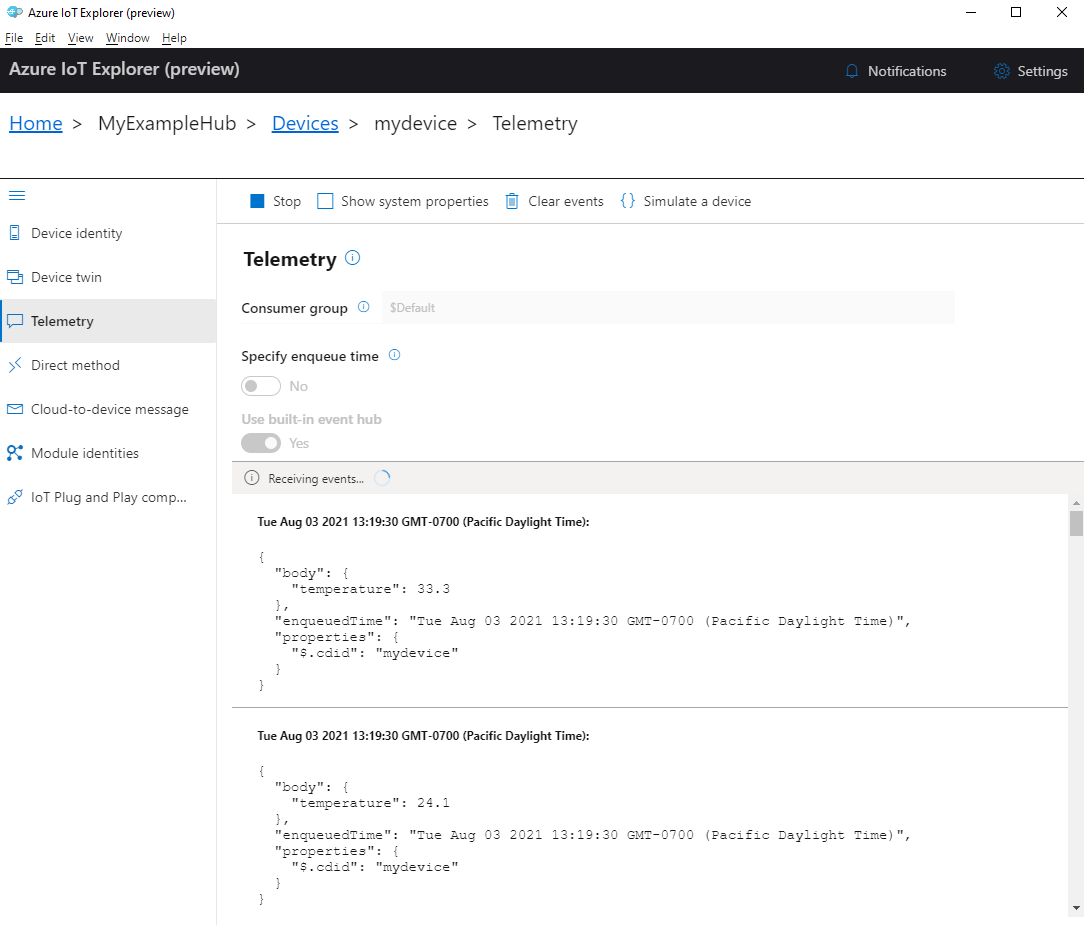
Válassza a Leállítás gombra az események fogadásának befejezéséhez.
Az egyes eszközösszetevők által küldött telemetriai adatok olvasásához használhatja a plug and play funkciókat az IoT Explorerben. Ebben a rövid útmutatóban például a hőmérséklet-vezérlő két termosztáttal rendelkezik: termosztát1 és termosztát2. A termosztát1 által jelentett hőmérséklet megtekintéséhez:
Az IoT Explorer eszközén válassza az IoT Plug and Play-összetevőket a bal oldali menüből. Ezután válassza ki a termosztát1 elemet az összetevők listájából.
A termosztát1 összetevő panelen válassza a Telemetria lehetőséget a felső menüben.
A Telemetriai panelen kövesse a korábban végrehajtott lépéseket. Győződjön meg arról, hogy a beépített eseményközpont használataigen értékre van állítva, majd válassza a Start lehetőséget.
Eszköztelemetria megtekintése az Azure CLI-vel:
Futtassa az az iot hub monitor-events parancsot az eszközről az IoT Hubra küldött események monitorozásához. Használja a korábban az Azure IoT-ben az eszközhöz és az IoT Hubhoz létrehozott neveket.
az iot hub monitor-events --output table --device-id mydevice --hub-name {YourIoTHubName}Tekintse meg a kapcsolat részleteit és a telemetria kimenetét a konzolon.
Starting event monitor, filtering on device: mydevice, use ctrl-c to stop...
event:
  component: thermostat1
  interface: dtmi:com:example:TemperatureController;2
  module: ''
  origin: mydevice
  payload:
    temperature: 24.1

event:
  component: thermostat2
  interface: dtmi:com:example:TemperatureController;2
  module: ''
  origin: mydevice
  payload:
    temperature: 33.3
Ebben a rövid útmutatóban egy alapszintű Azure IoT-alkalmazásfejlesztési munkafolyamatot ismerhet meg. Az Azure CLI és az IoT Explorer használatával hozhat létre Egy Azure IoT Hubot és egy eszközt. Ezután egy Azure IoT-eszköz SDK-mintával futtathat egy hőmérséklet-vezérlőt, biztonságosan csatlakoztathatja azt a központhoz, és telemetriát küldhet. A hőmérséklet-vezérlő mintaalkalmazás a helyi gépen fut, és szimulált érzékelőadatokat hoz létre az IoT Hubnak való küldéshez.
Előfeltételek
Ez a rövid útmutató Windows, Linux és Raspberry Pi rendszeren fut. A tesztelés az alábbi operációs rendszeren és eszközverziókon történt:
- Windows 10
- Ubuntu 20.04 LTS
- Raspberry Pi OS (Raspbian) 10-es verzió, Raspberry Pi 3 B+ modellen fut
Telepítse a következő előfeltételeket a fejlesztői gépen, kivéve, ha a Raspberry Pi esetében fel van jegyezve:
- Ha nem rendelkezik Azure-előfizetéssel, a kezdés előtt hozzon létre egyet ingyenesen .
- Git.
-
Node.js 12-es vagy újabb verziót. A node verziójának ellenőrzéséhez futtassa a
node --versionparancsot. - Azure IoT Explorer: Platformfüggetlen, GUI-alapú segédprogram az Azure IoT monitorozásához és kezeléséhez. Ha a Raspberry Pi-t használja fejlesztési platformként, javasoljuk, hogy telepítse az IoT Explorert egy másik számítógépre. Ha nem szeretné telepíteni az IoT Explorert, az Azure CLI-vel ugyanezeket a lépéseket hajthatja végre.
- Azure parancssori felület (CLI). Ebben a rövid útmutatóban két lehetősége van az Azure CLI-parancsok futtatására:
- Használja az Azure Cloud Shellt, amely egy interaktív rendszerhéj, amely parancssori felületi parancsokat futtat a böngészőben. Ez a beállítás azért ajánlott, mert nem kell semmit telepítenie. Ha először használja a Cloud Shellt, jelentkezzen be az Azure Portalra. Kövesse az Azure Cloud Shell használatának első lépéseit a Cloud Shell elindításához és a Bash-környezet kiválasztásához.
- Igény szerint futtassa az Azure CLI-t a helyi gépen. Ha az Azure CLI már telepítve van, futtassa
az upgradea parancssori felület és a bővítmények frissítését az aktuális verzióra. Az Azure CLI telepítéséhez lásd az Azure CLI telepítését. Ha a Raspberry Pi-t használja fejlesztési platformként, javasoljuk, hogy az Azure Cloud Shellt használja, vagy telepítse az Azure CLI-t egy másik számítógépre.
IoT Hub létrehozása
Ebben a szakaszban az Azure CLI használatával hozhat létre egy IoT Hubot és egy erőforráscsoportot. Az Azure-erőforráscsoport egy logikai tároló, amelyben az Azure-erőforrások üzembe helyezése és felügyelete történik. Az IoT Hub központi üzenetközpontként szolgál az IoT-alkalmazás és az eszközök közötti kétirányú kommunikációhoz.
IoT Hub és erőforráscsoport létrehozása:
Indítsa el az Azure CLI-t:
- Ha Cloud Shellt használ, kattintson a CLI-parancsok Kipróbálás gombjára a Cloud Shell felosztott böngészőablakban való elindításához. Vagy megnyithatja a Cloud Shellt egy külön böngészőlapon.
- Ha helyileg használja az Azure CLI-t, nyisson meg egy konzolt, például a Windows CMD-t, a PowerShellt vagy a Basht, és jelentkezzen be az Azure CLI-be.
A parancssori felület parancsainak futtatásához a rövid útmutató többi részében: másolja ki a parancs szintaxisát, illessze be a Cloud Shell-ablakba vagy a CLI-konzolba, szerkessze a változóértékeket, és nyomja le az Enter billentyűt.
Futtassa az az extension add parancsot az azure-iot bővítmény telepítéséhez vagy frissítéséhez az aktuális verzióra.
az extension add --upgrade --name azure-iotFuttassa az az group create parancsot egy erőforráscsoport létrehozásához. Az alábbi parancs létrehoz egy MyResourceGroup nevű erőforráscsoportot az eastus helyen.
Megjegyzés:
Igény szerint másik helyet is beállíthat. Az elérhető helyek megtekintéséhez futtassa a következőt
az account list-locations: . Ez az oktatóanyag eastus-t használ a példaparancsban látható módon.az group create --name MyResourceGroup --location eastusFuttassa az az iot hub create parancsot egy IoT Hub létrehozásához. Az IoT Hub létrehozása eltarthat néhány percig.
YourIotHubName. Cserélje le ezt a helyőrzőt és a körülötte lévő zárójeleket a következő parancsban az Ön által választott névvel az IoT hub számára. Az IoT Hub nevének globálisan egyedinek kell lennie az Azure-ban. Használja az IoT Hub-ja nevét a rövid útmutató további részében, ahol helyőrzőt lát.
az iot hub create --resource-group MyResourceGroup --name {YourIoTHubName}Jótanács
Az IoT hub létrehozása után az Azure IoT Explorer-t fogja használni az IoT hubbal való interakcióra a gyorsútmutató további lépéseiben. Az IoT Explorer egy grafikus felhasználói felületi alkalmazás, amellyel csatlakozhat egy meglévő IoT Hubhoz, és eszközöket vehet fel, kezelhet és figyelhet. További információ: Az Azure IoT Explorer telepítése és használata. Opcióként használhatja a parancssori parancsokat.
Az IoT Explorer konfigurálása
A rövid útmutató további részében az IoT Explorer használatával regisztrálhat egy eszközt az IoT Hubon, és megtekintheti az eszköz telemetriáját. Ebben a szakaszban úgy konfigurálja az IoT Explorert, hogy csatlakozzon a létrehozott IoT-központhoz, és hogy plug and play modelleket olvasson be a nyilvános modell adattárából.
Megjegyzés:
Az Azure CLI használatával is regisztrálhat egy eszközt.
az iot hub device-identity create --device-id mydevice --hub-name {YourIoTHubName} A paranccsal regisztrálhat egy új eszközt és a az iot hub device-identity connection-string show --device-id mydevice --hub-name {YourIoTHubName} parancsot az eszköz elsődleges kapcsolati sztringjének lekéréséhez. Miután feljegyezte az eszköz kapcsolati sztringét, továbbléphet az eszközminta futtatására.
Kapcsolat hozzáadása az IoT Hubhoz:
Futtassa az az iot hub connection-string show parancsot az IoT Hub kapcsolati sztringjének lekéréséhez.
az iot hub connection-string show --hub-name {YourIoTHubName}Másolja a kapcsolati sztring a környező idézőjelek nélkül.
Az Azure IoT Explorerben válassza az IoT Hubs lehetőséget a bal oldali menüben, majd válassza a + Kapcsolat hozzáadása lehetőséget.
Illessze be a kapcsolati sztring a Kapcsolati sztring mezőbe.
Válassza az Mentésgombot.
Ha a kapcsolat sikeres, az IoT Explorer az Eszközök nézetre vált.
A nyilvános modell adattárának beállításainak megtekintése:
Az IoT Explorerben válassza a Kezdőlap lehetőséget a kezdőlap nézethez való visszatéréshez.
A bal oldali menüben válassza az IoT Plug and Play beállításai lehetőséget.
A nyilvános modell adattárához tartozó bejegyzést a következő helyen
https://devicemodels.azure.comtekintheti meg: .
Eszköz regisztrálása
Ebben a szakaszban létrehoz egy új eszközpéldányt, és regisztrálja azt a létrehozott IoT Hubon. Az újonnan regisztrált eszköz kapcsolati adataival biztonságosan csatlakoztathatja az eszközt egy későbbi szakaszban.
Eszköz regisztrálása:
Az IoT Explorer kezdőlap nézetében válassza az IoT Hubs lehetőséget.
A korábban hozzáadott kapcsolatnak meg kell jelennie. Válassza az Eszközök megtekintése a központban a kapcsolat tulajdonságai alatt lehetőséget.
Válassza az + Új lehetőséget, és adjon meg egy eszközazonosítót az eszközhöz; például mydevice. Hagyja változatlanul az összes többi tulajdonságot.
Válassza a Create gombot.
Másolja és jegyezze fel az elsődleges kapcsolati sztringmező értékét. Később szüksége lesz erre a kapcsolati sztringre.
Az eszközminta futtatása
Ebben a szakaszban a Node.js SDK használatával fog üzeneteket küldeni egy eszközről az IoT Hubra. Egy olyan mintát fog futtatni, amely egy hőmérséklet-vezérlőt implementál két termosztát-érzékelővel.
Nyisson meg egy új konzolt, például a Windows CMD-t, a PowerShellt vagy a Basht. A következő lépésekben ezt a konzolt fogja használni a Node.js SDK telepítéséhez, és Node.js mintakóddal fog dolgozni.
Megjegyzés:
Ha az Azure CLI helyi telepítését használja, lehetséges, hogy két konzolablak nyílik meg. Ügyeljen arra, hogy az imént megnyitott konzolon adja meg az ebben a szakaszban található parancsokat, ne azt, amelyet a parancssori felülethez használt.
Klónozza az Azure IoT-Node.js SDK-eszközmintákat a helyi gépre:
git clone https://github.com/Azure/azure-iot-sdk-nodeLépjen a mintakönyvtárra:
Windows
cd azure-iot-sdk-node\device\samples\javascriptLinux vagy Raspberry Pi OS
cd azure-iot-sdk-node/device/samples/javascriptTelepítse az Azure IoT Node.js SDK-t és a szükséges függőségeket:
npm installEz a parancs telepíti az eszközminták könyvtárában található package.json fájlban megadott megfelelő függőségeket.
Állítsa be az alábbi környezeti változókat, hogy az eszköz kapcsolódhasson az Azure IoT-hez.
- Állítson be egy környezeti változót .
IOTHUB_DEVICE_CONNECTION_STRINGA változó értékéhez használja az előző szakaszban mentett eszközkapcsolati sztringet. - Állítson be egy környezeti változót .
IOTHUB_DEVICE_SECURITY_TYPEA változóhoz használja a literális sztring értékétconnectionString.
CMD (Windows)
set IOTHUB_DEVICE_CONNECTION_STRING=<your connection string here>
set IOTHUB_DEVICE_SECURITY_TYPE=connectionString
Megjegyzés:
Windows CMD esetén nincsenek idézőjelek az egyes változók sztringértékei körül.
PowerShell
$env:IOTHUB_DEVICE_CONNECTION_STRING='<your connection string here>'
$env:IOTHUB_DEVICE_SECURITY_TYPE='connectionString'
Bash
export IOTHUB_DEVICE_CONNECTION_STRING="<your connection string here>" export IOTHUB_DEVICE_SECURITY_TYPE="connectionString"- Állítson be egy környezeti változót .
Futtassa a következő kódmintát:
node pnp_temperature_controller.jsMegjegyzés:
Ez a kódminta az Azure IoT Plug and Play-t használja, amely lehetővé teszi az intelligens eszközök manuális konfiguráció nélküli integrálását a megoldásokba. Alapértelmezés szerint a dokumentációban szereplő legtöbb minta IoT Plug and Play-t használ. Ha szeretne többet megtudni az IoT Plug and Play előnyeiről, valamint a használatának vagy elkerülésének eseteiről, olvassa el a Mi az IoT Plug and Play?
A minta biztonságosan csatlakozik az IoT Hubhoz a regisztrált eszközként, és elkezd telemetriai üzeneteket küldeni. A mintakimenet megjelenik a konzolon.
Telemetria megtekintése
Az eszköz telemetriáját az IoT Explorerrel tekintheti meg. A telemetriát az Azure CLI használatával is megtekintheti.
Telemetria megtekintése az Azure IoT Explorerben:
Az IoT Explorer IoT-központjában válassza az Eszközök megtekintése lehetőséget ebben a központban, majd válassza ki az eszközt a listából.
Az eszköz bal oldali menüjében válassza a Telemetria lehetőséget.
Győződjön meg arról, hogy a beépített eseményközpont használataigen értékre van állítva, majd válassza a Start lehetőséget.
Tekintse meg a telemetriát, amikor az eszköz üzeneteket küld a felhőbe.
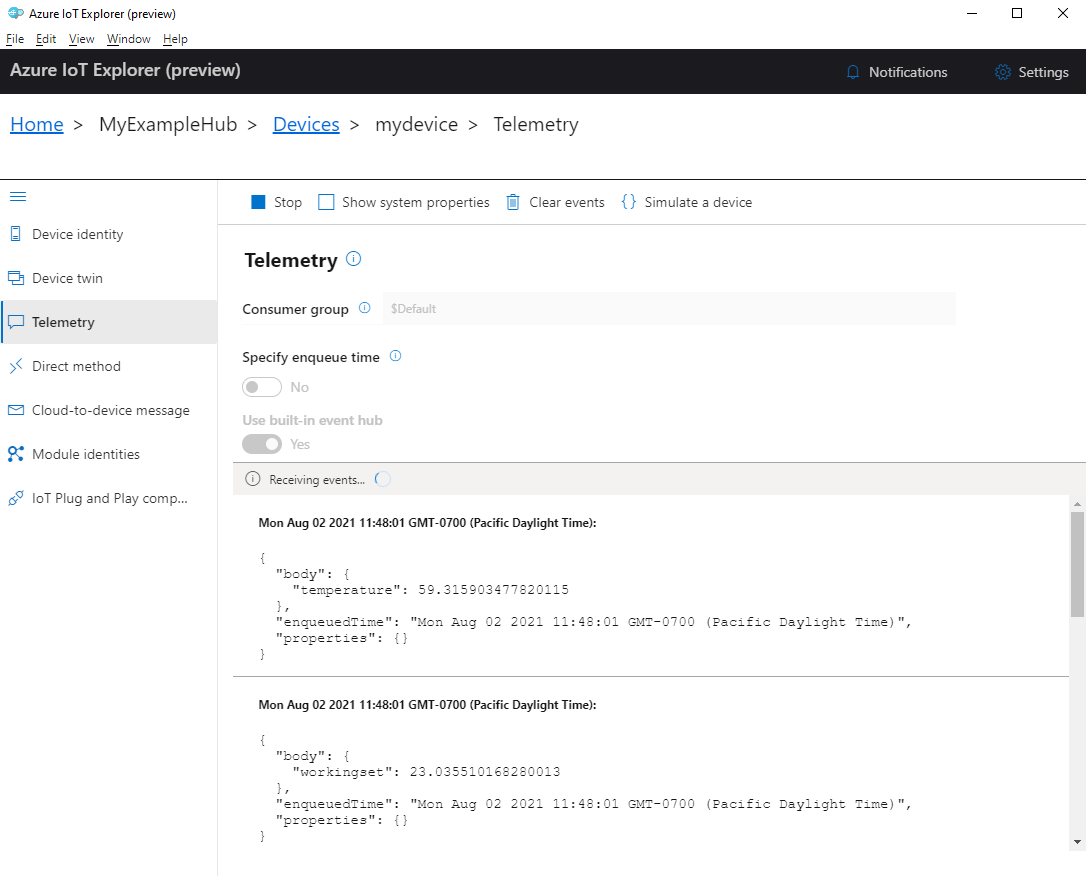
Válassza a Leállítás gombra az események fogadásának befejezéséhez.
Az egyes eszközösszetevők által küldött telemetriai adatok olvasásához használhatja a plug and play funkciókat az IoT Explorerben. Ebben a rövid útmutatóban például a hőmérséklet-vezérlő két termosztáttal rendelkezik: termosztát1 és termosztát2. A termosztát1 által jelentett hőmérséklet megtekintéséhez:
Az IoT Explorer eszközén válassza az IoT Plug and Play-összetevőket a bal oldali menüből. Ezután válassza ki a termosztát1 elemet az összetevők listájából.
A termosztát1 összetevő panelen válassza a Telemetria lehetőséget a felső menüben.
A Telemetriai panelen kövesse a korábban végrehajtott lépéseket. Győződjön meg arról, hogy a beépített eseményközpont használataigen értékre van állítva, majd válassza a Start lehetőséget.
Eszköztelemetria megtekintése az Azure CLI-vel:
Futtassa az az iot hub monitor-events parancsot az eszközről az IoT Hubra küldött események monitorozásához. Használja a korábban az Azure IoT-ben az eszközhöz és az IoT Hubhoz létrehozott neveket.
az iot hub monitor-events --output table --device-id mydevice --hub-name {YourIoTHubName}Tekintse meg a kapcsolat részleteit és a telemetria kimenetét a konzolon.
Starting event monitor, filtering on device: mydevice, use ctrl-c to stop...
event:
  component: thermostat1
  interface: dtmi:com:example:TemperatureController;2
  module: ''
  origin: mydevice
  payload:
    temperature: 70.5897683228018

event:
  component: thermostat2
  interface: dtmi:com:example:TemperatureController;2
  module: ''
  origin: mydevice
  payload:
    temperature: 52.87582619316418
Ebben a rövid útmutatóban egy alapszintű Azure IoT-alkalmazásfejlesztési munkafolyamatot ismerhet meg. Az Azure CLI és az IoT Explorer használatával hozhat létre Egy Azure IoT Hubot és egy eszközt. Ezután egy Azure IoT-eszköz SDK-mintával futtathat egy hőmérséklet-vezérlőt, biztonságosan csatlakoztathatja azt a központhoz, és telemetriát küldhet. A hőmérséklet-vezérlő mintaalkalmazás a helyi gépen fut, és szimulált érzékelőadatokat hoz létre az IoT Hubnak való küldéshez.
Előfeltételek
Ez a rövid útmutató Windows, Linux és Raspberry Pi rendszeren fut. A tesztelés az alábbi operációs rendszeren és eszközverziókon történt:
- Windows 10 vagy Windows 11
- Ubuntu 20.04 LTS
- Raspberry Pi OS (Raspbian) 10-es verzió, Raspberry Pi 3 B+ modellen fut
Telepítse a következő előfeltételeket a fejlesztői gépen, kivéve, ha a Raspberry Pi esetében fel van jegyezve:
- Ha nem rendelkezik Azure-előfizetéssel, a kezdés előtt hozzon létre egyet ingyenesen .
- Git.
-
Python. Tekintse meg az Azure IoT Python SDK aktuális Python-verziókövetelményeit. A Python-verzió ellenőrzéséhez futtassa a következőt
python3 --version: . - Azure IoT Explorer: Platformfüggetlen, GUI-alapú segédprogram az Azure IoT monitorozásához és kezeléséhez. Ha a Raspberry Pi-t használja fejlesztési platformként, javasoljuk, hogy telepítse az IoT Explorert egy másik számítógépre. Ha nem szeretné telepíteni az IoT Explorert, az Azure CLI-vel ugyanezeket a lépéseket hajthatja végre.
- Azure parancssori felület (CLI). Ebben a rövid útmutatóban két lehetősége van az Azure CLI-parancsok futtatására:
- Használja az Azure Cloud Shellt, amely egy interaktív rendszerhéj, amely parancssori felületi parancsokat futtat a böngészőben. Ez a beállítás azért ajánlott, mert nem kell semmit telepítenie. Ha először használja a Cloud Shellt, jelentkezzen be az Azure Portalra. Kövesse az Azure Cloud Shell használatának első lépéseit a Cloud Shell elindításához és a Bash-környezet kiválasztásához.
- Igény szerint futtassa az Azure CLI-t a helyi gépen. Ha az Azure CLI már telepítve van, futtassa
az upgradea parancssori felület és a bővítmények frissítését az aktuális verzióra. Az Azure CLI telepítéséhez lásd az Azure CLI telepítését. Ha a Raspberry Pi-t használja fejlesztési platformként, javasoljuk, hogy az Azure Cloud Shellt használja, vagy telepítse az Azure CLI-t egy másik számítógépre.
IoT Hub létrehozása
Ebben a szakaszban az Azure CLI használatával hozhat létre egy IoT Hubot és egy erőforráscsoportot. Az Azure-erőforráscsoport egy logikai tároló, amelyben az Azure-erőforrások üzembe helyezése és felügyelete történik. Az IoT Hub központi üzenetközpontként szolgál az IoT-alkalmazás és az eszközök közötti kétirányú kommunikációhoz.
IoT Hub és erőforráscsoport létrehozása:
Indítsa el az Azure CLI-t:
- Ha Cloud Shellt használ, kattintson a CLI-parancsok Kipróbálás gombjára a Cloud Shell felosztott böngészőablakban való elindításához. Vagy megnyithatja a Cloud Shellt egy külön böngészőlapon.
- Ha helyileg használja az Azure CLI-t, nyisson meg egy konzolt, például a Windows CMD-t, a PowerShellt vagy a Basht, és jelentkezzen be az Azure CLI-be.
A parancssori felület parancsainak futtatásához a rövid útmutató többi részében: másolja ki a parancs szintaxisát, illessze be a Cloud Shell-ablakba vagy a CLI-konzolba, szerkessze a változóértékeket, és nyomja le az Enter billentyűt.
Futtassa az az extension add parancsot az azure-iot bővítmény telepítéséhez vagy frissítéséhez az aktuális verzióra.
az extension add --upgrade --name azure-iotFuttassa az az group create parancsot egy erőforráscsoport létrehozásához. Az alábbi parancs létrehoz egy MyResourceGroup nevű erőforráscsoportot az eastus helyen.
Megjegyzés:
Igény szerint másik helyet is beállíthat. Az elérhető helyek megtekintéséhez futtassa a következőt
az account list-locations: . Ez az oktatóanyag eastus-t használ a példaparancsban látható módon.az group create --name MyResourceGroup --location eastusFuttassa az az iot hub create parancsot egy IoT Hub létrehozásához. Az IoT Hub létrehozása eltarthat néhány percig.
YourIotHubName. Cserélje le ezt a helyőrzőt és a körülötte lévő zárójeleket a következő parancsban az Ön által választott névvel az IoT hub számára. Az IoT Hub nevének globálisan egyedinek kell lennie az Azure-ban. Használja az IoT Hub-ja nevét a rövid útmutató további részében, ahol helyőrzőt lát.
az iot hub create --resource-group MyResourceGroup --name {YourIoTHubName}Jótanács
Az IoT hub létrehozása után az Azure IoT Explorer-t fogja használni az IoT hubbal való interakcióra a gyorsútmutató további lépéseiben. Az IoT Explorer egy grafikus felhasználói felületi alkalmazás, amellyel csatlakozhat egy meglévő IoT Hubhoz, és eszközöket vehet fel, kezelhet és figyelhet. További információ: Az Azure IoT Explorer telepítése és használata. Opcióként használhatja a parancssori parancsokat.
Az IoT Explorer konfigurálása
A rövid útmutató további részében az IoT Explorer használatával regisztrálhat egy eszközt az IoT Hubon, és megtekintheti az eszköz telemetriáját. Ebben a szakaszban úgy konfigurálja az IoT Explorert, hogy csatlakozzon a létrehozott IoT-központhoz, és hogy plug and play modelleket olvasson be a nyilvános modell adattárából.
Megjegyzés:
Az Azure CLI használatával is regisztrálhat egy eszközt.
az iot hub device-identity create --device-id mydevice --hub-name {YourIoTHubName} A paranccsal regisztrálhat egy új eszközt és a az iot hub device-identity connection-string show --device-id mydevice --hub-name {YourIoTHubName} parancsot az eszköz elsődleges kapcsolati sztringjének lekéréséhez. Miután feljegyezte az eszköz kapcsolati sztringét, továbbléphet az eszközminta futtatására.
Kapcsolat hozzáadása az IoT Hubhoz:
Futtassa az az iot hub connection-string show parancsot az IoT Hub kapcsolati sztringjének lekéréséhez.
az iot hub connection-string show --hub-name {YourIoTHubName}Másolja a kapcsolati sztring a környező idézőjelek nélkül.
Az Azure IoT Explorerben válassza az IoT Hubs lehetőséget a bal oldali menüben, majd válassza a + Kapcsolat hozzáadása lehetőséget.
Illessze be a kapcsolati sztring a Kapcsolati sztring mezőbe.
Válassza az Mentésgombot.
Ha a kapcsolat sikeres, az IoT Explorer az Eszközök nézetre vált.
A nyilvános modell adattárának beállításainak megtekintése:
Az IoT Explorerben válassza a Kezdőlap lehetőséget a kezdőlap nézethez való visszatéréshez.
A bal oldali menüben válassza az IoT Plug and Play beállításai lehetőséget.
A nyilvános modell adattárához tartozó bejegyzést a következő helyen
https://devicemodels.azure.comtekintheti meg: .
Eszköz regisztrálása
Ebben a szakaszban létrehoz egy új eszközpéldányt, és regisztrálja azt a létrehozott IoT Hubon. Az újonnan regisztrált eszköz kapcsolati adataival biztonságosan csatlakoztathatja az eszközt egy későbbi szakaszban.
Eszköz regisztrálása:
Az IoT Explorer kezdőlap nézetében válassza az IoT Hubs lehetőséget.
A korábban hozzáadott kapcsolatnak meg kell jelennie. Válassza az Eszközök megtekintése a központban a kapcsolat tulajdonságai alatt lehetőséget.
Válassza az + Új lehetőséget, és adjon meg egy eszközazonosítót az eszközhöz; például mydevice. Hagyja változatlanul az összes többi tulajdonságot.
Válassza a Create gombot.
Másolja és jegyezze fel az elsődleges kapcsolati sztringmező értékét. Később szüksége lesz erre a kapcsolati sztringre.
Az eszközminta futtatása
Ebben a szakaszban a Python SDK használatával küldhet üzeneteket egy eszközről az IoT Hubra. Egy olyan mintát fog futtatni, amely egy hőmérséklet-vezérlőt implementál két termosztát-érzékelővel.
Nyisson meg egy új konzolt, például a Windows CMD-t, a PowerShellt vagy a Basht. A következő lépésekben ezt a konzolt fogja használni a Python SDK telepítéséhez és a Python-mintakód használatához.
Megjegyzés:
Ha az Azure CLI helyi telepítését használja, lehetséges, hogy két konzolablak nyílik meg. Ügyeljen arra, hogy az imént megnyitott konzolon adja meg az ebben a szakaszban található parancsokat, ne azt, amelyet a parancssori felülethez használt.
Klónozza az Azure IoT Python SDK-eszközmintákat a helyi gépre:
git clone --branch v2 https://github.com/Azure/azure-iot-sdk-pythonLépjen a mintakönyvtárra:
Windows
cd azure-iot-sdk-python\samples\pnpLinux vagy Raspberry Pi OS
cd azure-iot-sdk-python/samples/pnpTelepítse az Azure IoT Python SDK-t:
pip3 install azure-iot-deviceÁllítsa be a következő környezeti változókat, hogy az eszköz csatlakozzon az Azure IoT-hez.
- Állítson be egy környezeti változót .
IOTHUB_DEVICE_CONNECTION_STRINGA változó értékéhez használja az előző szakaszban mentett eszközkapcsolati sztringet. - Állítson be egy környezeti változót .
IOTHUB_DEVICE_SECURITY_TYPEA változóhoz használja a literális sztring értékétconnectionString.
CMD (Windows)
set IOTHUB_DEVICE_CONNECTION_STRING=<your connection string here>
set IOTHUB_DEVICE_SECURITY_TYPE=connectionString
Megjegyzés:
Windows CMD esetén nincsenek idézőjelek az egyes változók sztringértékei körül.
PowerShell
$env:IOTHUB_DEVICE_CONNECTION_STRING='<your connection string here>'
$env:IOTHUB_DEVICE_SECURITY_TYPE='connectionString'
Bash
export IOTHUB_DEVICE_CONNECTION_STRING="<your connection string here>" export IOTHUB_DEVICE_SECURITY_TYPE="connectionString"- Állítson be egy környezeti változót .
Futtassa a következő mintafájlhoz tartozó kódot.
python temp_controller_with_thermostats.pyMegjegyzés:
Ez a kódminta az Azure IoT Plug and Play-t használja, amely lehetővé teszi az intelligens eszközök manuális konfiguráció nélküli integrálását a megoldásokba. Alapértelmezés szerint a dokumentációban szereplő legtöbb minta IoT Plug and Play-t használ. Ha többet szeretne megtudni az IoT Plug and Play előnyeiről, valamint a használatával és használatának mellőzésével kapcsolatos esetekről, olvassa el Mi az IoT Plug and Play?
A minta biztonságosan csatlakozik az IoT Hubhoz a regisztrált eszközként, és elkezd telemetriai üzeneteket küldeni. A mintakimenet megjelenik a konzolon.
Telemetria megtekintése
Az eszköz telemetriáját az IoT Explorerrel tekintheti meg. A telemetriát az Azure CLI használatával is megtekintheti.
Telemetria megtekintése az Azure IoT Explorerben:
Az IoT Explorer IoT-központjában válassza az Eszközök megtekintése lehetőséget ebben a központban, majd válassza ki az eszközt a listából.
Az eszköz bal oldali menüjében válassza a Telemetria lehetőséget.
Győződjön meg arról, hogy a beépített eseményközpont használataigen értékre van állítva, majd válassza a Start lehetőséget.
Tekintse meg a telemetriát, amikor az eszköz üzeneteket küld a felhőbe.
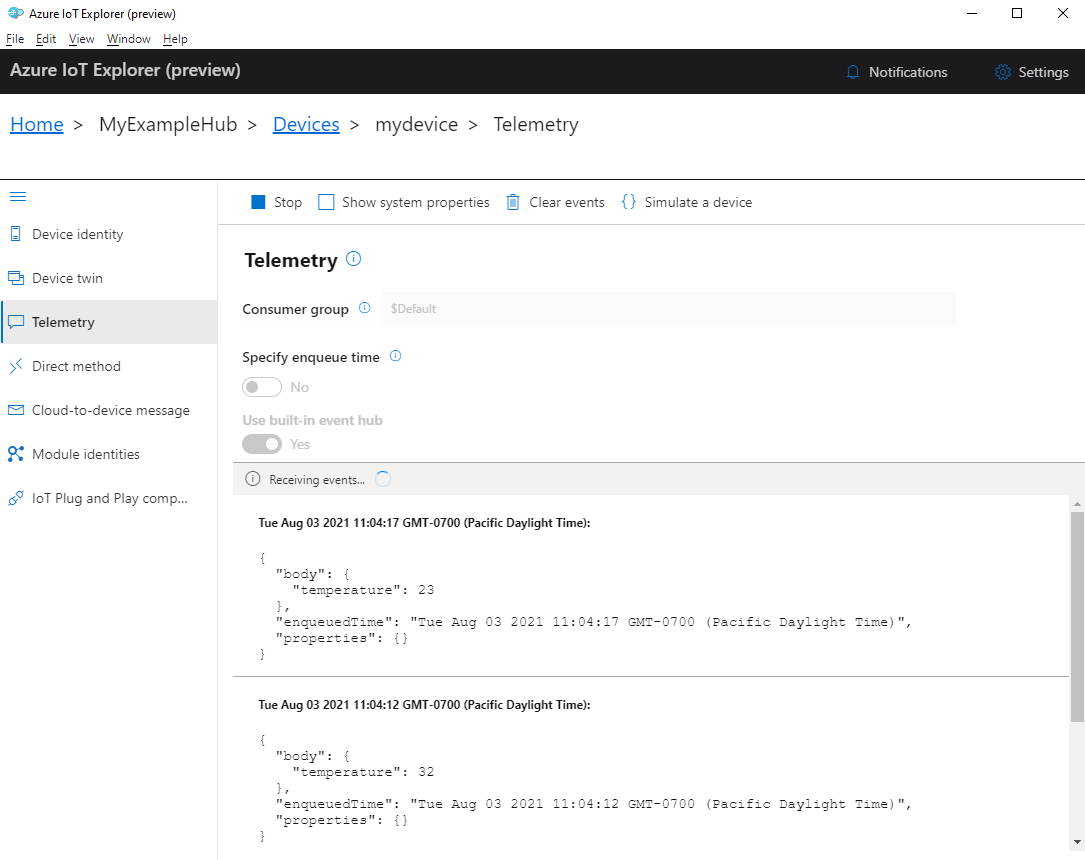
Válassza a Leállítás gombra az események fogadásának befejezéséhez.
Az egyes eszközösszetevők által küldött telemetriai adatok olvasásához használhatja a plug and play funkciókat az IoT Explorerben. Ebben a rövid útmutatóban például a hőmérséklet-vezérlő két termosztáttal rendelkezik: termosztát1 és termosztát2. A termosztát1 által jelentett hőmérséklet megtekintéséhez:
Az IoT Explorer eszközén válassza az IoT Plug and Play-összetevőket a bal oldali menüből. Ezután válassza ki a termosztát1 elemet az összetevők listájából.
A termosztát1 összetevő panelen válassza a Telemetria lehetőséget a felső menüben.
A Telemetriai panelen kövesse a korábban végrehajtott lépéseket. Győződjön meg arról, hogy a beépített eseményközpont használataigen értékre van állítva, majd válassza a Start lehetőséget.
Eszköztelemetria megtekintése az Azure CLI-vel:
Futtassa az az iot hub monitor-events parancsot az eszközről az IoT Hubra küldött események monitorozásához. Használja a korábban az Azure IoT-ben az eszközhöz és az IoT Hubhoz létrehozott neveket.
az iot hub monitor-events --output table --device-id mydevice --hub-name {YourIoTHubName}Tekintse meg a kapcsolat részleteit és a telemetria kimenetét a konzolon.
Starting event monitor, filtering on device: mydevice, use ctrl-c to stop...
event:
  component: thermostat1
  interface: dtmi:com:example:TemperatureController;2
  module: ''
  origin: mydevice
  payload:
    temperature: 28

event:
  component: thermostat2
  interface: dtmi:com:example:TemperatureController;2
  module: ''
  origin: mydevice
  payload:
    temperature: 10
Erőforrások tisztítása
Ha már nincs szüksége az oktatóanyagban létrehozott Azure-erőforrásokra, az Azure CLI használatával törölheti őket.
Fontos
Az erőforráscsoport törlése nem vonható vissza. Az erőforráscsoport és a benne foglalt erőforrások véglegesen törlődnek. Figyeljen arra, hogy ne töröljön véletlenül erőforráscsoportot vagy erőforrásokat.
Erőforráscsoport törlése név alapján:
Futtassa a group delete parancsot. Ez a parancs eltávolítja az erőforráscsoportot, az IoT Hubot és a létrehozott eszközregisztrációt.
az group delete --name MyResourceGroupFuttassa az az group list parancsot az erőforráscsoport törlésének megerősítéséhez.
az group list
Következő lépések
Ebben az oktatóanyagban megismerkedett egy alapszintű Azure IoT-alkalmazás-munkafolyamattal, amellyel biztonságosan csatlakoztathat egy eszközt a felhőhöz, és eszközről felhőbe telemetriát küldhet. Az Azure CLI használatával létrehozott egy Azure IoT Hubot és egy eszközpéldányt. Ezután egy Azure IoT-eszköz SDK-val létrehozott egy hőmérséklet-vezérlőt, csatlakoztatta a központhoz, és telemetriát küldött. Az Azure CLI-vel is figyelheti a telemetriát.
Következő lépésként tekintse át az alábbi cikkeket, amelyekből többet is megtudhat az eszközmegoldások Azure IoT-vel való kiépítéséről.