Megjegyzés
Az oldalhoz való hozzáféréshez engedély szükséges. Megpróbálhat bejelentkezni vagy módosítani a címtárat.
Az oldalhoz való hozzáféréshez engedély szükséges. Megpróbálhatja módosítani a címtárat.
A következőkre vonatkozik: Azure Logic Apps (Fogyasztás)
Ez az oktatóanyag bemutatja, hogyan hozhat létre egy jóváhagyási alapú feladatot automatizáló példa-munkafolyamatot az Azure Logic Apps használatával. Ez a példa kifejezetten egy Consumption logic app munkafolyamatot hoz létre, amely feldolgozza az előfizetési kérelmeket egy MailChimp által kezelt levelezőlistához.
A munkafolyamat azzal kezdődik, hogy egy e-mail fiókot figyelünk a kérések után, és a beérkezett kérelmeket jóváhagyásra küldjük. Ha a címzett jóváhagyja a kérést, és a tag sikeresen felkerül a levelezőlistára, a munkafolyamat megerősítő e-mailt küld. Ellenkező esetben a munkafolyamat hibás e-mailt küld.
Amikor végzett, a munkafolyamat a következő magas szintű példához hasonlóan néz ki:

Tipp
További információért tegye fel az Azure Copilotnak az alábbi kérdéseket:
- Mi az Azure Logic Apps?
- Mi a fogyasztási logikai alkalmazás munkafolyamata?
Az Azure Copilot megkereséséhez az Azure Portal eszköztárán válassza a Copilot lehetőséget.
Létrehozhat egy hasonló munkafolyamatot egy Standard logikaialkalmazás-erőforrással, ahol néhány összekötőművelet, például az Azure Blob Storage beépített, szolgáltatóalapú műveletként is elérhető. A felhasználói élmény és az oktatóanyag lépései azonban kissé eltérnek a Használat verziótól.
Előfeltételek
Azure-fiók és -előfizetés. Ingyenes Azure-fiók lekérése.
Egy MailChimp-fiók, ahol korábban létrehozott egy "test-members-ML" nevű listát, ahol a logikai alkalmazás hozzáadhat e-mail-címeket a jóváhagyott tagok számára. Ha nem rendelkezik fiókkal, regisztráljon egy ingyenes fiókra, és ismerje meg , hogyan hozhat létre MailChimp-listát.
E-mail-fiók az Office 365 Outlookban vagy Outlook.com, amely támogatja a jóváhagyási munkafolyamatokat. Más e-mail-szolgáltatók esetén lásd az Azure Logic Apps összekötőit.
Ez az oktatóanyag az Office 365 Outlookot használja munkahelyi vagy iskolai fiókkal. Ha másik e-mail-fiókot használ, az általános lépések változatlanok maradnak, de a felhasználói élmény kissé eltérhet. Ha Outlook.com használ, a személyes Microsoft-fiókjával jelentkezzen be.
Fontos
Ha a Gmail-összekötőt szeretné használni, csak a G-Suite üzleti fiókok használhatják ezt az összekötőt korlátozás nélkül a logikai alkalmazások munkafolyamataiban. Ha gmailes felhasználói fiókkal rendelkezik, ezt az összekötőt csak meghatározott Google által jóváhagyott szolgáltatásokkal használhatja , vagy létrehozhat egy Google-ügyfélalkalmazást a Gmail-összekötővel való hitelesítéshez. További információ: Adatbiztonsági és adatvédelmi szabályzatok a Google-összekötőkhöz az Azure Logic Appsben.
Ha a logikai alkalmazás munkafolyamatának olyan tűzfalon keresztül kell kommunikálnia, amely meghatározott IP-címekre korlátozza a forgalmat, a tűzfalnak engedélyeznie kell a hozzáférést mind a bejövő, mind a kimenő IP-címekhez, amelyeket az Azure Logic Apps használ abban az Azure-régióban, ahol a logikai alkalmazás erőforrása létezik. Ha a logikai alkalmazás felügyelt összekötőket is használ, például az Office 365 Outlook-összekötőt vagy az SQL-összekötőt, vagy egyéni összekötőket használ, a tűzfalnak engedélyeznie kell a hozzáférést a logikai alkalmazás Azure-régiójában lévő összes felügyelt összekötő kimenő IP-címéhez.
Használati logikai alkalmazás erőforrásának létrehozása
Az Azure Portalon jelentkezzen be az Azure-fiókjával.
Az Azure Portal keresőmezőjében adja meg a logikai alkalmazást, és válassza a Logikai alkalmazások lehetőséget.

A Logic apps lap eszköztárán válassza a + Létrehozás elemet.
Megjelenik a Logikai alkalmazás létrehozása lap, és a következő lehetőségeket jeleníti meg:
Terv Leírás Használat Létrehoz egy olyan logikaialkalmazás-erőforrást, amely csak egy olyan munkafolyamatot támogat, amely több-bérlős Azure Logic Appsben fut, és a számlázáshoz a Használat modellt használja. Standard Több munkafolyamatot támogató logikaialkalmazás-erőforrást hoz létre. A következő lehetőségek közül választhat:
- Munkafolyamat-szolgáltatási csomag: A munkafolyamatok egybérlős Azure Logic Appsben futnak, és a standard modellt használják a számlázáshoz.
- App Service Environment V3: A munkafolyamatok egybérlős Azure Logic Apps-ben futnak, és a számlázáshoz Szolgáltatáskörnyezet-csomagot használnak.
- Hibrid: A munkafolyamatok helyszíni és több felhőben futnak a Kubernetes eseményvezérelt automatikus skálázás (KEDA) használatával. További információ: Standard munkafolyamatok létrehozása hibrid üzembe helyezéshez.A Logikai alkalmazás létrehozása lapon válassza a Fogyasztás (Több-bérlő) lehetőséget.
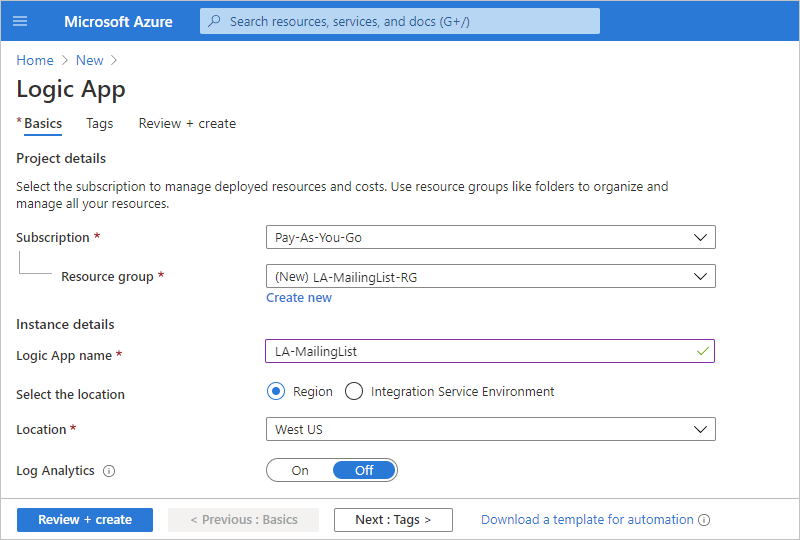
Az Alapok lapon adja meg a következő információkat a logikai alkalmazás erőforrásáról:
Tulajdonság Kötelező Érték Leírás Előfizetés Igen < Azure-előfizetés-neve> Az Azure-előfizetés neve.
Ez a példa használatalapú fizetést használ.Erőforráscsoport Igen < Azure-erőforráscsoport-neve> Az Azure-erőforráscsoport , ahol a logikai alkalmazást és a kapcsolódó erőforrásokat hozza létre. Ennek a névnek régiókon belül egyedinek kell lennie, és csak betűket, számokat, kötőjeleket (-), aláhúzásjeleket (_), zárójeleket (()) és pontokat (.) tartalmazhat.
Ez a példa létrehoz egy LA-MailingList-RG nevű erőforráscsoportot.Logikai alkalmazás neve Igen < logic-app-resource-name> A logikai alkalmazás erőforrásának neve, amelynek régiókon belül egyedinek kell lennie, és csak betűket, számokat, kötőjeleket (-), aláhúzásjeleket (_), zárójeleket (()) és pontokat (.) tartalmazhat.
Ez a példa létrehoz egy LA-MailingList nevű logikaialkalmazás-erőforrást.Régió Igen < Azure-régió> Az alkalmazás Azure-adatközponti régiója.
Ez a példa az USA nyugati régióját használja.Naplóelemzés engedélyezése Igen Nem Ezt a beállítást csak akkor módosítsa, ha engedélyezni szeretné a diagnosztikai naplózást. Ebben az oktatóanyagban tartsa meg az alapértelmezett kijelölést.
Megjegyzés: Ez a beállítás csak a fogyasztási logikai alkalmazások esetében érhető el.Megjegyzés
A rendelkezésre állási zónák automatikusan engedélyezve vannak az új és meglévő fogyasztás logikai alkalmazásmunkafolyamatokhoz azokban az Azure régiókban, amelyek támogatják a rendelkezésre állási zónákat. További információ: Megbízhatóság az Azure Functionsben és a logikai alkalmazások védelme régióhibáktól zónaredundanciával és rendelkezésre állási zónákkal.
A befejezés után a beállítások az alábbi példához hasonlóan jelennek meg:
Ha végzett, válassza a Véleményezés + létrehozás lehetőséget. Miután az Azure érvényesítette a logikai alkalmazás erőforrásával kapcsolatos információkat, válassza a Létrehozás lehetőséget.
Miután az Azure üzembe helyezi a logikai alkalmazás erőforrását, válassza az Ugrás az erőforráshoz lehetőséget. Vagy keresse meg és válassza ki a logikai alkalmazás erőforrását az Azure keresőmező használatával.

Eseményindító hozzáadása az e-mailek ellenőrzéséhez
Az alábbi lépések egy eseményindítót adnak hozzá, amely az előfizetési kérelmeket tartalmazó bejövő e-mailekre vár.
A logikai alkalmazás menü Fejlesztési eszközök csoportjában válassza a Logikai alkalmazás tervezője lehetőséget.
A munkafolyamat-tervezőben kövesse az alábbi általános lépéseket az Új e-mail érkezésekor nevű Office 365 Outlook-eseményindító hozzáadásához.
Az Office 365 Outlook-összekötőhöz microsoftos munkahelyi vagy iskolai fiókkal kell bejelentkeznie. Ha személyes Microsoft-fiókot használ, használja a Outlook.com összekötőt.
Jelentkezzen be az e-mail-fiókjába, amely kapcsolatot hoz létre a munkafolyamat és az e-mail-fiók között.
Ha nem jelennek meg, adja hozzá a következő paramétereket az eseményindító információs mezőjében a Speciális paraméterek listából, és adja meg a következő adatokat:
Paraméter Érték Leírás Fontosság Bármely Megadja a kívánt e-mail fontossági szintjét. Mappa Beérkezett üzenetek Az ellenőrizni kívánt e-mail mappa. Tárgyszűrő feliratkozás-teszt-tagok-ML Megadja az e-mail tárgyában keresendő szöveget, és szűri az e-maileket a tárgysor alapján. Megjegyzés
Ha kijelöl néhány szerkesztőmezőt, megjelennek a dinamikus tartalomlista (villám ikon) és a kifejezésszerkesztő (függvényikon) beállításai, amelyeket egyelőre figyelmen kívül hagyhat.
Az eseményindító tulajdonságairól további információt az Office 365 Outlook-összekötő referenciájában vagy az Outlook.com összekötő referenciájában talál.
Ha végzett, az eseményindító az alábbi példához hasonlóan néz ki:

Mentse a munkafolyamatot. A tervező eszköztárán válassza a Mentés lehetőséget.

A munkafolyamat most már élő, de nem tesz mást, mint az e-mailek ellenőrzése. Ezután adjon hozzá egy műveletet, amely az eseményindító aktiválásakor válaszol.
Adjon hozzá egy műveletet a jóváhagyó e-mail küldéséhez.
Az alábbi lépések egy olyan műveletet adnak hozzá, amely e-mailt küld a kérés jóváhagyásához vagy elutasításához.
A tervezőfelületen a
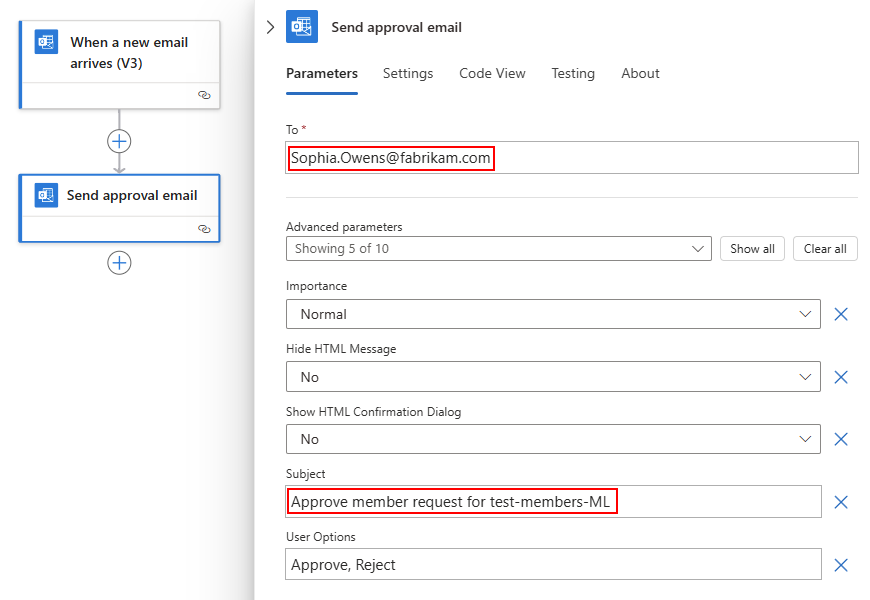
Új e-mail érkezésekor nevű eseményindító alatt kövesse ezeket az általános lépéseket aOffice 365 Outlook művelet hozzáadásához, amelynek neve:Jóváhagyási e-mail küldése . A Jóváhagyási e-mail küldése művelethez adja meg a következő információkat:
Tulajdonság Kötelező Érték Leírás Címzett: Igen < jóváhagyó-e-mail-címe> A jóváhagyó e-mail-címe. Teszteléshez használja a saját címét. Tárgy Nem < e-mail-tárgy> Leíró e-mail tárgysor.
Ez a példa a test-members-ML tagkérelem jóváhagyását használja.Ezekről a tulajdonságokról további információt az Office 365 Outlook-összekötő referenciája vagy az Outlook.com összekötő referenciája tartalmaz.
Ha végzett, a Jóváhagyási e-mail küldése művelet a következő példához hasonlóan néz ki:
Mentse a munkafolyamatot.
Ezután adjon hozzá egy feltételt, amely ellenőrzi a jóváhagyó kiválasztott válaszát.
Művelet hozzáadása a jóváhagyási válasz ellenőrzéséhez
A tervezőn a Jóváhagyási e-mail küldése művelet alatt kövesse az alábbi általános lépéseket a Feltétel nevű vezérlőművelet hozzáadásához.
A Feltétel műveletpanelen nevezze át a műveletet erre: If request approved.
Hozzon létre egy feltételt, amely ellenőrzi, hogy a jóváhagyó a Jóváhagyás lehetőséget választotta-e.
A Paraméterek lapon, az AND lista első sorában válasszon a bal oldali mezőbe, majd válassza ki a dinamikus tartalmak listáját (villám ikon). Ebben a listában a Jóváhagyási e-mail küldése szakaszban válassza ki a SelectedOption kimenetet.

A középső dobozban tartsuk meg az egyenlő (=) operátort.
A jobb oldali mezőbe írja be a Jóváhagyás elemet.
Amikor végzett, az állapot például így néz ki:

Mentse a munkafolyamatot.


Művelet hozzáadása a tag MailChimp-listához való hozzáadásához
Az alábbi lépések egy olyan műveletet adnak hozzá, amely tartalmazza a jóváhagyott tagot a levelezőlistán.
A feltétel Igaz blokkjában kövesse az alábbi általános lépéseket a Tag hozzáadása nevű MailChimp művelet listához való hozzáadásához.
Jelentkezzen be, és engedélyezze a Hozzáférést a MailChimp-fiókjához, amely kapcsolatot hoz létre a munkafolyamat és a MailChimp-fiók között.
A Tag hozzáadása listához műveletben adja meg a következő információkat:
Paraméter Kötelező Érték Leírás Listaazonosító Igen < levelezési lista neve> A MailChimp levelezőlista neve.
Ez a példa a test-members-ML függvényt használja.Állapot Igen < tag-előfizetés állapota> Az új tag előfizetési állapota.
Ez a példa a feliratkozott elemet választja ki.E-mail-cím Igen < tag e-mail címe> Az új tag e-mail-címe.
1. Jelölje ki az E-mail-cím mezőben, majd válassza ki a dinamikus tartalomlistát (villám ikon).
A dinamikus tartalomlistában az Új e-mail érkezésekor szakaszban válassza a Feladó lehetőséget, amely egy eseményindító kimenete.További információkért a Tag hozzáadása a listához művelet tulajdonságairól lásd a MailChimp összekötő referenciát.
Amikor végzett, a Listatag hozzáadása művelet a következő példához hasonlóan néz ki:

Mentse a munkafolyamatot.

Művelet hozzáadása a sikeresség vagy a hiba ellenőrzéséhez
Az alábbi lépések egy feltételt adnak hozzá annak ellenőrzéséhez, hogy az új tag sikeresen csatlakozott-e a levelezőlistához. A munkafolyamat ezután értesítést küld arról, hogy ez a művelet sikeres volt vagy sikertelen volt.
Az Igaz blokkban a Tag hozzáadása listához művelet alatt kövesse az alábbi általános lépéseket a Feltétel nevű vezérlő művelet hozzáadásához.
Nevezze át a feltételt a Ha sikeres tag hozzáadása lehetőséggel.
Hozzon létre egy feltételt, amely ellenőrzi, hogy a jóváhagyott tag sikeres-e, vagy nem csatlakozik-e a levelezőlistához.
A Paraméterek lapon, az AND lista első sorában válasszon a bal oldali mezőbe, majd válassza ki a dinamikus tartalmak listáját (villám ikon). Ebben a listában a Tag hozzáadása listához szakaszban válassza ki az Állapot kimenetet.
A középső dobozban tartsd meg a = operátort.
A jobb oldali mezőben adja meg az előfizetett értéket.
Amikor végzett, az állapot például így néz ki:


Művelet hozzáadása a sikeres e-mail elküldéséhez
Az alábbi lépésekkel sikeres e-mailt küldhet, ha a munkafolyamat sikeresen felveszi a tagot a levelezőlistára.
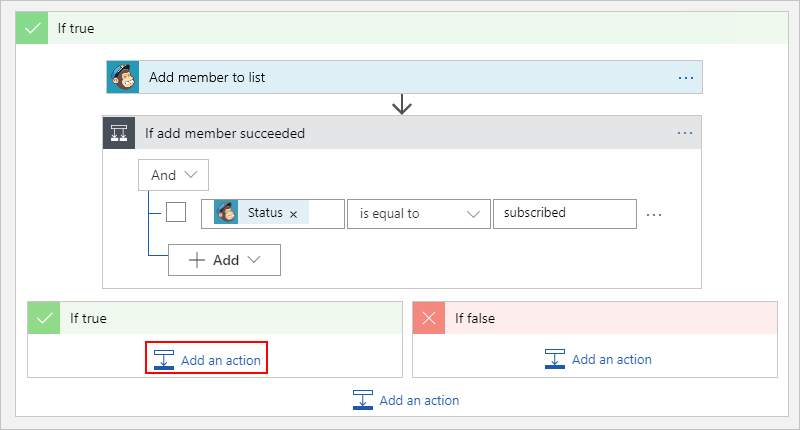
A Ha tag hozzáadása sikeres voltfeltétel igaz blokkjában kövesse az alábbi általános lépéseket az Office 365 Outlook e-mail küldése nevű műveletének hozzáadásához.
Nevezze át az E-mail küldése műveletet Sikeres küldés esetén e-mail küldése műveletre.
E-mail küldése sikeres művelet esetén parancsban tüntesse fel a következő információkat:
Paraméter Kötelező Érték Leírás Címzett: Igen < címzett-e-mail-cím> Az e-mail-címzett e-mail-címe. Tesztelés céljából használja a saját e-mail-címét. Tárgy Igen < sikeres e-mail tárgya> A sikeres műveletet jelző e-mail tárgya. Ebben a példában kövesse az alábbi lépéseket:
1. Adja meg a következő szöveget egy záró szóközzel: Siker! A test-members-ML-hez hozzáadott tag:
2. Jelölje ki a Tárgy mezőben, és válassza a dinamikus tartalomlista lehetőséget (villám ikon).
3. A Tag hozzáadása listához szakaszban válassza az E-mail-cím lehetőséget.
Megjegyzés: Ha ez a kimenet nem jelenik meg, a Tag hozzáadása listaszakasznévhez elem mellett válassza a Továbbiak elemet.Törzs Igen < success-email-body> A sikeres műveletet jelző e-mail szövegtörzse. Ebben a példában kövesse az alábbi lépéseket:
1. Adja meg a következő szöveget egy záró szóközzel: Beleegyezés állapota:
2. Válassza ki a Szövegtörzs mezőben, és válassza a dinamikus tartalomlista lehetőséget (villám ikon).
3. A Tag hozzáadása listához szakaszban válassza az Állapot lehetőséget.Amikor végzett, a művelet a következő példához hasonlóan néz ki:
Mentse a munkafolyamatot.
Művelet hozzáadása hiba esetén e-mail küldéséhez
Az alábbi lépések egy sikertelen e-mail-küldési műveletet adnak hozzá, ha a munkafolyamat nem adja hozzá a tagot a levelezőlistához.
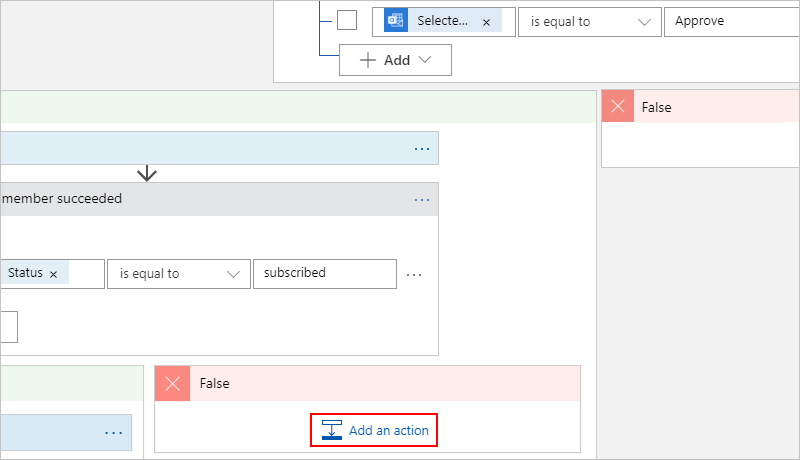
A Ha tag hozzáadása sikeres volt feltétel hamis blokkjában kövesse az alábbi általános lépéseket az Office 365 Outlook e-mail küldése nevű műveletének hozzáadásához.
Nevezze át az E-mail küldése műveletet Sikertelenség esetén küldjön e-mailt.
Sikertelen küldés esetén e-mail küldése műveletben adja meg a következő információkat:
Paraméter Kötelező Érték Leírás Címzett: Igen < címzett-e-mail-cím> Az e-mail-címzett e-mail-címe. Tesztelés céljából használja a saját e-mail-címét. Tárgy Igen < hibaüzenet-email-tárgy> A sikertelen műveletet jelző e-mail tárgya. Ebben a példában kövesse az alábbi lépéseket:
1. Adja meg a következő szöveget egy záró szóközzel: Nem sikerült, a tag nincs hozzáadva a test-members-ML fájlhoz:
2. Jelölje ki a Tárgy mezőben, és válassza a dinamikus tartalomlista lehetőséget (villám ikon).
3. A Tag hozzáadása listához szakaszban válassza az E-mail-cím lehetőséget.
Megjegyzés: Ha ez a kimenet nem jelenik meg, a Tag hozzáadása listaszakasznévhez elem mellett válassza a Továbbiak elemet.Törzs Igen < failure-email-body> A sikertelen műveletet jelző e-mail szövegtörzse.
Ebben a példában írja be a következő szöveget: Lehet, hogy a tag már létezik. Ellenőrizze a MailChimp-fiókját.Amikor végzett, a művelet a következő példához hasonlóan néz ki:
Mentse a munkafolyamatot.
A kész munkafolyamat az alábbi példához hasonlóan néz ki:

A munkafolyamat tesztelése
Küldjön magának egy e-mailes kérelmet a saját levelezőlistájához való csatlakozásról. Várja meg, amíg a kérelem megjelenik a bejövő levelei között.
A munkafolyamat manuális elindításához a tervező eszköztárán válassza a Futtatás>Futtatás lehetőséget.
Ha az e-mail tárgya megegyezik az eseményindító tárgyszűrőjével, a munkafolyamat e-mailt küld Önnek az előfizetési kérelem jóváhagyásához.
A kapott jóváhagyási e-mailben válassza a Jóváhagyás lehetőséget.
Ha az előfizető e-mail-címe nem szerepel a levelezési listán, a munkafolyamat hozzáadja a személy e-mail-címét, és az alábbi példához hasonlóan e-mailt küld Önnek:

Ha a munkafolyamat nem tudja hozzáadni az előfizetőt, az alábbi példához hasonlóan kap egy e-mailt:


Tipp
Ha nem kap e-mailt, ellenőrizze a levélszemét mappát. Ha nem biztos abban, hogy a logikai alkalmazás megfelelően futott-e, tekintse meg a logikai alkalmazás hibaelhárításával foglalkozó szakaszt.
Gratulálunk, létrehozott és futtatott egy logikai alkalmazás munkafolyamatot, amely integrálja az Azure-beli információkat, a Microsoft-szolgáltatásokat és más SaaS-alkalmazásokat!
Erőforrások megtisztítása
A munkafolyamat addig fut, amíg le nem tiltja vagy nem törli a logikai alkalmazás erőforrását. Ha már nincs szükség erre a mintára, törölje a logikai alkalmazást és a kapcsolódó erőforrásokat tartalmazó erőforráscsoportot.
A munkafolyamat addig fut, amíg le nem tiltja vagy nem törli a logikai alkalmazás erőforrását. Ha már nincs szükség erre a mintára, törölje a logikai alkalmazást és a kapcsolódó erőforrásokat tartalmazó erőforráscsoportot.
Az Azure Portal keresőmezőjében adja meg az erőforráscsoportokat, és válassza az Erőforráscsoportok lehetőséget.
Az Erőforráscsoportok listában válassza ki az oktatóanyaghoz tartozó erőforráscsoportot.
Az erőforráscsoport menüjében válassza az Áttekintés lehetőséget.
Az Áttekintés lap eszköztárán válassza az Erőforráscsoport törlése lehetőséget.
Amikor megjelenik a megerősítést kérő ablaktábla, adja meg az erőforráscsoport nevét, és válassza a Törlés lehetőséget.
Következő lépések
Ebben az oktatóanyagban létrehozott egy logikai alkalmazás munkafolyamatot, amely kezeli a levelezőlista-kérelmek jóváhagyását. Most megtudhatja, hogyan hozhat létre olyan logikai alkalmazás-munkafolyamatot, amely feldolgozza és tárolja az e-mail mellékleteket az Azure-szolgáltatások, például az Azure Storage és az Azure Functions integrálásával.