Megjegyzés
Az oldalhoz való hozzáféréshez engedély szükséges. Megpróbálhat bejelentkezni vagy módosítani a címtárat.
Az oldalhoz való hozzáféréshez engedély szükséges. Megpróbálhatja módosítani a címtárat.
Az Azure-ba való migrálás részeként felmérheti a helyszíni számítási feladatokat a felhő felkészültségének méréséhez, a kockázatok azonosításához, valamint a költségek és összetettség becsléséhez.
Ez a cikk bemutatja, hogyan értékelheti a helyszíni fizikai kiszolgálókat az Azure-ba való migráláshoz az Azure Migrate: Discovery és assessment eszköz használatával.
Ebben az oktatóanyagban a következőket sajátíthatja el:
- Futtasson egy értékelést a kiszolgáló metaadatai és konfigurációs adatai alapján.
- Teljesítményadatokon alapuló értékelést futtathat.
Megjegyzés:
Az oktatóanyagok bemutatják a forgatókönyvek kipróbálása leggyorsabb elérési útját, és ahol lehetséges, az alapértelmezett beállításokat is használhatják.
Ha nem rendelkezik Azure-előfizetéssel, a kezdés előtt hozzon létre egy ingyenes fiókot .
Előfeltételek
- Mielőtt ezt az oktatóanyagot követve felméri a kiszolgálókat az Azure-beli virtuális gépekre való migráláshoz, győződjön meg arról, hogy megtalálta az értékelni kívánt kiszolgálókat:
- Az Azure Migrate-berendezést használó kiszolgálók felderítéséhez kövesse ezt az oktatóanyagot.
- Ha importált CSV-fájllal szeretne kiszolgálókat felderíteni, kövesse ezt az oktatóanyagot.
- Győződjön meg arról, hogy az értékelni kívánt fizikai kiszolgálók nem Windows Server 2003 vagy SUSE Linux rendszert futtatnak. Ezek a kiszolgálók nem támogatják az értékelést.
Döntse el, hogy melyik értékelést kell futtatnia
Döntse el, hogy a helyszíni kiszolgálókonfigurációs adatok/metaadatok vagy dinamikus teljesítményadatok alapján szeretne-e méretezési kritériumok alapján értékelést futtatni.
| Értékelés | Részletek | Ajánlás |
|---|---|---|
| Helyszíni üzemeltetés | Értékelés kiszolgálókonfigurációs adatok/metaadatok alapján. | Az Azure-beli virtuális gépek ajánlott mérete a helyszíni virtuális gép méretén alapul. Az ajánlott Azure-lemeztípus az értékelés tártípus-beállításában kiválasztott értéken alapul. |
| Teljesítményalapú | Felmérés az összegyűjtött dinamikus teljesítményadatok alapján. | Az Azure-beli virtuális gépek ajánlott mérete a processzor- és memóriakihasználtsági adatokon alapul. Az ajánlott lemeztípus a helyszíni lemezek IOPS-ján és átviteli sebességén alapul. |
Végezz értékelést
Végezze el az értékelést a következőképpen:
-
- Az Első lépések lapon a > lapon válassza a Felfedezés, értékelés és migrálás lehetőséget.
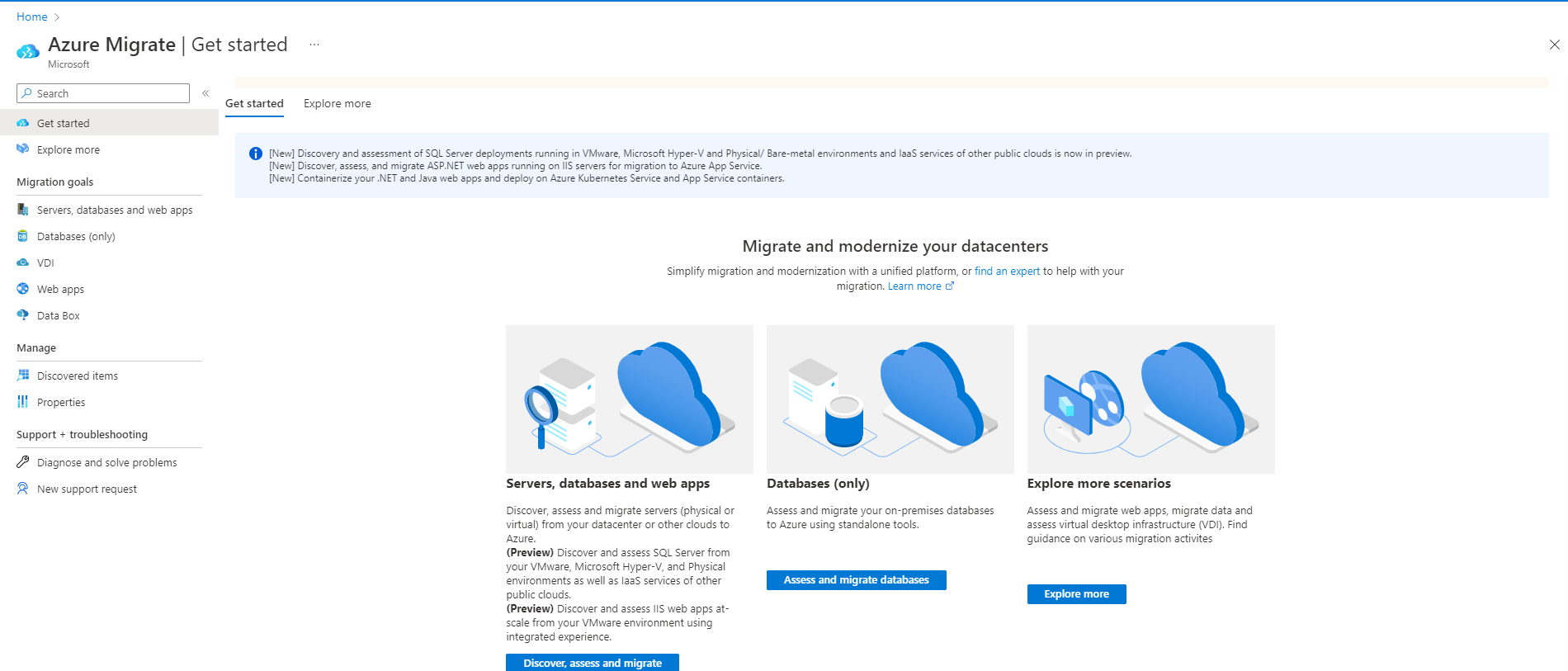
Az Azure Migrate: Felderítés és értékelés területen válassza azAzure-beli virtuális gép> lehetőséget.
A kiszolgálók>felmérési típusának felmérése területen válassza az Azure-beli virtuális gépet.
A Felderítési forrásban:
- Ha a berendezést használó kiszolgálókat észlelt, válassza az Azure Migrate-berendezésből felderített kiszolgálókat.
- Ha importált CSV-fájllal észlelt kiszolgálókat, válassza az Importált kiszolgálók lehetőséget.
Válassza a Szerkesztés lehetőséget az értékelés tulajdonságainak áttekintéséhez.
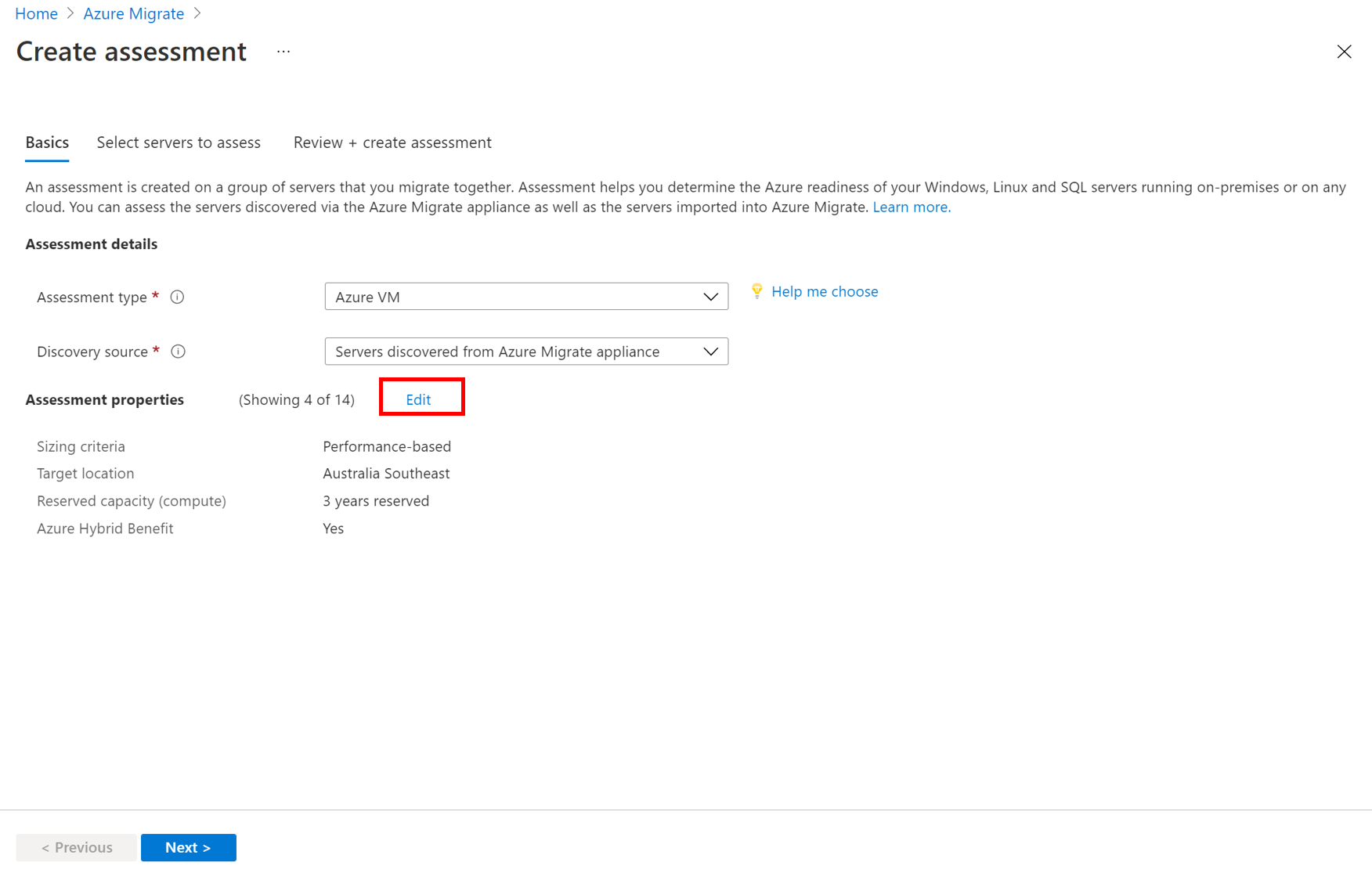
Az Értékelés tulajdonságai>:
- A célhelyen adja meg azt az Azure-régiót, amelybe migrálni szeretne.
- A méret- és költségjavaslatok a megadott helyen alapulnak. Miután módosította a célhelyet az alapértelmezett értékről, a rendszer kérni fogja, hogy adja meg a fenntartott példányokat és a virtuálisgép-sorozatokat.
- Az Azure Governmentben ezekben a régiókban is megcélzhatja az értékeléseket.
-
Storage-típus esetén:
- Ha teljesítményalapú adatokat szeretne használni az értékelésben, válassza az Automatic lehetőséget az Azure Migrate rendszeren belül, hogy a lemez IOPS-ján és átviteli sebességén alapuló tárolási típust javasoljon.
- Másik lehetőségként válassza ki azt a tárolótípust, amelyet a virtuális gép áttelepítésekor használni szeretne.
- A Megtakarítási lehetőségek (számítás) területen adja meg azt a megtakarítási lehetőséget, amelyet figyelembe szeretne venni az értékelés során, segítve az Azure számítási költségeinek optimalizálását.
- Az Azure-foglalások (1 évre vagy 3 évre foglalt) jó választás a folyamatosan működő erőforrásokhoz.
- Az Azure Savings Plan (1 éves vagy 3 éves megtakarítási csomag) további rugalmasságot és automatizált költségoptimalizálást biztosít. Ideális esetben a migrálás után egyszerre használhatja az Azure-beli foglalási és megtakarítási tervet (a foglalás elsőként lesz felhasználva), de az Azure Migrate-értékelésekben egyszerre csak 1 megtakarítási lehetőség költségbecslései láthatók.
- Ha a "Nincs" lehetőséget választja, az Azure számítási költsége a használatalapú fizetésen vagy a tényleges használaton alapul.
- A Reserved Instances vagy az Azure Savings Plan használatához a használat alapján fizetett ajánlatot vagy licencelési programot kell választania. Ha a megtakarítási lehetőségek közül bármelyiket választja a "Nincs" kivételével, a "Kedvezmény (%)" és a "VM üzemideje" tulajdonságok nem alkalmazhatóak.
Virtuálisgép-méretben:
A Méretezési feltételben válassza ki, hogy az értékelést kiszolgálókonfigurációs adatokra/metaadatokra vagy teljesítményalapú adatokra szeretné-e alapozni. Teljesítményadatok használata esetén:
- A teljesítményelőzményekben adja meg, hogy milyen időtartamon szeretné alapul venni az értékelést.
- A percentilis kihasználtságban adja meg a teljesítménymintához használni kívánt percentilisértéket.
A virtuálisgép-sorozatban adja meg a megfontolni kívánt Azure-beli virtuálisgép-sorozatot.
- Ha teljesítményalapú értékelést használ, az Azure Migrate egy értéket javasol Önnek.
- Igény szerint finomhangolni a beállításokat. Például, ha nincs szüksége éles környezetben A sorozatú virtuális gépekre az Azure-ban, kizárhatja az A sorozatot a sorozatok listájából.
A Comfort factorban adja meg az értékelés során használni kívánt puffert. Ez olyan problémákat tár fel, mint a szezonális használat, a rövid teljesítményelőzmények és a jövőbeli használat valószínű növekedése. Ha például a kényelmi tényező értékét kettőre állítja:
Komponens Hatékony kihasználtság Kényelmi tényező hozzáadása (2.0) Kimagoz 2 4 Memória 8 GB 16 GB
Díjszabás:
- Az Ajánlat területen adja meg az Azure-ajánlatot , ha regisztrálva van. Az értékelés az ajánlat költségét becsüli meg.
- A Pénznem mezőben válassza ki a fiók számlázási pénznemét.
- A Discount (%) területen adja hozzá az Azure-ajánlaton felül kapott előfizetés-specifikus kedvezményeket. Az alapértelmezett beállítás 0%.
- A virtuális gép üzemidejében adja meg a virtuális gépek futási időtartamát (nap/hónap/óra naponta).
- Ez olyan Azure-beli virtuális gépek esetében hasznos, amelyek nem futnak folyamatosan.
- A költségbecslések a megadott időtartamon alapulnak.
- Alapértelmezés szerint havonta 31 nap/24 óra naponta.
- Az EA-előfizetésben adja meg, hogy Nagyvállalati Szerződés (EA) előfizetési kedvezményt kell-e figyelembe vennie a költségbecsléshez.
- Az Azure Hybrid Benefitben adja meg, hogy már rendelkezik-e Windows Server-licenccel vagy Enterprise Linux-előfizetéssel (RHEL és SLES). Ha igen, és a Windows Server vagy Enterprise Linux-előfizetések (RHEL és SLES) aktív szoftvergaranciája vonatkozik rájuk, akkor az Azure Hybrid Benefitre akkor is jelentkezhet, ha licenceket hoz az Azure-ba.
Ha módosításokat hajt végre, válassza a Mentés lehetőséget.
A Kiszolgálók felmérése területen válassza a Tovább gombot.
Az értékeléshez kijelölt kiszolgálók kiválasztása során> az Értékelés nevében adjon meg egy értékelési nevet.
A Csoport kijelölése vagy létrehozása területen válassza az Új létrehozása lehetőséget, és adjon meg egy csoportnevet.
Jelölje ki a berendezést, és válassza ki a csoporthoz hozzáadni kívánt virtuális gépeket. Ezután válassza a Tovább gombot.
Az Értékelés + értékelés létrehozása területen tekintse át az értékelés részleteit, majd válassza az Értékelés létrehozása lehetőséget a csoport létrehozásához és az értékelés futtatásához.
Az értékelés létrehozása után tekintse meg az kiszolgálók, adatbázisok és webalkalmazások>Azure Migrate: Discovery és értékelés>Értékelések részében.
Válassza az Exportálási értékelés lehetőséget, és töltse le Excel-fájlként.
Megjegyzés:
Teljesítményalapú értékelések esetén javasoljuk, hogy az értékelés létrehozása előtt legalább egy napot várjon a felderítés megkezdése után. Ezzel időt ad a megbízhatóbb teljesítményadatok begyűjtésére. Ideális esetben a felderítés megkezdése után várja meg a megadott teljesítményidőt (nap/hét/hónap) a megbízhatósági minősítéshez.
Egy értékelés megtekintése
Az értékelés a következőket írja le:
- Azure-beli felkészültség: A virtuális gépek alkalmasak-e az Azure-ba való migrálásra.
- Havi költségbecslés: A virtuális gépek Azure-beli futtatásának becsült havi számítási és tárolási költségei.
- Havi tárolási költség becslése: A lemeztárolás becsült költségei a migrálás után.
Értékelés megtekintése:
AzAzure Migrate: Felderítés és értékelés> válassza ki az Értékelések melletti számot.
Az Értékelések területen válasszon ki egy értékelést a megnyitáshoz. Példaként (például becslések és költségek):
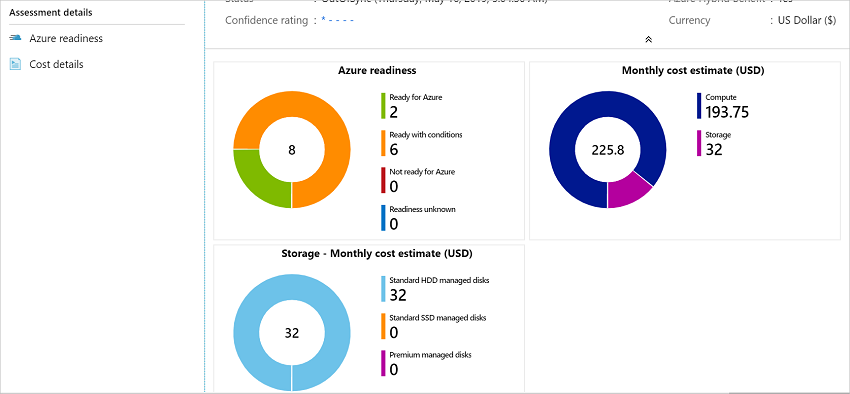
Tekintse át az értékelés összegzését. Szerkesztheti az értékelési tulajdonságokat, vagy újraszámíthatja az értékelést.
Készenléti állapot felülvizsgálata
Válassza ki az Azure felkészültségét.
Az Azure-beli készenlétben tekintse át a virtuális gép állapotát:
- Készen áll az Azure-ra: Akkor használatos, ha az Azure Migrate a virtuális gépek méretét és költségbecsléseit javasolja az értékelésben szereplő virtuális gépekhez.
- Feltételekkel kész: Megjeleníti a problémákat és a javasolt javítást.
- Nem áll készen az Azure-ra: Problémákat és javasolt szervizelést jelenít meg.
- Ismeretlen készültség: Akkor használatos, ha az Azure Migrate nem tudja felmérni a készültséget az adatok rendelkezésre állásával kapcsolatos problémák miatt.
Válasszon egy Azure-beli készültségi állapotot. Megtekintheti a virtuális gépek készültségi adatait. Lehatolással megtekintheti a virtuális gép adatait is, beleértve a számítási, tárolási és hálózati beállításokat.
Költségbecslések áttekintése
Az értékelés összegzése a virtuális gépek Azure-beli futtatásának becsült számítási és tárolási költségét mutatja.
Tekintse át a havi teljes költséget. A költségek a vizsgált csoport összes virtuális gépéhez összesítve jelennek meg.
- A költségbecslések a kiszolgálóra, a lemezekre és a tulajdonságaira vonatkozó méretjavaslatokon alapulnak.
- A becsült havi számítási és tárolási költségek jelennek meg.
- A költségbecslés a helyszíni virtuális gépek Azure-beli virtuális gépeken való futtatására használható. A becslés nem veszi figyelembe a PaaS- vagy SaaS-költségeket.
Tekintse át a havi tárolási költségeket. A nézet az értékelt csoport összesített tárolási költségeit jeleníti meg, különböző típusú tárolólemezekre felosztva.
Részletesen megtekintheti az egyes virtuális gépek költségadatait.
További információ a teljesítménylefedettségről.
Következő lépések
- Kiszolgálófüggőségek keresése függőségleképezéssel.
- Ügynökalapú függőségleképezés beállítása.
- Fizikai kiszolgálók migrálása.