Megjegyzés
Az oldalhoz való hozzáféréshez engedély szükséges. Megpróbálhat bejelentkezni vagy módosítani a címtárat.
Az oldalhoz való hozzáféréshez engedély szükséges. Megpróbálhatja módosítani a címtárat.
Fontos
Ez a funkció előzetes verzióban érhető el, és a Microsoft Azure előzetes verziójára vonatkozó kiegészítő használati feltételek vonatkoznak.
A rugalmas Azure Database for MySQL-kiszolgáló? erőforrások hatékonyabb kezelése érdekében automatizálási feladatokat hozhat létre a rugalmas Azure Database for MySQL-kiszolgálópéldányhoz. Ilyen feladatokra példa lehet a rugalmas Azure Database for MySQL-kiszolgálópéldány indítása vagy leállítása előre meghatározott ütemezés szerint. Ezt a feladatot beállíthatja úgy, hogy automatikusan elindítsa vagy leállítja a kiszolgálót adott számú alkalommal naponta, héten vagy hónapban az Intervallum és a Gyakoriság értékének beállításával. Az automatizálási feladat addig működik, amíg a tevékenységet nem törli vagy nem tiltja le.
Miben különböznek az automatizálási feladatok az Azure Automationtől?
Az automatizálási feladatok alapszintűek és egyszerűbbek, mint az Azure Automation. Jelenleg csak az Azure-erőforrás szintjén hozhat létre automatizálási feladatot. Az automatizálási feladat valójában egy munkafolyamatot futtató logikaialkalmazás-erőforrás, amelyet a több-bérlős Azure Logic Apps szolgáltatás működtet. A mögöttes munkafolyamat megtekintéséhez és szerkesztéséhez nyissa meg a feladatot a munkafolyamat-tervezőben, miután legalább egy futtatás befejeződött.
Ezzel szemben az Azure Automation egy átfogó felhőalapú automatizálási és konfigurációs szolgáltatás, amely konzisztens felügyeletet biztosít az Azure- és nem Azure-környezetekben.
Ár
Az automatizálási feladat létrehozása nem jár azonnal költségekkel. Az automatizálási feladatot egy több-bérlős Azure Logic Appsben üzemeltetett logikaialkalmazás-erőforrás munkafolyamata hajtja, ezért a Használat díjszabási modell az automatizálási feladatokra vonatkozik. A mérés és a számlázás az alapul szolgáló logikai alkalmazás munkafolyamatában található eseményindítókon és műveletek végrehajtásán alapul.
Előfeltételek
- Azure-fiók és -előfizetés.
- A kezelni kívánt rugalmas Azure Database for MySQL-kiszolgálópéldány.
Automatizálási feladat létrehozása
Az Azure Portalon keresse meg a kezelni kívánt rugalmas Azure Database for MySQL-kiszolgálói erőforrást.
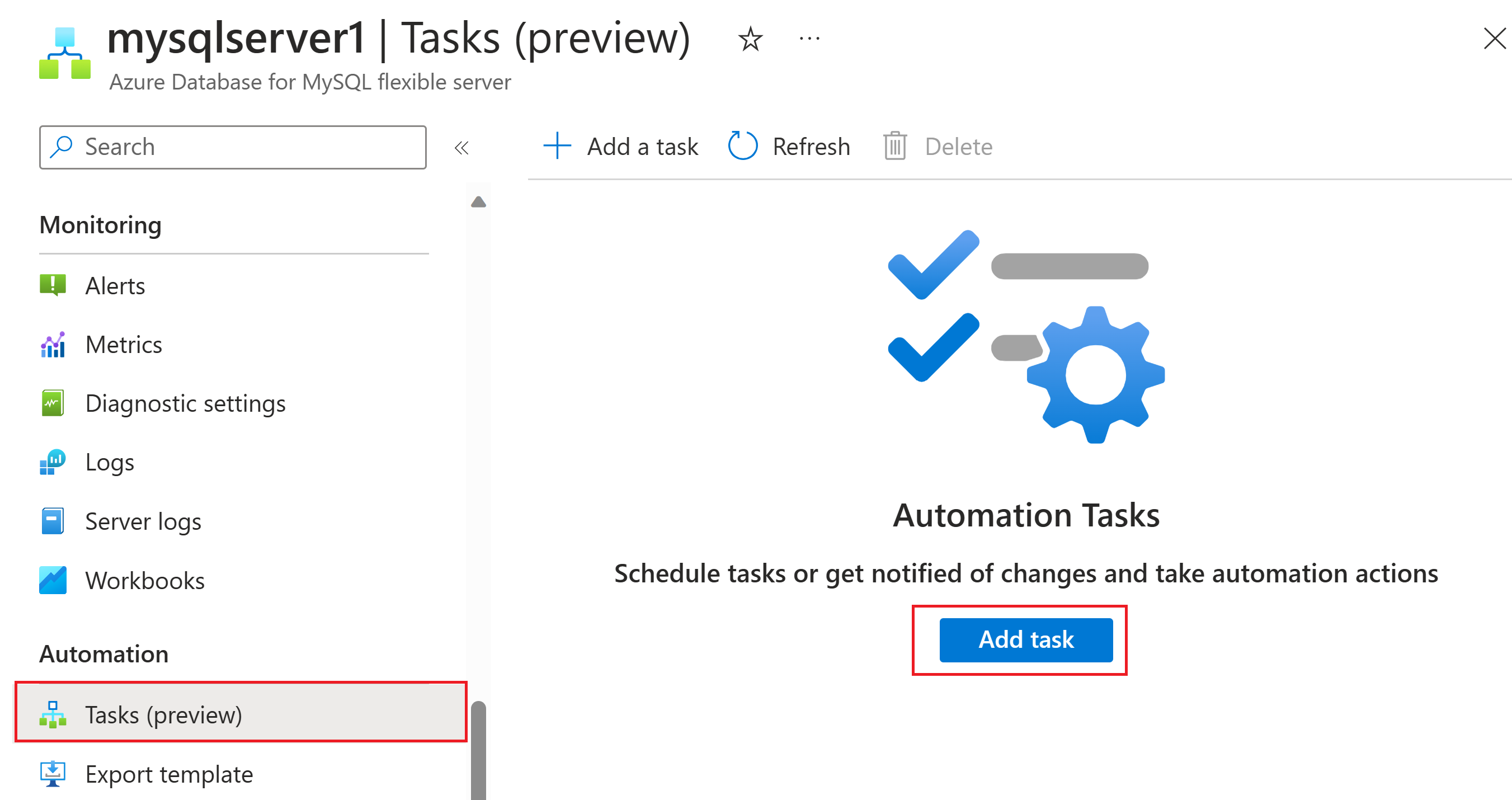
Az erőforrás-navigációs menü Automation szakaszában válassza a Feladatok (előzetes verzió) lehetőséget. Válassza a Tevékenység hozzáadása lehetőséget egy feladatsablon kiválasztásához.
A Sablon kiválasztása területen válassza ki a rugalmas Azure Database for MySQL-kiszolgálópéldány automatizálásához elérhető feladatok egyikét.
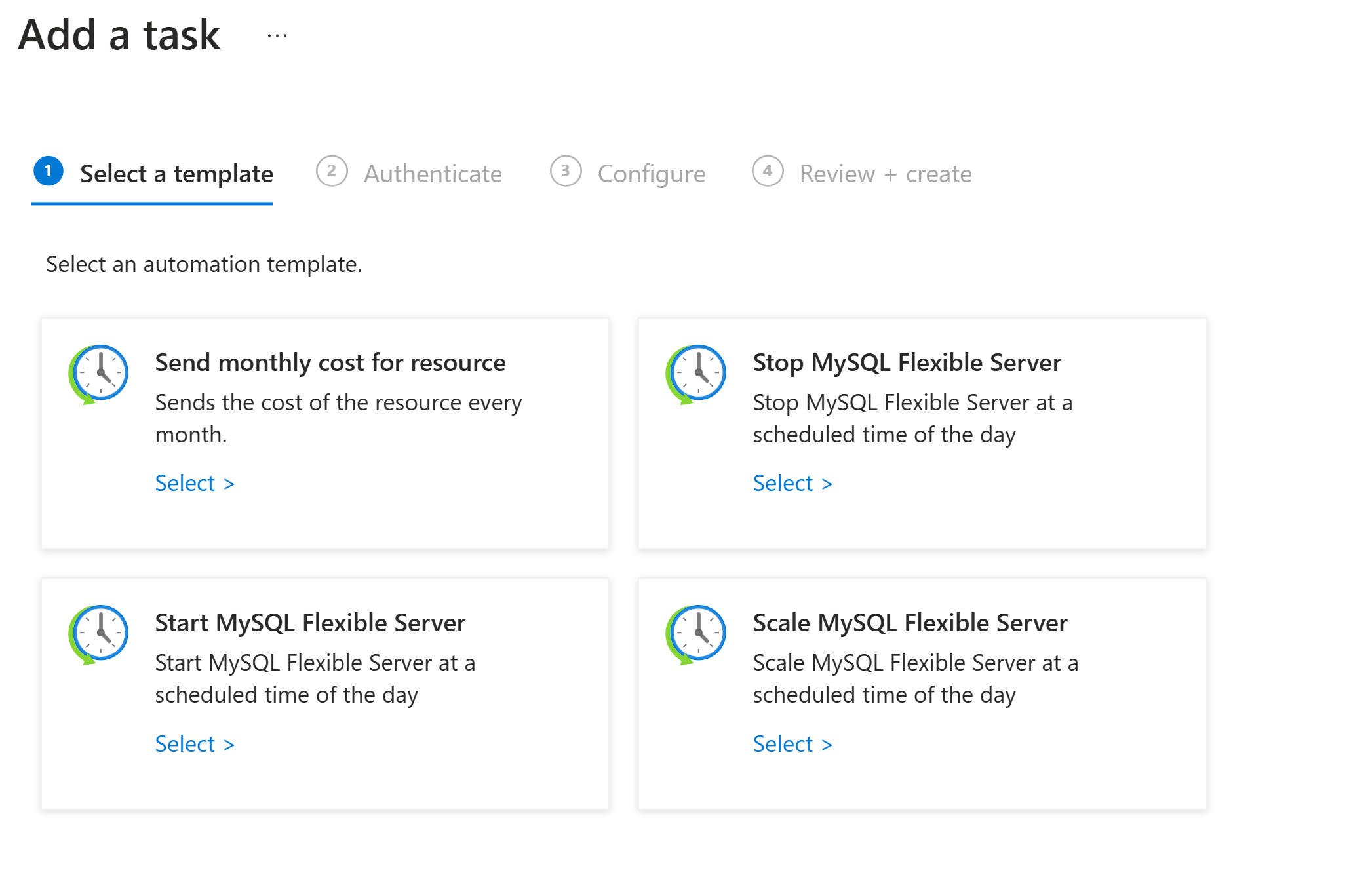
Feladat típusa Részletek Havi költség küldése Küldjön e-mailt a rugalmas Azure Database for MySQL-kiszolgálópéldány havi költségéről. Kiszolgáló leállítása Lehetővé teszi, hogy egy kiszolgálót egy adott ütemezés alapján állítson le, például egy hétvégén szeretné leállítani a költségek optimalizálása érdekében. Kiszolgáló indítása Lehetővé teszi, hogy egy kiszolgálót egy adott ütemezés alapján indítson el, például a kiszolgálót, ha az a hétvégén leáll. Kiszolgáló méretezése Lehetővé teszi a kiszolgálók vertikális fel- vagy leskálázását egy adott ütemezés szerint. Ha például hétvégén le szeretne skálázni, vagy felskálázni egy esemény során, használhatja ezt a feladatot. A kiszolgáló igény szerinti biztonsági mentése Lehetővé teszi a rugalmas MySQL-kiszolgáló igény szerinti biztonsági mentésének aktiválását a nap ütemezett időpontjában. Például ütemezheti az igény szerinti biztonsági mentés aktiválását minden hétvégén a vészhelyreállítás jobb felkészültsége érdekében
Kiszolgálói feladat leállítása
Íme egy példa a rugalmas Azure Database for MySQL-kiszolgálópéldány leállításainak konfigurálására.
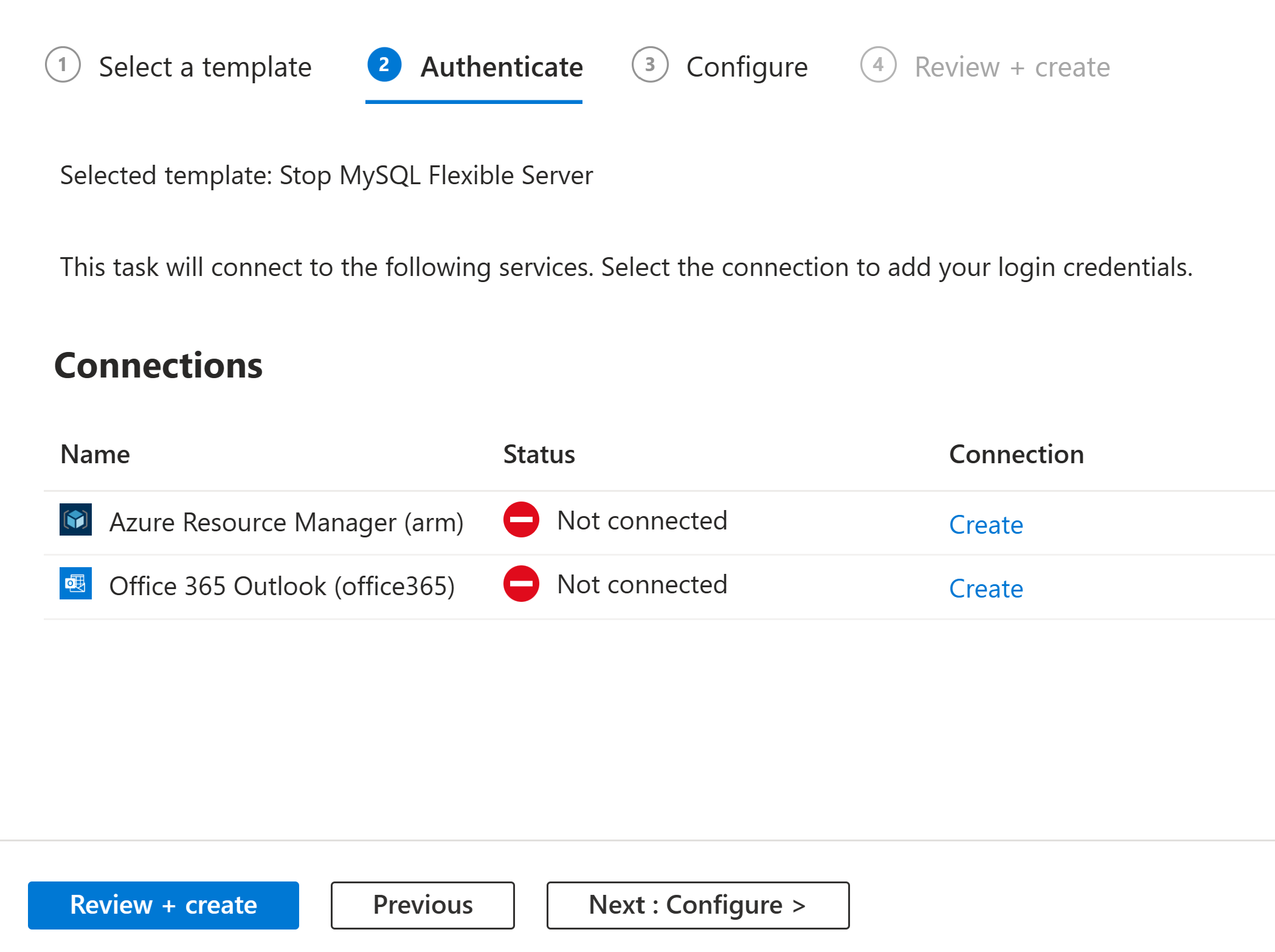
Válassza a Rugalmas MySQL-kiszolgálói feladat leállítása lehetőséget.
A Hitelesítés területen a Kapcsolatok szakaszban válassza a Létrehozás lehetőséget a feladatban megjelenő összes kapcsolathoz, hogy az összes kapcsolathoz meg tudja adni a hitelesítési hitelesítő adatokat. Az egyes tevékenységek kapcsolattípusai a tevékenységtől függően változnak.
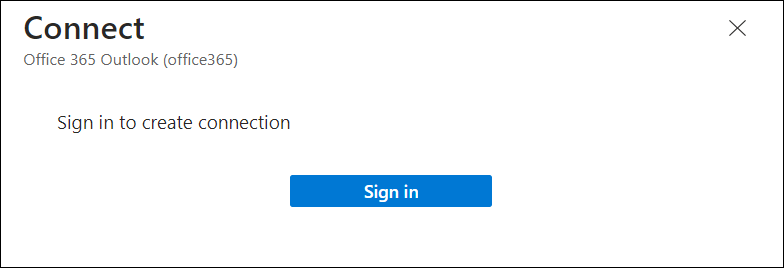
Amikor a rendszer kéri, jelentkezzen be az Azure-fiók hitelesítő adataival.
Minden sikeresen hitelesített kapcsolat az alábbi példához hasonlóan néz ki:
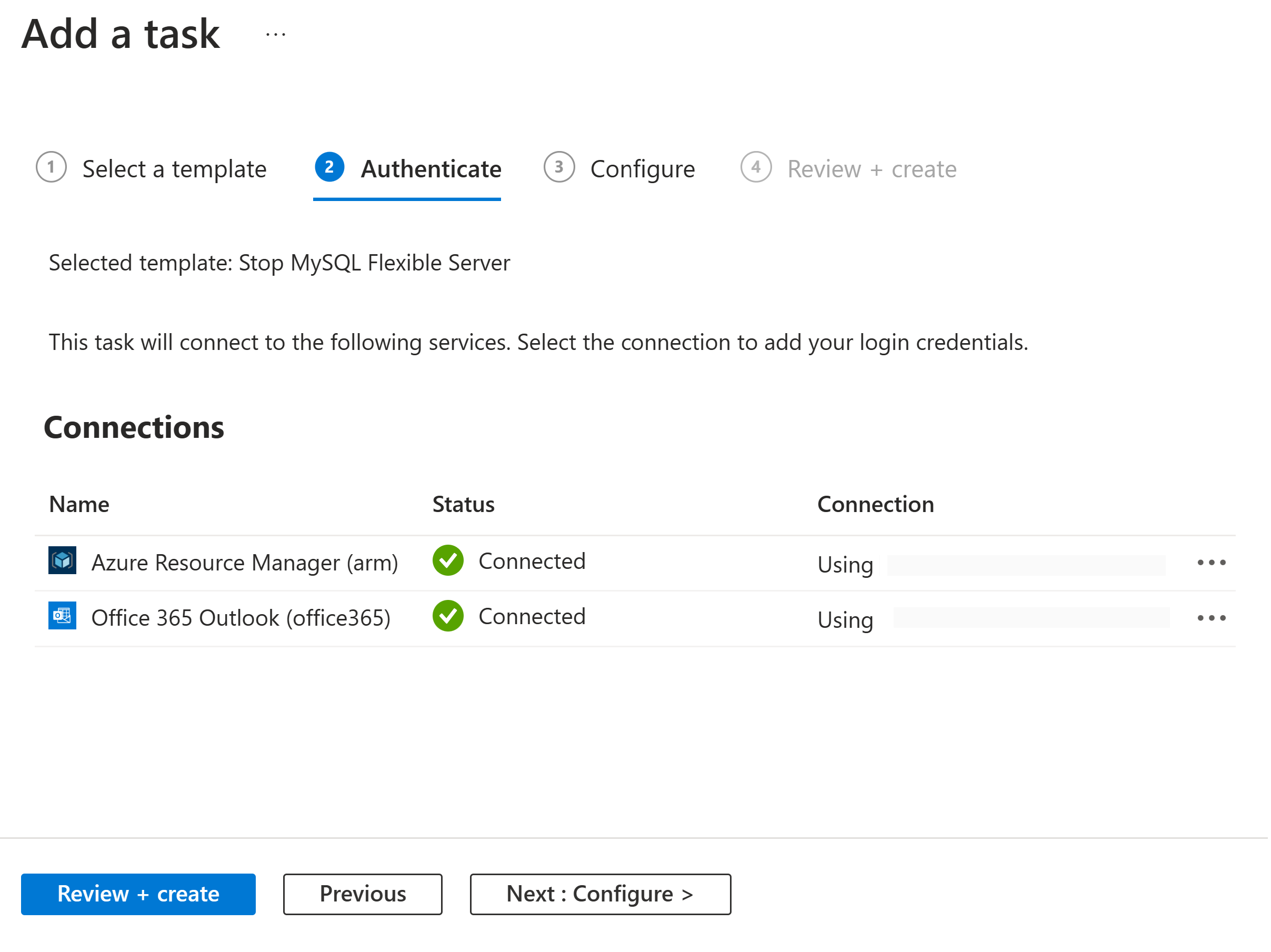
Az összes kapcsolat hitelesítése után válassza a Tovább: Konfigurálás lehetőséget.
A Konfigurálás csoportban adja meg a feladat nevét és a tevékenységhez szükséges egyéb információkat. Ha elkészült, válassza a Véleményezés + létrehozás lehetőséget.
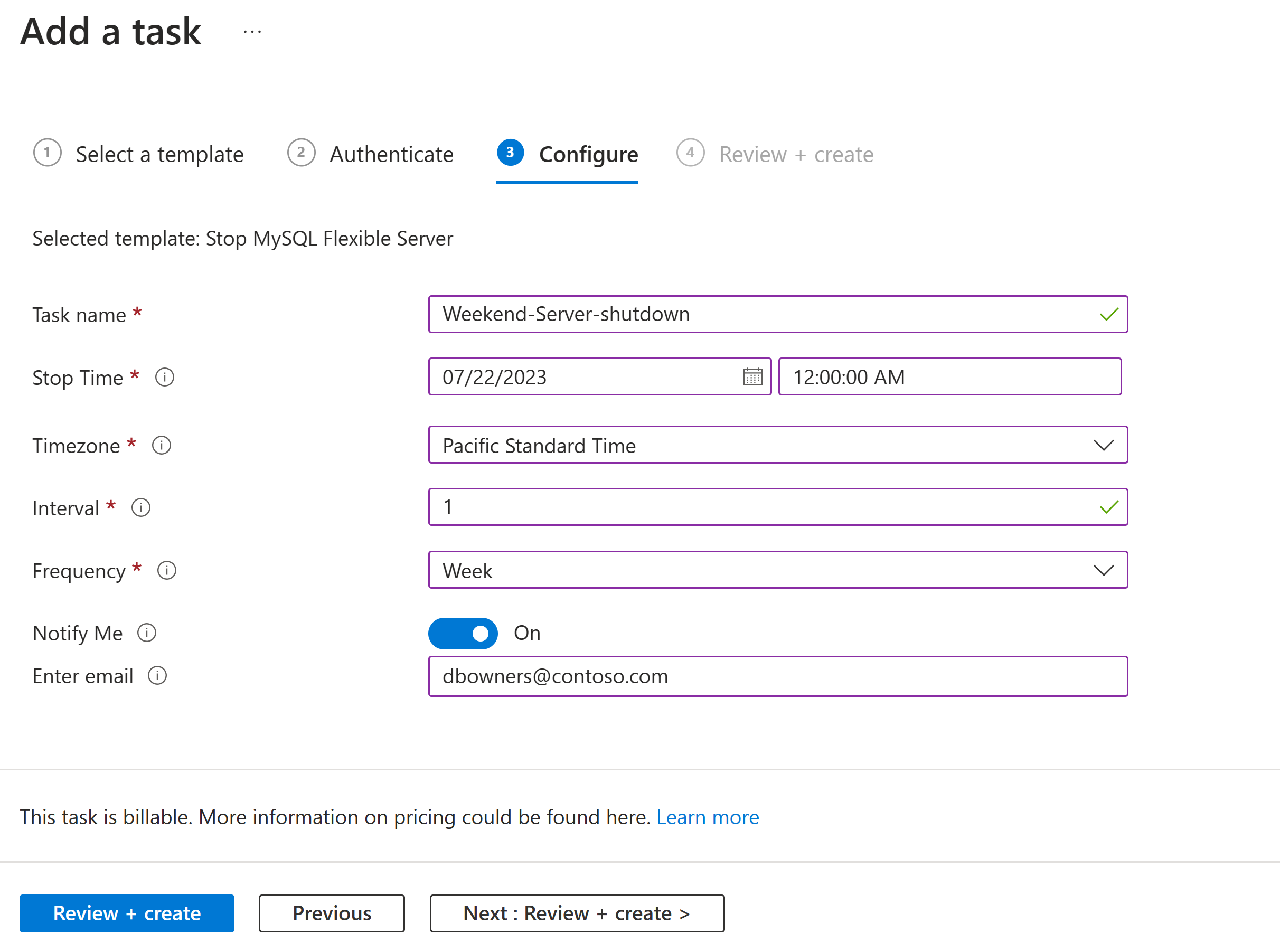
Az e-mail-értesítéseket küldő feladatokhoz e-mail-cím szükséges.
Feljegyzés
A létrehozás után nem módosíthatja a feladat nevét, ezért fontolja meg a mögöttes munkafolyamat szerkesztésekor is érvényes nevet. A mögöttes munkafolyamaton végrehajtott módosítások csak a létrehozott tevékenységre vonatkoznak, a tevékenységsablonra nem.
Ha például elnevezi a feladatot Stop-Instance-Weekly, de később a mögöttes munkafolyamatot naponta futtatja, nem módosíthatja a tevékenység nevét Stop-Instance-Daily.
A létrehozott, automatikusan élő és futó feladat megjelenik a Feladatok listában.

Feljegyzés
A kiszolgáló nem indul el automatikusan, ezért létre kell hoznia egy rugalmas MySQL-kiszolgáló indítása feladatot a kiszolgáló elindításához az első hétfőn, miután a kiszolgálót leállította a leállítási feladat.
Kiszolgálói feladat skálázása
A kiszolgálót felfelé vagy lefelé skálázhatja az ismétlődő időrend alapján. Rugalmas Azure Database for MySQL-kiszolgálói feladat létrehozásakor a következő információkat kell megadnia:
| Mező | Leírás |
|---|---|
| Méretezési idő | A művelet indításának időpontja. |
| Hely | Rugalmas Azure Database for MySQL-kiszolgálópéldány régiója. |
| Termékváltozat neve | Válasszon egy szolgáltatásiszint-nevet ebben a formátumban Standard_B1ms. Tekintse meg az elérhető termékváltozatok teljes listáját. |
| Termékváltozat szintje | Válasszon a rugalmas MySQL-kiszolgáló üzleti szempontból kritikus termékváltozat-szintjei közül a Burstable, az Általános célú és a Memóriaoptimalizált verzió közül. |
| Intervallum | Milyen gyakran futtassa ezt a feladatot. Adjon meg egy numerikus értéket. Ha 1 értéket ad meg, a tevékenység gyakorisága alapján 1 alkalommal fog futni. |
| Gyakoriság | Ezt a feladatot havonta/hetente/naponta/óránként/percben/másodpercben futtathatja. |
| Értesítést kérek | Értesítések fogadásához be- vagy kikapcsolhatja az értesítéseket. |
| E-mail megadása | Küldjön e-mailt az értesítések fogadásához. |
Íme egy képernyőkép a méretezési automatizálási feladatról: 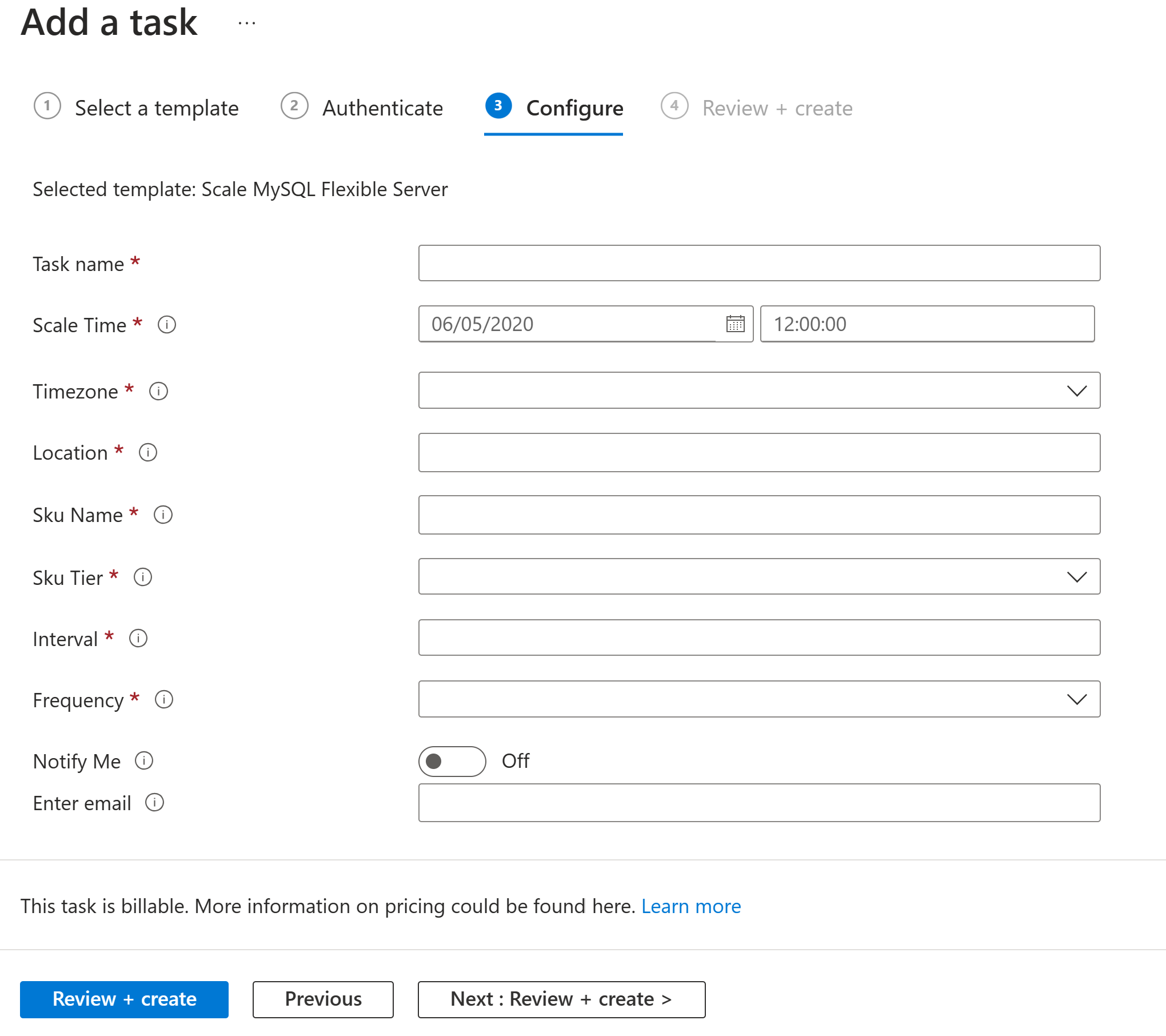
Igény szerinti biztonsági mentési kiszolgálói feladat
Ütemezheti a kiszolgáló igény szerinti biztonsági mentésének aktiválását a kívánt időütemezés alapján, így nagyobb rugalmasságot biztosít az üzleti szempontból kritikus fontosságú adatok biztonsági mentéseinek karbantartásához. A rugalmas Azure Database for MySQL-kiszolgáló igény szerinti biztonsági mentésének kezdeményezéséhez a következő információkat kell megadnia.
A biztonsági mentési feladat létrehozásakor a következő információkat kell megadnia:
| Mező | Leírás |
|---|---|
| Feladatnév | A tevékenység egyedi neve |
| Biztonsági mentés ideje | A kiszolgáló igény szerinti biztonsági mentésének kezdeményezésének dátuma és ideje |
| Időzóna | Válasszon egy időzónát a legördülő listából |
| Intervallum | Milyen gyakran futtassa ezt a feladatot. Adjon meg egy numerikus értéket. Ha 1 értéket ad meg, a tevékenység gyakorisága alapján 1 alkalommal fog futni. |
| Gyakoriság | Ezt a feladatot havonta/hetente/naponta/óránként/percben/másodpercben futtathatja. |
| Értesítést kérek | Értesítések fogadásához be- vagy kikapcsolhatja az értesítéseket. |
| E-mail megadása | Küldjön e-mailt az értesítések fogadásához. |
Feladatelőzmények áttekintése
Egy tevékenység futási előzményeinek és állapotának megtekintése:
- Az Azure Portalon keresse meg a kezelni kívánt rugalmas Azure Database for MySQL-kiszolgálói erőforrást.
- Az erőforrás-navigációs menü Automation szakaszában válassza a Feladatok (előzetes verzió) lehetőséget.
- A tevékenységek listájában keresse meg a felülvizsgálni kívánt feladatot. A tevékenység Futtatás oszlopában válassza a Nézet lehetőséget.
Itt a futtatás lehetséges állapotai:
| Állapot | Leírás |
|---|---|
| Visszavont | A feladat futás közben megszakadt. |
| Sikertelen | A feladatnak legalább egy sikertelen művelete van, de a hiba kezeléséhez nem léteznek további műveletek. |
| Fut | A feladat jelenleg fut. |
| Sikerült | Minden művelet sikeres volt. Egy feladat akkor is sikeresen befejeződhet, ha egy művelet sikertelen volt, de a hiba kezeléséhez egy későbbi művelet is létezett. |
| Várakozó | A futtatás még nem indult el, és szüneteltetve van, mert a feladat egy korábbi példánya még fut. |
További információ: A futtatások előzményeinek áttekintése figyelési nézetben.
A feladat szerkesztése
Feladat módosításához az alábbi lehetőségek állnak rendelkezésére:
- Szerkessze a "beágyazott" feladatot, hogy módosítsa a tevékenység tulajdonságait, például a kapcsolati adatokat vagy a konfigurációs adatokat, például az e-mail-címét.
- Szerkessze a tevékenység mögöttes munkafolyamatát a munkafolyamat-tervezőben.
A feladat inline szerkesztése
- Az Azure Portalon keresse meg a kezelni kívánt rugalmas Azure Database for MySQL-kiszolgálói erőforrást.
- Az erőforrás-navigációs menü Automation szakaszában válassza a Feladatok (előzetes verzió) lehetőséget.
- A tevékenységek listájában keresse meg a frissíteni kívánt feladatot. Nyissa meg a feladat három pont (...) menüjét, és válassza a Szerkesztés soron belül lehetőséget.
- Alapértelmezés szerint megjelenik a Hitelesítés lap, és megjeleníti a meglévő kapcsolatokat.
- Ha új hitelesítési hitelesítő adatokat szeretne hozzáadni, vagy különböző meglévő hitelesítési hitelesítő adatokat szeretne kiválasztani egy kapcsolathoz, nyissa meg a kapcsolat három pont (...) menüjét, és válassza az Új kapcsolat hozzáadása vagy ha elérhető, eltérő hitelesítési hitelesítő adatok lehetőséget.
- Más tevékenységtulajdonságok frissítéséhez válassza a Tovább: Konfigurálás lehetőséget.
- Ha elkészült, válassza a Mentés lehetőséget
A tevékenység alapjául szolgáló munkafolyamat szerkesztése
- Az alapul szolgáló munkafolyamat szerkesztésével kapcsolatos részletekért tekintse meg a tevékenység mögöttes munkafolyamatának szerkesztését ismertető cikket.