Megjegyzés
Az oldalhoz való hozzáféréshez engedély szükséges. Megpróbálhat bejelentkezni vagy módosítani a címtárat.
Az oldalhoz való hozzáféréshez engedély szükséges. Megpróbálhatja módosítani a címtárat.
Ez a cikk azt ismerteti, hogyan kapcsolhatja be vagy ki a zónaredundáns magas rendelkezésre állású konfigurációt az Azure Database for MySQL-ben.
A magas rendelkezésre állási funkció fizikailag elkülöníti az elsődleges és a készenléti replikákat a különböző zónákban. További információkért tekintse meg a magas rendelkezésre állási alapfogalmakat ismertető dokumentációt.
Fontos
A zónaredundáns magas rendelkezésre állást csak rugalmas Azure Database for MySQL-kiszolgálópéldány létrehozásakor engedélyezheti.
Ez a cikk útmutatást nyújt a magas rendelkezésre állás be- és kikapcsolásához. Ez a művelet nem módosítja a többi beállítást, beleértve a virtuális hálózat konfigurációját, a tűzfalbeállításokat és a biztonsági mentések megőrzését. Hasonlóképpen, a magas rendelkezésre állás letiltása olyan online művelet, amely nem befolyásolja az alkalmazás kapcsolatát vagy műveleteit.
Magas rendelkezésre állás engedélyezése a kiszolgáló létrehozása során
Ez a szakasz kifejezetten a HA-hoz kapcsolódó mezők részleteit tartalmazza. Ezeket a lépéseket követve magas rendelkezésre állást helyezhet üzembe a rugalmas Azure Database for MySQL-kiszolgálópéldány létrehozása során.
Az Azure Portalon válassza a rugalmas kiszolgálót, és válassza a Létrehozás lehetőséget. A rugalmas Azure Database for MySQL-példányok létrehozásának útmutatójában további információt talál az olyan részletek kitöltéséről, mint az Előfizetés, az Erőforráscsoport, a Kiszolgáló neve, a Régió és más mezők.
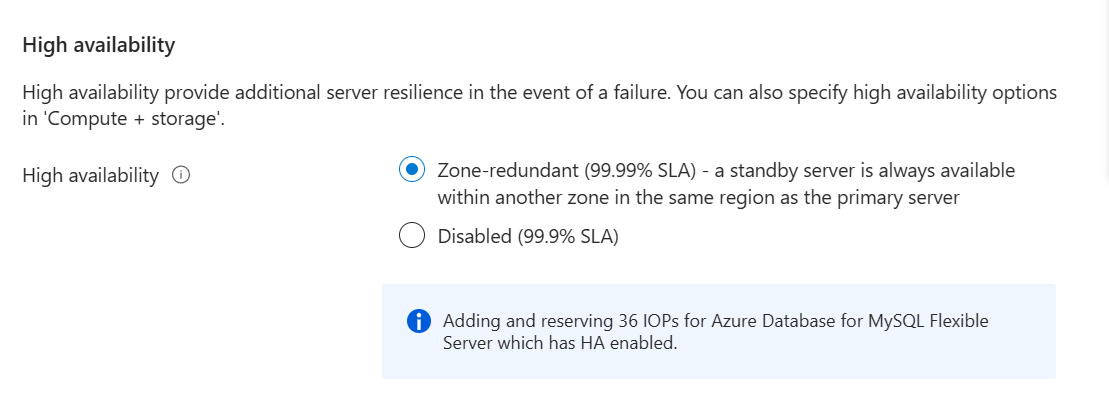
Válassza a zónaredundáns választógombot a Magas rendelkezésre állás beállításban.
Válassza a Kiszolgáló konfigurálása lehetőséget, ha módosítani szeretné az alapértelmezett számítási és tárolási beállításokat.
Ha a magas rendelkezésre állási lehetőséget választja, nem választhatja ki a kipukkanható szintet. Választhat általános célú vagy üzletileg kritikus számítási szinteket.
Fontos
Csak az általános célú és üzletileg kritikus tarifacsomagok zónaredundáns magas rendelkezésre állását támogatjuk.
Válassza ki a kívánt számítási méretet a legördülő listából.
A tolósáv használatával válassza ki a GiB-tároló méretét , és válassza ki a Biztonsági mentés megőrzési időtartamát 7 nap és 35 nap között.
Magas rendelkezésre állás letiltása
Az alábbi lépéseket követve letilthatja a rugalmas Azure Database for MySQL-kiszolgálópéldány magas rendelkezésre állását, amely már konfigurálva van zónaredundanciával.
Az Azure Portalon válassza ki a meglévő rugalmas Azure Database for MySQL-kiszolgálópéldányt.
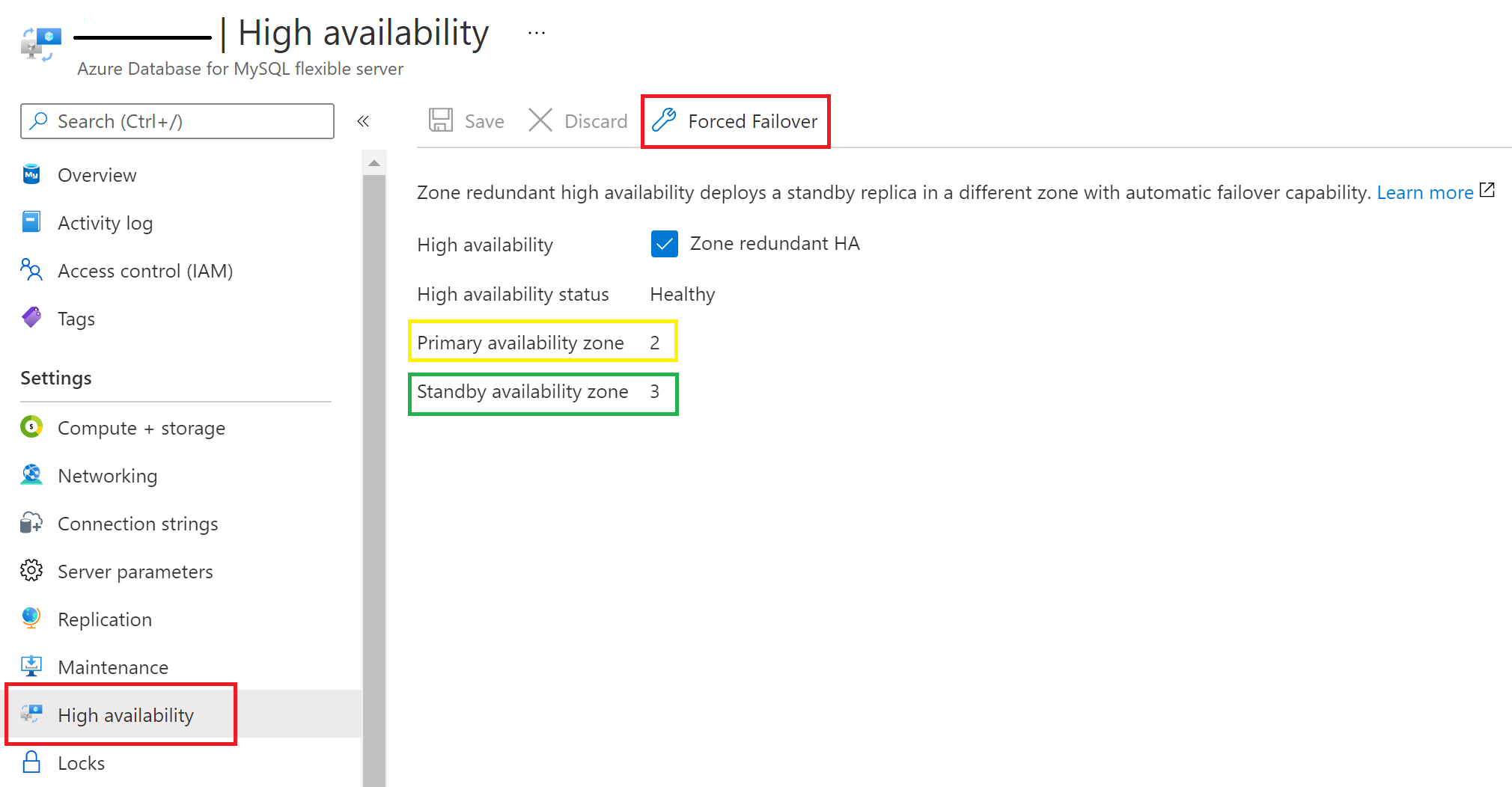
A rugalmas Azure Database for MySQL-kiszolgálópéldány lapján válassza a Magas rendelkezésre állás lehetőséget az előlapról a magas rendelkezésre állású lap megnyitásához.
Jelölje be a zónaredundáns magas rendelkezésre állású jelölőnégyzetet a beállítás letiltásához, majd a Mentés gombra kattintva mentse a módosítást.
Amikor megjelenik a megerősítést kérő párbeszédpanel, erősítse meg a magas rendelkezésre állás letiltását. A magas rendelkezésre állás letiltásához válassza a Ha letiltása lehetőséget.
Az értesítés azt jelzi, hogy a magas rendelkezésre állású leszerelési üzembe helyezés folyamatban van.
Kényszerített feladatátvétel
Az alábbi lépéseket követve kényszerítheti a feladatátvételt az elsődlegesről egy rugalmas Azure Database for MySQL-kiszolgálópéldányra.
Az Azure Portalon válassza ki a meglévő rugalmas Azure Database for MySQL-kiszolgálópéldányt, amelynél engedélyezve van a magas rendelkezésre állási funkció.
A rugalmas Azure Database for MySQL-kiszolgálópéldány lapján válassza a Magas rendelkezésre állás lehetőséget az előlapról a magas rendelkezésre állású lap megnyitásához.
Ellenőrizze az elsődleges rendelkezésre állási zónát és a Készenléti rendelkezésre állási zónát.
Válassza a Kényszerített feladatátvétel lehetőséget a manuális feladatátvételi eljárás elindításához. Egy előugró ablak tájékoztatja a feladatátvétel várható időpontjáról az elsődleges és az utolsó ellenőrzőpont aktuális számítási feladataitól függően. Olvassa el az üzenetet, és válassza az OK gombot.
Az értesítés azt jelzi, hogy a feladatátvétel folyamatban van. Ha a készenléti kiszolgálóra történő feladatátvétel sikeres, megjelenik egy értesítés.
Ellenőrizze az új elsődleges rendelkezésre állási zónát és a Készenléti rendelkezésre állási zónát.