Megjegyzés
Az oldalhoz való hozzáféréshez engedély szükséges. Megpróbálhat bejelentkezni vagy módosítani a címtárat.
Az oldalhoz való hozzáféréshez engedély szükséges. Megpróbálhatja módosítani a címtárat.
Az Azure Database for MySQL egy felügyelt szolgáltatás, amely magas rendelkezésre állású MySQL-kiszolgálók futtatására, kezelésére és skálázására szolgál a felhőben. Ez a cikk bemutatja, hogyan hozhat létre rugalmas Azure Database for MySQL-kiszolgálópéldányt az Azure Portal használatával. A rugalmas Azure Database for MySQL-kiszolgáló egy példányát meghatározott számítási és tárolási erőforrások használatával hozhatja létre.
Előfeltételek
- Azure-előfizetés
- Az Azure Portal elérése
- Az Azure Database for MySQL rugalmas kiszolgáló üzembehelyezési beállításainak és konfigurációinak alapszintű ismerete
Jelentkezzen be az Azure Portalra
Adja meg a hitelesítő adatait az Azure Portalra való bejelentkezéshez.
Rugalmas Azure Database for MySQL-kiszolgáló létrehozása
Hozza létre a kiszolgálót egy Azure-erőforráscsoporton belül.
Hajtsa végre az alábbi lépéseket egy rugalmas Azure Database for MySQL-kiszolgáló létrehozásához:
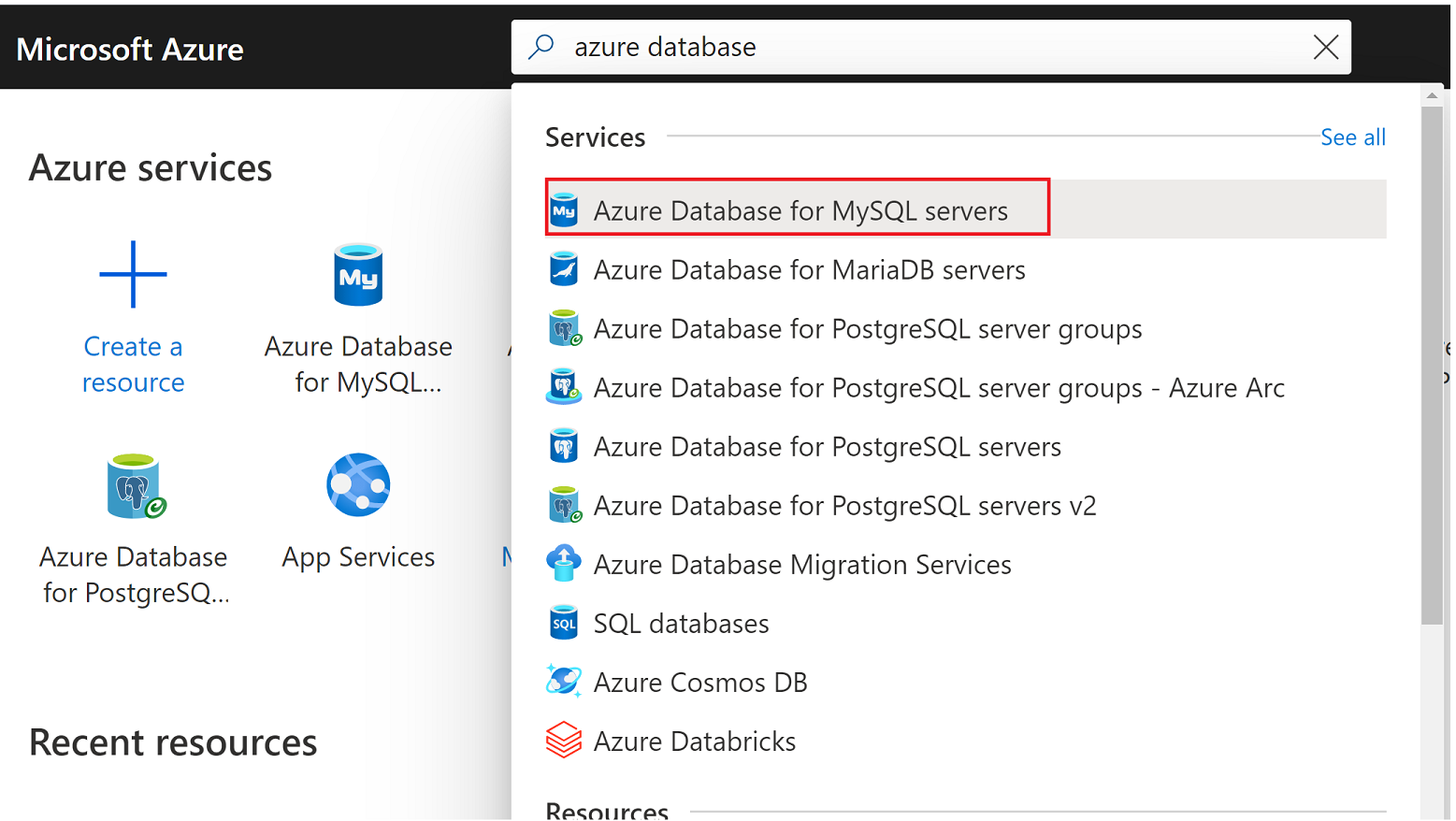
Az Azure Portalon keresse meg és válassza ki a rugalmas Azure Database for MySQL-kiszolgálókat.
Válassza a Létrehozás lehetőséget.
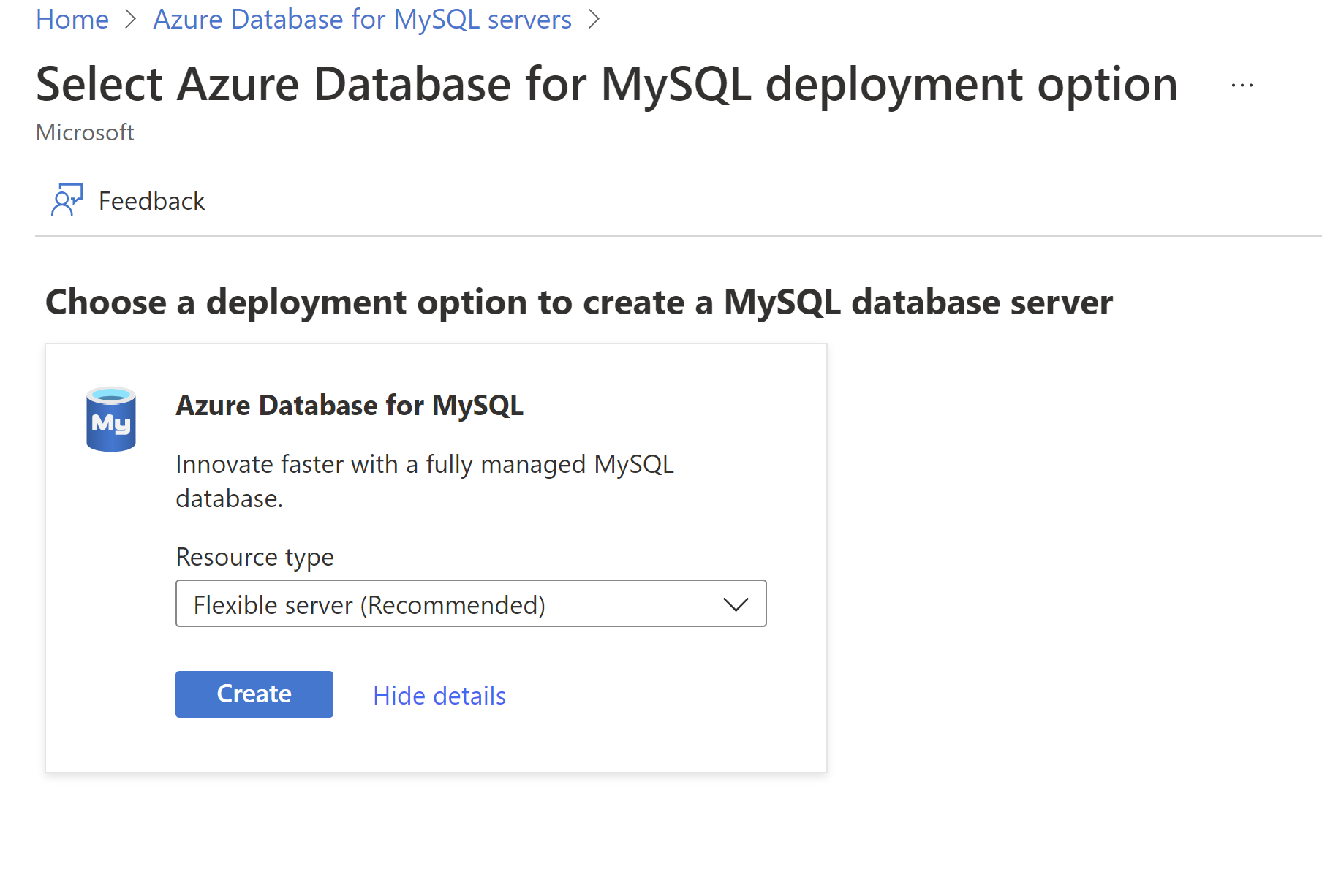
A Select Azure Database for MySQL deployment option panelen válassza a rugalmas kiszolgálót üzembehelyezési lehetőségként:
Az Alapismeretek lapon adja meg vagy válassza ki a következő információkat:
Beállítás Ajánlott érték Leírás Előfizetés Az Ön előfizetésének a neve A kiszolgálóhoz használni kívánt Azure-előfizetés. Válassza ki azt az előfizetést, amelynek a számláját ki szeretné fizetni az erőforrásért, ha több előfizetéssel rendelkezik. Erőforráscsoport myresourcegroup Hozzon létre egy új erőforráscsoportnevet, vagy válasszon ki egy meglévő erőforráscsoportot az előfizetésből. Kiszolgáló neve mydemoserver-quickstart Egyedi név, amely azonosítja a rugalmas Azure Database for MySQL-kiszolgáló példányát. A rendszer hozzáfűzi a tartománynevet mysql.database.azure.coma megadott kiszolgálónévhez. A kiszolgálónév csak kisbetűket, számokat és kötőjelet (-) tartalmazhat. A jelszó 3–63 karakterből állhat.Régió A felhasználókhoz legközelebb eső régió A felhasználókhoz legközelebbi hely. MySQL-verzió 8.0 A fő motorverzió. Számítási feladat típusa Fejlesztés Éles számítási feladatokhoz a kis/közepes vagy a nagy méretű elemet választhatja max_connections követelményektől függően Számítás + tárolás Burstable, Standard_B1ms, 10 GiB, 100 iops, 7 nap Az új kiszolgáló számítási, tárolási, bemeneti/kimeneti műveletei (IOPS) és biztonsági mentési konfigurációi. A Kiszolgáló konfigurálása panelen a számítási szint, a számítási méret, a tárterület mérete, az iops és a megőrzési időszak (biztonsági mentéshez) alapértelmezett értékei a Burstable, a Standard_B1ms, a 10 GiB, a 100 iops és a 7 nap. Megtarthatja az alapértelmezett értékeket, vagy módosíthatja ezeket az értékeket. A migrálás során a gyorsabb adatbetöltés érdekében javasoljuk, hogy az IOPS-t a kiválasztott számítási mérethez támogatott maximális méretre növelje. Később skálázza vissza a költség minimalizálása érdekében. A számítási és tárolási beállítások mentéséhez válassza a Mentés lehetőséget a konfiguráció folytatásához. A rendelkezésre állási zóna Mindegy Ha az alkalmazásügyfél ki van építve egy adott rendelkezésre állási zónában, beállíthatja a rugalmas Azure Database for MySQL-kiszolgálót ugyanarra a rendelkezésre állási zónára az alkalmazás áthelyezéséhez és a hálózati késés csökkentéséhez. Magas rendelkezésre állás Törölve Éles kiszolgálók esetén válasszon a zónaredundáns magas rendelkezésre állás és a helyi redundáns magas rendelkezésre állás között. Javasoljuk, hogy magas rendelkezésre állást biztosítsunk az üzletmenet folytonosságához és a virtuális gép (VM) meghibásodása elleni védelemhez. Hitelesítési módszer MySQL- és Microsoft Entra-hitelesítés Válassza ki azokat a hitelesítési módszereket, amelyeket támogatni szeretne a MySQL-kiszolgáló eléréséhez. Rendszergazdai felhasználónév mydemouser A bejelentkezési fiókot a kiszolgálóhoz való csatlakozáskor kell használni. A rendszergazdai felhasználónév nem lehet azure_superuser, rendszergazda, rendszergazda, gyökér, vendég, sa vagy nyilvános. Az engedélyezett karakterek maximális száma 32. Jelszó Jelszava Egy új jelszó a kiszolgálói rendszergazdai fiók számára. A jelszó 8–128 karakterből állhat. A következő kategóriákból is tartalmaznia kell karaktereket: angol nagybetűk, angol kisbetűk, számok (0–9) és nonalphanumerikus karakterek ( !, ,$,#%stb.).Ezután konfigurálja a hálózati beállításokat.
A Hálózatkezelés lapon állítsa be a kiszolgáló elérésének módját. A rugalmas Azure Database for MySQL-kiszolgáló kétféleképpen csatlakozhat a kiszolgálóhoz:
- Nyilvános hozzáférés (engedélyezett IP-címek)
- Privát hozzáférés (virtuális hálózati integráció)
Nyilvános hozzáférés használata esetén a kiszolgálóhoz való hozzáférést a tűzfalszabályhoz hozzáadott engedélyezett IP-címekre korlátozza. Ez a módszer megakadályozza, hogy a külső alkalmazások és eszközök csatlakozzanak a kiszolgálóhoz és a kiszolgálón lévő adatbázisokhoz, hacsak nem hoz létre egy szabályt, amely egy adott IP-cím vagy IP-címtartomány tűzfalát nyitja meg. Amikor a azuredeploy.json fájl létrehozása lehetőséget választja, korlátozza a kiszolgálóhoz való hozzáférést a virtuális hálózathoz. A privát hozzáféréssel kapcsolatos további információkért tekintse meg a fogalmakat ismertető cikket.
Ebben a rövid útmutatóban megtudhatja, hogyan állíthat be nyilvános hozzáférést a kiszolgálóhoz való csatlakozáshoz. A Hálózatkezelés lap Kapcsolati módszeréhez válassza a Nyilvános hozzáférés lehetőséget. Tűzfalszabályok beállításához válassza az Aktuális ügyfél IP-címének hozzáadása lehetőséget.
A kiszolgáló létrehozása után nem módosíthatja a kapcsolati módszert. Ha például a kiszolgáló létrehozásakor a Nyilvános hozzáférés (engedélyezett IP-címek) lehetőséget választja, a kiszolgáló üzembe helyezése után nem módosíthatja a beállítást privát hozzáférésre (VNet-integráció). Javasoljuk, hogy hozza létre a kiszolgálót a privát hozzáférés használatára, hogy a kiszolgálóhoz való hozzáférést virtuális hálózati integráción keresztül biztosítsa. A privát hozzáféréssel kapcsolatos további információkért tekintse meg a fogalmakat ismertető cikket.
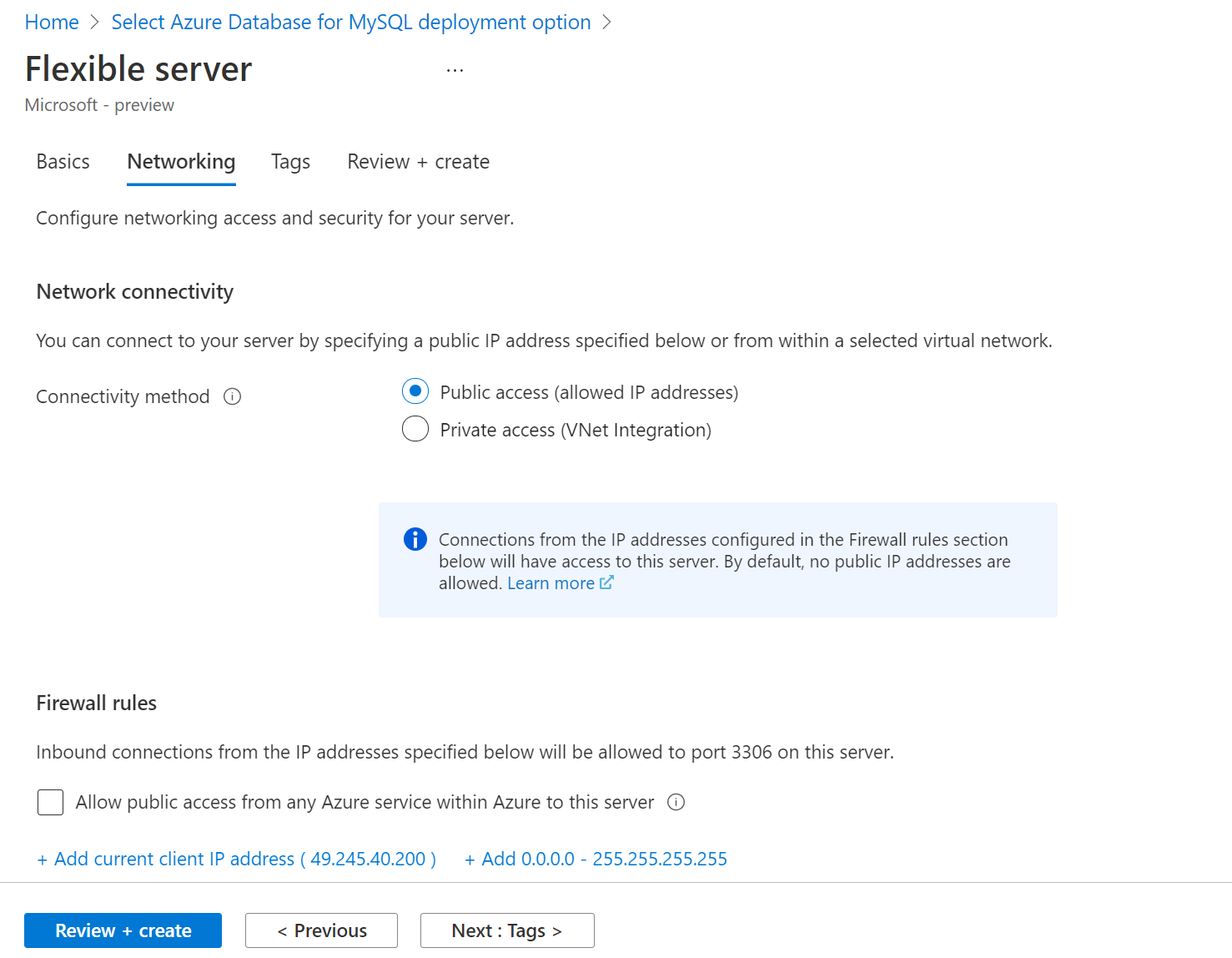
Válassza az Áttekintés + létrehozás lehetőséget az Azure Database for MySQL rugalmas kiszolgáló konfigurációjának áttekintéséhez.
A kiszolgáló üzembe helyezéséhez válassza a Létrehozás lehetőséget. A kiépítés eltarthat néhány percig.
Az eszköztáron válassza az Értesítések (a harang ikon) lehetőséget az üzembehelyezési folyamat figyeléséhez. Az üzembe helyezés után kiválaszthatja a Rögzítés az irányítópulton lehetőséget, hogy létrehozhasson egy csempét a rugalmas Azure Database for MySQL-kiszolgálóhoz az Azure Portal irányítópultján. Ez a csempe a kiszolgáló Áttekintés paneljének parancsikonja. Amikor az Erőforrás megnyitása lehetőséget választja, megnyílik a rugalmas kiszolgáló Áttekintés panelje.
Ezek az adatbázisok alapértelmezés szerint a kiszolgáló alatt jönnek létre: information_schema, mysql, performance_schema és sys.
Feljegyzés
A csatlakozási problémák elkerülése érdekében ellenőrizze, hogy a hálózat engedélyezi-e a kimenő forgalmat a 3306-os porton keresztül, amelyet az Azure Database for MySQL – rugalmas kiszolgáló használ.
Csatlakozás a kiszolgálóhoz
Mielőtt hozzákezd, töltse le a nyilvános SSL-tanúsítványt a hitelesítésszolgáltató ellenőrzéséhez.
Ha az Azure Database for MySQL-t a nyilvános hozzáférésű kapcsolati módszerrel helyezi üzembe, a beépített MySQL parancssori ügyféleszköz vagy az Azure Cloud Shell használatával gyorsan megkezdheti az első lépéseket. A parancssori eszköz használatához az Áttekintés panel menüsávján válassza a Csatlakozás lehetőséget.
Feljegyzés
Az Azure Data Studio MySQL-bővítményével is csatlakozhat rugalmas Azure Database for MySQL-kiszolgálójához.
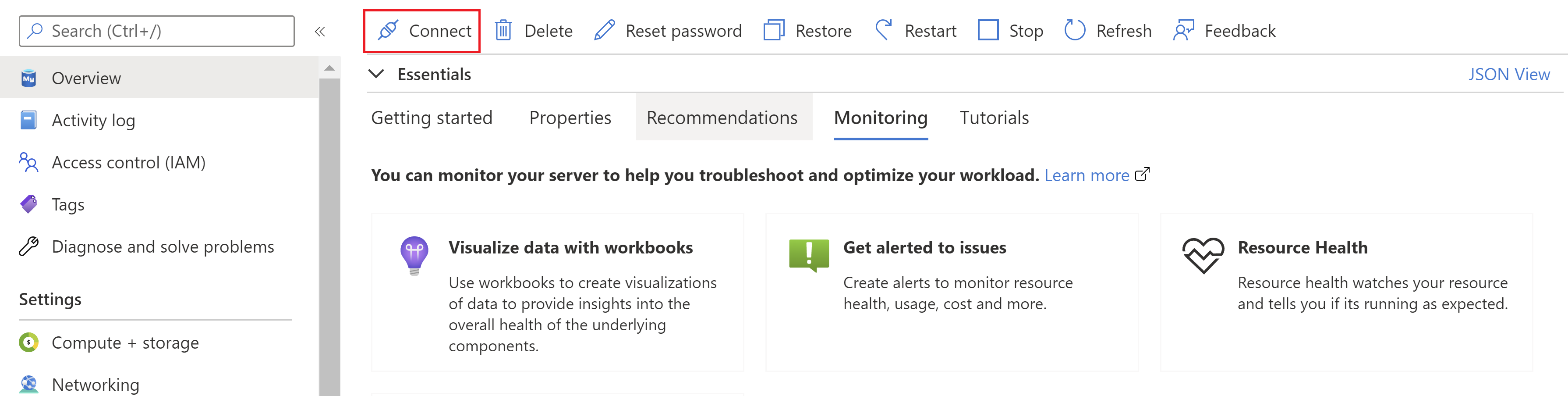
A Csatlakozás lehetőség kiválasztása után az Azure Database for MySQL – Rugalmas kiszolgáló ügyféleszköz használatával, valamint az adatimportálási és exportálási műveletek elindításával részletesen megismerkedhet a helyi csatlakozással.
Fontos
Ha a rugalmas Azure Database for MySQL-kiszolgálóhoz való csatlakozáskor a következő hibaüzenet jelenik meg, akkor vagy nem bejelölte az Azure-beli azure-szolgáltatások nyilvános hozzáférésének engedélyezése jelölőnégyzetet erre a kiszolgálóra a tűzfalszabályok beállításakor, vagy a beállítás nem lesz mentve. Állítsa be a tűzfalszabályokat, majd próbálkozzon újra.
ERROR 2002 (HY000): Can't connect to MySQL server on <servername> (115)
Az erőforrások eltávolítása
Ha már nincs szüksége a rövid útmutatóhoz létrehozott erőforrásokra, törölje a rugalmas Azure Database for MySQL-kiszolgálópéldányt tartalmazó erőforráscsoportot. Válassza ki az Azure Database for MySQL-erőforrás erőforráscsoportját, majd válassza a Törlés lehetőséget. Adja meg a törölni kívánt erőforráscsoport nevét.