Megjegyzés
Az oldalhoz való hozzáféréshez engedély szükséges. Megpróbálhat bejelentkezni vagy módosítani a címtárat.
Az oldalhoz való hozzáféréshez engedély szükséges. Megpróbálhatja módosítani a címtárat.
Ebben a rövid útmutatóban megtudhatja, hogyan csatlakozhat a Microsoft Azure Red Hat OpenShift az OpenShift 4-et futtató standard architektúrafürthöz a kubeadmin felhasználóval az OpenShift webkonzolon keresztül.
Előfeltételek
Ez a cikk az Azure CLI 2.6.0-s vagy újabb verzióját igényli. A verzió megkereséséhez futtassa a az --version parancsot. Ha telepítenie vagy frissítenie kell, tekintse meg az Azure CLI telepítését.
Csatlakozzon a klaszterhez
A felhasználóval bejelentkezhet a kubeadmin fürtbe. Futtassa a következő parancsot a felhasználó jelszavának kubeadmin lekéréséhez.
Hozzon létre változókat a fürt nevéhez és az erőforráscsoport nevéhez. Cserélje le a <resourceGroupName> és <clusterName> a fürt értékeivel.
RESOURCEGROUP=<resourceGroupName>
CLUSTER=<clusterName>
az aro list-credentials \
  --name $CLUSTER \
  --resource-group $RESOURCEGROUP
Az alábbi példakimenet a következő helyen jeleníti meg a jelszót kubeadminPassword: .
{
  "kubeadminPassword": "<generated password>",
  "kubeadminUsername": "kubeadmin"
}
A fürtkonzol URL-címét a következő parancs futtatásával találja meg, amely egy URL-címet ad ki, például a következő formában: https://console-openshift-console.apps.<random>.<region>.aroapp.io/.
az aro show \
  --name $CLUSTER \
  --resource-group $RESOURCEGROUP \
  --query "consoleProfile.url" --output tsv
Indítsa el a konzol URL-címét egy böngészőben, és jelentkezzen be a kubeadmin hitelesítő adatokkal.
Az OpenShift parancssori felület telepítése
Miután bejelentkezett az OpenShift webkonzolra, válassza a ? jobb felső, majd a parancssori eszközök lehetőséget. Töltse le a gépének megfelelő kiadást.
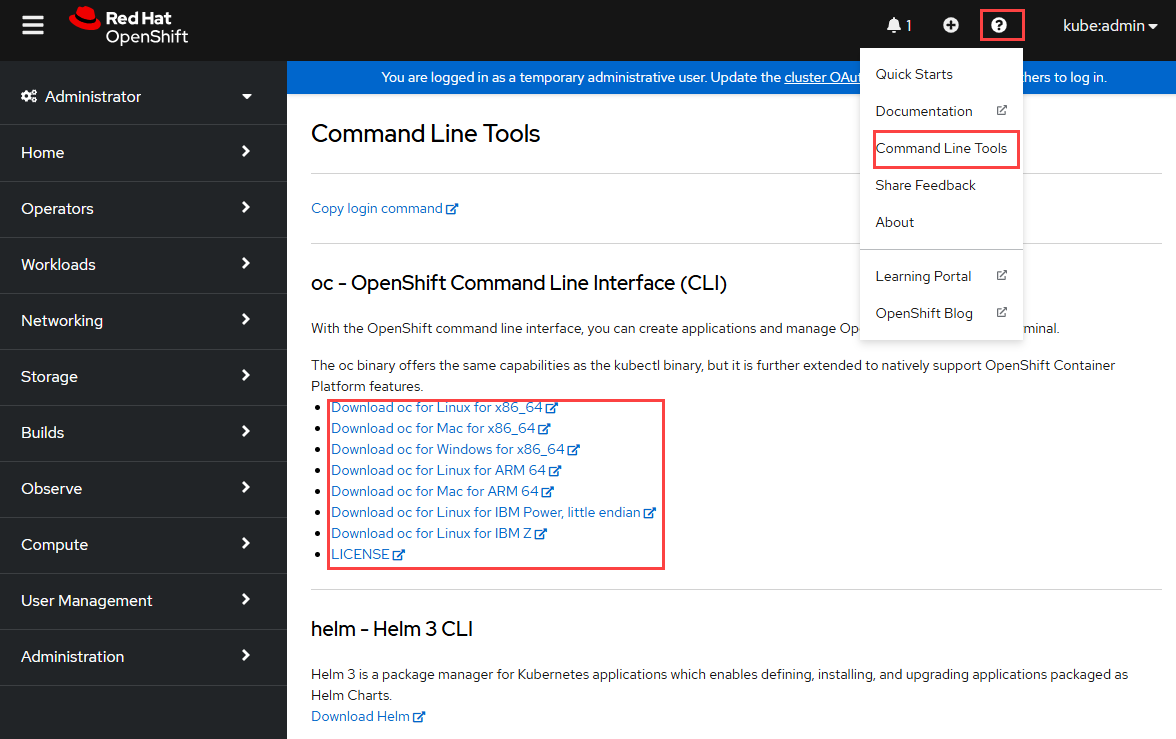
A gépnek megfelelő parancssori felület legújabb kiadását is letöltheti.
Ha a parancsokat az Azure Cloud Shellen futtatja, töltse le a linuxos OpenShift 4 parancssori felületet.
cd ~
wget https://mirror.openshift.com/pub/openshift-v4/clients/ocp/latest/openshift-client-linux.tar.gz

mkdir openshift
tar -zxvf openshift-client-linux.tar.gz -C openshift
echo 'export PATH=$PATH:~/openshift' >> ~/.bashrc && source ~/.bashrc
Csatlakozás az OpenShift parancssori felülettel
Kérje le az API-kiszolgáló címét.
apiServer=$(az aro show --resource-group $RESOURCEGROUP --name $CLUSTER --query apiserverProfile.url --output tsv)
Hozza létre azt a kubevar változót, amely tárolja az értéket kubeadminPassword , hogy ne kelljen begépelnie vagy átmásolnia és beillesztenie a hitelesítő adatokat.
kubevar=$(az aro list-credentials --name $CLUSTER --resource-group $RESOURCEGROUP --query kubeadminPassword --output tsv)
Jelentkezzen be az OpenShift-fürt API-kiszolgálójára az alábbi paranccsal.
oc login $apiServer --username kubeadmin --password $kubevar
Bejelentkezés után törölje a kubevar változó értékét.
kubevar=""