Megjegyzés
Az oldalhoz való hozzáféréshez engedély szükséges. Megpróbálhat bejelentkezni vagy módosítani a címtárat.
Az oldalhoz való hozzáféréshez engedély szükséges. Megpróbálhatja módosítani a címtárat.
Az SSH Testure Control lehetővé teszi, hogy az Azure Policy és a Gépkonfiguráció ismerős munkafolyamatait a következő célra használja:
- A szabványoknak való megfelelés biztosítása az iparágban vagy a szervezetben
- A távfelügyeleti funkciók támadási felületének csökkentése
- Konzisztens beállítás biztosítása a teljes flottában a biztonság és a termelékenység érdekében
Az SSH-beli testtartás-vezérlés részletes indokokat is tartalmaz a megfelelőség vagy a meg nem felelés megállapításának módjáról. Ezek az okok megkönnyítik a műveletek elvégzését vagy a megfelelőség teljes dokumentálásához.
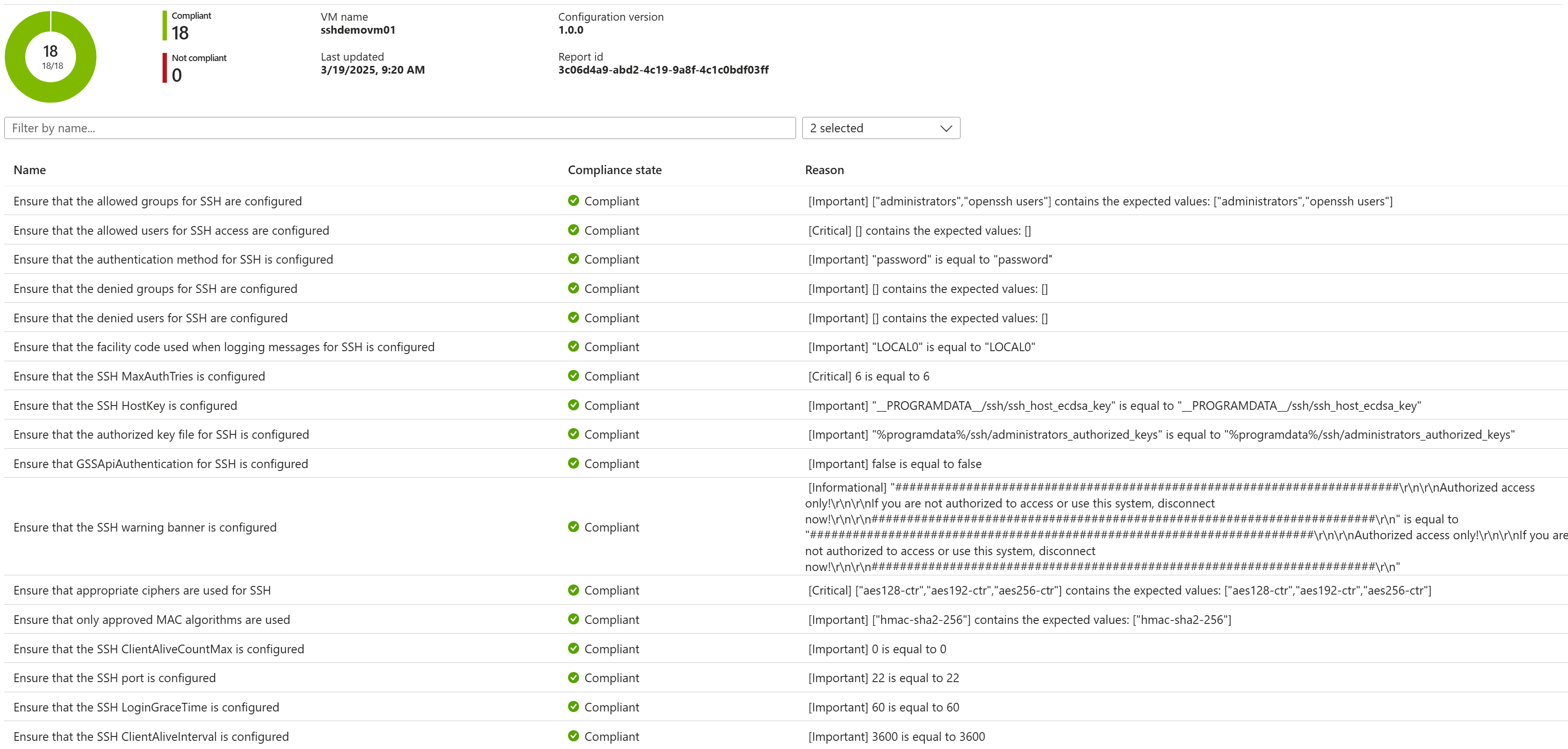
Az SSH Posture Control körülbelül 20 SSH-kiszolgálói (sshd-) paramétert elemez és kényszerít ki. Bizonyos paramétereket a környezetének megfelelően testre is szabhat. Testre szabhatja például, hogy mely felhasználók és csoportok számára engedélyezett SSH-hozzáférés, valamint a portszám és egyebek.
Az SSH Posture Controlt naplózási vagy naplózási és konfigurálási módban is üzembe helyezheti az eszközpark naplózásához, az eredmények nyomon követéséhez, majd automatikusan a megfelelő sshd-szabványoknak megfelelően szervizelheti a flottát.
Privát előzetes verzió korlátozásai
Fontos
Az SSH Posture Control privát előzetes verzióban érhető el, amely a Microsoft és Ön közötti párbeszéd indítására szolgál.
- Az előzetes verzió olyan izolált fejlesztői/tesztgépekkel való használatra készült, ahol bármilyen probléma (beleértve az SSH-hozzáférésből való véletlen zárolást is) nem járna jelentős következményekkel.
- Az előzetes verzió a szabályzatdefiníció importálását foglalja magában, ahelyett, hogy az Azure Policy beépített listájából választaná ki.
- Ehhez mind a naplózási, mind a naplózási és konfigurálási munkafolyamatot biztosítjuk.
- A támogatott Windows SKU-k jelenleg csak a Windows Server 2025-öt támogatják
Az Azure Policy használatának első lépései
Ez a példa az Azure Policy gyors megkezdésére összpontosít. Leegyszerűsíti a feltételezéseket, és nem vizsgál meg mindent, ami lehetséges. Például a PolicyDefinition alapértelmezett SSH-beállításait használja ahelyett, hogy testre szabja az olyan paramétereket, mint az engedélyezett felhasználók és csoportok. Az SSH-testtartás-vezérléssel kapcsolatos átfogóbb információk, beleértve a beállításokat és a viselkedéseket, a közeljövőben várhatók. Vegye figyelembe, hogy a PowerShell-szakasz a cikk vége felé található.
Jótanács
A cikk a következő mentális modellt és terminológiát használja.

- PolicyDefinition : SSH Posture Control definíció és metaadatok az Azure Policy szolgáltatásban képviselt módon.
- PolicyAssignment : Az SSH-bejegyzésvezérlő PolicyDefinition-definícióját egy olyan hatókörhöz csatolja, ahol a szabályzatot alkalmazni kell, például egy erőforráscsoportot.
- Gép : Az Azure Policy és a Machine Configuration (más néven vendégkonfiguráció) által felügyelt végpont. Más szóval egy Arc-kompatibilis gép vagy egy Azure-beli virtuális gép.
Egy. Előfeltételek
- Azure-fiók erőforráscsoport, virtuális gép (vagy Arc-gép), szabályzatdefiníció és szabályzat-hozzárendelés létrehozásához.
- További előfeltételekért válassza ki az előnyben részesített élményt:
- Webböngésző használatával jelentkezzen be az Azure Portalra vagy annak helyi megfelelőjéhez.
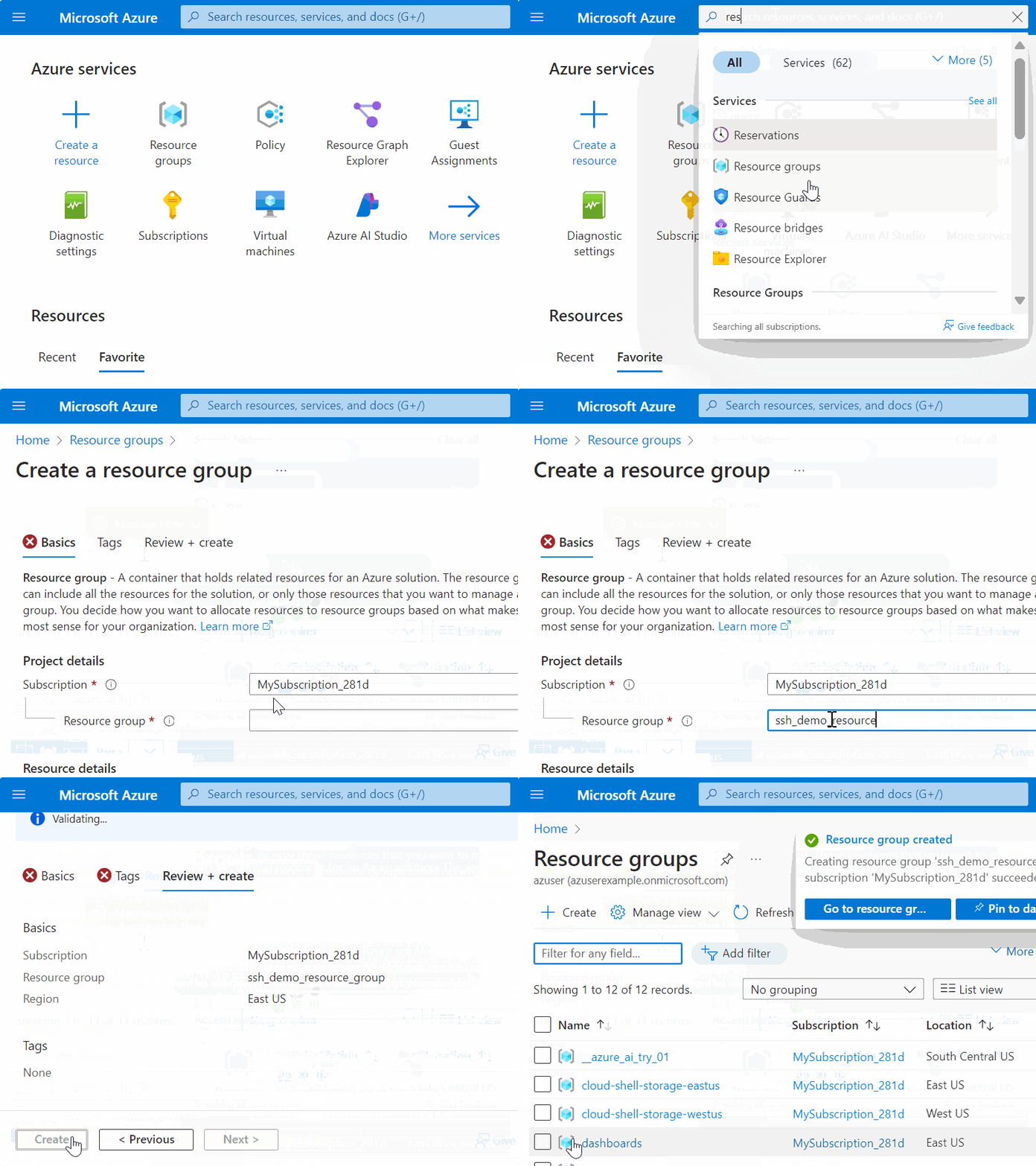
B. Erőforráscsoport létrehozása
- Hozzon létre egy erőforráscsoportot. A következő lépésekben ez a szabályzat hatókörének és egy új tesztgépnek a hatókörére lesz használva.
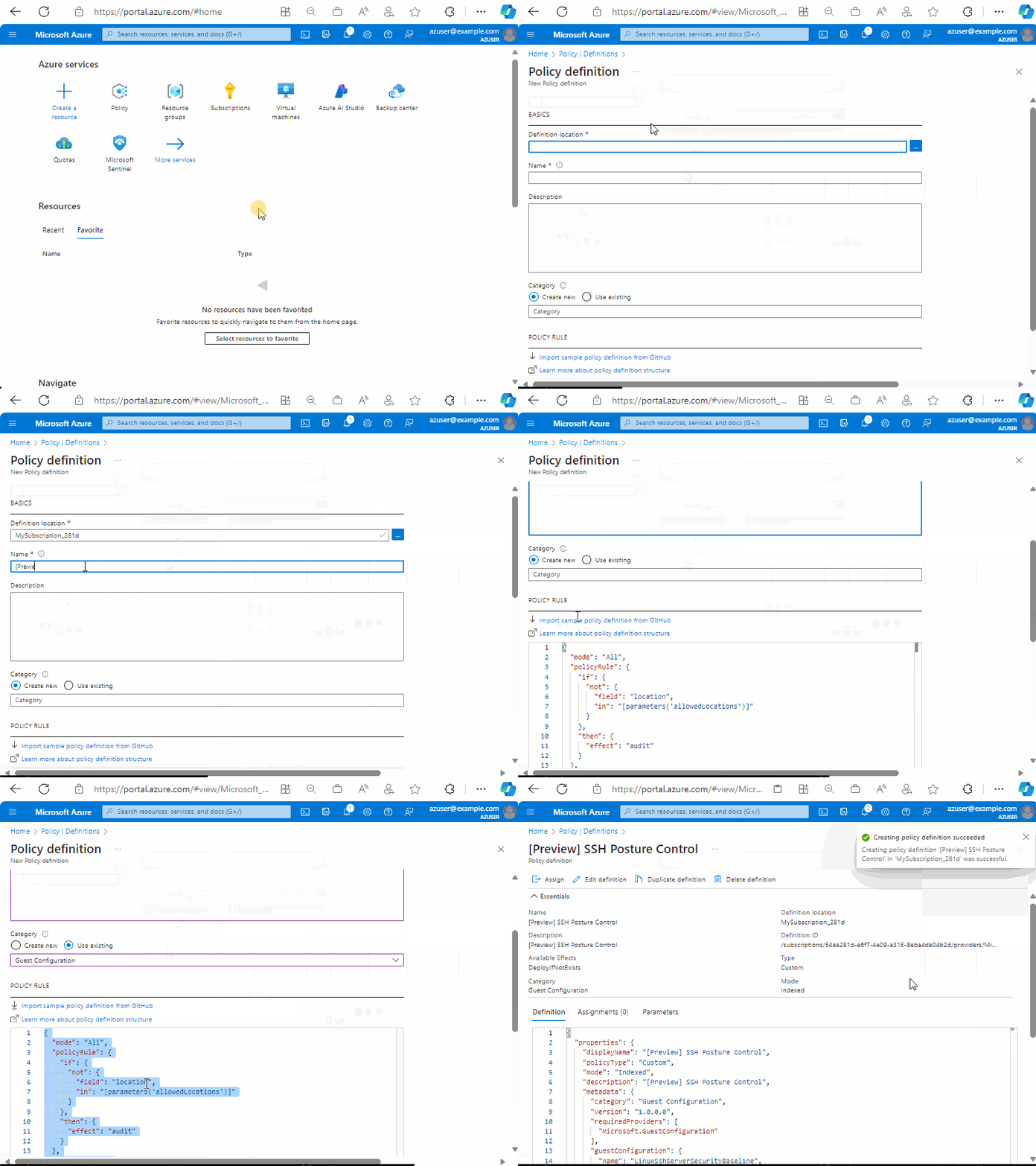
C. A PolicyDefinition létrehozása
Megjegyzés:
Ez a további lépés (a PolicyDefinition kiválasztása helyett) szükséges a privát előzetes verzióban.
- Lépjen az Azure Policy áttekintési lapjára. Használhatja például az URI-t: https://portal.azure.com/#view/Microsoft_Azure_Policy/PolicyMenuBlade/~/Overview.
- Lépjen a Definíciók nézetre.
- Kattintson a + Szabályzatdefiníció gombra egy új PolicyDefinition létrehozásához, és adja meg a következőket bemenetként.
- Definíció helye: Válassza ki az Azure-előfizetést, ahol a PolicyDefinition élni fog.
- Név: [Előzetes verzió] SSH-helytartás-vezérlési szabályzat vagy [Előzetes verzió] SSH-testtartás-vezérlési szabályzat konfigurálása
- Kategória: Meglévő használata, majd a Vendégkonfiguráció kiválasztása
- Szabályzatszabály: Törölje a már meglévő JSON-t, és illessze be a PolicyDefinition JSON-t az előzetes verziójú naplózási SSH-bejegyzésvezérlő szabályzatdefiníciójábólvagyaz előzetes naplózási és konfigurálási SSH-bejegyzésvezérlési szabályzatdefinícióból
- Kattintson a Mentés-re
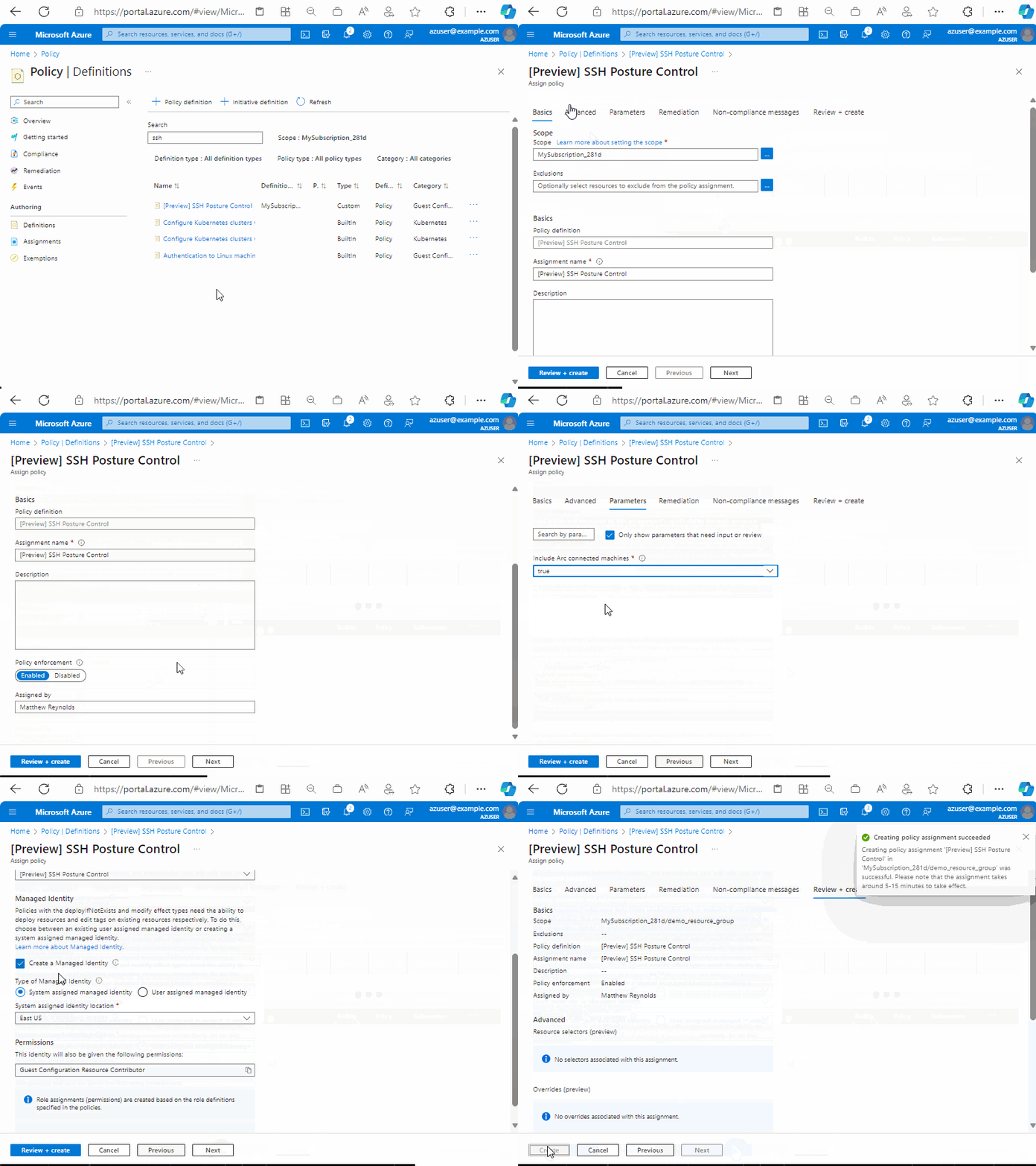
D. PolicyAssignment használata a PolicyDefinition erőforráscsoportra való alkalmazásához
Figyelmeztetés
Ez a szabályzat módosítja az sshd konfigurációját a hatókörön belüli gépeken. Ezek az utasítások egy kezdetben üres erőforráscsoporthoz rendelik, ahol később létre fog hozni egy tesztgépet. Ügyeljen arra, hogy bármilyen szélesebb hatókörhöz rendeljen hozzá.
- Lépjen a szabályzatra | Definíciók lap, amely felsorolja az összes elérhető szabályzatdefiníciót.
- Válassza ki a korábban létrehozott [Előzetes verzió] SSH-bejegyzésvezérlési szabályzatdefiníciót
- Kattintson a Hozzárendelés gombra .
- A Hatókör esetében válassza ki azt az erőforráscsoportot, ahol később új tesztgépet fog létrehozni.
- Lépjen a Paraméterek lapra.
- Válassza az "igaz" lehetőséget az Archoz csatlakoztatott gépek belefoglalásához, kivéve, ha kifejezetten ki szeretné zárni az Archoz csatlakoztatott gépeket.
- MEGJEGYZÉS: Ha testre szeretné szabni az SSH-beállításokat, például az engedélyezett csoportokat, törölje a jelet a Csak a paraméterek megjelenítése... jelölőnégyzetből az összes elérhető paraméter megjelenítéséhez. Ha engedélyezi vagy elutasítja a felhasználókat vagy csoportokat, vegye figyelembe, hogy például
userA userBszóközzel tagolt sztringet adna meg.
- Lépjen a Szervizelés lapra.
- MEGJEGYZÉS: Bár ez a bemutató egy új gépre összpontosít, más esetekben, amikor azt szeretné, hogy a PolicyAssignment meglévő gépekre vonatkozzanak, jelölje be a Szervizelési feladat létrehozása jelölőnégyzetet.
- Válassza a Felügyelt identitás létrehozásaa hozzárendelt rendszerrel és a választott identitáshely kiválasztásával lehetőséget.
- Folytassa a Áttekintés + létrehozás
- A PolicyAssignment befejezéséhez válassza a Létrehozás lehetőséget .
E. Új gép létrehozása
Bár az új PolicyAssignments meglévő gépekre is alkalmazható, a folyamat akár 24 órát is igénybe vehet. Ebben a rövid útmutatóban egy új gép kiértékelésére összpontosítunk. Ebben a példában létrehozunk egy Azure-beli virtuális gépet, de igény szerint létrehozhat egy Arc-kompatibilis gépet.
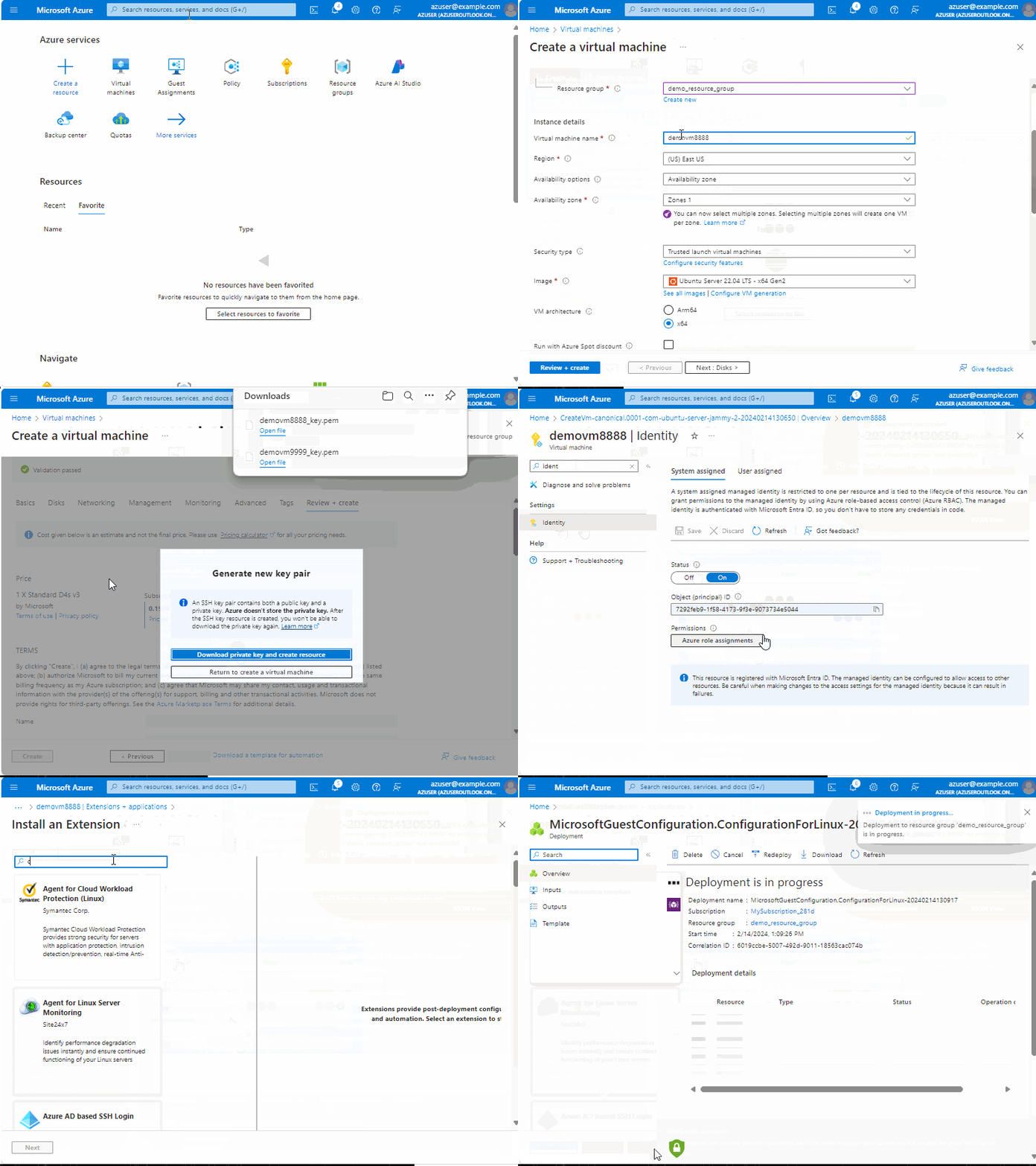
- Lépjen az Azure-beli virtuális gépek felületére .
- Hozzon létre egy új virtuális gépet, amely a következő tulajdonságokat biztosítja:
- Az előfizetésnek és az erőforráscsoportnak meg kell egyeznie a PolicyAssignment hatókörével.
- A rendszerképnek "Windows Server 2025"-nek kell lennie.
- A virtuálisgép-architektúrának x64-nek kell lennie.
- Más tulajdonságok, például a virtuális gép neve, mérete stb. bármilyen lehet.
- Várja meg, amíg a virtuális gép létrehozása befejeződik, majd kattintson az Erőforrás megnyitása gombra a gép áttekintési oldalának eléréséhez
- A bal oldali navigációs sávon válassza az Identitás lehetőséget, és győződjön meg arról, hogy a gép rendelkezik rendszer által felügyelt identitással
- A bal oldali navigációs sávon válassza a Bővítmények + alkalmazások, majd a + Hozzáadás lehetőséget
- Válassza ki a Windows-bővítményHez tartozó Azure Machine Configuration bővítményt , és válassza a Tovább gombot
- Válassza a Véleményezés + létrehozás, majd a Létrehozás lehetőséget
F. Szünetet tartson a folytatás előtt
Amikor új PolicyDefinitions, PolicyAssignments és gépek vannak bevonva, több percig is eltarthat, amíg minden eléri az állandó állapotot. Érdemes lehet legalább 30 percet várni, mielőtt továbblép a következő lépésre.
G. Megfelelőségi eredmények megfigyelése
Az alábbi lépések lehetővé teszik a megfelelőségi összegző frissítés különböző magasságokban való megtekintését:
- Megfelelőség a PolicyAssignment alapján
- A megfelelő és nem megfelelő gépek száma
- Legnagyobb magasság, különösen nagy flották esetén hasznos
- Megfelelőség gép szerint
- Gépenként igen/nem típusú gépek listája
- Megfelelőség beállítás szerint egy adott gép esetében
- A legmélyebb részletesség, például a cikk tetején látható képernyőkép.
Jótanács
Az új gép valószínűleg nem megfelelőnek minősül, amikor első alkalommal találkozik a szabályzattal. A házirend alapértelmezett SSH-beállításai szigorúbbak, mint amennyit alapértelmezés szerint számos operációsrendszer-lemezkép konfigurált. További 20 perc elteltével meg kell találnia, hogy a gép megfelelővé válik az SSH Posture Control beépített szervizelési logikájának köszönhetően.
- Lépjen a szabályzatra | Megfelelőségi oldal.
- Válassza az [Előzetes verzió] SSH testtartás-vezérlési szabályzatát.
- Figyelje meg, hogy a megfelelő/ nem megfelelő gépek száma jelentve van
- Az Erőforrás-megfelelőség területen láthatja az egyes gépek állapotát
- Egy adott gép beállításonkénti részleteinek részletezése:
- Kattintson a gép melletti ... elemre, és válassza az Erőforrás megtekintése lehetőséget a gép Áttekintés lapjának eléréséhez
- A bal oldali navigációs sáv Műveletek csoportjában kattintson a Konfigurációkezelés elemre (a Beállítások területen nem a Konfiguráció elemre)
- Kattintson a SecureShell gombra
- Az eredményként kapott oldalon a konfiguráció egyes beállításai láthatók a megfelelőség részleteivel, valamint a megfelelőség meghatározásának módjával.

Ismerkedés a Helyi felülettel (PowerShell)
Előfeltételek
- Az eszközön éles környezetben aláírt Windows Server 2025 buildet kell futtatnia.
- Az OSConfig PowerShell-modult telepíteni kell a kiszolgálóeszközre. Részletekért tekintse meg az OSConfig PowerShell-modul telepítését ismertető cikket.
- Az sshd szolgáltatásnak telepítve kell lennie, és az alábbi útmutatót kell futtatnia: https://aka.ms/windows-openssh-install.
Alapterv alkalmazásához ellenőrizze az alapterv alkalmazását, távolítsa el az alapkonfigurációt, vagy tekintse meg az OSConfig részletes megfelelőségi adatait a PowerShellben, használja az alábbi lapok parancsait.
Konfigurálás
Az SSH-forgatókönyv alkalmazásához futtassa a következő parancsot:
Set-OSConfigDesiredConfiguration -Scenario SSH -Default
Igazol
Az SSH-forgatókönyv megfelelő alkalmazásának ellenőrzéséhez futtassa a következő parancsot:
Get-OSConfigDesiredConfiguration -Scenario SSH
Megfelelőség ellenőrzése
A megadott forgatókönyv kívánt konfigurációs adatainak beszerzéséhez használja az alábbi parancsokat. A kimenet táblaformátumban jelenik meg, amely tartalmazza a konfigurációelem nevét, megfelelőségi állapotát és a meg nem felelés okát.
Az SSH scenairo megfelelőségi adatainak ellenőrzéséhez futtassa a következő parancsot:
Get-OSConfigDesiredConfiguration -Scenario SSH | ft Name, @{ Name = "Status"; Expression={$_.Compliance.Status} }, @{ Name = "Reason"; Expression={$_.Compliance.Reason} } -AutoSize -Wrap
Egyéni konfiguráció
A beállítás SSH-forgatókönyvben történő testreszabásához konfigurálhat egy beállítást a "-Name" és az "-Value" paraméterrel:
Set-OSConfigDesiredConfiguration -Scenario SSH -Name Banner -Value "Custom Banner"
Következő lépés
Lépjen kapcsolatba a Microsoft csapatával, és küldjön visszajelzést, szolgáltatásokra vonatkozó kéréseket stb.