Megjegyzés
Az oldalhoz való hozzáféréshez engedély szükséges. Megpróbálhat bejelentkezni vagy módosítani a címtárat.
Az oldalhoz való hozzáféréshez engedély szükséges. Megpróbálhatja módosítani a címtárat.
Ez a rövid útmutató bemutatja, hogyan hozhat létre gyűjteményt a Microsoft Planetary Computer Pro-ban a webes felületen keresztül.
Előfeltételek
A gyors kezdéshez ezekre lesz szüksége:
- Egy Azure-fiók, aktív előfizetéssel. Használja a Fiók létrehozása ingyenesen hivatkozását.
- Aktív GeoCatalog-példány. A hivatkozás használatával hozzon létre egy GeoCatalogot.
A Microsoft Planetary Computer Pro webes felületének navigálása
A Microsoft Planetary Computer Pro webes felülete egy webalapú platform, amellyel kezelheti a térinformatikai adatokat. A webes felület elérése a GeoCatalog-erőforrásban megadott URI használatával az Azure Portalon:
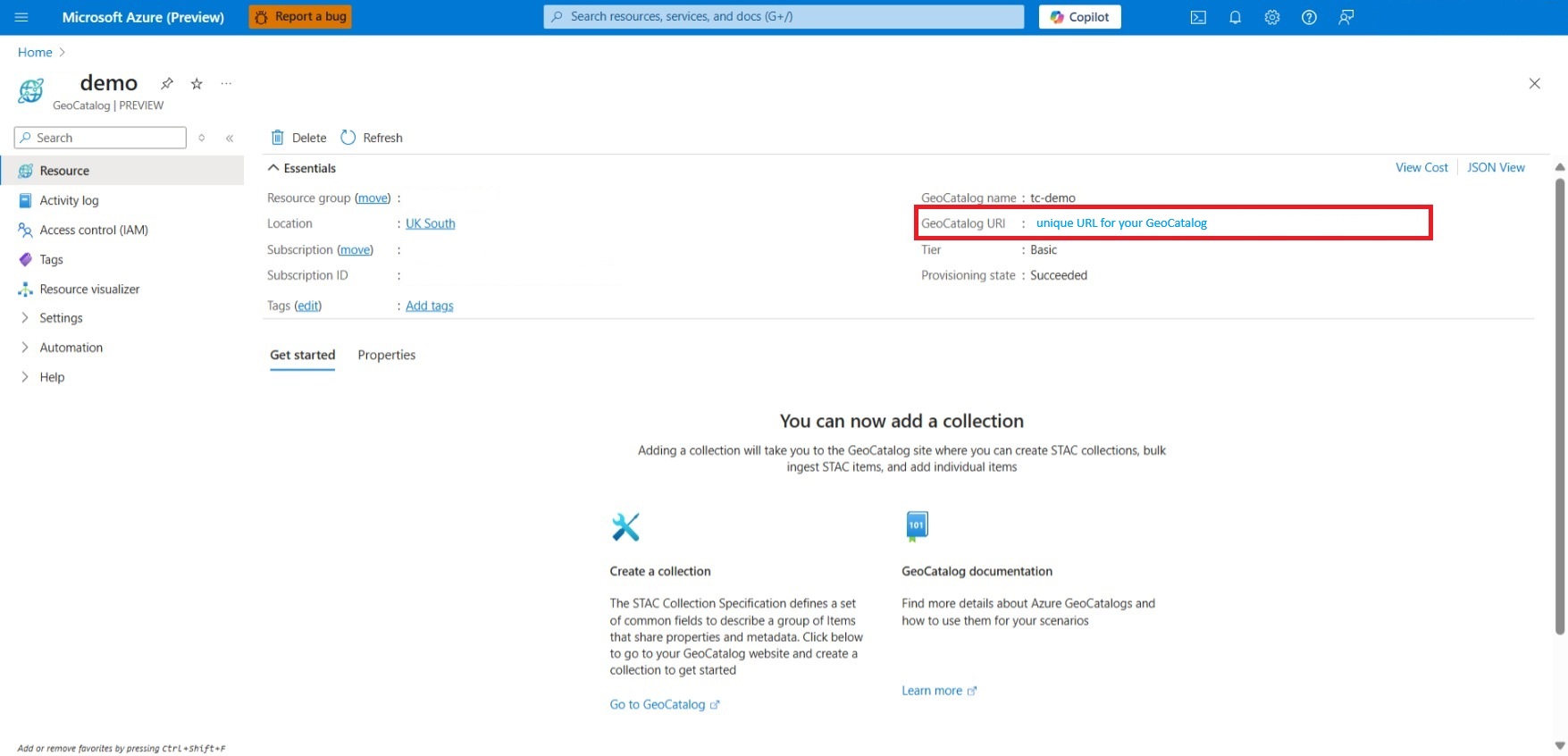
Amikor belép a webes felületre, a Planetary Computer Pro oldalra kerül. A lapon láthatók a legutóbbi gyűjtemények (ha vannak ilyenek) és egy gomb, amellyel újat hozhat létre.
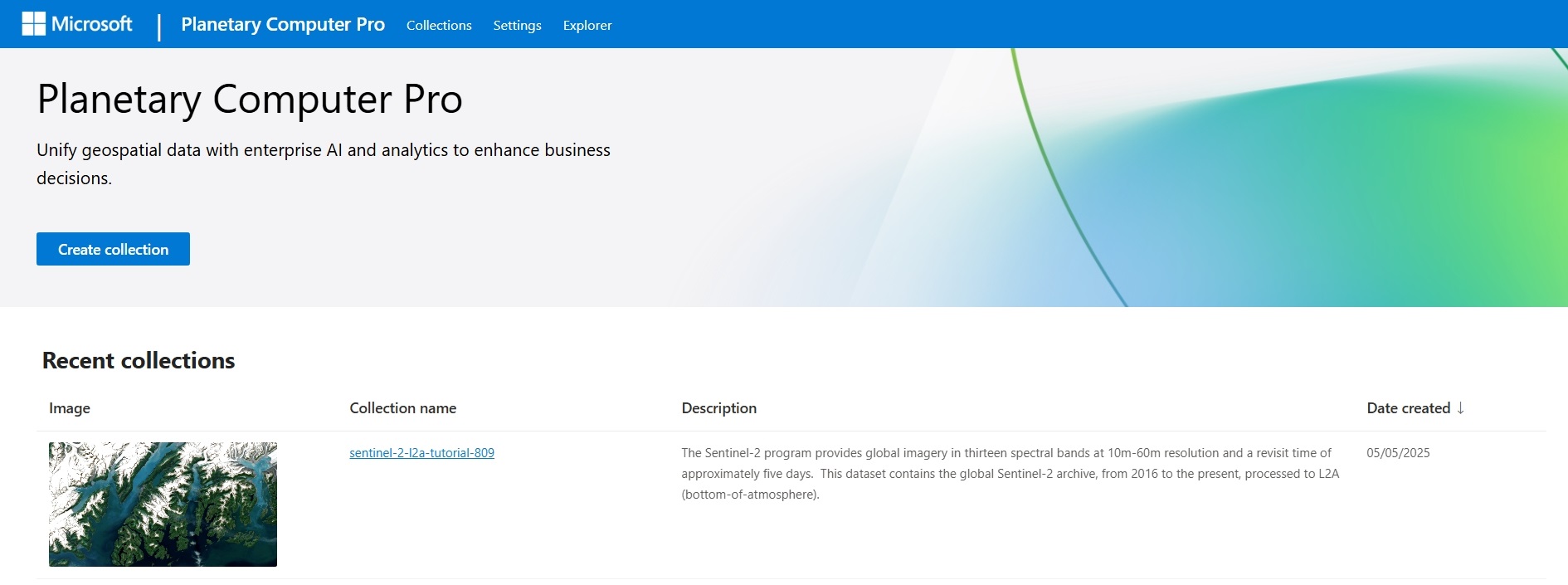
A Gyűjtemények lap a gyűjtemények teljes listáját tartalmazza, beleértve a nevüket, a leírásukat, a létrehozás dátumát és a gyűjtemény miniatűrjeit. A gyűjteményeket név vagy leírás kulcsszavak alapján is megkeresheti, és létrehozhat egy új gyűjteményt ezen a lapon.
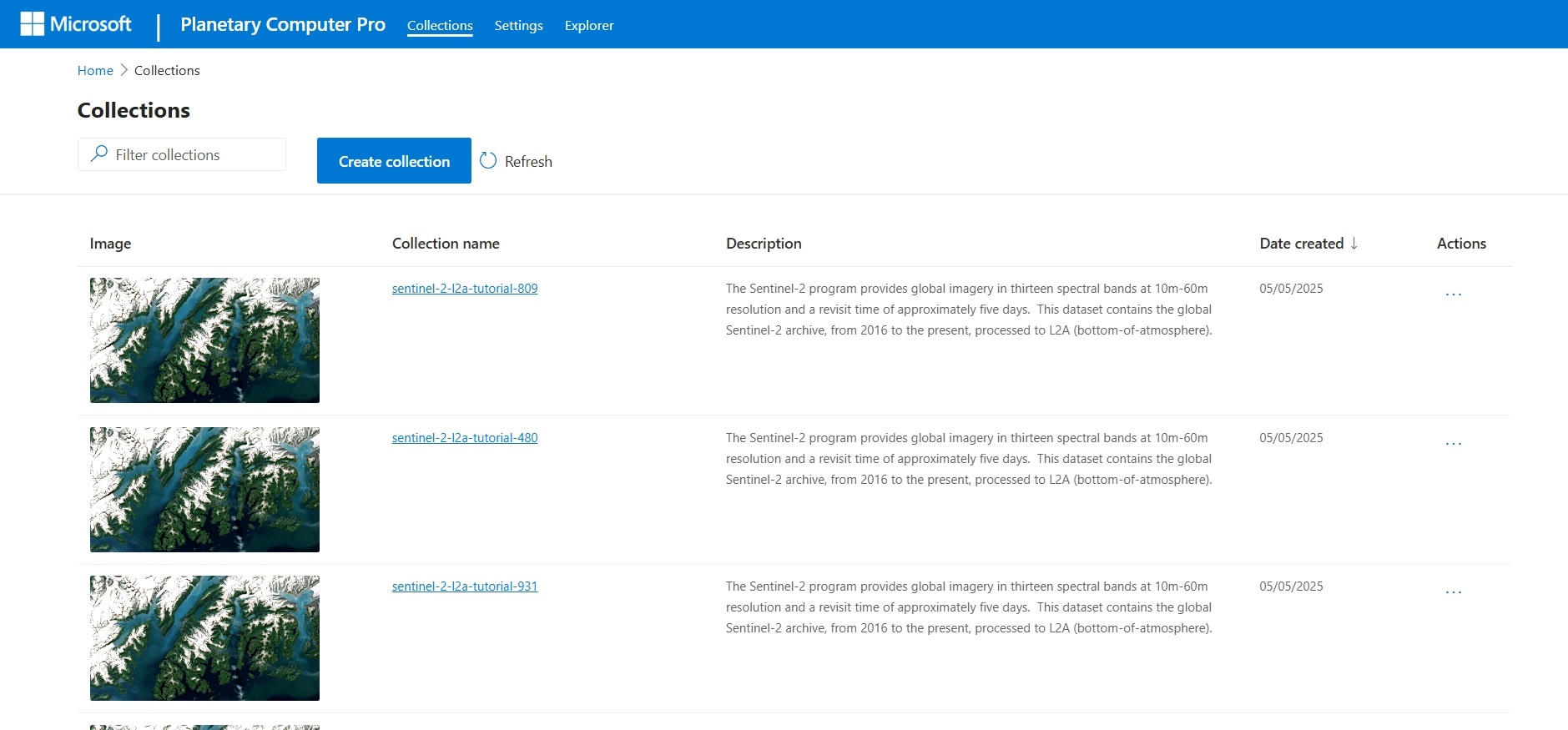
A Beállítások lap lehetővé teszi a betöltési források létrehozását és kezelését, ami az adatbetöltés kritikus első lépése. Az Adatbetöltés áttekintése című részben többet is megtudhat az adatok betöltéséről.
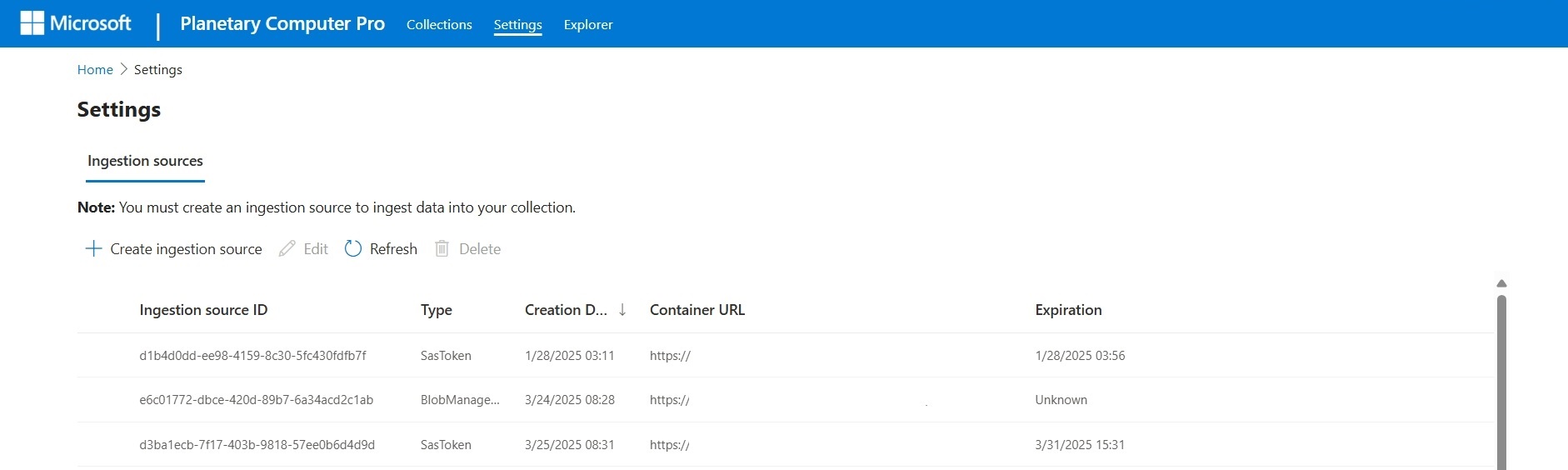
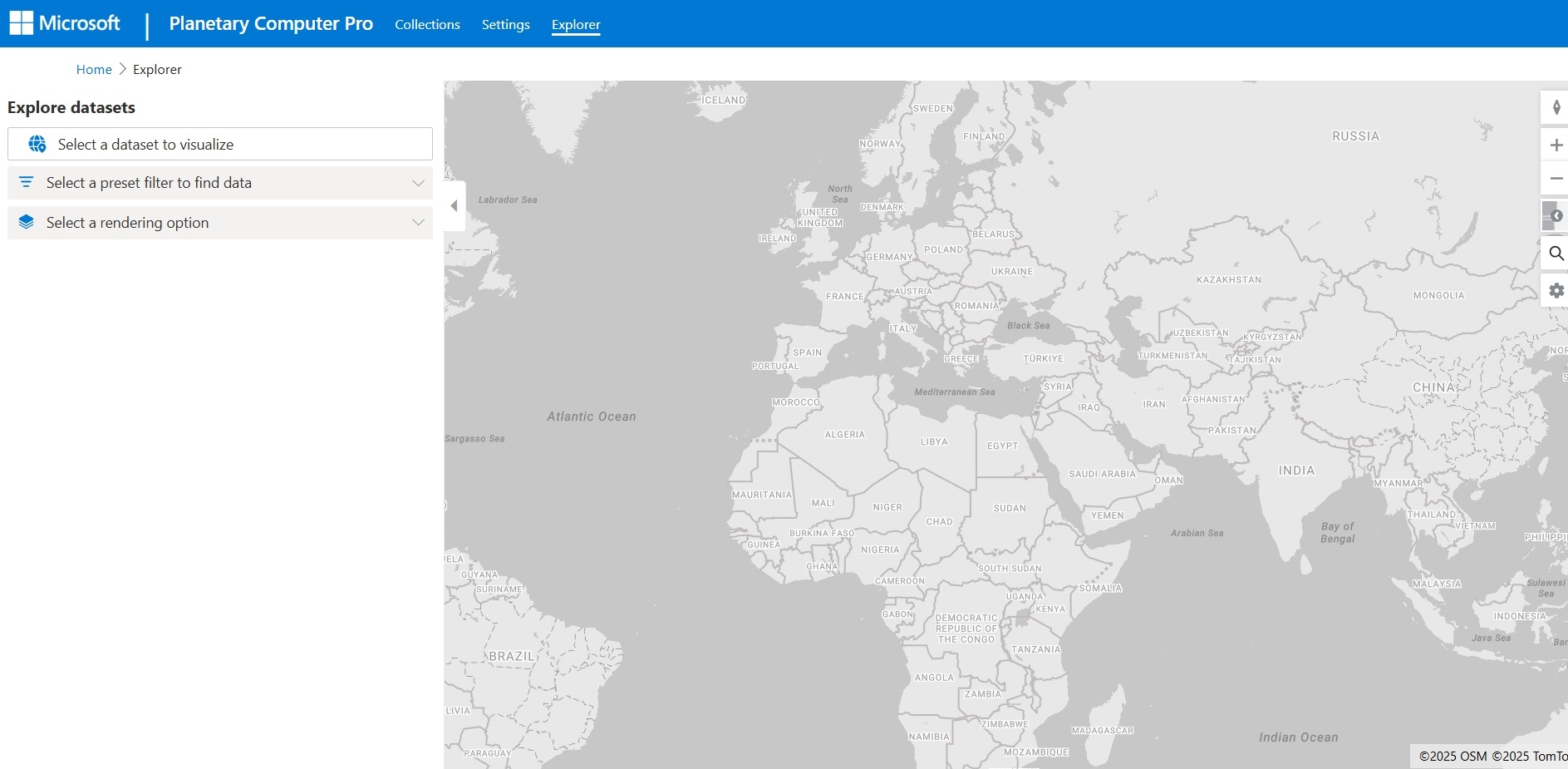
Az Explorer lapon jelenítheti meg az adatokat térképen. Itt kereshet gyűjteményeket, szűrhet STAC-metaadatok alapján, és megjelenítheti az objektumokat. Megtudhatja, hogyan használhatja az Explorert a rövid útmutatóban: A Microsoft Planetary Computer Pro Explorer használata.
Gyűjtemény létrehozása
- A Planetary Computer Pro kezdőlapján vagy a Gyűjtemények lapon válassza a Gyűjtemény létrehozása gombot a Gyűjtemény létrehozása panel megnyitásához. A panelen adja meg a gyűjtemény adatait JSON formátumban, a STAC-specifikációnak megfelelően.
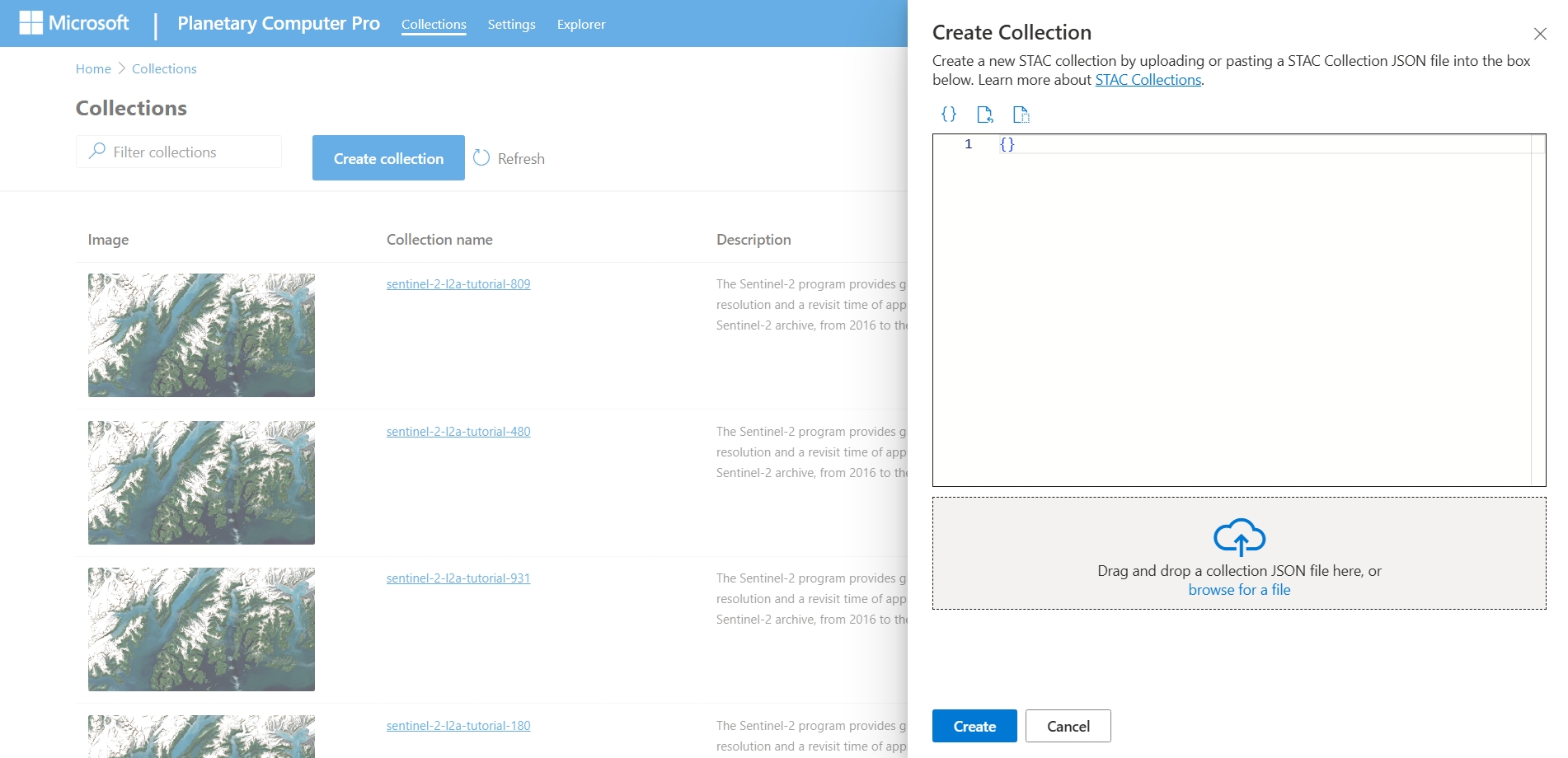
- A Gyűjtemény létrehozása panel JSON-szerkesztőjében a következő lehetőségek közül választhat:
- Írja meg a saját gyűjtemény JSON-t
- JSON VAGY sablongyűjtemény használata
- Gyűjtemény JSON feltöltése a helyi gépről
Az alábbi táblázat a szabványos STAC-gyűjteménymezőket ismerteti. A kötelezőként megjelölt mezőknek szerepelniük kell a gyűjteményben. Igény szerint egyéni mezőket is hozzáadhat.
| szakterület | Kötelező | Leírás |
|---|---|---|
type |
Szükséges | A STAC-objektum típusa, amelyet be kell állítani Collection értékre. |
stac_version |
Szükséges | A gyűjtemény által betartott STAC-specifikáció verziója. |
stac_extensions |
A gyűjtemény által használt STAC-bővítmények listája. | |
id |
Szükséges | A gyűjtemény egyedi azonosítója. |
title |
A gyűjtemény egysoros címe. | |
description |
Szükséges | A gyűjtemény leírása. |
keywords |
A gyűjteményt leíró kulcsszavak listája. | |
license |
Szükséges | A STAC-gyűjtemény licence. |
providers |
A gyűjtemény adatait rögzítő vagy feldolgozó szolgáltatók listája. | |
extent |
Szükséges | A gyűjtemény térbeli és időbeli kiterjedése. |
summaries |
Erősen ajánlott | A tulajdonságösszegzők térképe, akár értékhalmaz, akár értéktartomány. |
links |
Szükséges | A gyűjtemény hivatkozásainak listája. |
assets |
A gyűjtemény objektumainak szótára, mindegyik egyedi kulcsokkal. | |
item_assets |
Vizualizációhoz szükséges | A tagok elemei között található vagyonelemek szótára. |
Megjegyzés:
A item_assets STAC-gyűjtemény kulcsainak meg kell egyeznie a STAC-elemekben található eszközkulcsokkal. Az eltérések helytelen eszközmegjelenítést okozhatnak.
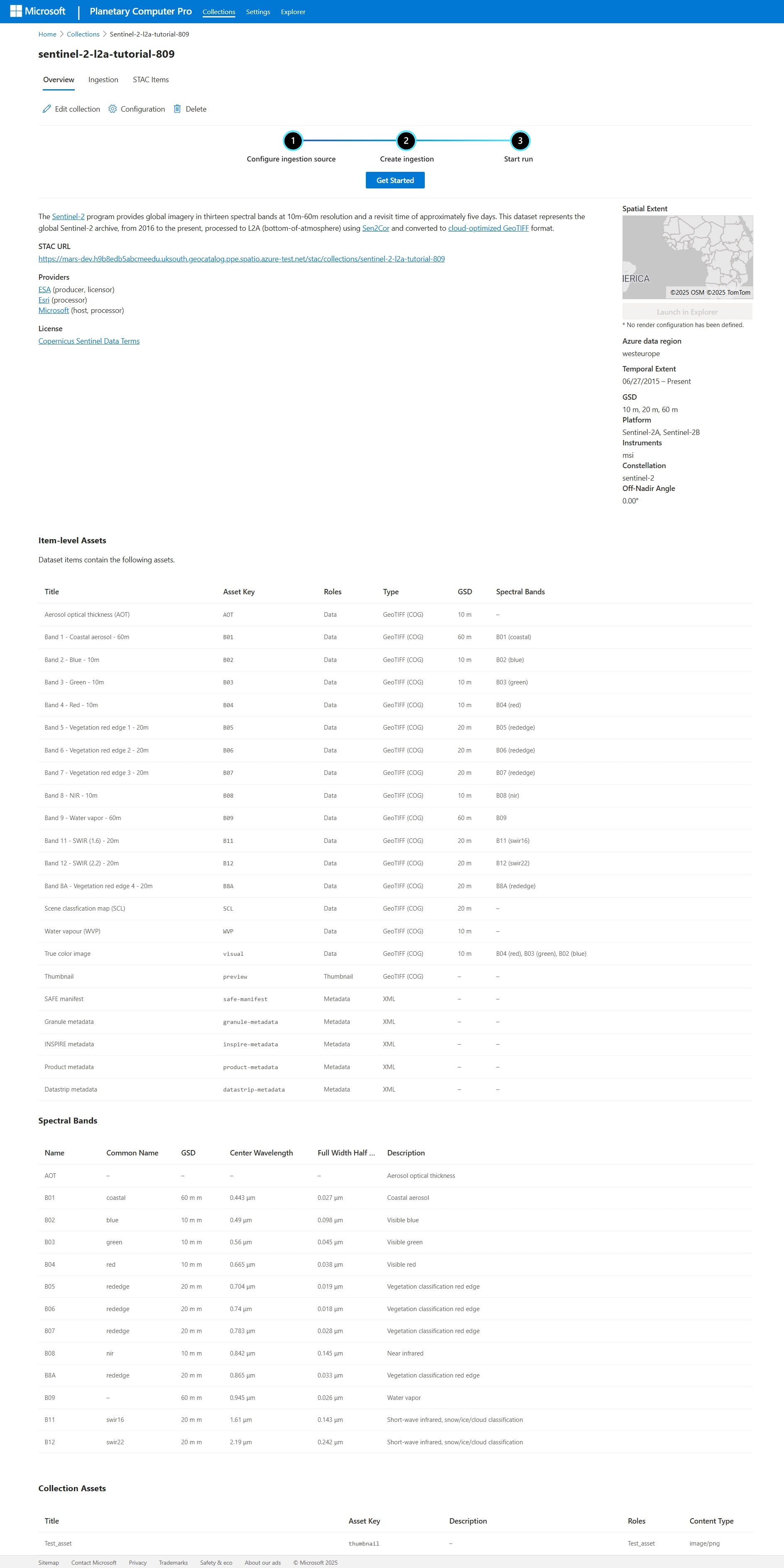
- A JSON befejezése után válassza a Létrehozás gombot a gyűjtemény létrehozásához. Ez a kijelölés a gyűjtemény Áttekintés lapjára viszi, ahol megtekintheti és szerkesztheti a gyűjtemény metaadatait, kezelheti az adatbetöltéseket, és konfigurálhatja a gyűjteményt vizualizációra az Explorerben.
Következő lépések
Most, hogy rendelkezik egy gyűjteménysel, adatokat is betölthet abba.