Megjegyzés
Az oldalhoz való hozzáféréshez engedély szükséges. Megpróbálhat bejelentkezni vagy módosítani a címtárat.
Az oldalhoz való hozzáféréshez engedély szükséges. Megpróbálhatja módosítani a címtárat.
Ez a rövid útmutató bemutatja, hogyan csatlakozhat egy Azure Database for PostgreSQL rugalmas kiszolgálóhoz egy C#-alkalmazással. Bemutatjuk, hogy az SQL-utasítások használatával hogyan kérdezhetők le, illeszthetők be, frissíthetők és törölhetők az adatok az adatbázisban. A cikkben ismertetett lépések feltételezik, hogy jártas a C#-tal való fejlesztésben, és hogy most ismerkedik az Azure Database for PostgreSQL használatával.
Előfeltételek
Ehhez a rövid útmutatóhoz a következőkre van szüksége:
- Egy Azure-fiók, aktív előfizetéssel. Hozzon létre egy fiókot ingyenesen.
- Hozzon létre egy rugalmas Azure Database for PostgreSQL-kiszolgálópéldányt , ha nincs ilyenje.
- Használja a kiszolgálón elérhető üres postgres-adatbázist, vagy hozzon létre egy új adatbázist.
- Telepítse a platformhoz tartozó .NET SDK-t (Windows, Ubuntu Linux vagy macOS) a platformhoz.
- Telepítse a Visual Studiót a projekt létrehozásához.
- Telepítse az Npgsql NuGet-csomagot a Visual Studióban.
Kapcsolati adatok lekérése
Szerezze be a rugalmas Azure Database for PostgreSQL kiszolgálóhoz való csatlakozáshoz szükséges kapcsolati adatokat. Szüksége lesz a kiszolgáló teljes tartománynevére és a hitelesítő adatokra.
Használja az Azure Portalt:
A Azure portál bal oldali menüjében válassza a Minden erőforrás lehetőséget, majd keresse meg a létrehozott kiszolgálót.
Válassza ki a kiszolgálónevet.
Az erőforrás menüjében válassza az Áttekintés lehetőséget.

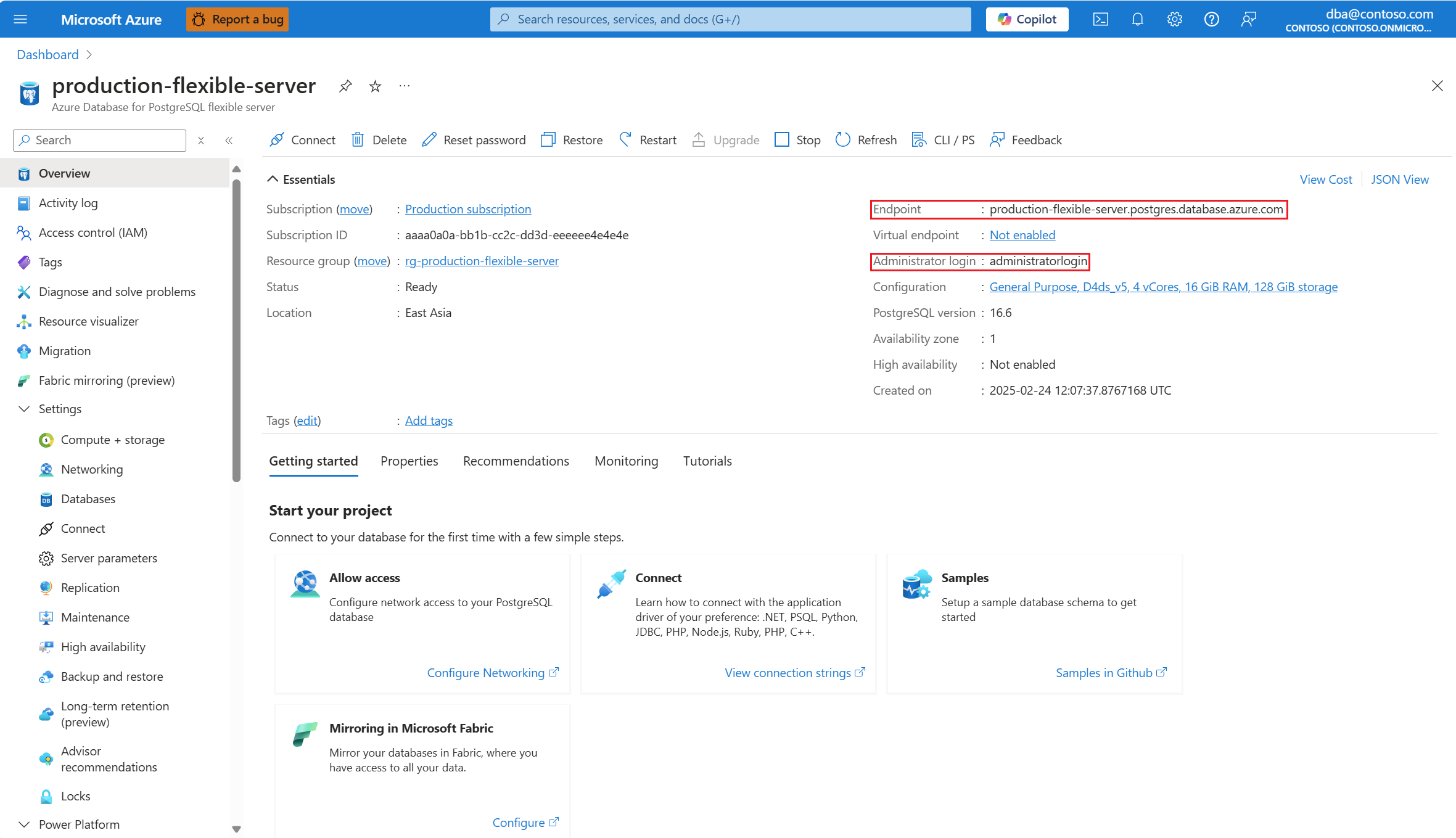
Másolja ki a végpontként és rendszergazdai bejelentkezésként megjelenített értékeket.
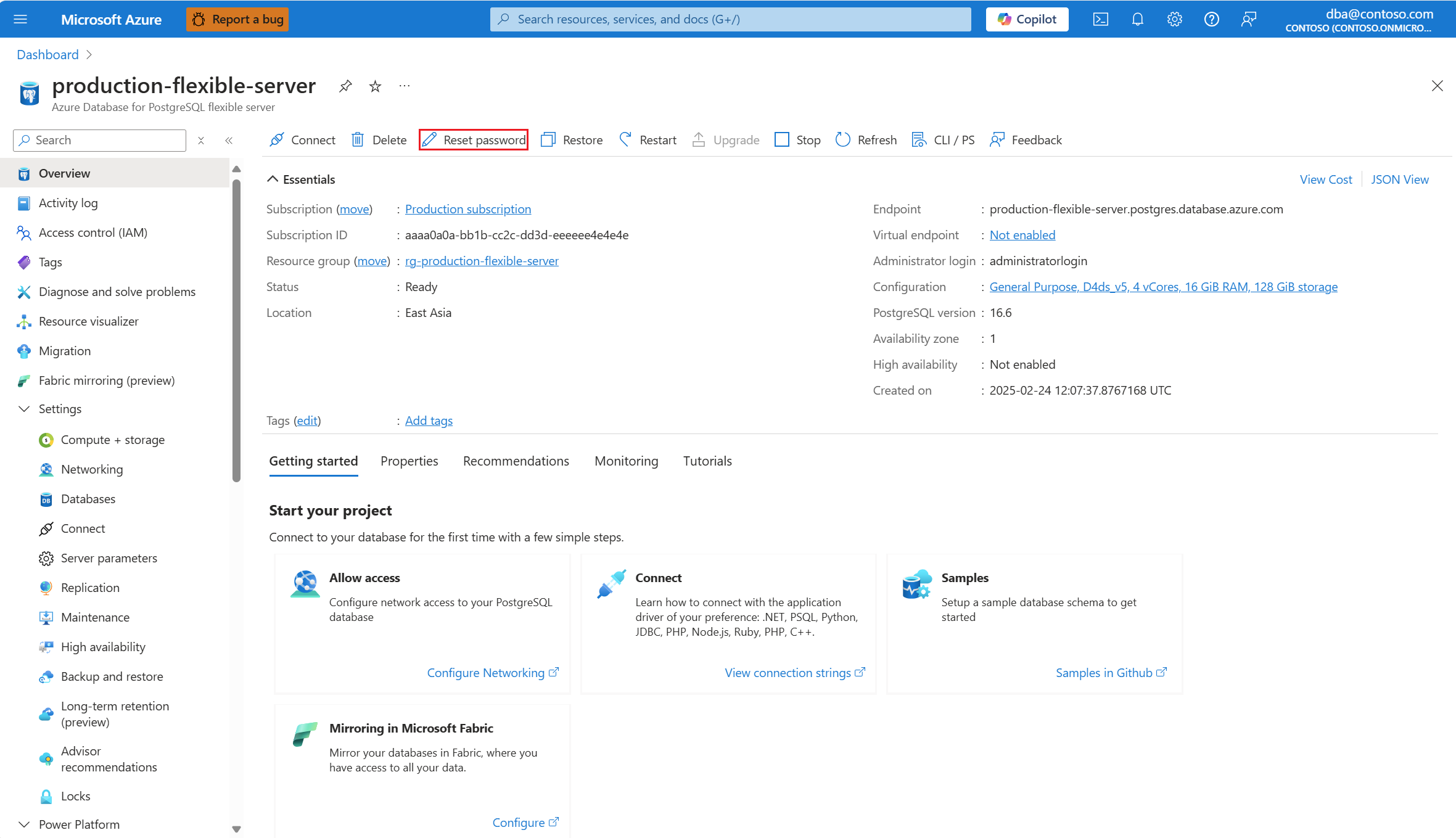
Ha elfelejti a rendszergazdai hitelesítés jelszavát, az Új jelszó kérése gombbal állítsa alaphelyzetbe.

1. lépés: Adatok csatlakoztatása és beszúrása
A következő kóddal csatlakozhat, és betöltheti az adatokat a CREATE TABLE és az INSERT INTO SQL-utasításokkal. A kód az NpgsqlCommand osztályt használja az alábbi módszerekkel:
- Nyissa meg() a rugalmas Azure Database for PostgreSQL-kiszolgálóadatbázishoz való csatlakozáshoz.
- CreateCommand() a CommandText tulajdonság beállításához.
- ExecuteNonQuery() metódus az adatbázis-parancsok futtatásához.
Fontos
Cserélje le a Host, DBName, User és Password paramétereket azokra az értékekre, amelyeket a kiszolgáló és az adatbázis létrehozásakor adott meg.
using System;
using Npgsql;

namespace Driver
{
    public class AzurePostgresCreate
    {
        // Obtain connection string information from the portal
        //
        private static string Host = "mydemoserver.postgres.database.azure.com";
        private static string User = "mylogin";
        private static string  DBname = "postgres";
        private static string Password = "<server_admin_password>";
        private static string Port = "5432";

        static void Main(string[] args)
        {
            // Build connection string using parameters from portal
            //
            string connString =
                String.Format(
                    "Server={0};Username={1};Database={2};Port={3};Password={4};SSLMode=Prefer",
                    Host,
                    User,
                    DBname,
                    Port,
                    Password);


            using (var conn = new NpgsqlConnection(connString))

            {
                Console.Out.WriteLine("Opening connection");
                conn.Open();

                using (var command = new NpgsqlCommand("DROP TABLE IF EXISTS inventory", conn))
                {
                    command.ExecuteNonQuery();
                    Console.Out.WriteLine("Finished dropping table (if existed)");

                }

                using (var command = new NpgsqlCommand("CREATE TABLE inventory(id serial PRIMARY KEY, name VARCHAR(50), quantity INTEGER)", conn))
                {
                    command.ExecuteNonQuery();
                    Console.Out.WriteLine("Finished creating table");
                }

                using (var command = new NpgsqlCommand("INSERT INTO inventory (name, quantity) VALUES (@n1, @q1), (@n2, @q2), (@n3, @q3)", conn))
                {
                    command.Parameters.AddWithValue("n1", "banana");
                    command.Parameters.AddWithValue("q1", 150);
                    command.Parameters.AddWithValue("n2", "orange");
                    command.Parameters.AddWithValue("q2", 154);
                    command.Parameters.AddWithValue("n3", "apple");
                    command.Parameters.AddWithValue("q3", 100);

                    int nRows = command.ExecuteNonQuery();
                    Console.Out.WriteLine(String.Format("Number of rows inserted={0}", nRows));
                }
            }

            Console.WriteLine("Press RETURN to exit");
            Console.ReadLine();
        }
    }
}
Problémái vannak? Értesítsen minket.
2. lépés: Adatok olvasása
A következő kóddal csatlakozhat, és beolvashatja az adatokat a SELECT SQL-utasítással. A kód az NpgsqlCommand osztályt használja az alábbi módszerekkel:
- Nyissa meg() a PostgreSQL-hez való kapcsolat létrehozásához.
- CreateCommand() és ExecuteReader() az adatbázis-parancsok futtatásához.
- Olvas() a rekord eléréséhez az eredmények között.
- GetInt32() és GetString() a rekord értékeinek elemzéséhez.
Fontos
Cserélje le a Host, DBName, User és Password paramétereket azokra az értékekre, amelyeket a kiszolgáló és az adatbázis létrehozásakor adott meg.
using System;
using Npgsql;

namespace Driver
{
    public class AzurePostgresRead
    {
        // Obtain connection string information from the portal
        //
        private static string Host = "mydemoserver.postgres.database.azure.com";
        private static string User = "mylogin";
        private static string  DBname = "postgres";
        private static string Password = "<server_admin_password>";
        private static string Port = "5432";

        static void Main(string[] args)
        {
            // Build connection string using parameters from portal
            //
            string connString =
                String.Format(
                    "Server={0}; User Id={1}; Database={2}; Port={3}; Password={4};SSLMode=Prefer",
                    Host,
                    User,
                    DBname,
                    Port,
                    Password);

            using (var conn = new NpgsqlConnection(connString))
            {

                Console.Out.WriteLine("Opening connection");
                conn.Open();


                using (var command = new NpgsqlCommand("SELECT * FROM inventory", conn))
                {

                    var reader = command.ExecuteReader();
                    while (reader.Read())
                    {
                        Console.WriteLine(
                            string.Format(
                                "Reading from table=({0}, {1}, {2})",
                                reader.GetInt32(0).ToString(),
                                reader.GetString(1),
                                reader.GetInt32(2).ToString()
                                )
                            );
                    }
                    reader.Close();
                }
            }

            Console.WriteLine("Press RETURN to exit");
            Console.ReadLine();
        }
    }
}
Problémái vannak? Értesítsen minket.
3. lépés: Adatok frissítése
Az alábbi kóddal csatlakozhat az adatbázishoz, és frissítheti az adatokat egy SQL-utasítás frissítésével. A kód az osztályt NpgsqlCommand a következő metódusokkal használja:
- Nyissa meg() a kapcsolatot a Azure Database for PostgreSQL rugalmas kiszolgálóval.
- A(z)
CommandTexttulajdonság beállításához használja a CreateCommand() metódust. - ExecuteNonQuery() metódus az adatbázis-parancsok futtatásához.
Fontos
Cserélje le a Host, DBName, User és Password paramétereket azokra az értékekre, amelyeket a kiszolgáló és az adatbázis létrehozásakor adott meg.
using System;
using Npgsql;

namespace Driver
{
    public class AzurePostgresUpdate
    {
        // Obtain connection string information from the portal
        //
        private static string Host = "mydemoserver.postgres.database.azure.com";
        private static string User = "mylogin";
        private static string  DBname = "postgres";
        private static string Password = "<server_admin_password>";
        private static string Port = "5432";

        static void Main(string[] args)
        {
            // Build connection string using parameters from portal
            //
            string connString =
                String.Format(
                    "Server={0}; User Id={1}; Database={2}; Port={3}; Password={4};SSLMode=Prefer",
                    Host,
                    User,
                    DBname,
                    Port,
                    Password);

            using (var conn = new NpgsqlConnection(connString))
            {

                Console.Out.WriteLine("Opening connection");
                conn.Open();

                using (var command = new NpgsqlCommand("UPDATE inventory SET quantity = @q WHERE name = @n", conn))
                {
                    command.Parameters.AddWithValue("n", "banana");
                    command.Parameters.AddWithValue("q", 200);
                    int nRows = command.ExecuteNonQuery();
                    Console.Out.WriteLine(String.Format("Number of rows updated={0}", nRows));
                }
            }

            Console.WriteLine("Press RETURN to exit");
            Console.ReadLine();
        }
    }
}
Problémái vannak? Értesítsen minket.
4. lépés: Adatok törlése
Az alábbi kóddal csatlakozhat az adatbázishoz, és törölhet adatokat egy DELETE SQL utasítással.
A kód az NpgsqlCommandOpen() metódussal rendelkező osztályt használja a Azure Database for PostgreSQL rugalmas kiszolgálóadatbázishoz való kapcsolódáshoz. Ezután a kód a CreateCommand() metódust használja, beállítja a CommandText tulajdonságot, és meghívja az ExecuteNonQuery() metódust az adatbázis-parancsok futtatásához.
Fontos
Cserélje le a Host, DBName, User és Password paramétereket azokra az értékekre, amelyeket a kiszolgáló és az adatbázis létrehozásakor adott meg.
using System;
using Npgsql;

namespace Driver
{
    public class AzurePostgresDelete
    {
        // Obtain connection string information from the portal
        //
        private static string Host = "mydemoserver.postgres.database.azure.com";
        private static string User = "mylogin@mydemoserver";
        private static string  DBname = "postgres";
        private static string Password = "<server_admin_password>";
        private static string Port = "5432";

        static void Main(string[] args)
        {
            // Build connection string using parameters from portal
            //
            string connString =
                String.Format(
                    "Server={0}; User Id={1}; Database={2}; Port={3}; Password={4};SSLMode=Prefer",
                    Host,
                    User,
                    DBname,
                    Port,
                    Password);

            using (var conn = new NpgsqlConnection(connString))
            {
                Console.Out.WriteLine("Opening connection");
                conn.Open();

                using (var command = new NpgsqlCommand("DELETE FROM inventory WHERE name = @n", conn))
                {
                    command.Parameters.AddWithValue("n", "orange");

                    int nRows = command.ExecuteNonQuery();
                    Console.Out.WriteLine(String.Format("Number of rows deleted={0}", nRows));
                }
            }

            Console.WriteLine("Press RETURN to exit");
            Console.ReadLine();
        }
    }
}
Erőforrások tisztítása
Az ebben a rövid útmutatóban használt összes erőforrás törléséhez törölje az erőforráscsoportot az alábbi paranccsal:
az group delete \
    --name $AZ_RESOURCE_GROUP \
    --yes
Kapcsolódó tartalom
- Az Azure Database for PostgreSQL kezelése az Azure Portal használatával.
- Rövid útmutató: Adatok csatlakoztatása és lekérdezése a Python használatával az Azure Database for PostgreSQL-ben.
- Rövid útmutató: Java és JDBC használata az Azure Database for PostgreSQL-hez.
- Rövid útmutató: Az Adatok csatlakoztatása és lekérdezése a Go nyelv használatával az Azure Database for PostgreSQL-ben.
- Rövid útmutató: Adatok csatlakoztatása és lekérdezése a PHP használatával az Azure Database for PostgreSQL-ben.
- Rövid útmutató: Csatlakozás és lekérdezés az Azure CLI-vel az Azure Database for PostgreSQL-lel.
- Rövid útmutató: Adatok importálása az Azure Database for PostgreSQL-ből a Power BI-ban.