Megjegyzés
Az oldalhoz való hozzáféréshez engedély szükséges. Megpróbálhat bejelentkezni vagy módosítani a címtárat.
Az oldalhoz való hozzáféréshez engedély szükséges. Megpróbálhatja módosítani a címtárat.
A PostgreSQL-bővítmény lekérdezésterv-megjelenítőjével anélkül vizsgálhatja meg a PostgreSQL-kimenetet EXPLAIN , hogy elhagyná a szerkesztőt. Létrehozhat egy tervet a lekérdezésszerkesztőből vagy a PostgreSQL Lekérdezési eredmények panelről, vagy megnyithatja a szerkesztő meglévő JSON- vagy TEXT-tervkimenetét. A vizualizáló ugyanúgy működik a Visual Studio Code és a Cursor alkalmazásban.
Prerequisites
- A Visual Studio Code-ban a Visual Studio Marketplace-ről vagy a Cursorban az Open VSX Registry-ből telepített PostgreSQL-bővítmény.
- Aktív kapcsolat a PostgreSQL-kiszolgálóval, ha élő tervet szeretne létrehozni a lekérdezésszerkesztőből vagy a PostgreSQL Lekérdezés eredményei panelről.
- Opcionális AI-asszisztens, ha AI-val támogatott elemzést szeretne: telepítse a GitHub Copilot bővítményt a Visual Studio Code-ba, vagy használja a Cursor beépített mesterséges intelligenciáját.
- A nem kötelező
EXPLAINkimenet már meg van nyitva a szerkesztőben, ha egy mentett tervet szeretne importálni adatbázishoz való csatlakozás nélkül.
Terv megnyitásának kiválasztása
Használja a munkafolyamatnak megfelelő belépési pontot:
- Lekérdezésszerkesztő: Válassza a Lekérdezésterv vizualizációja (PostgreSQL) lehetőséget a szerkesztő eszköztárán. Ha először nem jelöl ki szöveget, a bővítmény az aktuális szerkesztő tartalmát használja.
- PostgreSQL Lekérdezési eredmények panel: Futtasson egy lekérdezést, majd válassza a Lekérdezésterv vizualizációja lehetőséget a PostgreSQL Lekérdezés eredményei panel eszköztárán az eredményhalmazt eredményező lekérdezés vizsgálatához.
- Importált terv: Nyissa meg a PostgreSQL-terv kimenetét tartalmazó szerkesztőlapot, majd futtassa a PGSQL: Lekérdezésterv megjelenítése a Szerkesztőbőlparancskatalógusból.
Terv létrehozása élő lekérdezésből
- Nyissa meg a vizsgálni kívánt SQL-fájlt a lekérdezésszerkesztőben.
- Csatlakozzon a céladatbázishoz.
- Válassza ki az elemezni kívánt állítást. Ha üresen hagyja a kijelölést, a bővítmény az aktuális szerkesztő tartalmát használja.
- Válassza a Lekérdezésterv vizualizációja (PostgreSQL) lehetőséget a szerkesztő eszköztárán. Először a lekérdezést is futtathatja, majd a PostgreSQL Lekérdezési eredmények panelen válassza a Lekérdezésterv megjelenítése lehetőséget.
- A Lekérdezésterv konfigurálása területen válassza ki a kívánt formátumot és beállításokat, majd nyomja le az Enter billentyűt.
- Tekintse át a tervet a vizualizációban.
Lekérdezésterv beállításainak konfigurálása
A Lekérdezésterv konfigurálása választóval kiválaszthatja a kimeneti formátumot és a EXPLAIN futtatandó beállításokat.
| Option | A változások |
|---|---|
| JSON | Strukturált tervkimenetet ad vissza, amely a legjobban működik a vizualizáció nézeteiben. |
| SZÖVEG | Visszaadja a PostgreSQL egyszerű szöveges EXPLAIN kimenetét, és megőrzi a forrást a Forrás nézetben. |
| ELEMEZNI | Végrehajtja a lekérdezést, és tényleges futásidejű statisztikákat tartalmaz. |
| PUFFEREK | Pufferhasználati statisztikákat ad hozzá. A kijelölés automatikusan engedélyezi az ELEMZÉSt. |
| IDŐZÍTÉS | Tényleges időzítési adatokat ad hozzá. A kijelölés automatikusan engedélyezi az ELEMZÉSt. |
| WAL | Wal-használati statisztikákat ad hozzá. A kijelölés automatikusan engedélyezi az ELEMZÉSt. |
| RÉSZLETES | További kimeneti adatokat, például sémát és oszlopinformációkat ad hozzá. |
| KÖLTSÉGEK | Tartalmazza a becsült indítási és a teljes költségértékeket. |
| BEÁLLÍTÁSOK | Az alapértelmezetttől eltérő Planner-beállításokat tartalmaz. |
| SZERIALIZÁLJA | Szerializálási statisztikákat tartalmaz a lekérdezés kimenetéhez. A kijelölés automatikusan engedélyezi az ELEMZÉSt. Elérhető a PostgreSQL 17-ben és újabb verzióiban. |
Caution
EXPLAIN ANALYZE futtatja a lekérdezést. Ha az utasítás módosítja az adatokat, például INSERT, UPDATE, DELETEvagy TRUNCATE, a bővítmény egy megerősítési kérést jelenít meg a folytatás előtt.
Mentett terv megnyitása a szerkesztőből
- Nyisson meg egy Olyan szerkesztőlapot, amely PostgreSQL-kimenetet
EXPLAINtartalmaz JSON vagy TEXT formátumban. - Nyissa meg a Parancspalettát (Ctrl+Shift+P).
- Futtassa a PGSQL-t: Lekérdezésterv megjelenítése a Szerkesztőből.
- Tekintse át az importált tervet a vizualizációban.
Ehhez a munkafolyamathoz nincs szükség aktív adatbázis-kapcsolatra. A parancs beolvassa a szerkesztő aktuális tartalmát, így használható kimásolt tervkimenettel, mentett .json- vagy .txt-fájlokkal, illetve egy ideiglenes szerkesztőbe beillesztett tervszöveggel.
Váltás a nézetek között
Az eszköztár nézetválasztójával válthat a Fanézet, Jégcsap nézet, Táblázatnézet és Forrásnézet között.
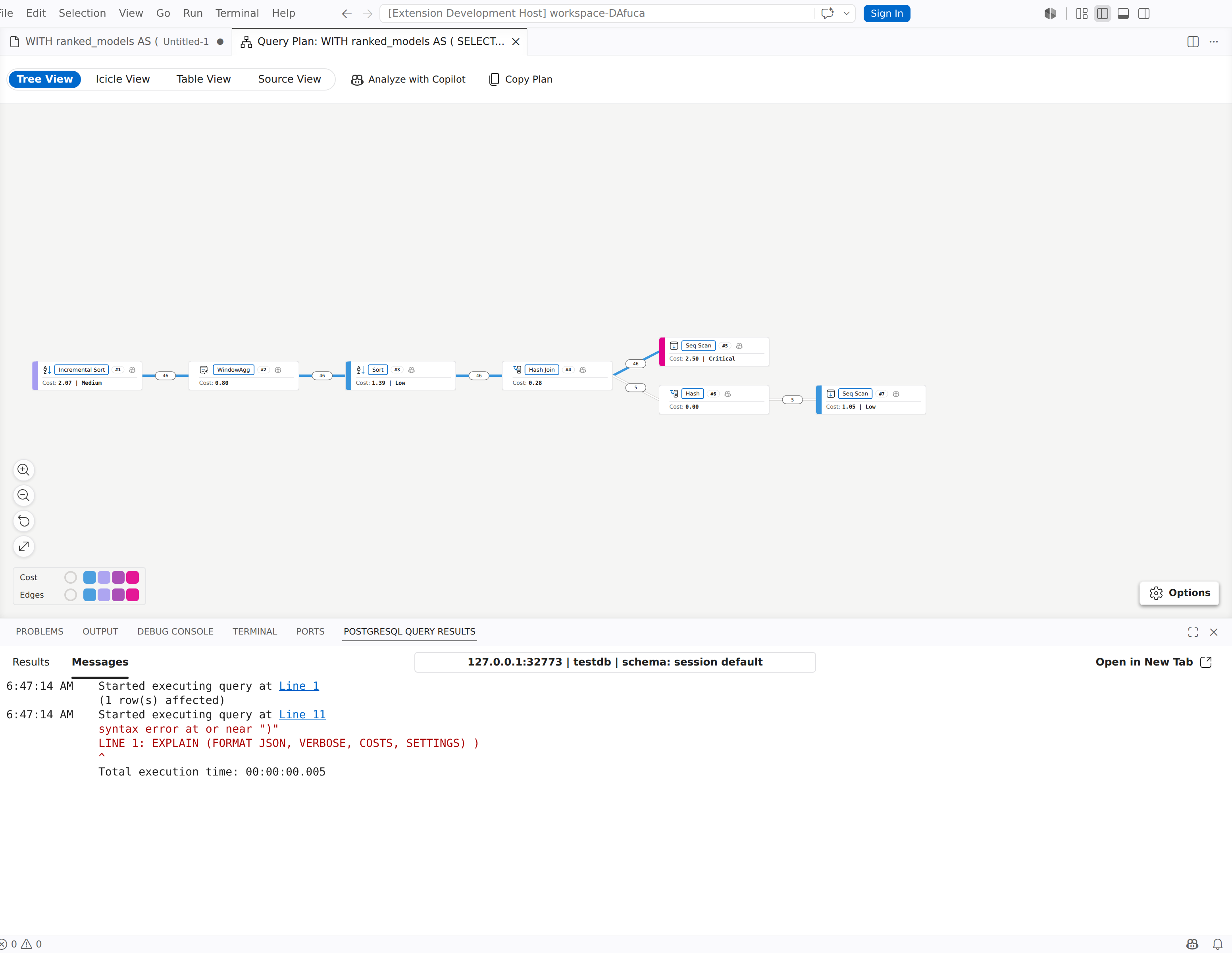
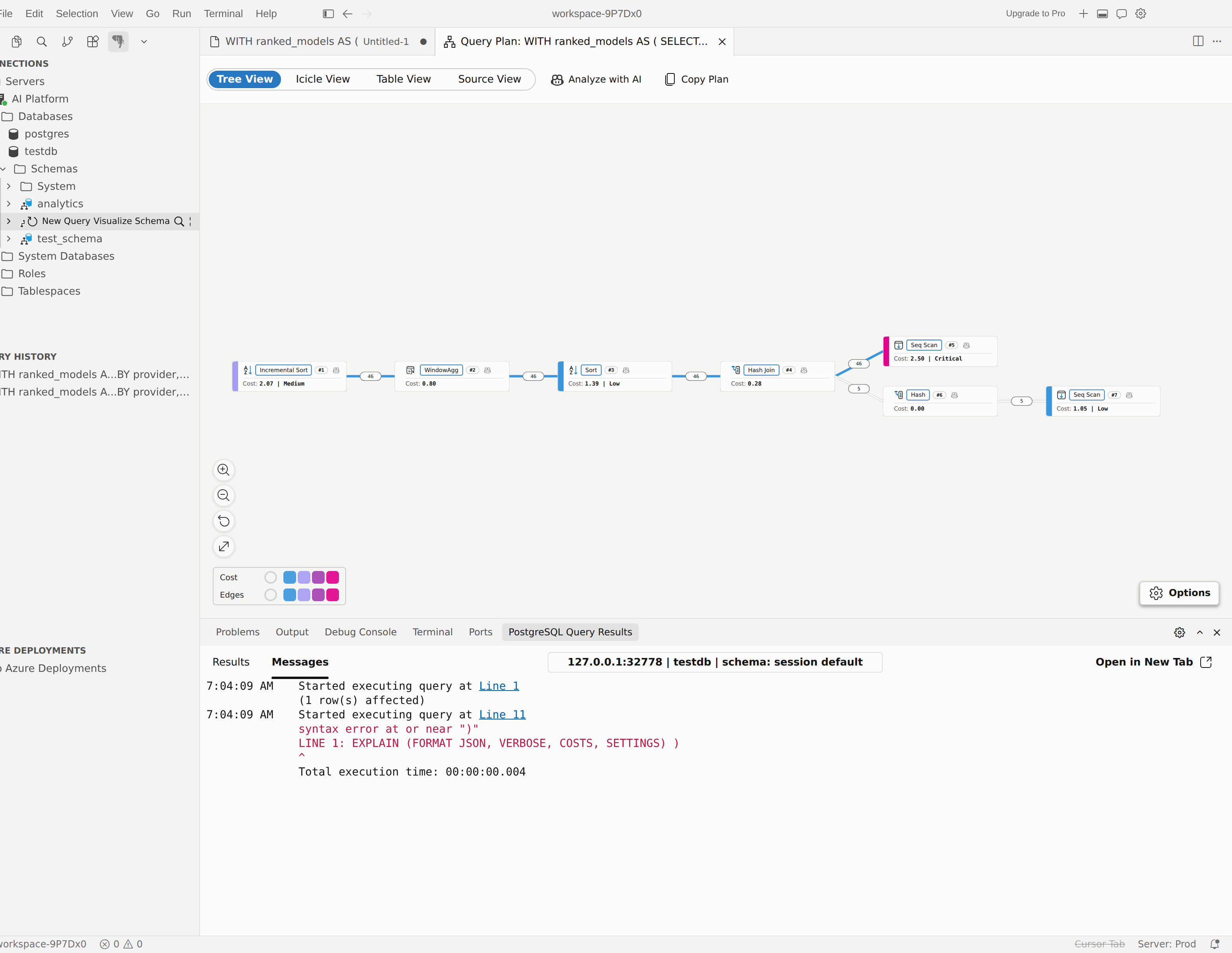
Fa nézet
Alapértelmezés szerint megnyílik a fanézet. Akkor használja, ha csomópontonkénti diagramot szeretne készíteni a végrehajtási tervről.
- A nagyítási vezérlőkkel nagyíthat, kicsinyíthet, alaphelyzetbe állíthatja a nézetet, vagy beillesztheti a tervet az ablakba.
- A beállítások panelen módosíthatja az elrendezés irányát és a drága vagy szokatlan csomópontokat kiemelő színmetrikát.
- Jelöljön ki egy csomópontot a részletek panel megnyitásához.
- A jobb gombbal egy csomópontra kattintva másik nézetre ugorhat, vagy elemezheti a csomópontot az AI-asszisztenssel.
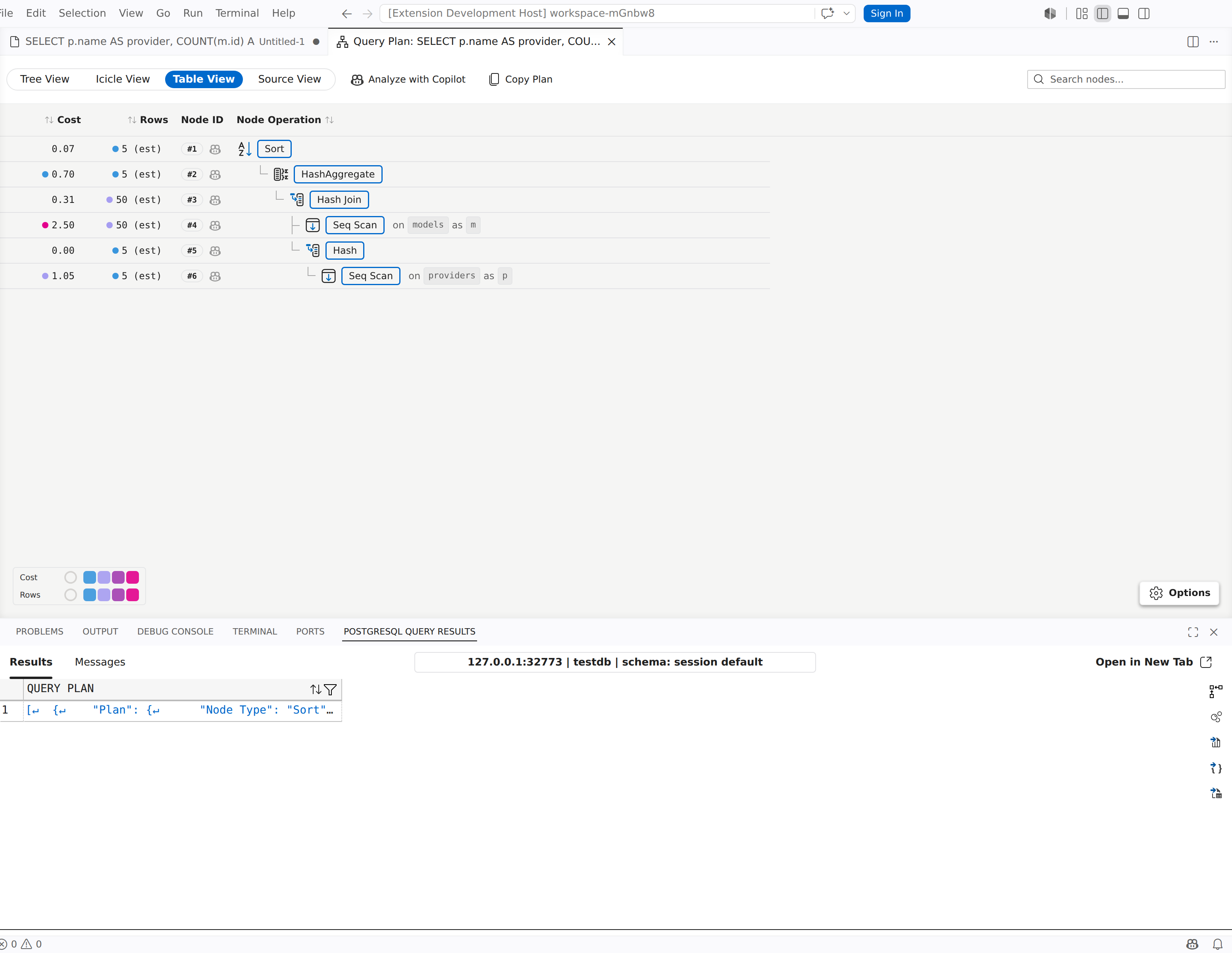
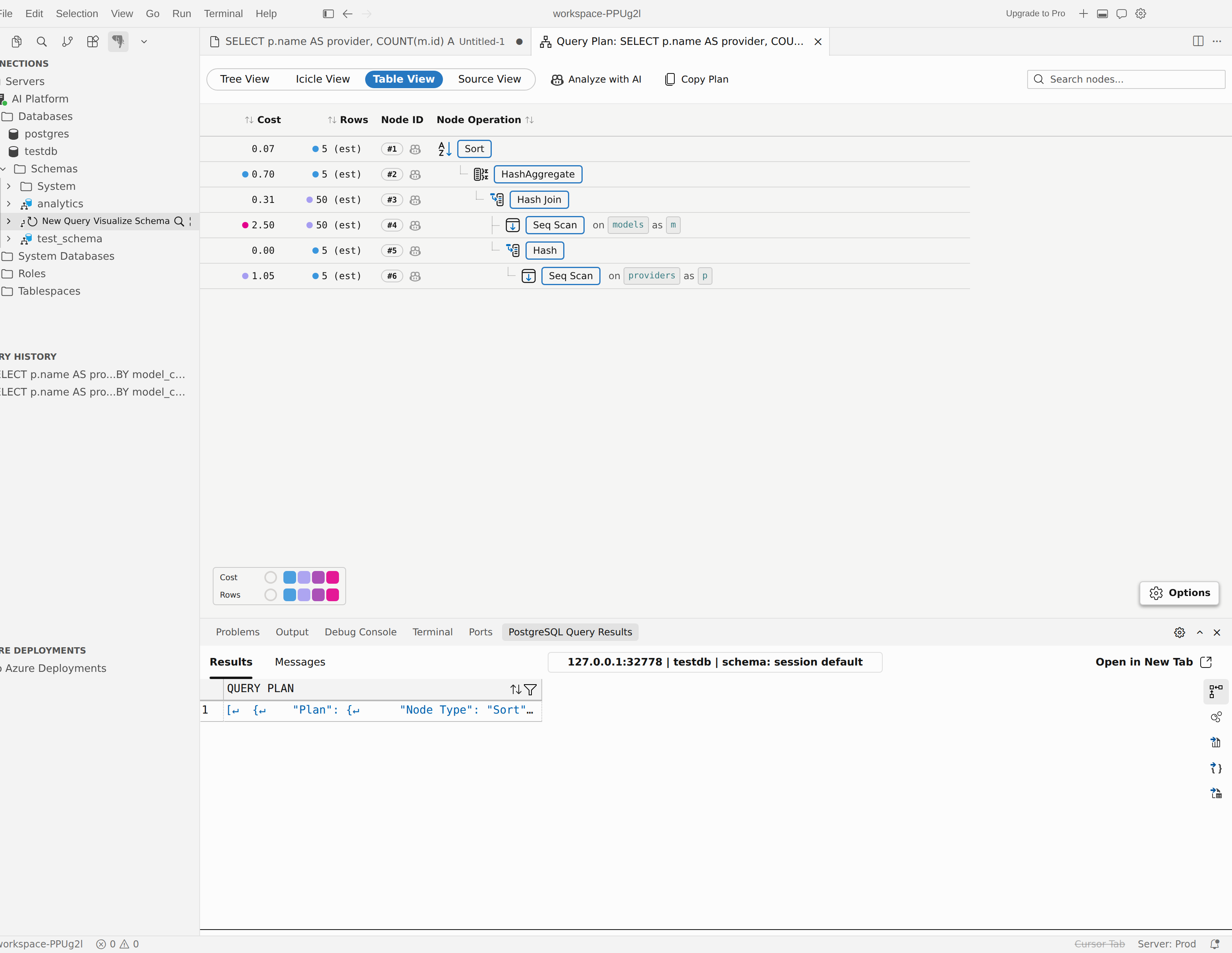
Táblázat nézet
Táblanézetet akkor használhat, ha egyszerre több csomópontot szeretne rendezni, keresni és összehasonlítani.
- A terv összecsukható fa helyett rendezhető táblázatba van lapolva.
- A keresőmező csak Táblázat nézetben jelenik meg.
- A keresés a következőkre terjed ki: csomóponttípus, kapcsolat neve, index neve, álnév, szűrőszöveg és alterv neve.
- Az előre beállított választóval a teljesítményre, a becslésre, a hatékonyságra vagy az I/O-ra összpontosíthat, vagy testre szabhatja a látható metrikaoszlopokat.
Jégcsapdiagram
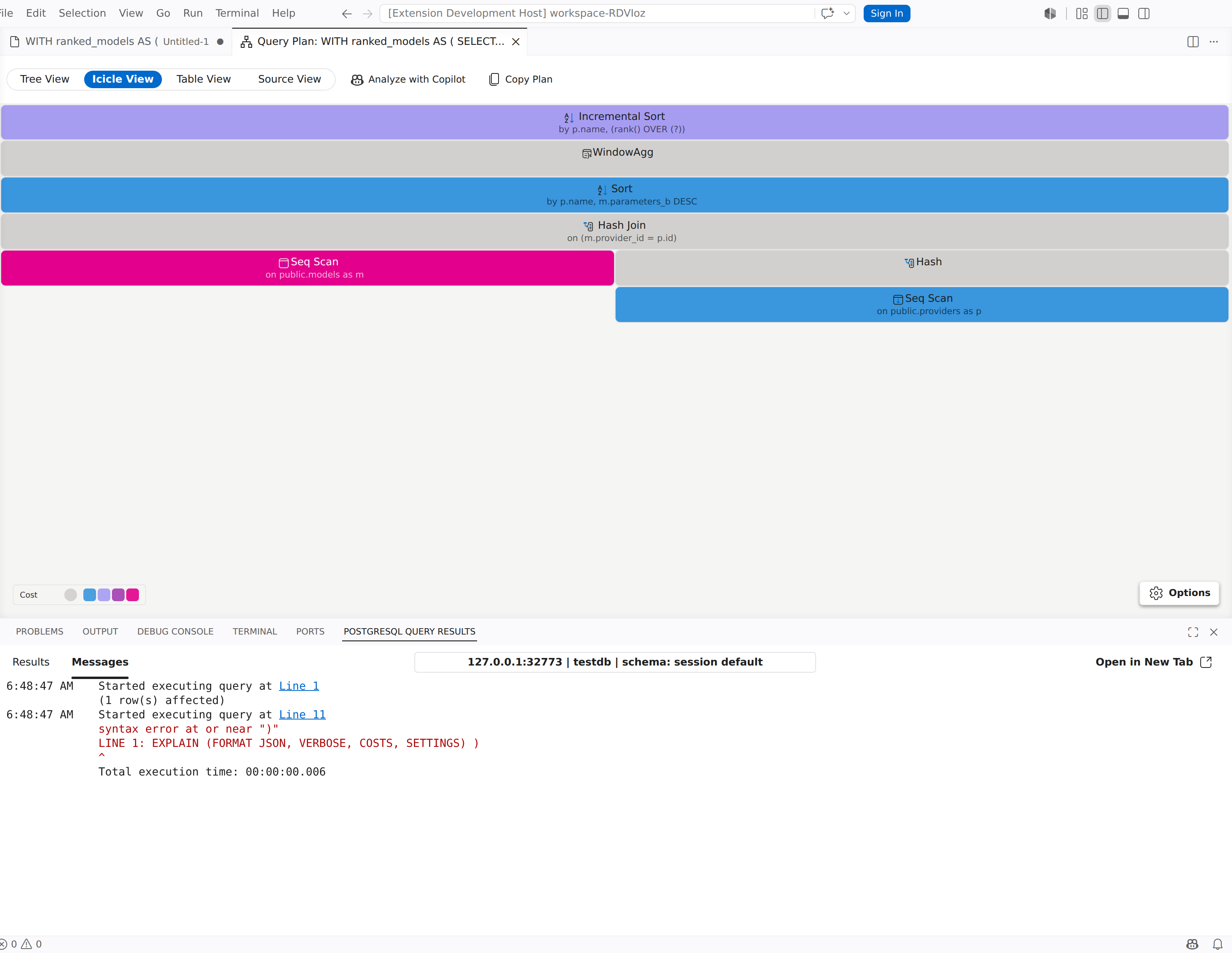
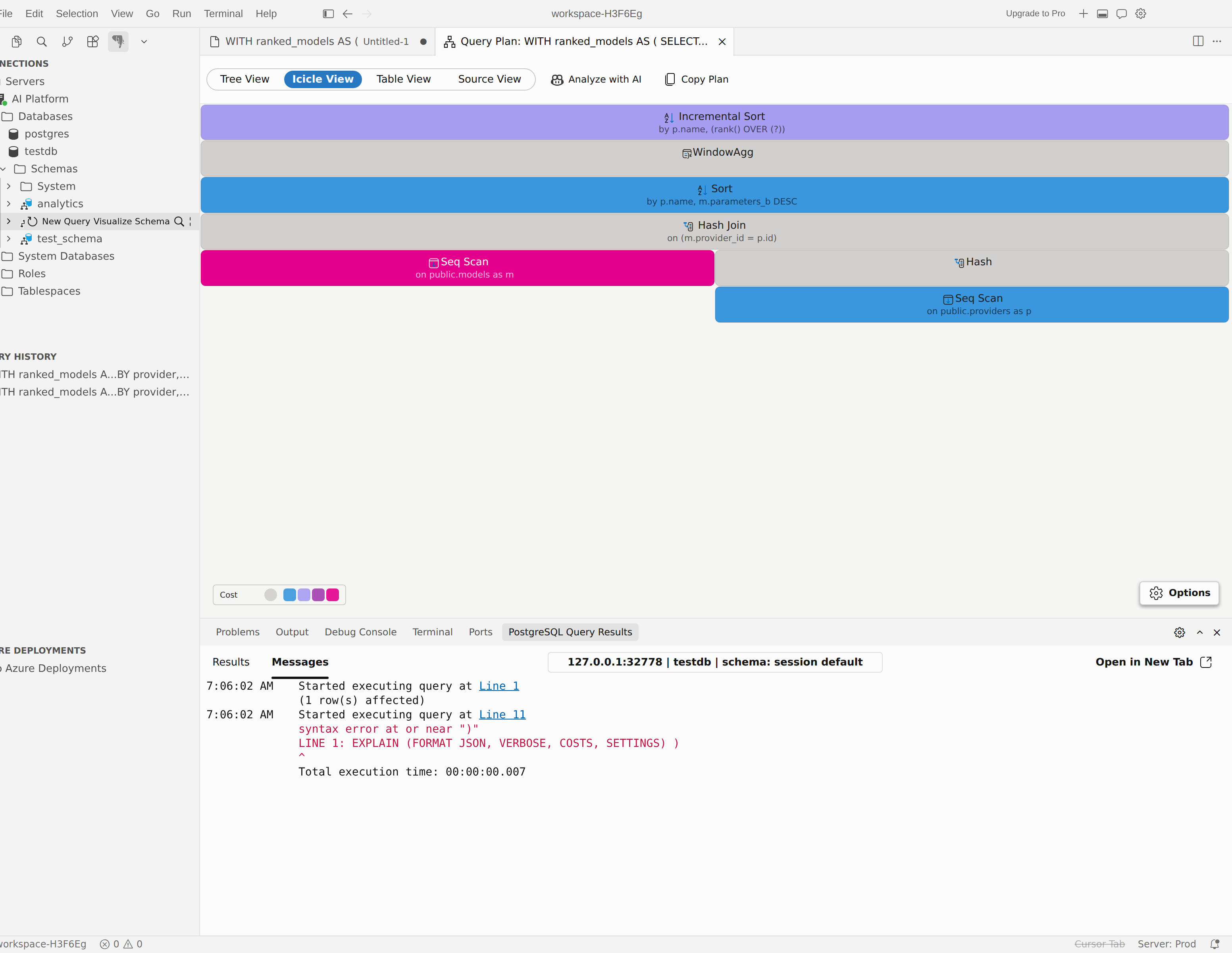
Használja a Icicle View nézetet, ha a teljes szélességet kitöltő vizuális összefoglalót szeretne arról, hogy hol összpontosulnak a költségek, az idő vagy a pufferek használata.
- Az Icicle View egy külön nézet, nem pedig egy panel a Fa nézetben.
- A beállítások panelen válthat előre beállított beállítások között, módosíthatja a szélességi metrikát, módosíthatja a színmetrikát, és válthat a saját és a teljes hatókör között, ahol támogatott.
- Mutasson egy blokkra a metrikák vizsgálatához, vagy kattintson a jobb gombbal egy blokkra a részletek megnyitásához vagy egy másik nézetre való áttéréshez.
Forrásnézet
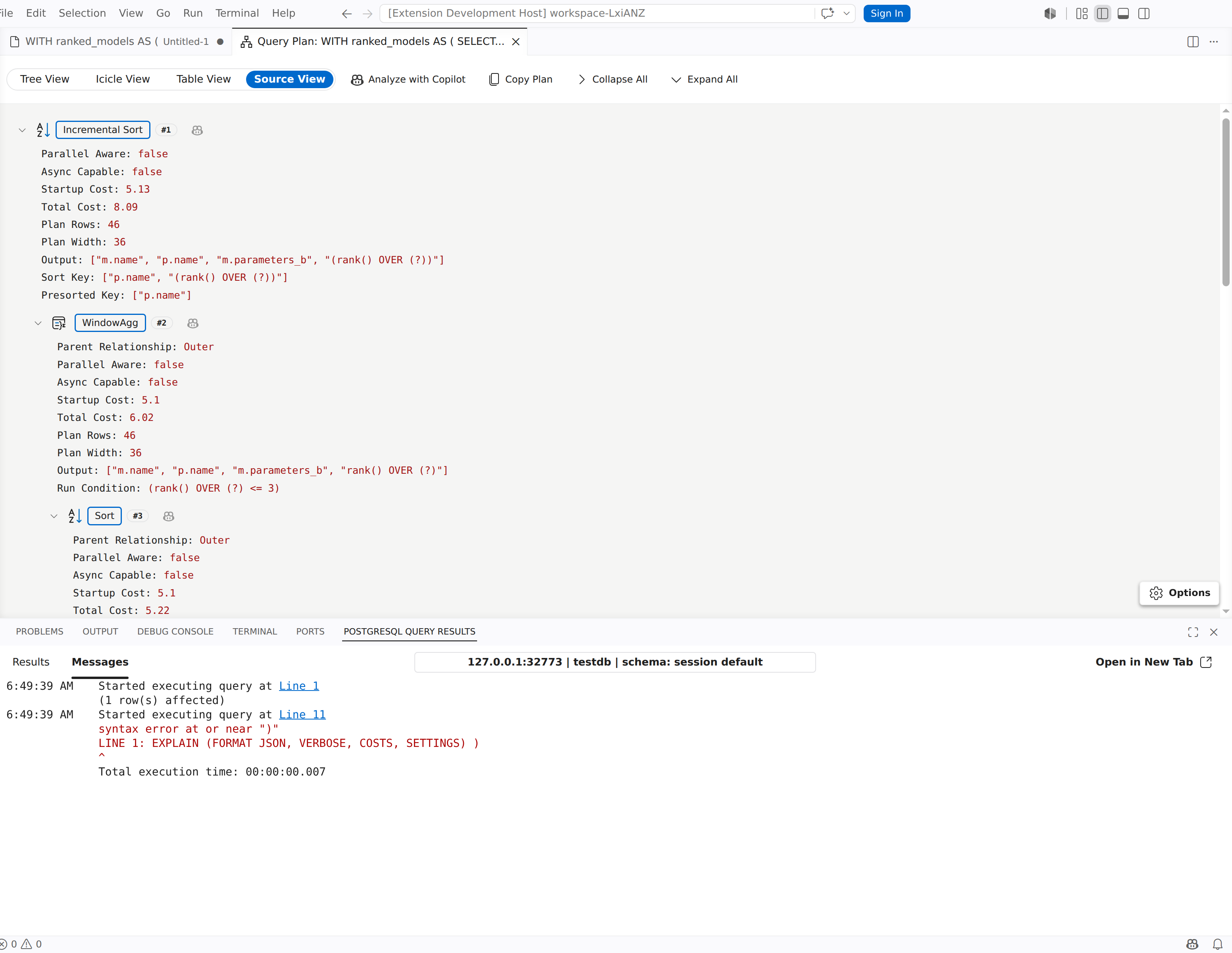
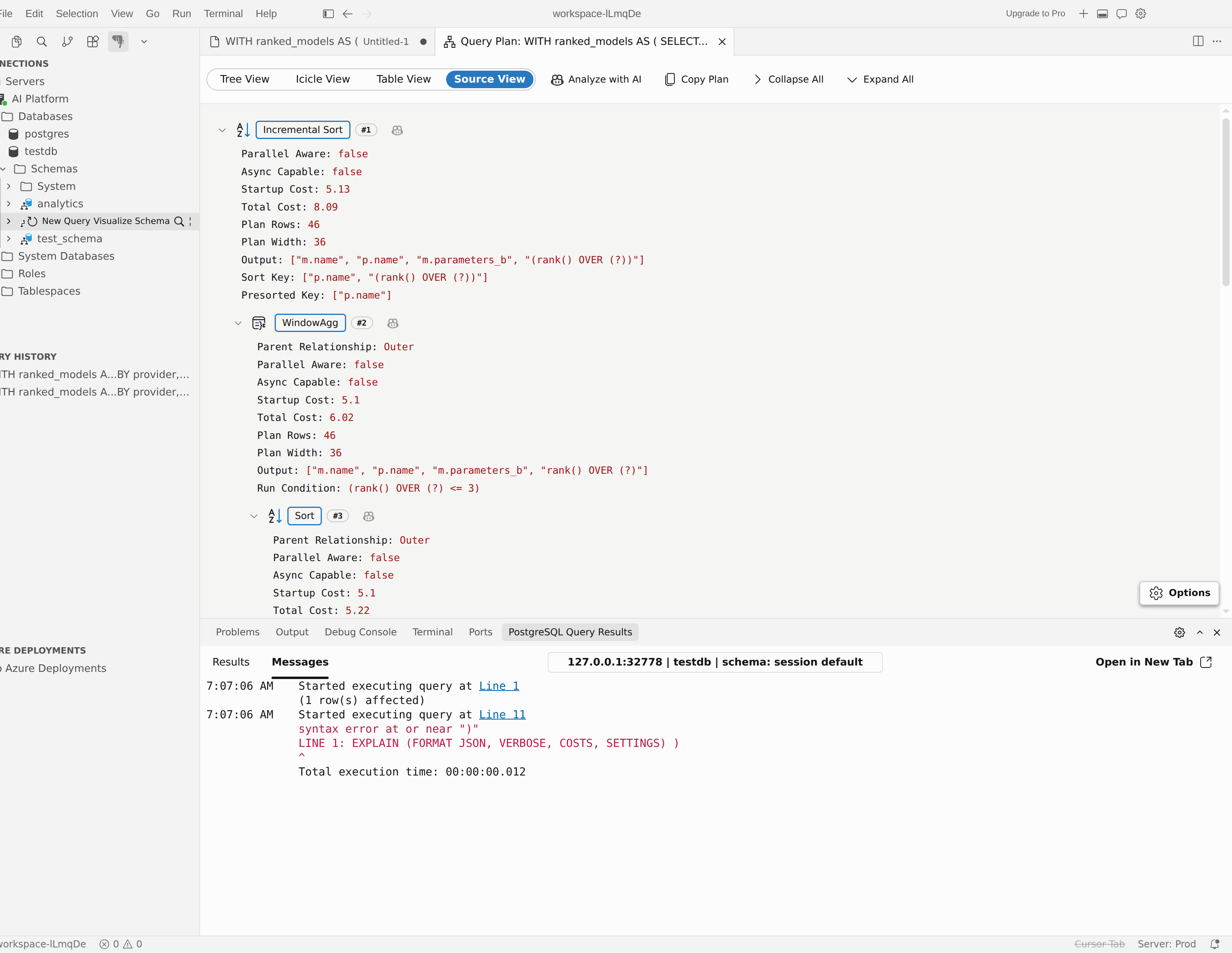
Ha az eredeti terv kimenetét szeretné használni, használja a Forrásnézetet .
- A Fa és Szöveg mód közötti váltáshoz válassza a Beállítások lehetőséget.
- A panelen látható, hogy az importált vagy létrehozott forrás JSON vagy SZÖVEG.
- Az Összes kibontása és az Összes összecsukása csak akkor jelenik meg az eszköztáron, ha a Forrásnézet aktív.
- Szöveg módban a terv egy csak olvasható szerkesztőben nyílik meg. Fa módban az elemzési struktúrát összecsukható faként tekintheti meg.
A Terv másolása lehetőséget választva bármikor átmásolhatja az aktuális terv forrását a vágólapra. A JSON-tervek formázott formában vannak másolva, a szövegcsomagok pedig eredeti forrásként lesznek másolva.
Ha egy terv szerializálási statisztikákat tartalmaz a PostgreSQL 17-ben és újabb verzióiban az EXPLAIN (ANALYZE, SERIALIZE) szolgáltatásból , megjelenik egy Szerializálás gomb az eszköztáron. Válassza ezt a lekérdezés kimenetének szerializálása során felhasznált idő, kimeneti mennyiség, formátum és pufferhasználat áttekintéséhez.
A terv csomópontjainak vizsgálata
A részletek panel megnyitásához válasszon ki egy csomópontot a fa nézetben, a táblázatnézetben vagy a jégcsapdiagram nézetben.
- Általánosan megjeleníti a csomópont típusát, a főbb metrikákat és a tervspecifikus elemzési részleteket.
-
Az I/O akkor jelenik meg, ha a terv pufferadatokat tartalmaz. Párhuzamos tervek esetén a pufferhasználatot csomópont összesen értékre (beleértve a feldolgozókat), vezetőre és feldolgozónként egy sorra bontja. Ha a terv nem rendelkezik feldolgozónkénti pufferadatokkal, a lap arra kéri, hogy futtassa a következőt:
EXPLAIN (ANALYZE, VERBOSE, BUFFERS) - Munkavégzők azoknál a párhuzamos csomópontoknál jelenik meg, amelyek munkavégzőnkénti adatokat szolgáltatnak. Megjeleníti az egyes feldolgozószálak tényleges indítási idejét, tényleges összesített értékét, tényleges sorszámát és tényleges ciklusainak számát.
- A feltételek akkor jelennek meg, ha a csomópont szűrőket, csatlakozási feltételeket vagy hasonló predikátumokat tesz elérhetővé.

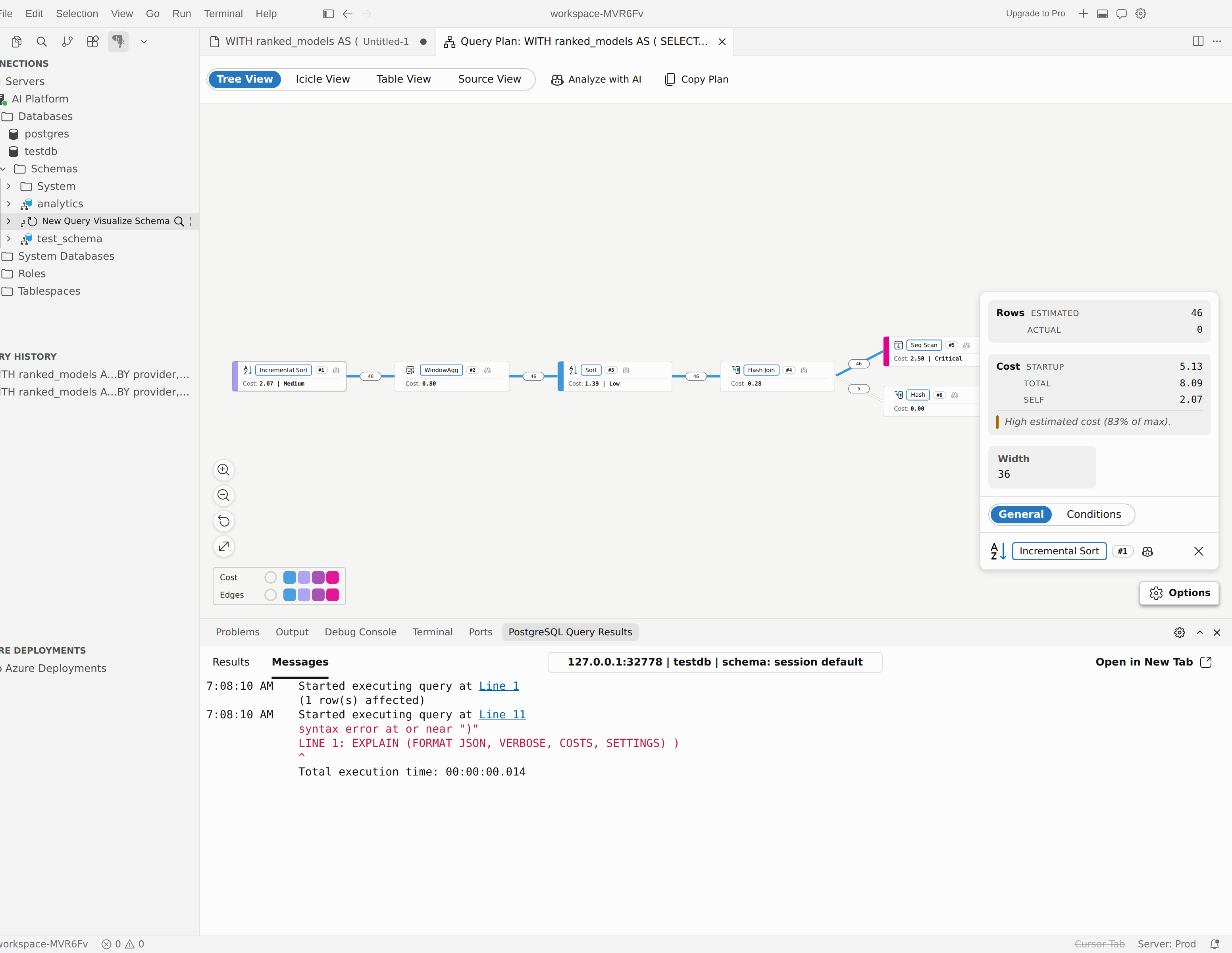
Ezen a panelen összehasonlíthatja a becsült és a tényleges munkát, megvizsgálhatja a puffererős csomópontokat, és ellenőrizheti, hogy mely predikátumok vezetik a tervet.
Note
A Letiltott jelvény olyan csomópontot jelöl, amelynek a típusát egy enable_* tervezőbeállítás kikapcsolja, de a PostgreSQL mégis ezt a csomópontot használja, mert továbbra is ez a legkisebb költségű érvényes terv. Ehhez a jelvényhez a PostgreSQL 17 vagy újabb verziója szükséges.
Tervek elemzése az AI-asszisztenssel
Használja az AI-asszisztenst, ha azt szeretné, hogy a bővítmény az aktuális tervet kontextusként használva megnyisson egy elemző csevegést.
A teljes terv elemzése
- Nyissa meg a tervet a vizualizációban.
- Válassza az Elemzés a Copilottal lehetőséget (vagy a Cursorban az Elemzés AI-jal lehetőséget).
- Adja meg, hogy az SQL-lekérdezés szövegét belefoglalja-e az elemzésbe.
- Tekintse át az ügynök módban megnyíló új csevegési munkamenetet.
Ha a terv a PGSQL-ből származik: Lekérdezésterv megjelenítése a Szerkesztőből , és még nincs hasznos SQL-szöveg, a bővítmény megkérheti, hogy először adja meg a lekérdezést, hogy az AI jobb kontextusban legyen.
Egy csomópont elemzése
- Kattintson a jobb gombbal arra a csomópontra, amelyet meg szeretne vizsgálni.
- Válassza a Ennek a csomópontnak az elemzése a Copilottal lehetőséget (vagy a Cursorban a Ennek a csomópontnak az elemzése MI-vel lehetőséget).
- Tekintse át az új ügynök módú csevegési munkamenetet csomópontspecifikus elemzéshez.
Annak szabályozása, hogy az SQL-szöveg szerepel-e benne
A pgsql.copilot.autoAttachQuery beállítás szabályozza, hogy a bővítmény hogyan kezeli az SQL-szöveget az AI-elemzés indításakor:
- Kérdezze meg, hogy az SQL-t minden alkalommal belefoglalja-e
- Mindig adja meg az SQL-t kérés nélkül
- Soha ne tartalmazza az SQL-t
Ha úgy dönt, hogy belefoglalja vagy kizárja az SQL-t a parancssorból, a bővítmény azt is felajánlhatja, hogy a jövőbeli munkamenetek esetében is emlékezni fog erre a választásra.
A lekérdezésterv eszköz használata Ügynök módban
A vizualizáló gyorsítótárazza az aktuális tervet, és elérhetővé teszi azt az AI-asszisztens számára a pgsql_query_plan eszközön keresztül, vagy támogatott gazdagépeken ennek MCP-megfelelőjén keresztül. Az eszköz a következő műveleteket támogatja:
| Action | Használja a következőhöz: |
|---|---|
get_summary |
Részletes részletezés előtt részletes összefoglalót kaphat a tervről. |
get_node |
Vizsgáljon meg egy csomópontot ID alapján. |
get_subtree |
Vizsgálja meg a csomópontot a leszármazottaival együtt. |
list_nodes |
Csomópontok keresése típus vagy minimális költség szerint. |
Ha azt szeretné, hogy az AI a vizualizáció helyett az aktív lekérdezésből induljon ki, használja a szerkesztő AI Lekérdezési műveletek almenüjének Lekérdezési teljesítményének elemzése parancsát. Használja a vizualizációt, ha először saját maga szeretné megvizsgálni a tervet, majd adja át a pontos tervet az AI-nek.
Tippek a teljesítményelemzéshez
- Használja az ANALYZE parancsot , ha biztonságosan futtatja az utasítást. Önmagukban a becslések elrejthetik a sorok számára vonatkozó hibás feltételezéseket.
- Hasonlítsa össze a becsült és a tényleges sorok számát az elavult statisztikák vagy a szűrési szelektivitási problémák észleléséhez.
- Váltson táblázatos nézetre , ha a csomag nagy méretű, és keresésre vagy egymás melletti metrika-összehasonlításra van szüksége.
- Váltson forrásnézetre , ha problémához, kódvizsgálathoz vagy csapattagokkal folytatott beszélgetéshez szüksége van a nyers tervre.