Megjegyzés
Az oldalhoz való hozzáféréshez engedély szükséges. Megpróbálhat bejelentkezni vagy módosítani a címtárat.
Az oldalhoz való hozzáféréshez engedély szükséges. Megpróbálhatja módosítani a címtárat.
Ez a cikk részletes útmutatást nyújt egy Azure Database for PostgreSQL rugalmas kiszolgáló rendszergazdai jelszavának alaphelyzetbe állításához.
A rendszergazdai jelszó alaphelyzetbe állításának lépései
Használja az Azure Portalt:
Válassza ki rugalmas Azure Database for PostgreSQL-kiszolgálóját.
Az erőforrás menüjében válassza az Áttekintés lehetőséget.
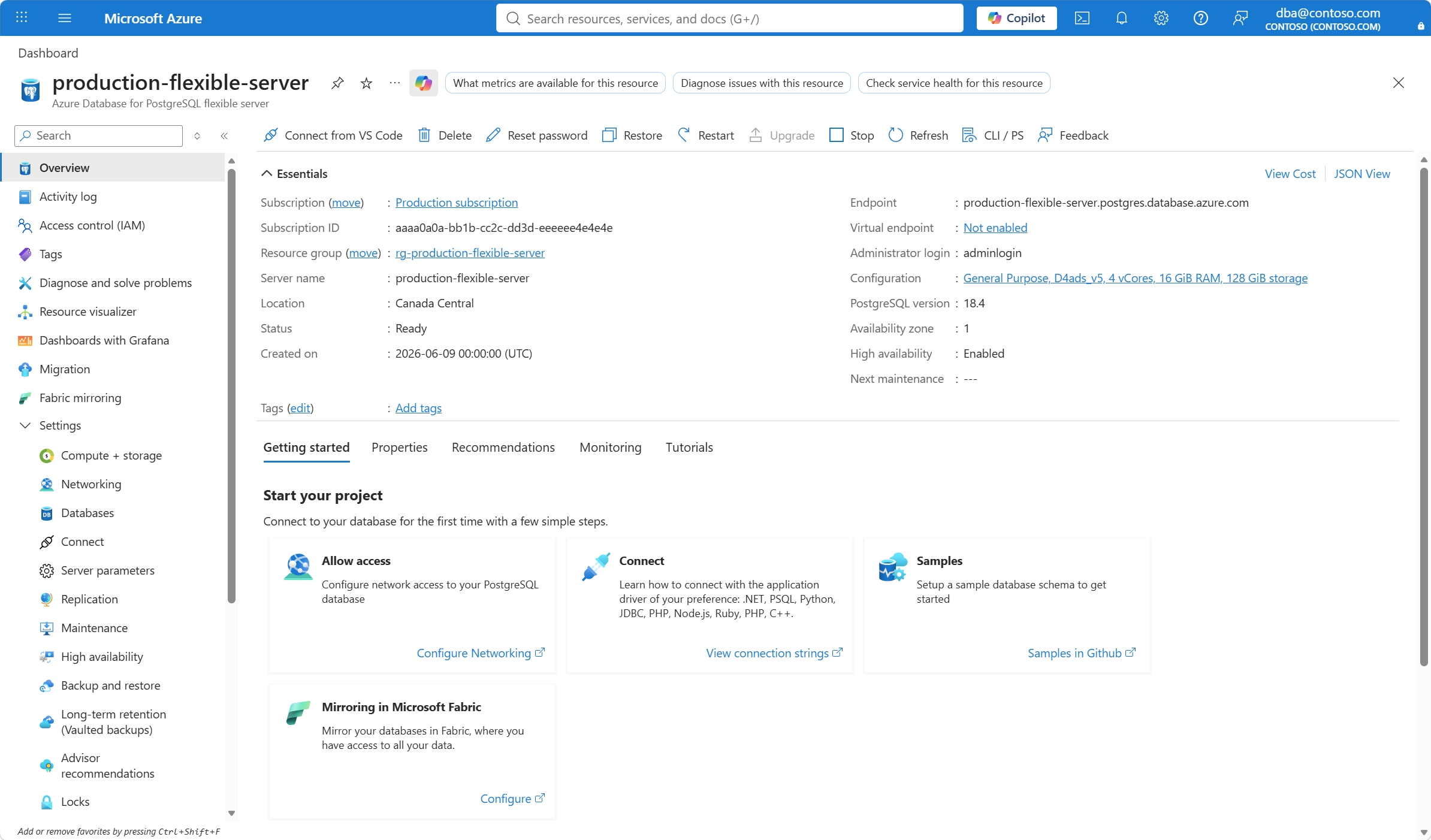
A Jelszó visszaállítása gomb csak akkor engedélyezett az eszköztáron, ha a kiszolgáló állapota Kész.

Az erőforrás menüjében, a Biztonság szakaszban válassza a Hitelesítés lehetőséget.
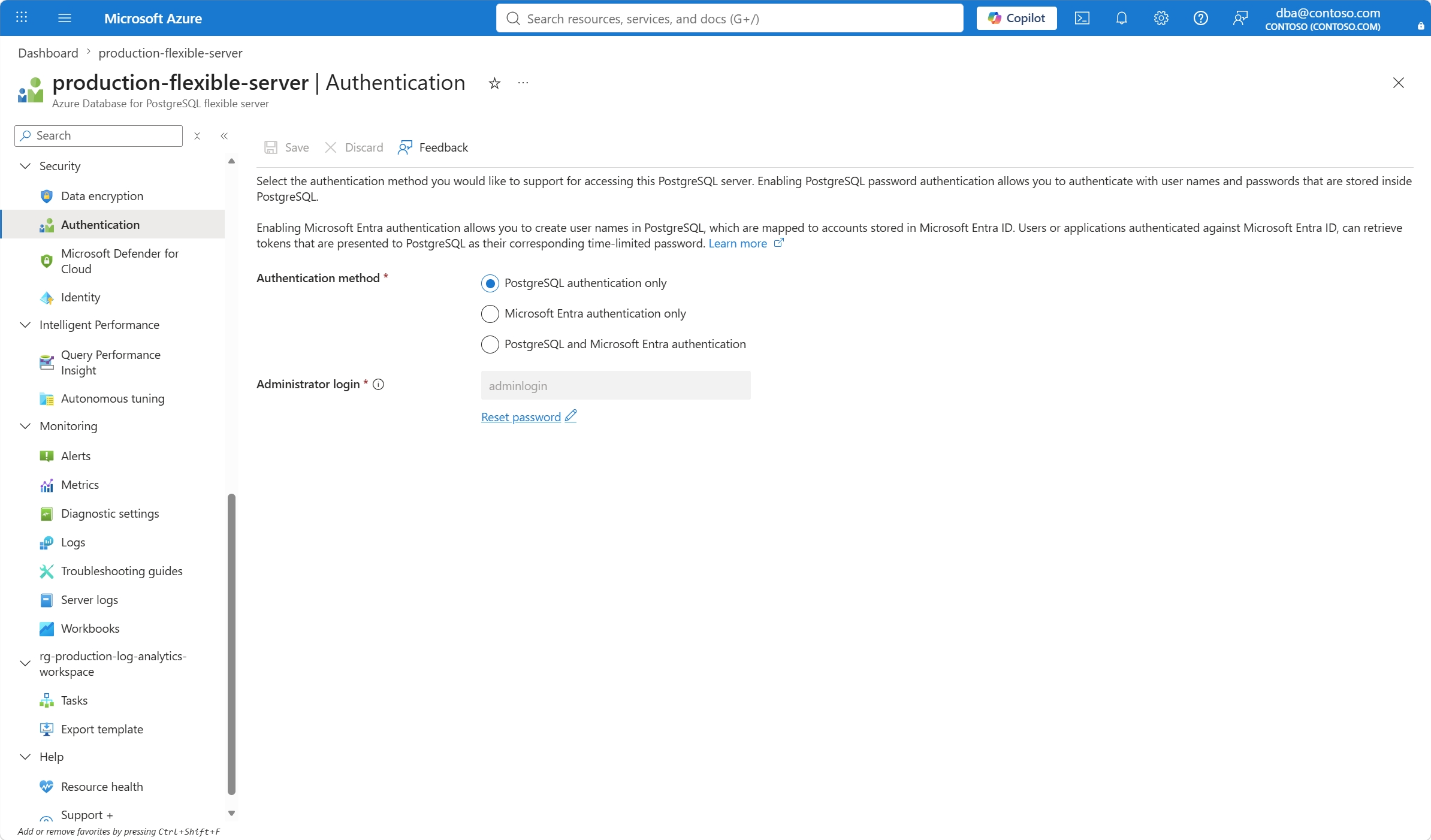
A hitelesítési módszernek vagy csak PostgreSQL-hitelesítésnek, vagy PostgreSQL- és Microsoft Entra-hitelesítésnek kell lennie ahhoz, hogy az eszköztáron engedélyezve legyen a Jelszó visszaállítása gomb. Ha csak Microsoft Entra-hitelesítésre van beállítva, a Jelszó alaphelyzetbe állítása gomb le van tiltva.
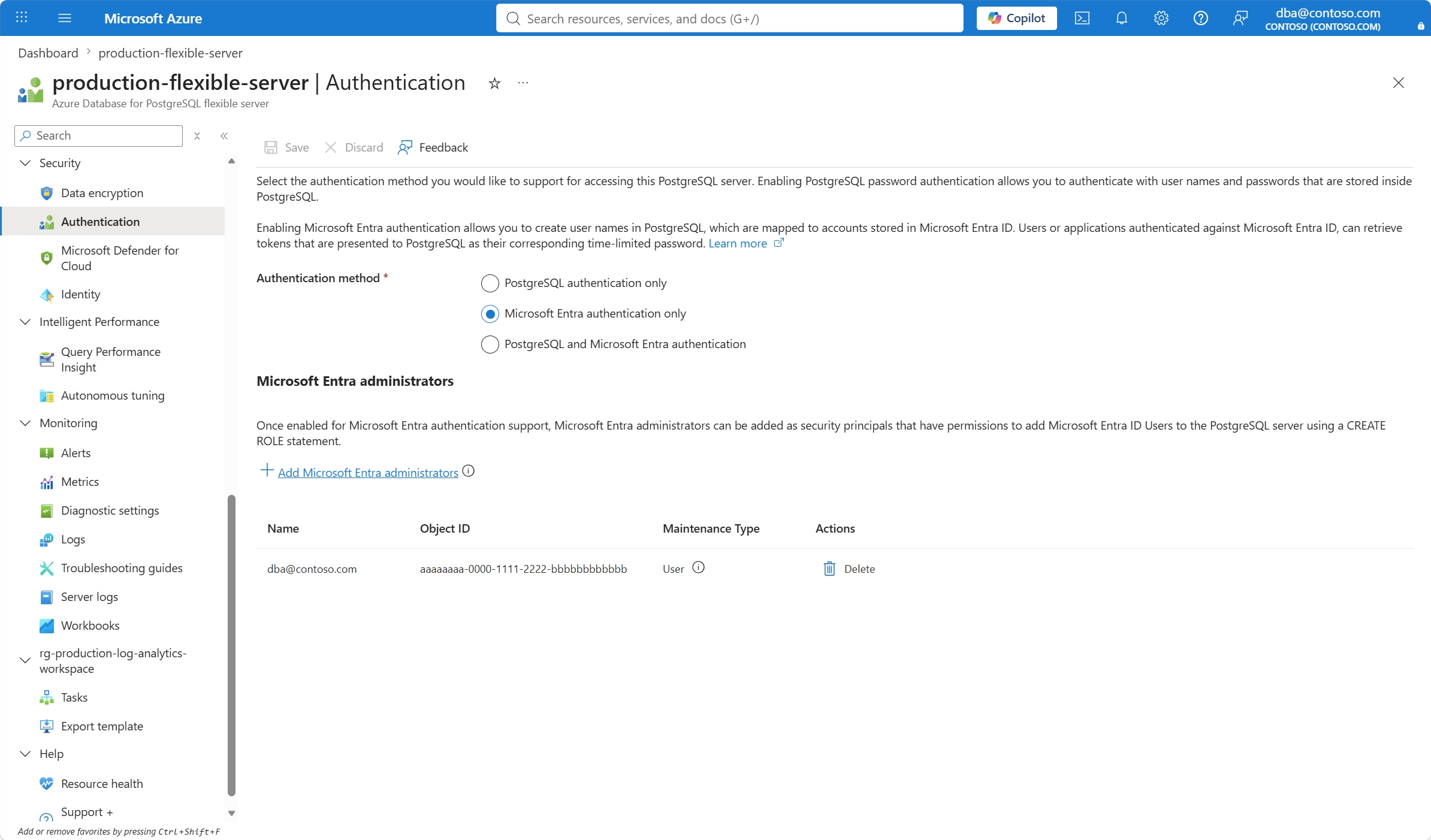
Ha az Új jelszó kérése gomb le van tiltva, mutasson rá egy elemleírás megjelenítéséhez, amely leírja a gomb letiltásának okát.
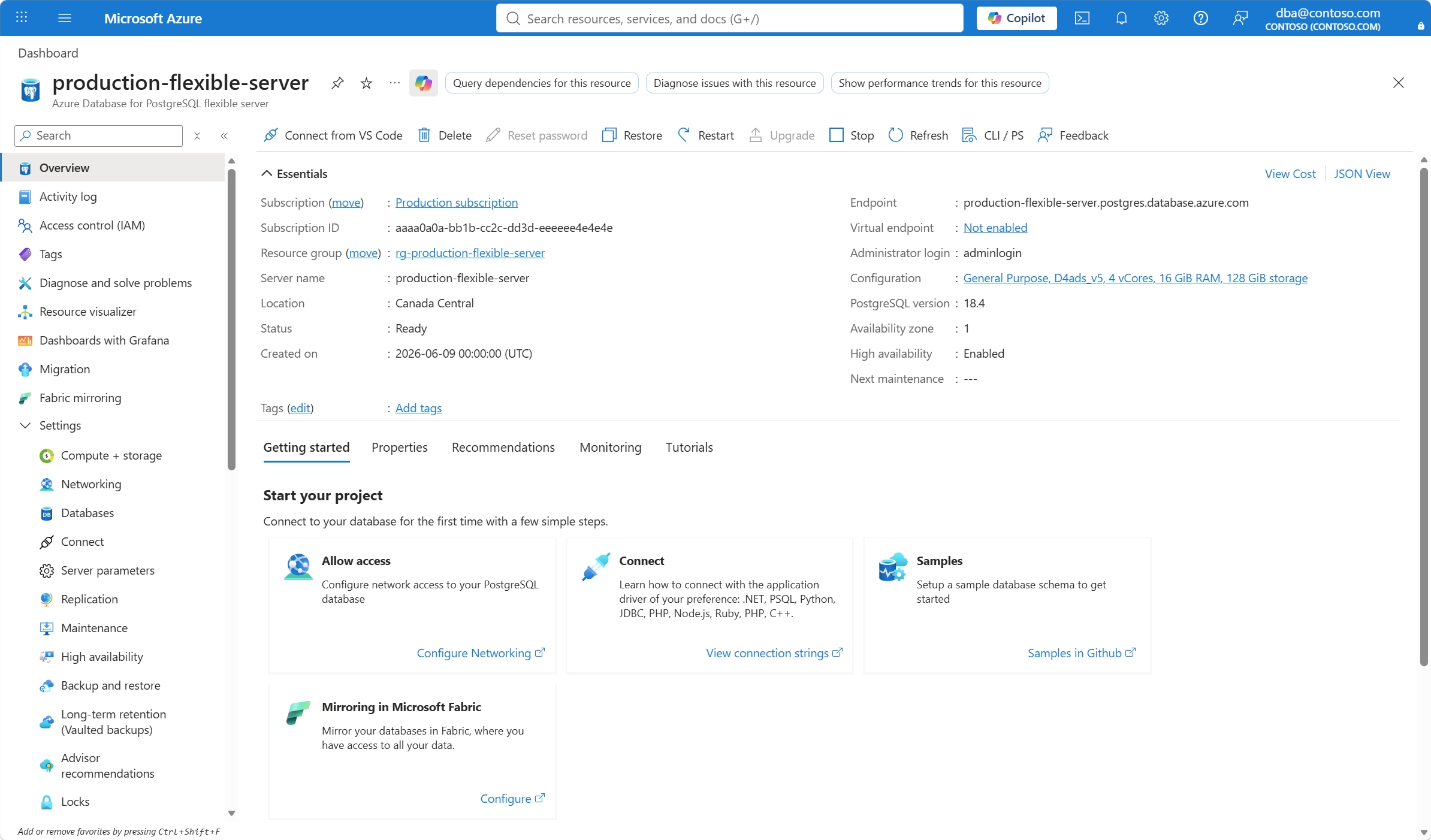
Válassza a Jelszó alaphelyzetbe állítása gombot.
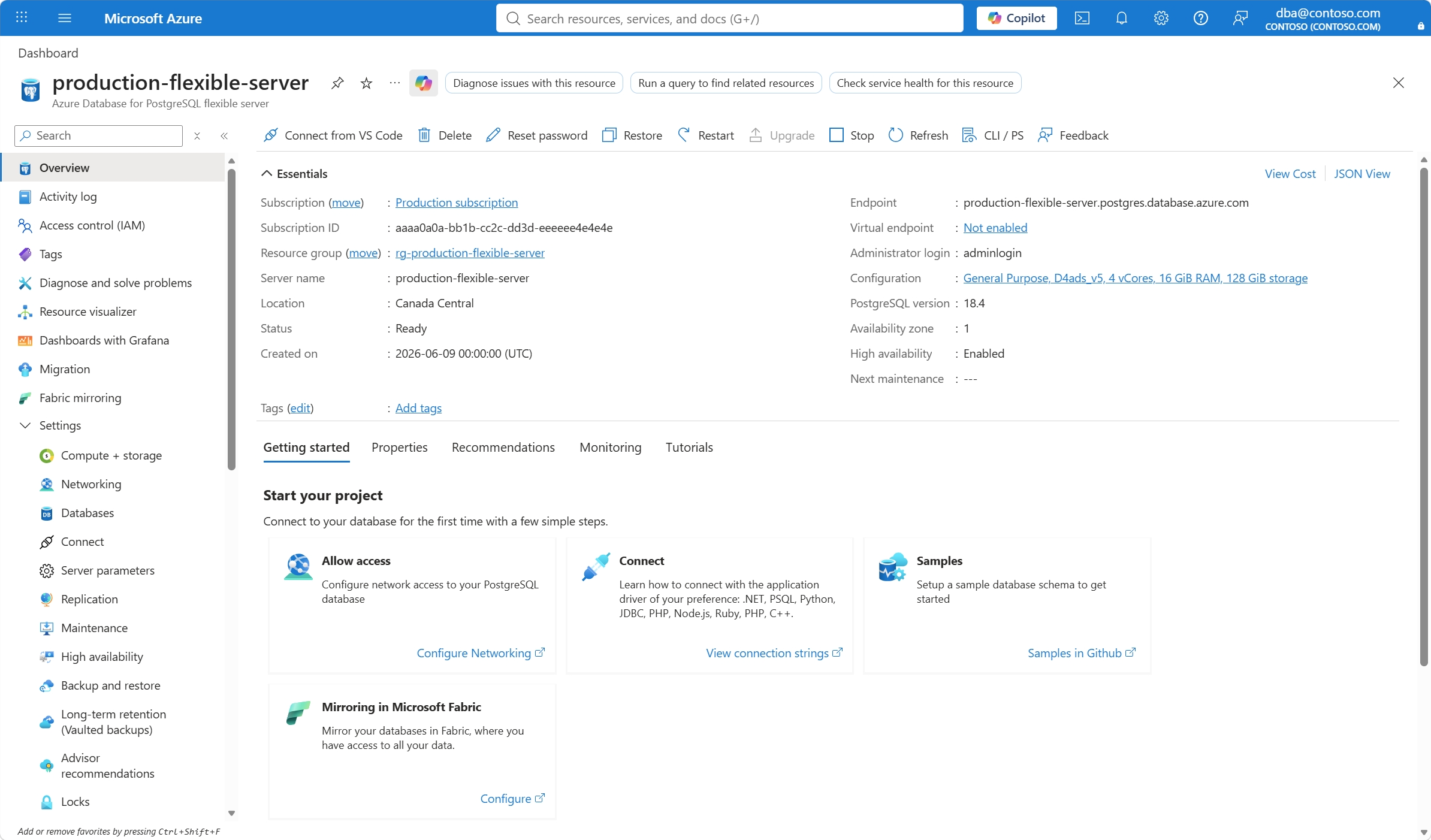
A Rendszergazdai jelszó alaphelyzetbe állítása panelen írja be az új jelszót a Jelszó szövegmezőbe.
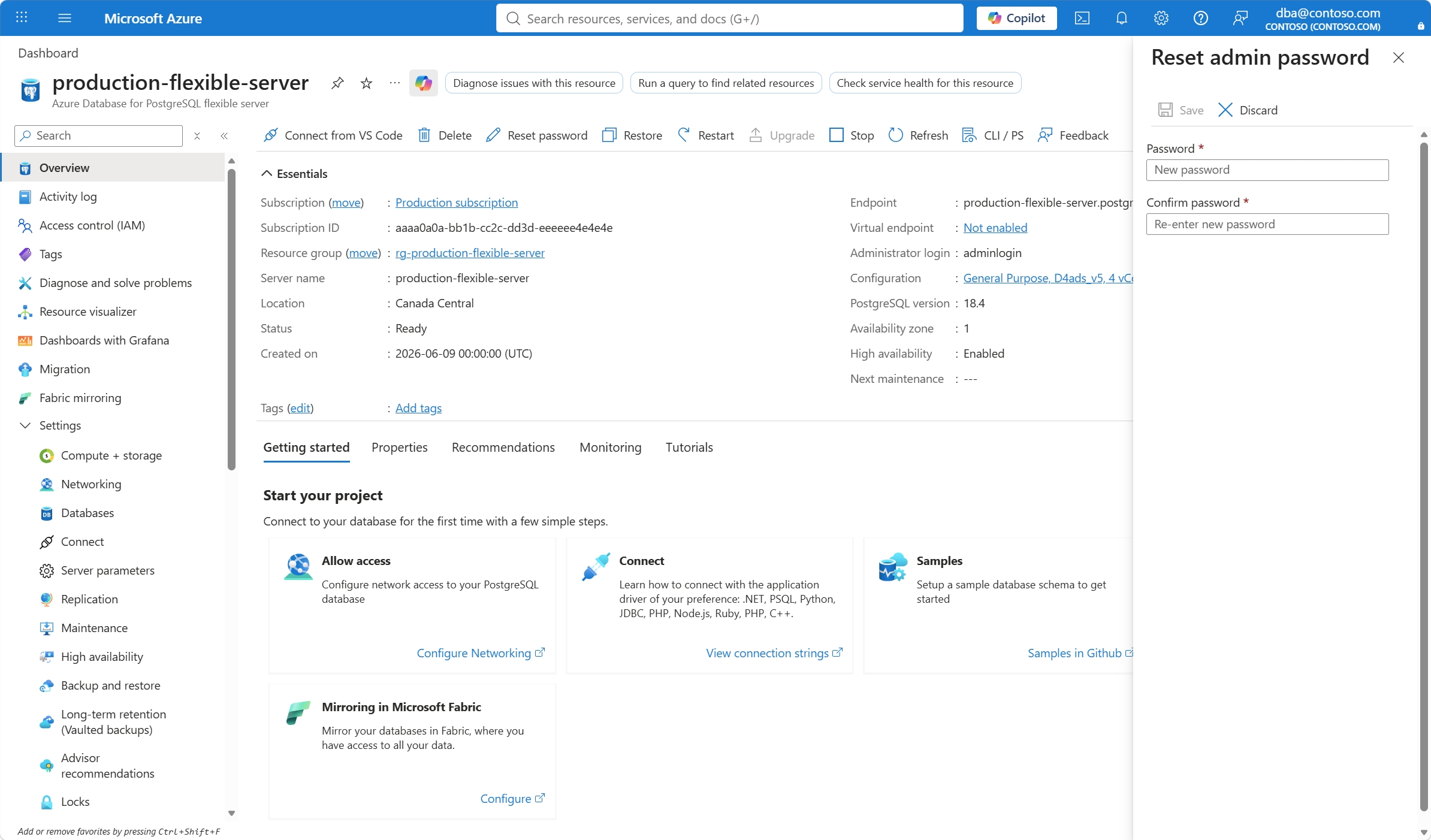
A Rendszergazdai jelszó alaphelyzetbe állítása panelen írja be az új jelszót a Jelszó megerősítése szövegmezőbe.
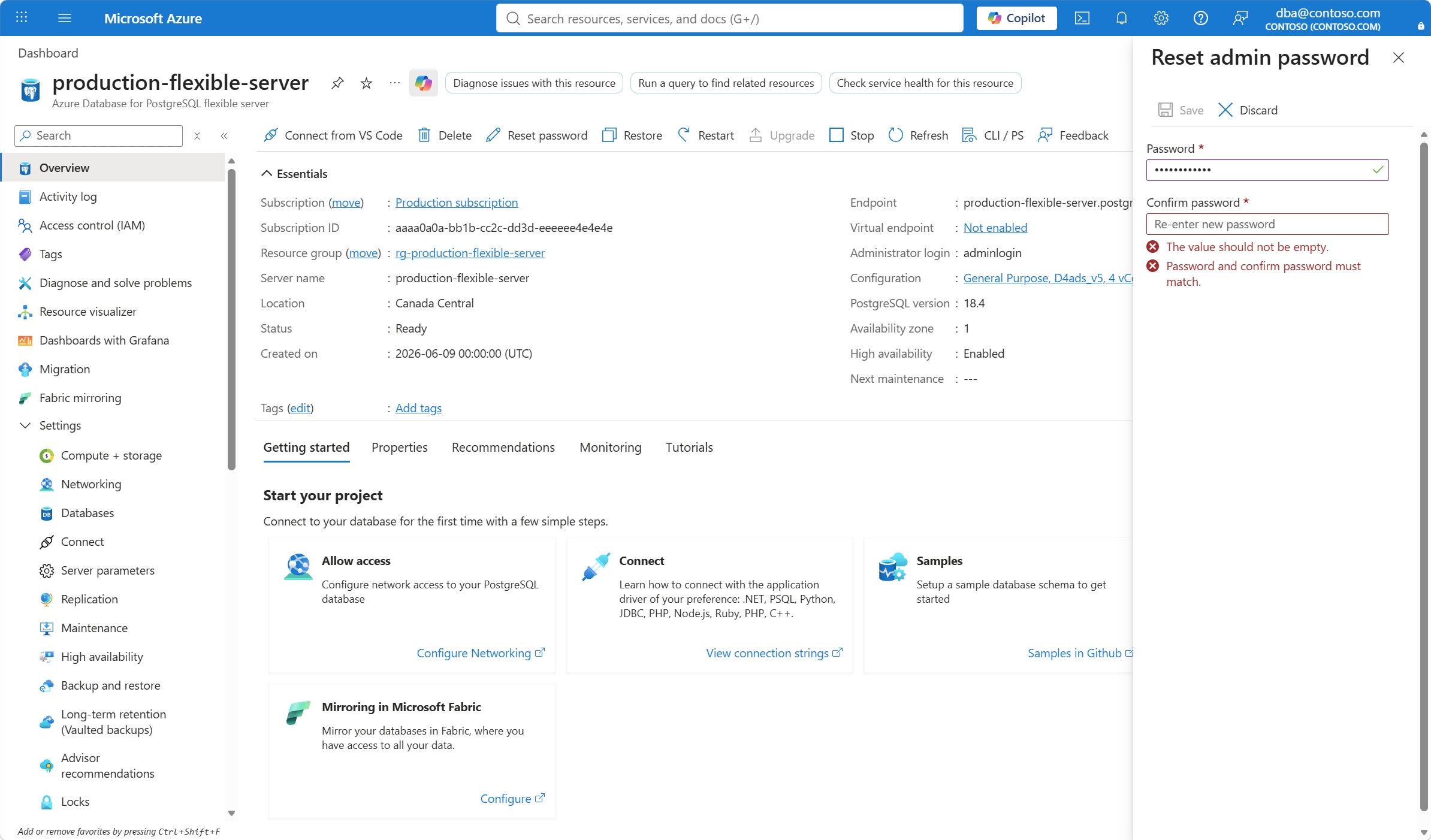
Válassza az Mentésgombot.
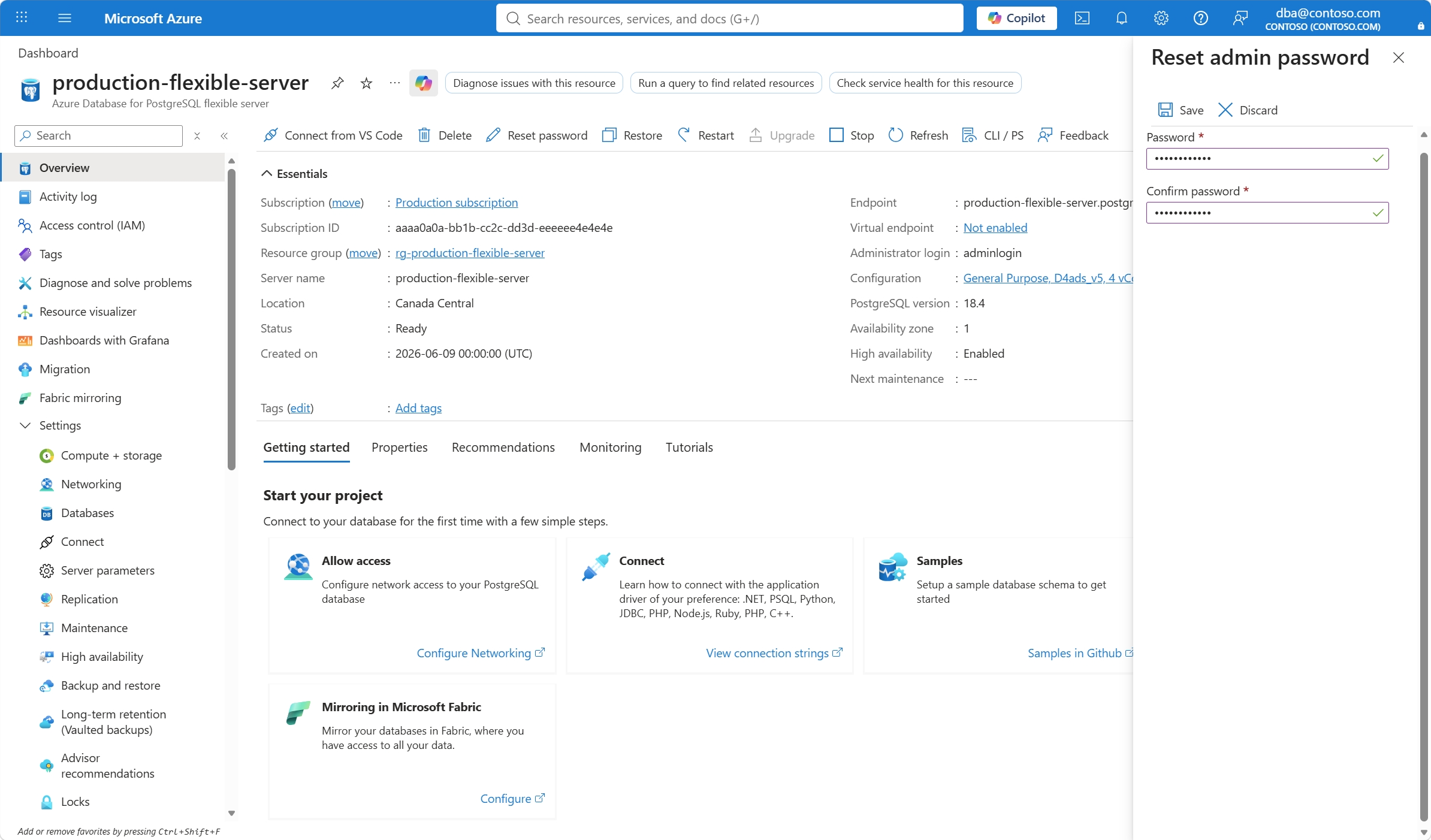
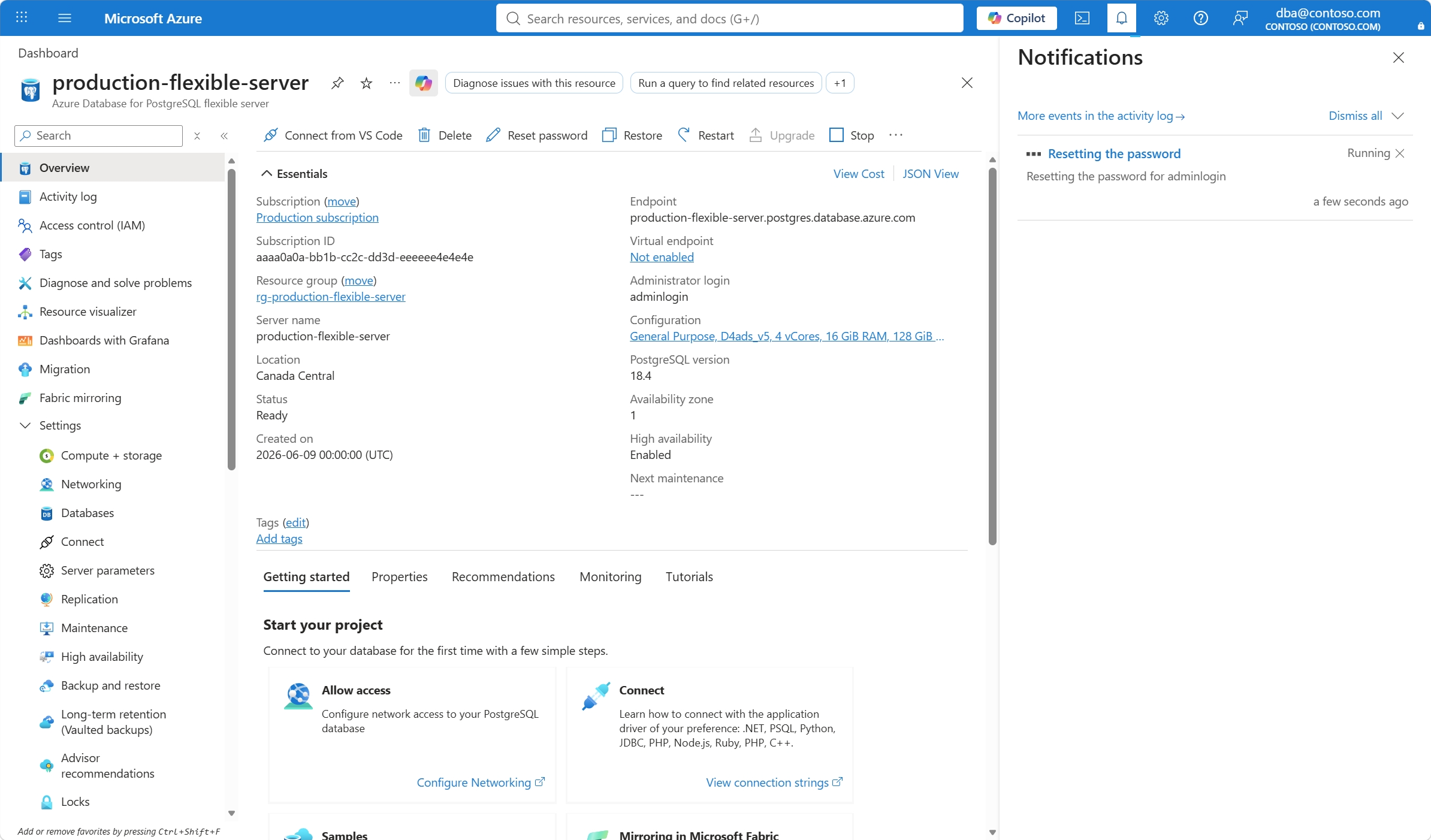
Egy értesítés tájékoztatja, hogy a kiszolgáló rendszergazdájának jelszava alaphelyzetbe állítása folyamatban van.
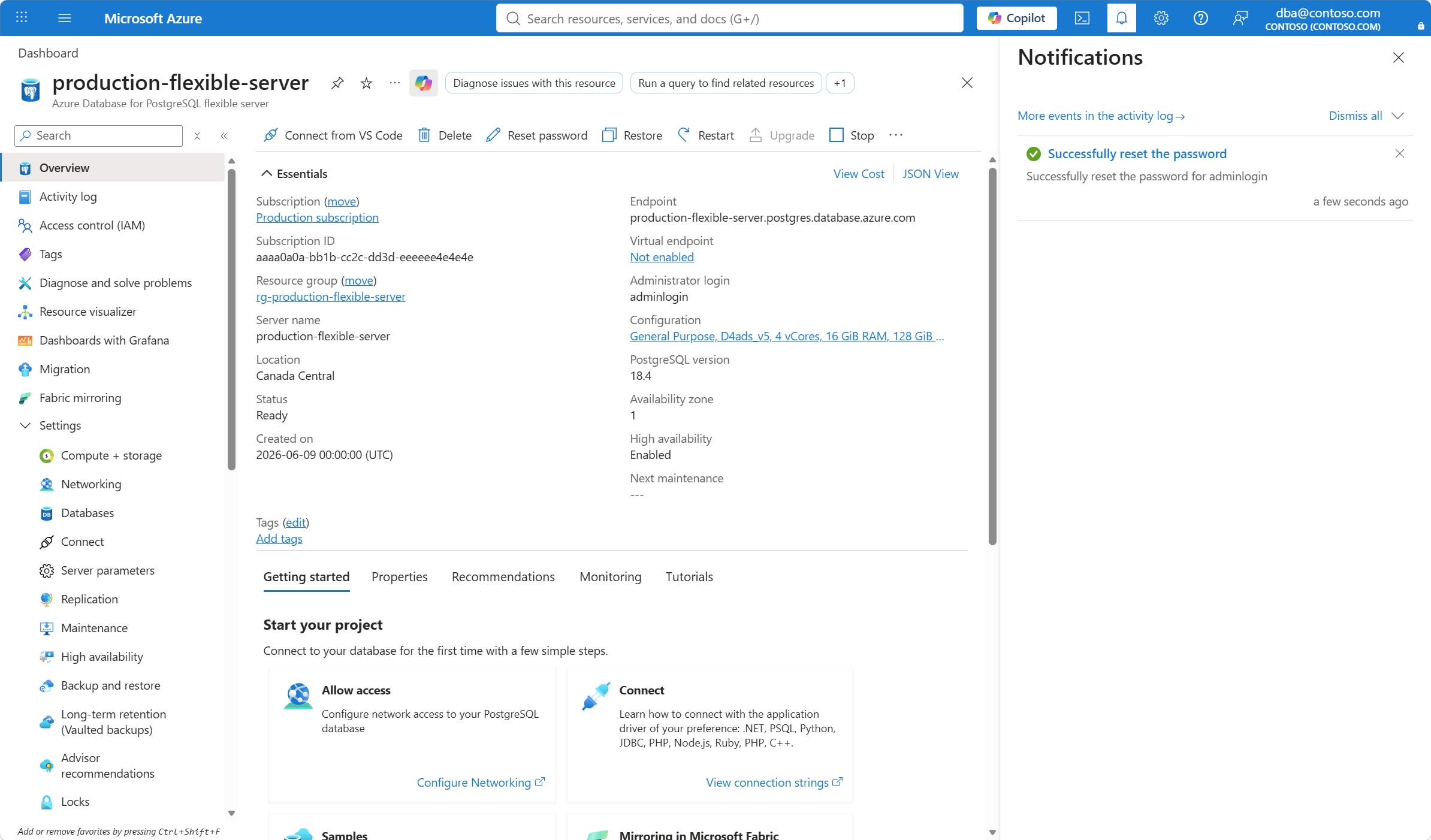
A folyamat befejezése után egy értesítés tájékoztatja arról, hogy a jelszó alaphelyzetbe állítása sikeresen megtörtént.

Megjegyzés:
Az olvasási replikák kiszolgálóadminisztrátorának jelszavának alaphelyzetbe állítása nem támogatott. Az elsődleges kiszolgálón alaphelyzetbe állíthatja a kiszolgáló rendszergazdájának jelszavát. Az elsődleges kiszolgáló Write-Ahead naplójában rögzített jelszómódosítási műveletet a rendszer aszinkron módon küldi el az összes olvasási replikának. Amikor egy olvasási replika helyileg fogadja és alkalmazza a módosítást, minden olyan kísérletnek, amely a kiszolgáló rendszergazdai felhasználóneve alapján próbál csatlakozni ezekhez a replikákhoz, az új jelszót kell használnia.