Megjegyzés
Az oldalhoz való hozzáféréshez engedély szükséges. Megpróbálhat bejelentkezni vagy módosítani a címtárat.
Az oldalhoz való hozzáféréshez engedély szükséges. Megpróbálhatja módosítani a címtárat.
Ez a cikk azt ismerteti, hogyan használhatja a rugalmasságot az Azure Copilotban a rugalmasság zökkenőmentessé tételéhez.
Fontos
Az Azure Üzletmenet-folytonossági központ mostantól rugalmas az Azure-ban, amely egységes platform a zónarugalmassághoz, a magas rendelkezésre álláshoz, a biztonsági mentéshez és a vészhelyreállításhoz és a Ransomware Protectionhez. integrált szolgáltatásokat kínál az alkalmazások folyamatos rugalmasságának biztosítása érdekében. A Zonal funkció rugalmasságban való kipróbálásához töltse ki ezt a regisztrációs űrlapot.
Megjegyzés:
A Copilot-interakciók jelenlegi szolgáltatás URL-címei továbbra is az Üzletmenet-folytonossági központra hivatkoznak. Ezek az URL-címek hamarosan áttelepülnek a Resiliency rendszerbe.
Mi az a Rugalmassági Copilot?
A Rugalmasság Copilot funkció segít az erőforrások védelmében és helyreállításában. A Rugalmassági Copilot fő alkalmazási eseteit a négy rugalmassági pillér rangsorolja:
- Védelemkezelés
- Zsarolóprogramok elleni védelem
- Figyelés és jelentéskészítés
- A képességek megismerése és segítségkérése
A Rugalmassági Copilot segítségével közvetlenül természetes nyelven ellenőrizheti az Azure-erőforrások védelmi állapotát az Azure Portalon. A Copilot információkat kér le az erőforrásokról és azok védelmi állapotáról, és végigvezeti a vonatkozó folyamatokon.
Minta felszólítások
Az alábbi táblázat a támogatott kéréseket sorolja fel:
| Kategória | Útmutatók |
|---|---|
| Security | - Hány tároló van alacsony biztonsági szinten? - Az összes tároló biztonsági szintjének megjelenítése. - Hogyan növelhetem egy páncélterem biztonsági szintjét? |
| menedzsment | - Az összes előfizetés rugalmassági infrastruktúrájának megjelenítése. – A régiókban nem védett XXX adatforrások megjelenítése. - Megjelenítheti az összes olyan adatforrás listáját, amelyek csak az Azure Site Recovery használatával vannak védve. |
| Monitoring | – Mely adatforrások nem rendelkeznek helyreállítási ponttal (RP) az elmúlt hét napban? – Hány biztonsági mentési feladat meghiúsult az elmúlt 12 órában? - Az elmúlt 24 órában az összes sikertelen biztonsági mentési feladat újraindítása. |
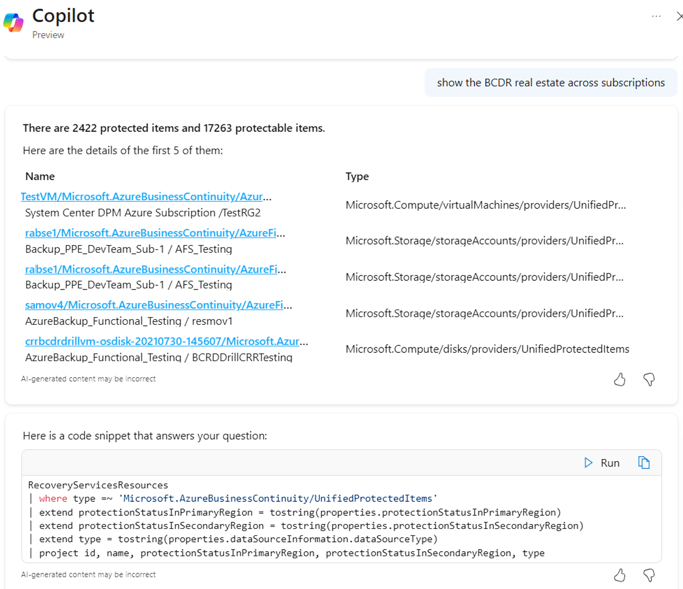
Az összes előfizetés rugalmassági területének megtekintése
Kérje a Copilotot az Azure rendszeren belüli rugalmasságról, hogy információt kapjon az erőforrás-védelemről olyan kérésekkel, mint például az összes előfizetésben történő rugalmasság megjelenítése.
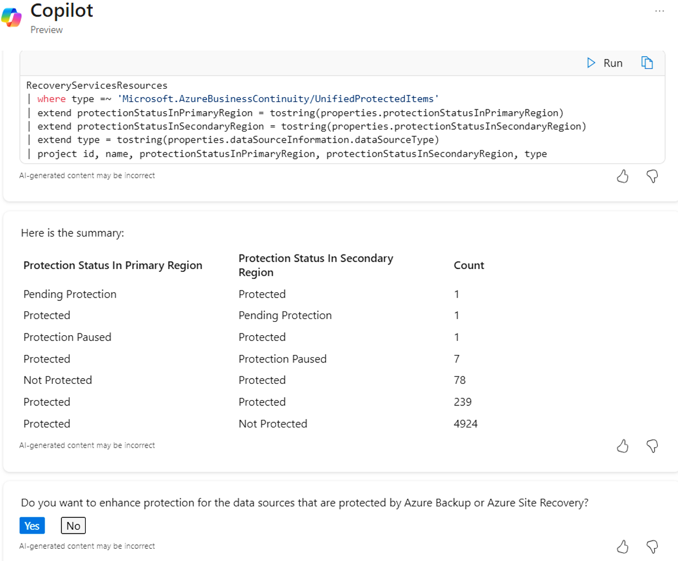
A Copilot a védelmi állapot alapján összegzi az erőforrásokat, és létrehoz egy Azure Resource Graph-lekérdezést (ARG), amelyet közvetlenül futtathat részletes információk lekéréséhez. Emellett az adatokat CSV-fájlként is exportálhatja az ARG Lekérdezéskezelő oldaláról.
Az erőforrások védelmének javítása
A Copilot a meglévő erőforrások védelmének növelésével is segít a rugalmasság javításában. Ezzel a funkcióval több elérhető megoldással engedélyezheti a védelmet.
Megjegyzés:
Ez a funkció csak Azure-beli virtuális gépeken érhető el.
Az erőforrások védelmének fokozásához kövesse az alábbi lépéseket:
Az Azure Portalon válassza a Copilot lehetőséget, majd használja a futó virtuális gépek megjelenítése parancsot.
Az Erőforrások kijelölése területen válassza ki a virtuális gépet, majd kattintson a Kiválasztás gombra.
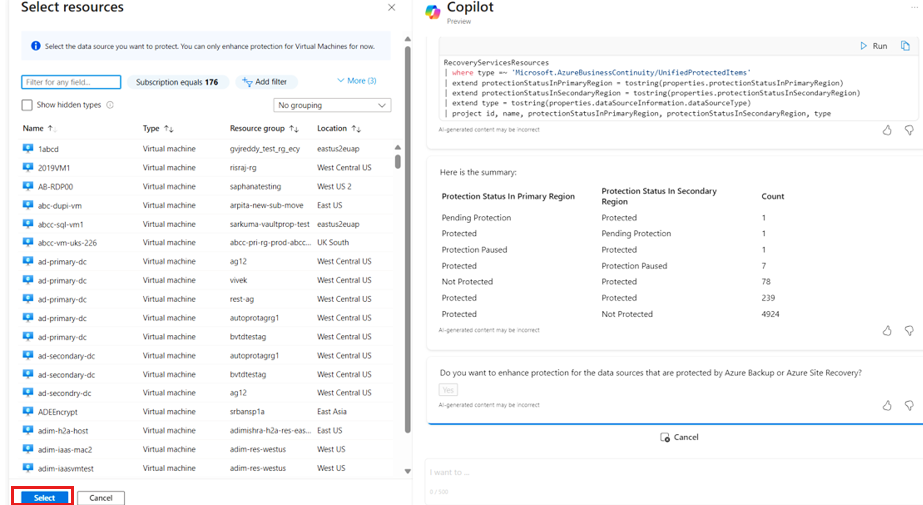
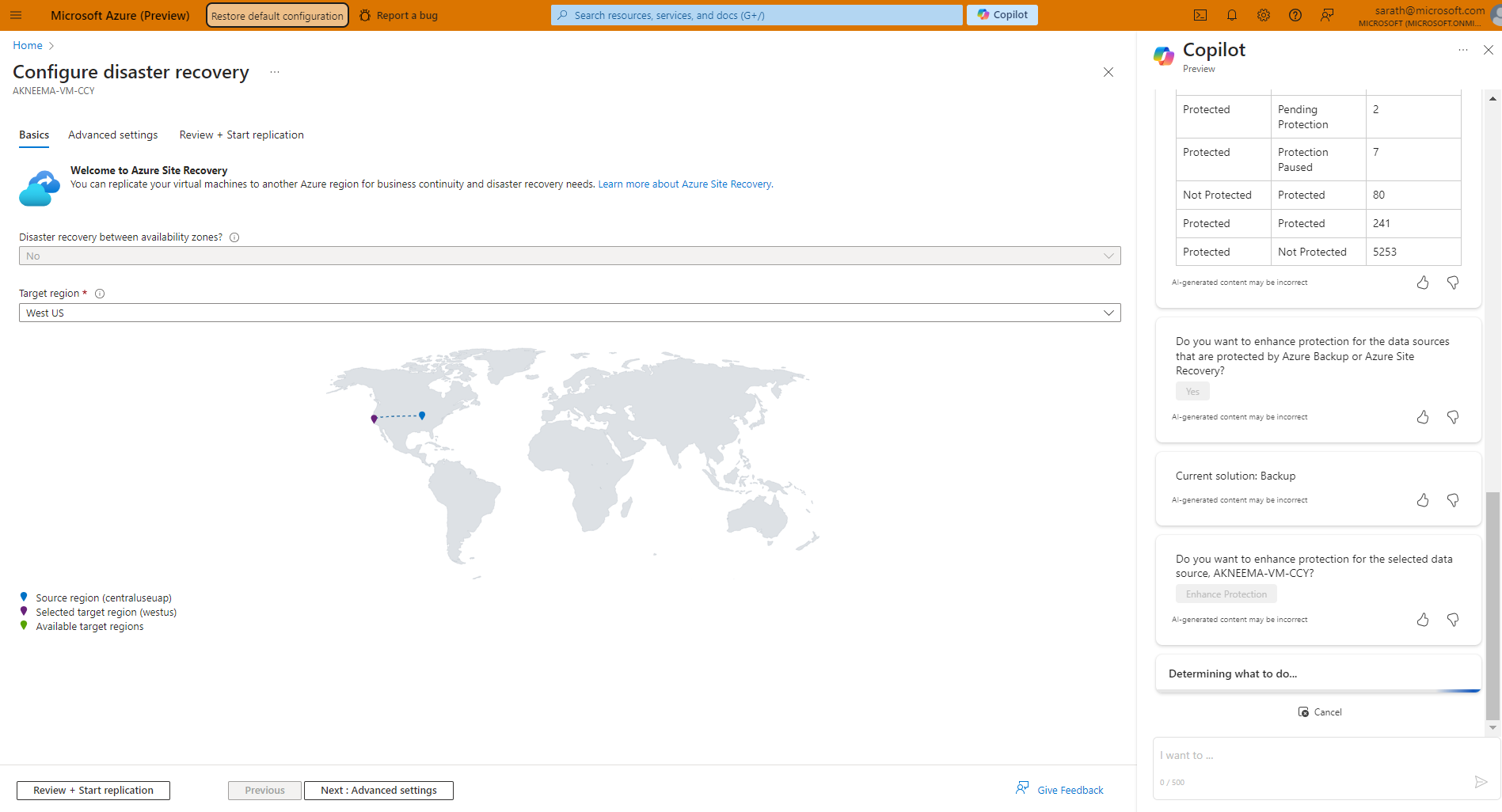
A kijelölt virtuálisgép-panelen a Copilot megjeleníti az aktuális megoldást, amellyel a virtuális gép (VM) védett. Válassza a Fokozott védelem lehetőséget a védelmi fejlesztés folytatásához.
A Copilot átirányít a "blade"-re, ahol más megoldásokkal konfigurálhatja a védelmet.
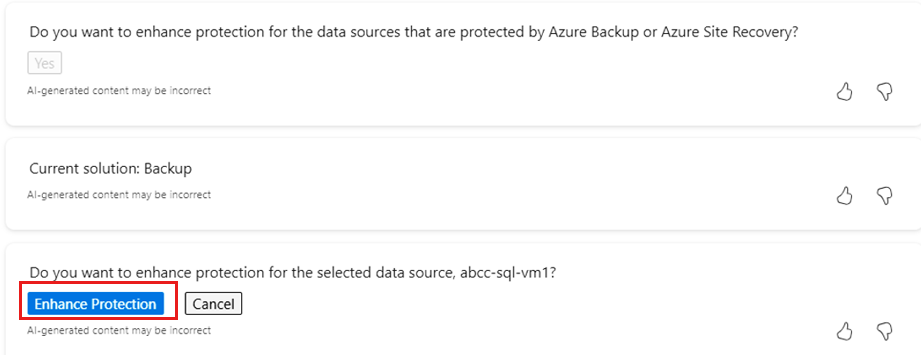
Megjelenik az adott megoldás panel, ahol konfigurálhatja a biztonsági mentést vagy a vészhelyreállítást.
A biztonsági szint megtekintése
A Copilottól kérheti a biztonsági helyzet összegzését, és útmutatást kaphat a biztonság javításához.
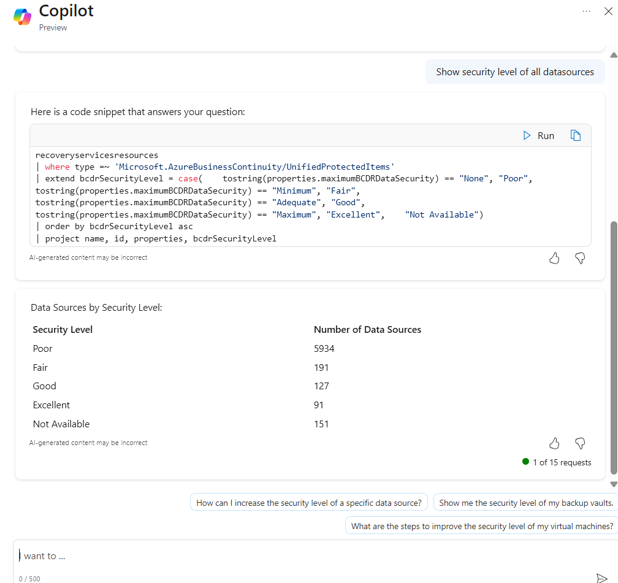
A Copilot-erőforrások biztonsági szintjének megtekintéséhez használja az összes adatforrás biztonsági szintjének megjelenítése parancsot. A Copilot a biztonsági szintek alapján összegzi az adatforrások számát.
ARG-lekérdezést is futtathat további részletek lekéréséhez vagy az adatok CSV-fájlként való letöltéséhez.
A biztonsági konfiguráció növelése
Megkérheti a Copilot, hogy segítsen a biztonsági helyzet javításában.
A biztonsági konfiguráció növeléséhez kövesse az alábbi lépéseket:
Az Azure Portalon a Copiloton használja a tároló biztonsági szintjének növelésére vonatkozó kérést. A Copilot számos lépést kínál a különböző biztonsági funkciók engedélyezéséhez.
Az Erőforrások kiválasztása lapon válasszon egy tárolót, vagy egy Recovery Services-tárolót vagy egy Biztonsági mentési tárolót, majd kattintson a Kiválasztás gombra.
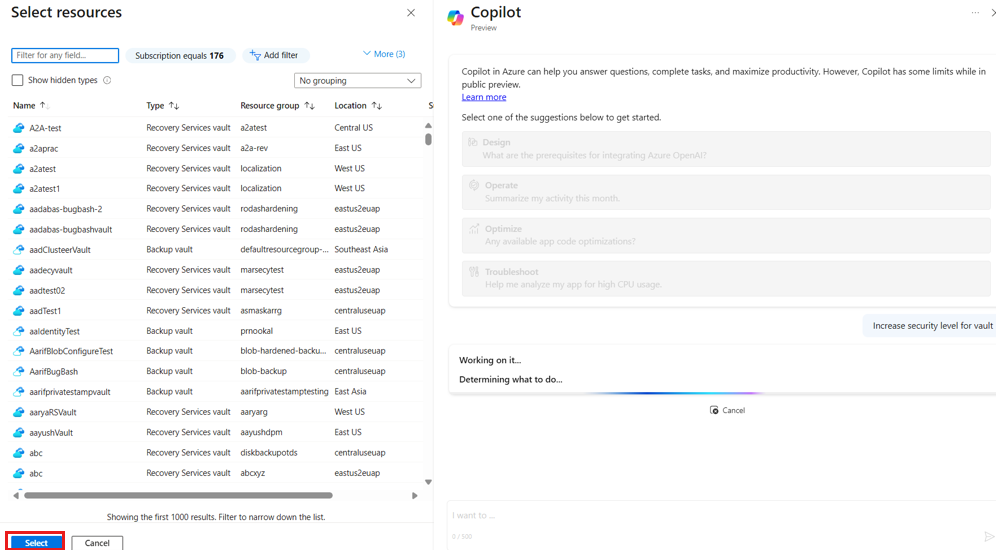
Tekintse át az aktuális biztonsági szintet, majd a Copilot használatával válassza ki a szükséges célszintet.

Válassza ki a továbblépési módot az Azure Portalon vagy a CLI-eszközökkel.
Ha a Parancseszközök (PowerShell/CLI) lehetőséget választja, a Copilot az Azure Portalról letölthető szkriptet biztosítja a biztonsági szintek módosításához.
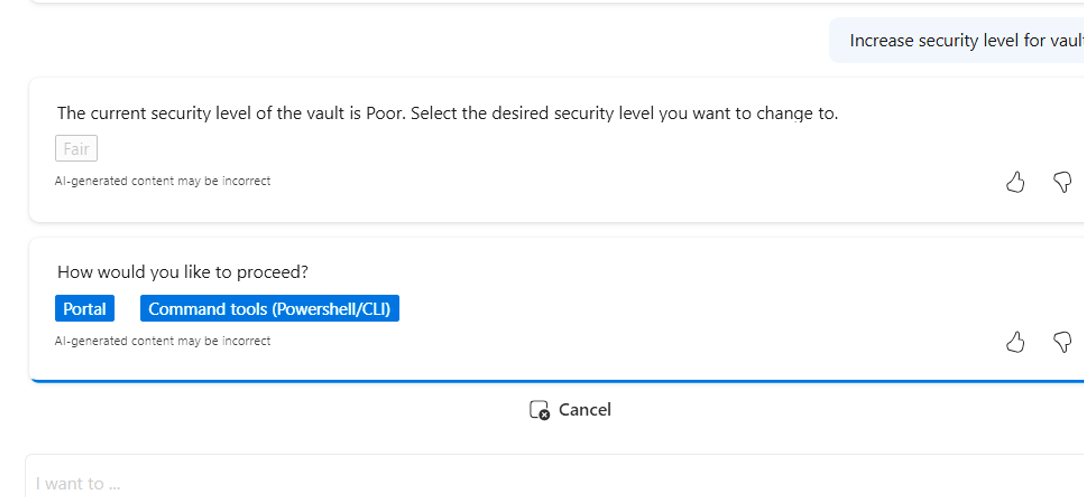
A Copilot felsorolja az egyes biztonsági funkciókat, és megpróbálja frissíteni a kívánt biztonsági szint elérése érdekében. Válassza ki a szükséges beállításokat a biztonsági szintek növeléséhez.

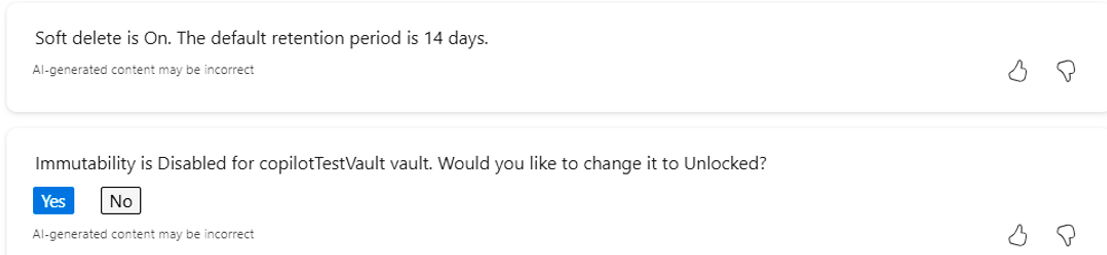
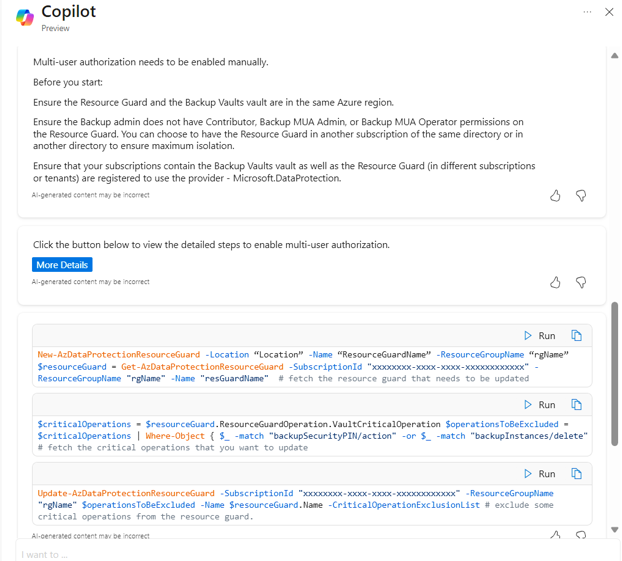
Egyes biztonsági funkciók, például a többfelhasználós engedélyezés, manuális beavatkozást igényelnek. A Copilot biztosítja a biztonsági beállítások módosításának folyamatát.
Erőforrások biztonsági mentésének aktiválása
A Copilot segítséget nyújthat azon adatforrások listájának lekérésében, amelyek nem rendelkeznek megadott időtartamú helyreállítási ponttal. Ez a funkció segít a biztonsági mentési hibák monitorozásában, valamint a szolgáltatásiszint-szerződés (SLA) fenntartásában a helyreállításhoz.
Az erőforrások igény szerinti biztonsági mentésének aktiválásához kövesse az alábbi lépéseket:
Az Azure Portalon, a Copiloton aktiváljon egy lekérdezést, amely ellenőrzi, hogy vannak-e olyan erőforrások, amelyek nem rendelkeznek helyreállítási ponttal. Ehhez használja a következőt: Hány adatforrás nem rendelkezik helyreállítási ponttal az elmúlt 7 napban.
A Copilot megjeleníti az ilyen erőforrások listáját és az ARG-lekérdezést a további részletek lekéréséhez.
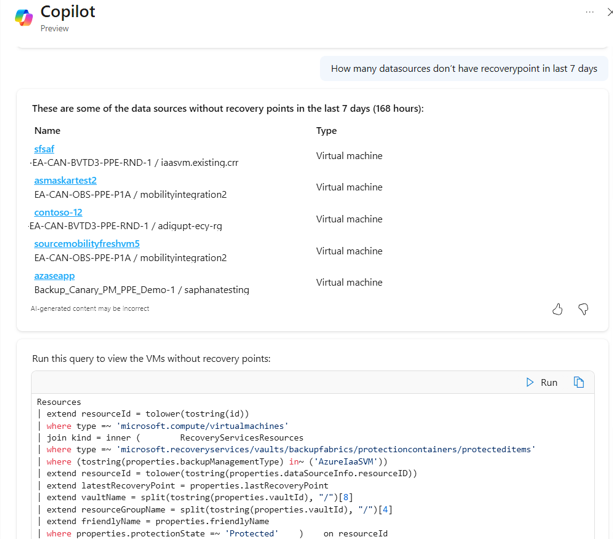
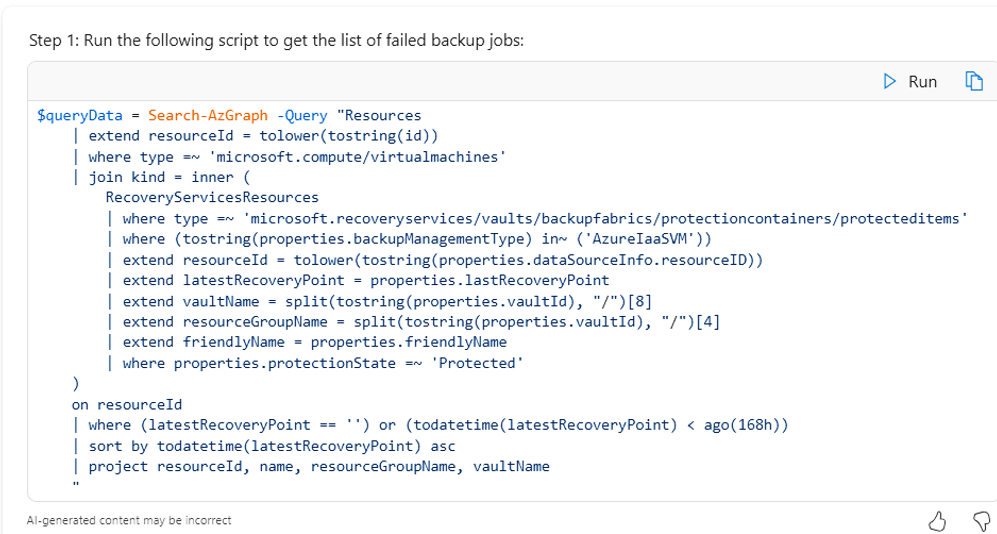
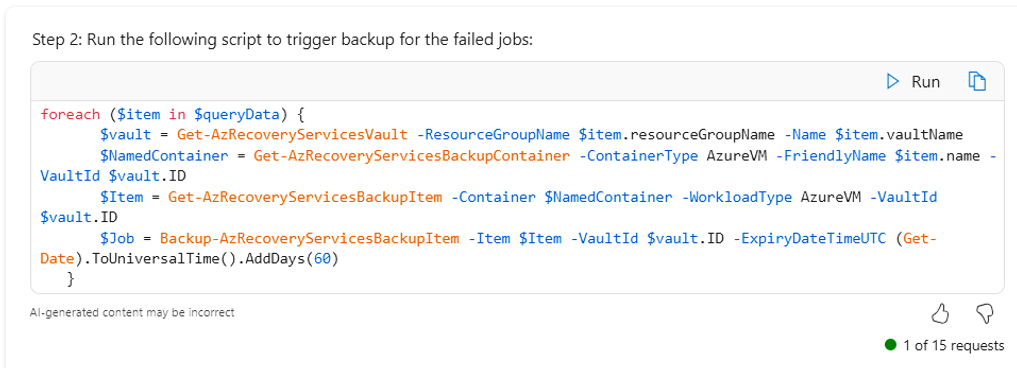
A Rugalmassági Copilot egy PowerShell-szkriptet is biztosít az Azure Portalról való letöltéshez, amely biztonsági mentéseket indít minden ilyen erőforráson.
Igény szerinti biztonsági mentés indításához válassza az Igen lehetőséget a további kérdésben.

Az alábbi képernyőképeken a sikertelen biztonsági mentési feladatok listájának lekérésére és a biztonsági mentések aktiválására szolgáló szkriptek láthatók.
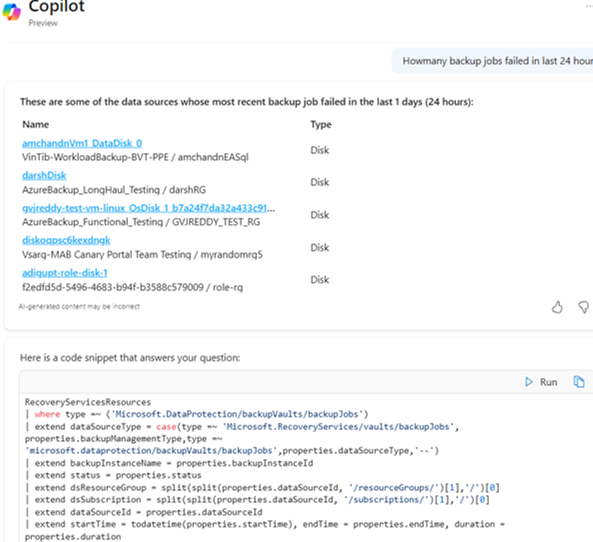
A sikertelen biztonsági mentési feladatok listáját is lekérheti egy adott időszakban.
A Recovery Service-tároló és a Backup-tároló biztonsági szintjének növelése
Az Azure Copilot rugalmassága lehetővé teszi a tároló biztonsági szintjének növelését. Ezt a lehetőséget a tároló panelen találja.
A tároló biztonsági szintjének növeléséhez kövesse az alábbi lépéseket:
Lépjen arra a tárolóra, amelynek a biztonsági szintjét növelni szeretné, majd válassza a tároló biztonsági szintjének növelése lehetőséget.
Megnyílik a Copilot panel, amelyen a Copilottal együttműködve elvégezheti a szükséges biztonsági fejlesztéseket.
A következő képernyőképen a Copilot megjeleníti a tároló aktuális biztonsági szintjét, és javaslatot tesz a következő szintre (Gyenge szintről a Közepes szintre, Közepesről a Jó szintre, vagy Jó szintről a Kiváló szintre), valamint javasolt lépéseket a frissítéshez.
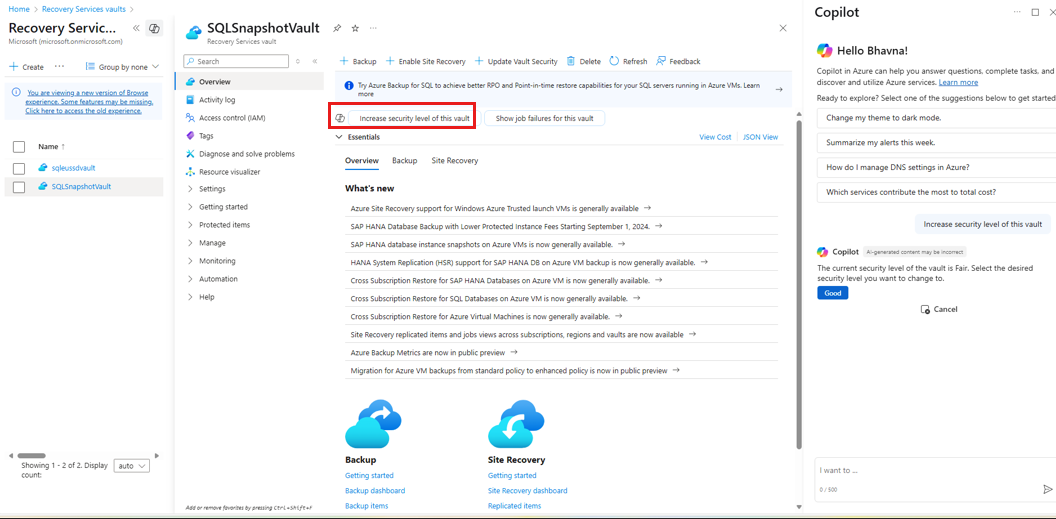
Miután kiválasztotta a szükséges biztonsági szintet (például Jó), a Copilot megkéri, hogy válassza ki az előnyben részesített végrehajtási lehetőséget – Portál vagy Parancseszközök (PowerShell/CLI).
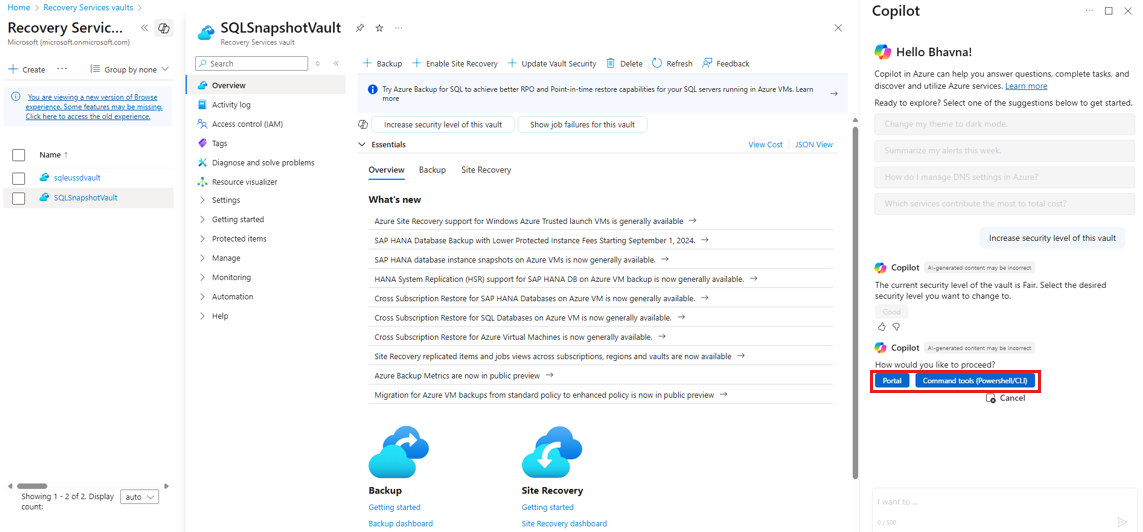
Az Azure Portal biztonsági fejlesztésekhez való használatához válassza a Portál lehetőséget. Ez a kijelölés ismerteti a helyreállítható törlés, a nem módosíthatóság és a többfelhasználós engedélyezés (MUA) beállításait.
A parancseszközök (PowerShell/CLI) lehetővé teszik a tároló biztonsági funkcióinak parancssori engedélyezését, a Copilot program pedig mintául szolgáló parancsokat kínál az aktiváláshoz.
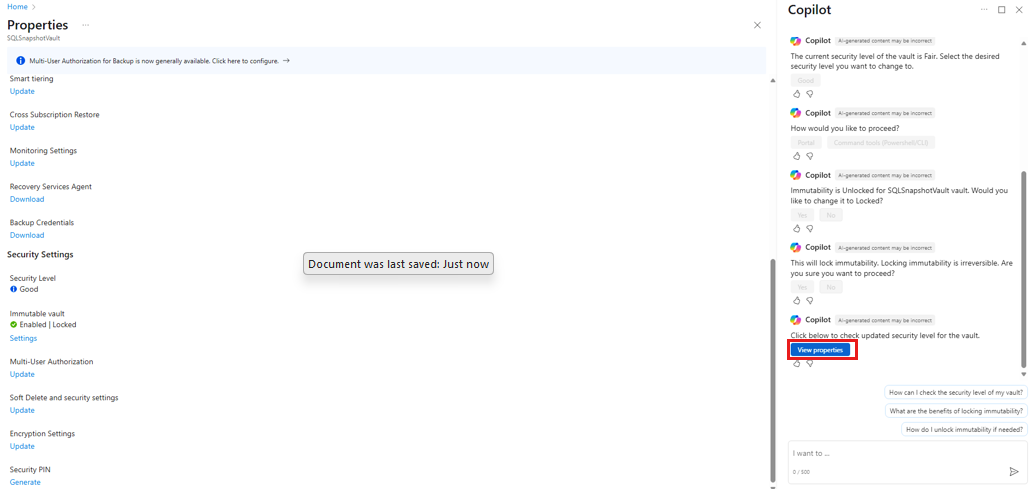
Miután frissítette a tároló biztonsági szintjét a Copilot használatával, válassza a Tulajdonságok megtekintése lehetőséget a frissített értékek ellenőrzéséhez.
A Recovery Service-tároló és a Backup-tároló feladathibáinak elemzése
A tárolólap az Azure Copilot rugalmasságát is biztosítja a kiválasztott tároló feladathibáinak elemzéséhez.
A sikertelen feladatok ellenőrzéséhez kövesse az alábbi lépéseket:
Lépjen arra a tárolóra, amelynek a sikertelen feladatait szeretné áttekinteni, majd válassza a Tároló feladathibáinak megjelenítése lehetőséget.
Megnyílik a Copilot ablaktábla, amelyen megjelenik az érintett erőforrások megtekintése.
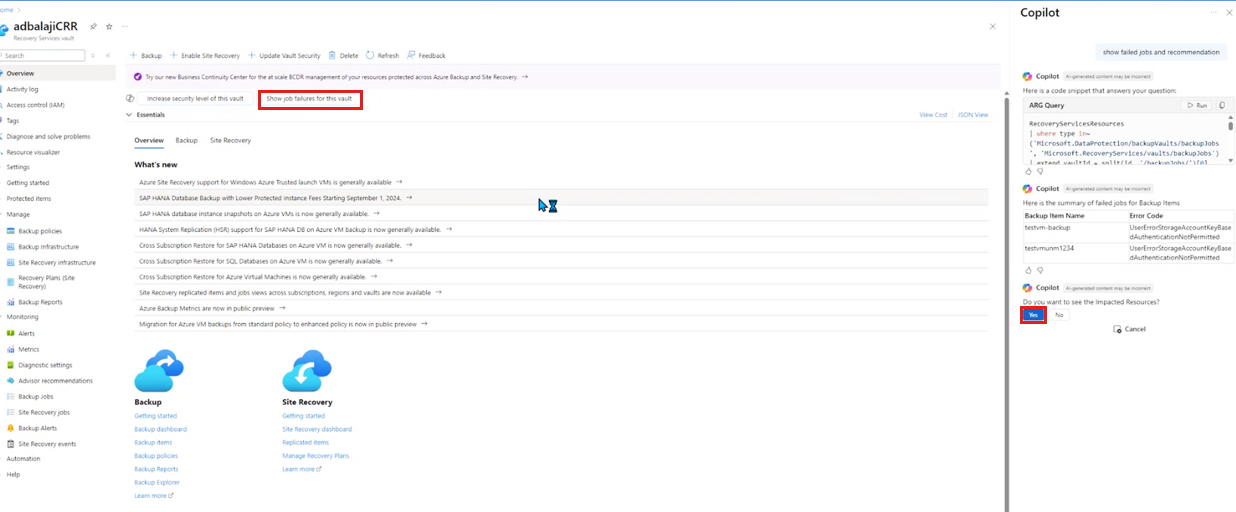
Válassza az Igen lehetőséget.
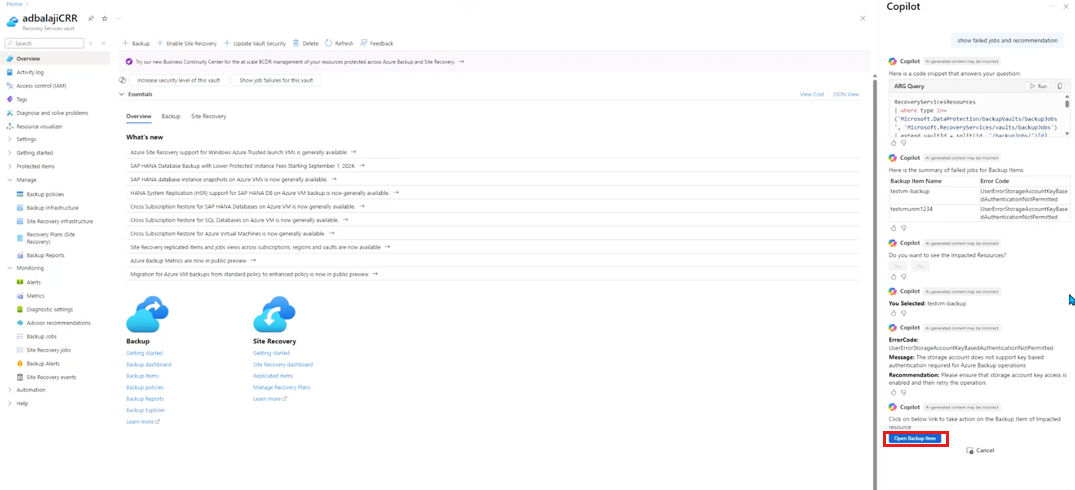
Megnyílik az Erőforrások kiválasztása panel a biztonsági mentési elemek legutóbbi 24 órájának sikertelen feladatainak összegzésével, majd kéri, hogy válassza ki az érintett erőforrást a hiba további elemzéséhez és a Copilot által javasolt műveletek kereséséhez.
Válassza ki az érintett erőforrást a listából, majd kattintson a Kiválasztás gombra.
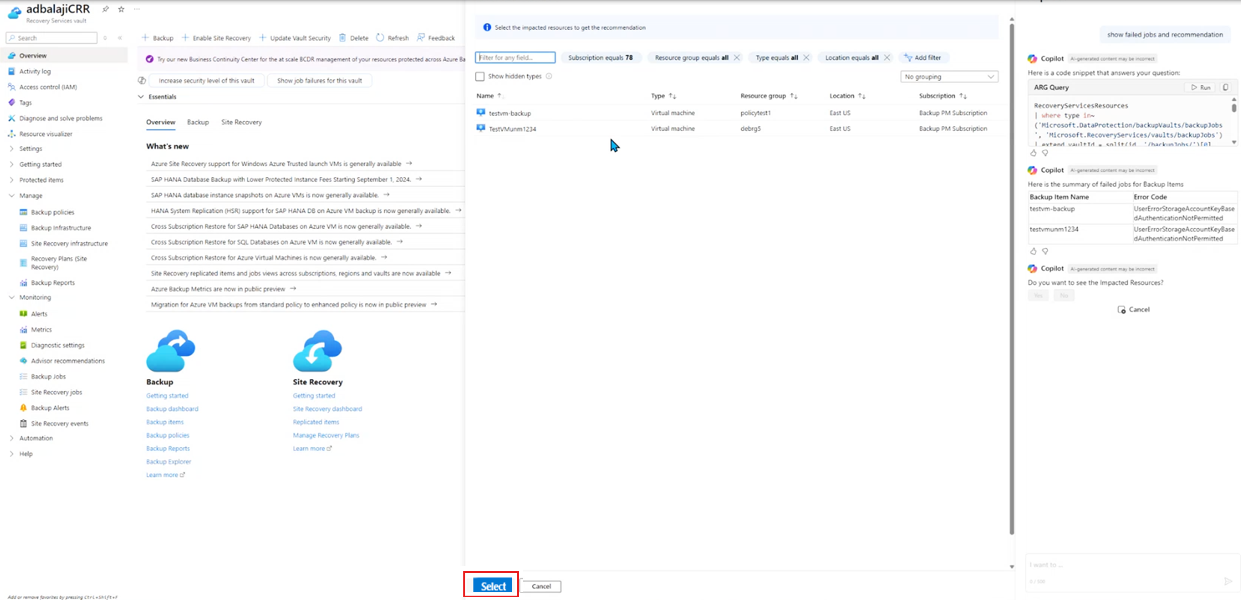
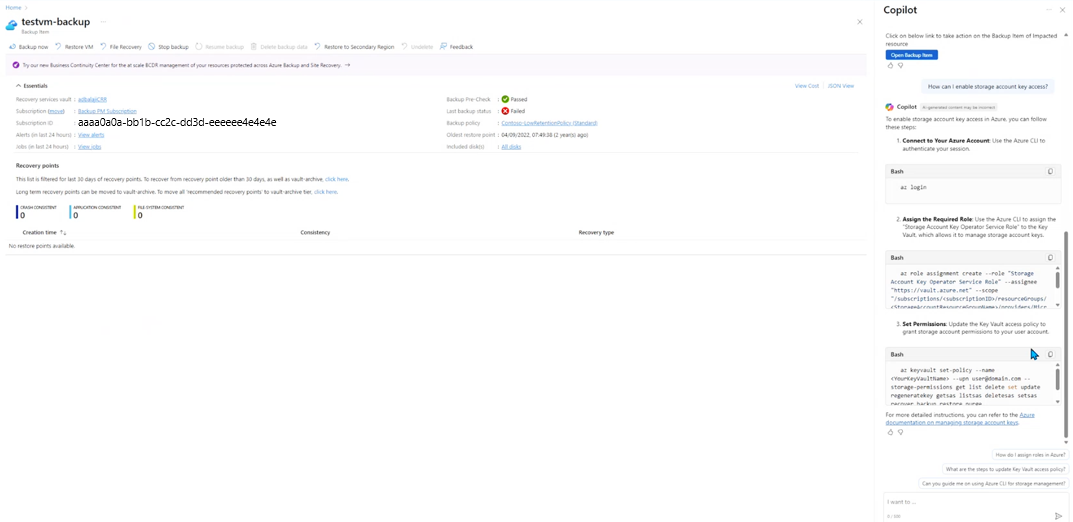
A Copilot panelen válassza a Biztonsági mentési elem megnyitása lehetőséget a hibakód leírásainak és javaslatainak megtekintéséhez irányított lépésekkel a problémák megoldásához.
Erőforrások védelmének konfigurálása a Recovery Services-tárolóban és a Backup-tárolóban
Az Azure Copilot rugalmassága lehetővé teszi, hogy zökkenőmentesen konfigurálja a védelem nélküli erőforrások védelmét egy támogatott biztonsági mentési vagy helyreállítási tárban.
A tárolóban lévő erőforrások védelmének konfigurálásához kövesse az alábbi lépéseket:
Az Azure portálon nyissa meg az adott tárolóteret, majd válassza a Copilot lehetőséget.
A Copilot panelen használja a "Mutasd meg nekem a tárolóban védhető erőforrásokat" parancsot.
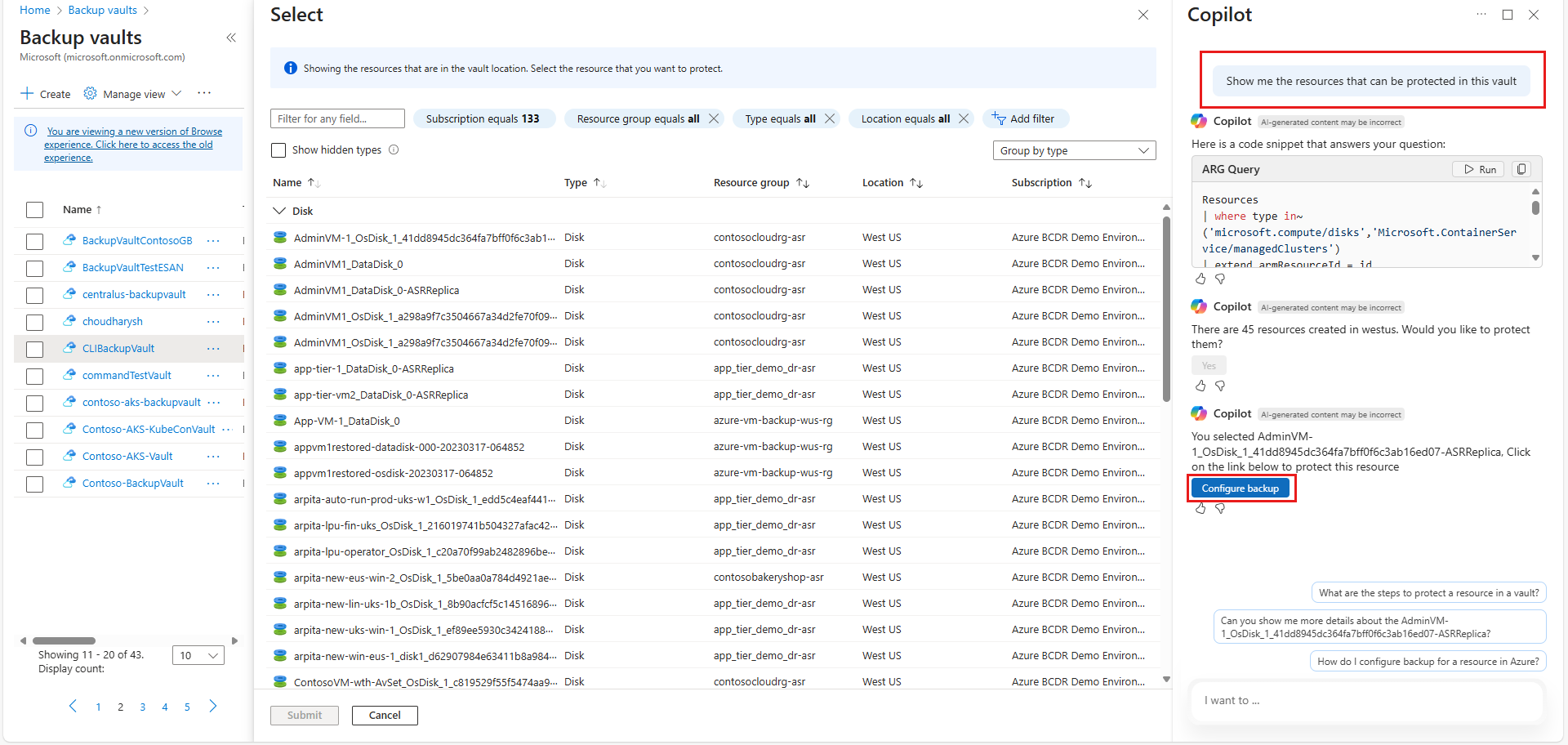
A nem védett erőforrások listájában válassza ki a védelem konfigurálásához szükséges erőforrást, majd válassza a Biztonsági mentés konfigurálása lehetőséget.
A Biztonsági mentés konfigurálása panel Biztonsági mentési házirend lapJánakBiztonsági mentési házirend csoportjában válassza ki az adatmegőrzéshez használni kívánt házirendet.
Az Adatforrások lapon válassza a Hozzáadás lehetőséget.
A Biztonsági mentéshez szükséges erőforrások kiválasztása panelen válassza ki azt az erőforrást, amelyről biztonsági másolatot szeretne készíteni.
Megjegyzés:
Egyszerre csak egy erőforrást választhat biztonsági mentési konfigurációként.
Az Adatforrások lapon válassza a Pillanatkép erőforráscsoportot, majd válassza az ellenőrzés lehetőséget.
A Véleményezés + konfigurálás lapon tekintse át a konfiguráció részleteit, majd válassza a Biztonsági mentés konfigurálása lehetőséget.
Biztonsági mentési tároló létrehozása a Resiliency Copilot használatával
A Rugalmassági Copilot lehetővé teszi, hogy megalapozott döntéseket hozzon a biztonsági mentési tárolók beállításakor. A tároló létrehozása során a Copilot azt javasolja, hogy engedélyezze a régiók közötti visszaállítást és a nem módosíthatóságot, amely a rugalmasság biztosításához és a ransomware-fenyegetések elleni védelemhez szükséges alapvető funkciók. A "Backup Vault létrehozása" üzenet intelligens alapértelmezett beállításokat biztosít a leggyakrabban használt előfizetések és régiók alapján, így a biztonsági másolatok rendelkezésre állása a régiók között is megőrizhető, miközben védelmet nyújt az adatok törlésétől vagy módosításától. Emellett a Copilot leegyszerűsíti a tárolók konfigurálását azáltal, hogy gyakran használt értékeket javasol az előfizetéshez, az erőforráscsoporthoz és a régióhoz, amelyeket egyszerűen módosíthatja a követelményeknek megfelelően.
Biztonsági mentési tároló a Resiliency Copilot használatával történő létrehozásához kövesse az alábbi lépéseket:
Lépjen a Rugalmasság>Tárolók kezelése>lapra.
A Tárolók panelen válassza a + Tároló lehetőséget.
A Start: Tároló létrehozása panelen válassza a Biztonsági mentési tároló lehetőséget tárolótípusként, majd válassza a Folytatás lehetőséget.
A Biztonsági mentési tároló létrehozása panelen válassza a Segítség a tár létrehozásában lehetőséget.
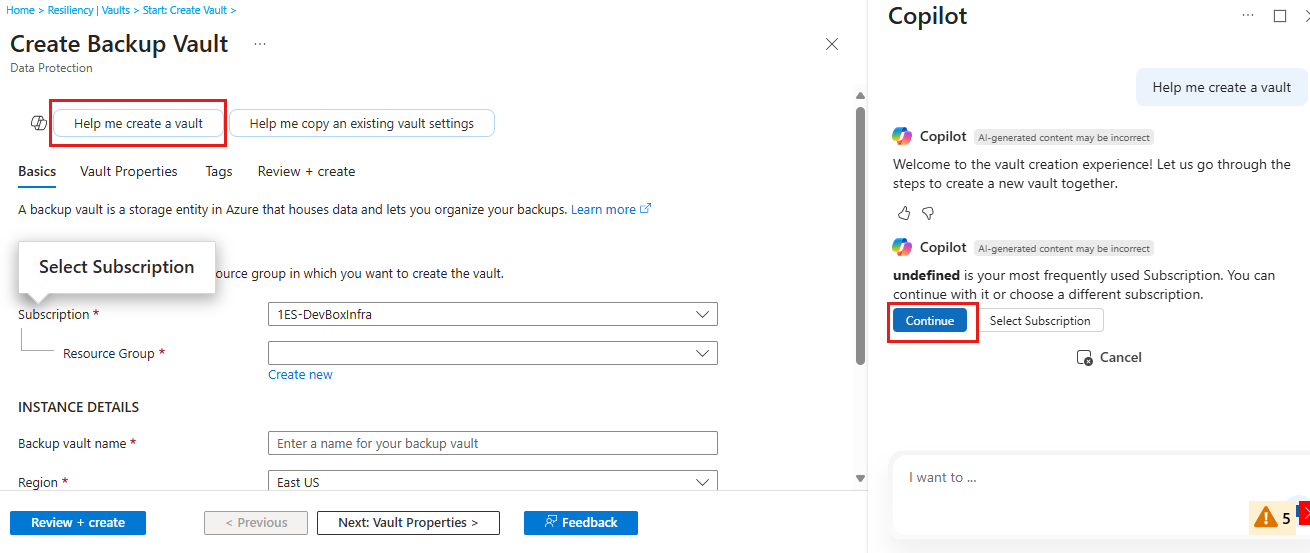
A Copilot panelen megjelenik a gyakran használt előfizetés. A javasolt előfizetés használatához válassza a Folytatás lehetőséget.
Másik előfizetés kiválasztásához kattintson az Előfizetés kiválasztása elemre, válasszon ki egy előfizetést a legördülő listából, majd válassza a Küldés lehetőséget.
Az előfizetés alkalmazása után alkalmazza a javasolt erőforráscsoportot a Folytatás gombra kattintva.
Másik erőforráscsoport kiválasztásához kattintson az Erőforráscsoport kiválasztása elemre, válasszon ki egy erőforráscsoportot a legördülő listában, majd válassza a Küldés lehetőséget.
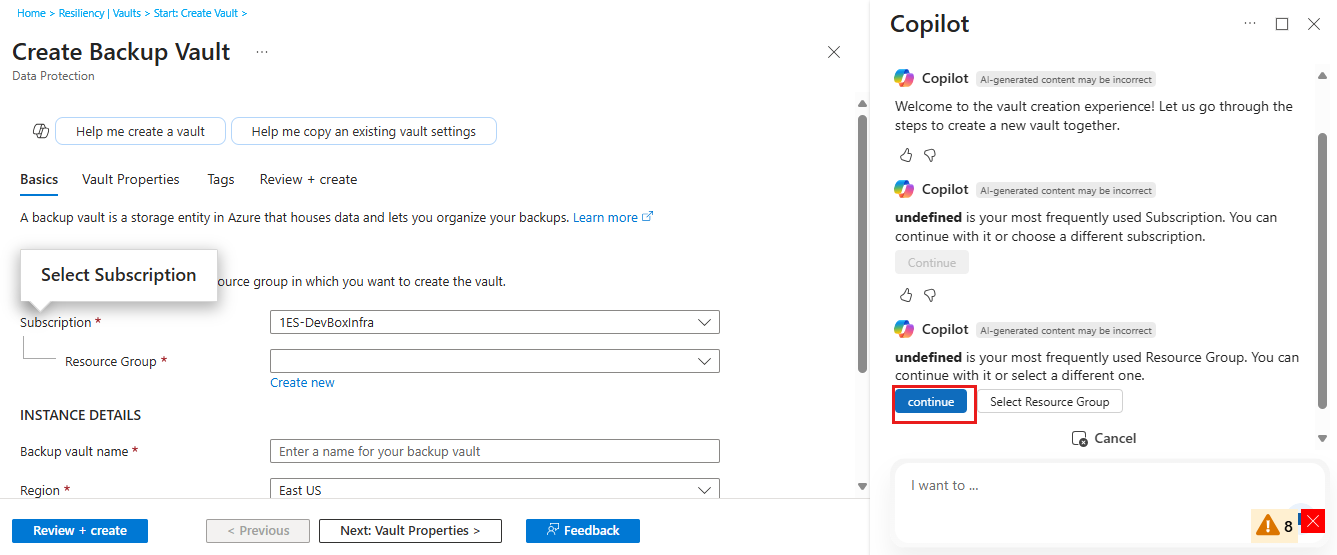
Az erőforráscsoport sikeres alkalmazása után alkalmazza a javasolt tárolónevet, majd válassza a **Küldés lehetőséget.
A javasolt tárolónév módosításához a Backup Vault létrehozása panel Alapszintű beállítások lapján adja meg a Backup-tároló nevét.
A Copilot panelen alkalmazza a javasolt régiót a Folytatás gombra kattintva.
Ha másik régiót szeretne kijelölni, kattintson a Régió kijelölése elemre a régió kiválasztásához a legördülő listában, majd válassza a Küldés lehetőséget.
A redundancia típusának beállításához a Copilot panelen válassza ki a megfelelő redundanciabeállítást a listából, majd válassza a Küldés lehetőséget.
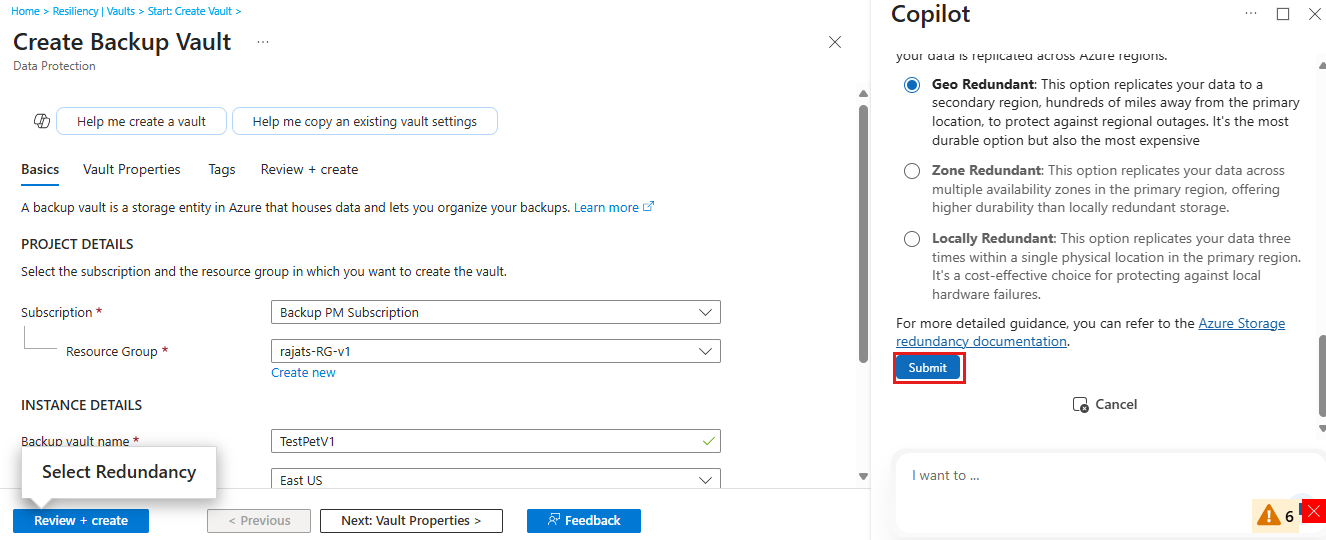
Válassza a Tovább a tároló tulajdonságai lapra a szükséges biztonsági, felügyelt identitás-, titkosítási és visszaállítási beállítások konfigurálásához.
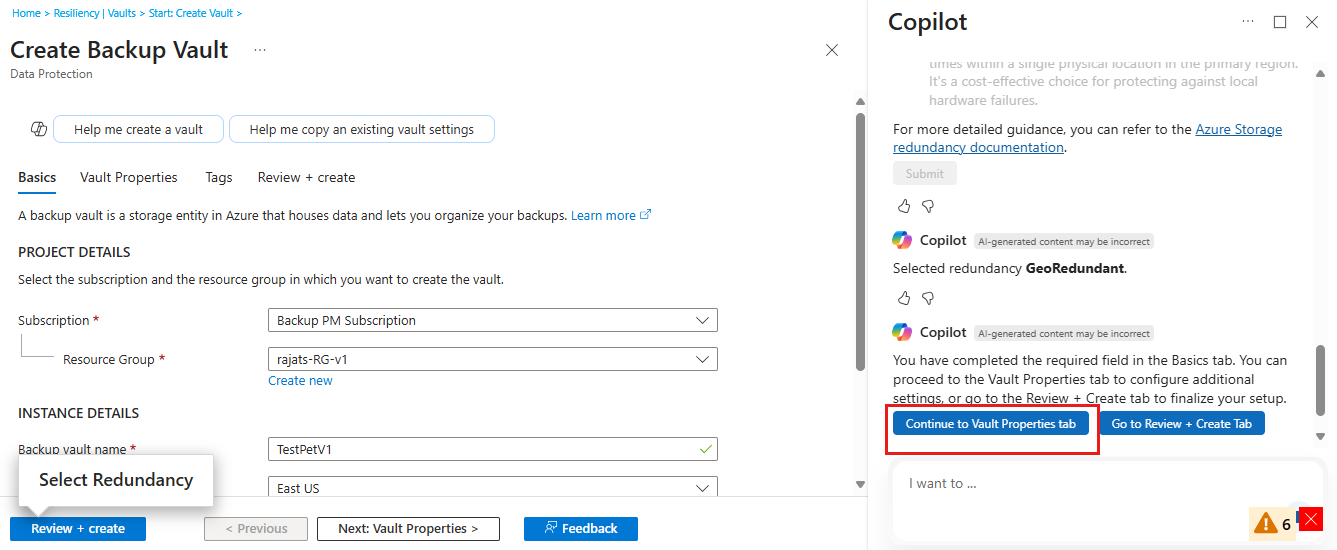
A Tároló tulajdonságainak konfigurálása után válassza az Ugrás a Véleményezés + létrehozás lapra lehetőséget.
A Felülvizsgálat + létrehozás lapon válassza a Létrehozás lehetőséget a tároló létrehozásának megkezdéséhez.
Backup-tároló másolása másik régióba a Rugalmassági Copilot használatával
Az Azure rugalmassága mostantól lehetővé teszi a tárolókonfigurációk régiók közötti egyszerű másolását. Az integrált Copilot-megoldással ez a folyamat gördülékeny és automatizált, ami nagyobb egyszerűséget, konzisztenciát és megbízhatóságot biztosít a Backup-tárolók kezelésekor; így szükségtelenné teszi a manuális újrakonfigurálást a célrégióban.
Biztonsági mentési tároló másik régióba való másolásához kövesse az alábbi lépéseket:
Lépjen a Rugalmasság>Tárolók kezelése>lapra.
A Tárolók panelen válassza a + Tároló lehetőséget.
A Start: Tároló létrehozása panelen válassza a Biztonsági mentési tároló lehetőséget tárolótípusként, majd válassza a Folytatás lehetőséget.
ABackup Vault létrehozása panelen válassza a Súgó a meglévő tárolóbeállítások másolásához lehetőséget.
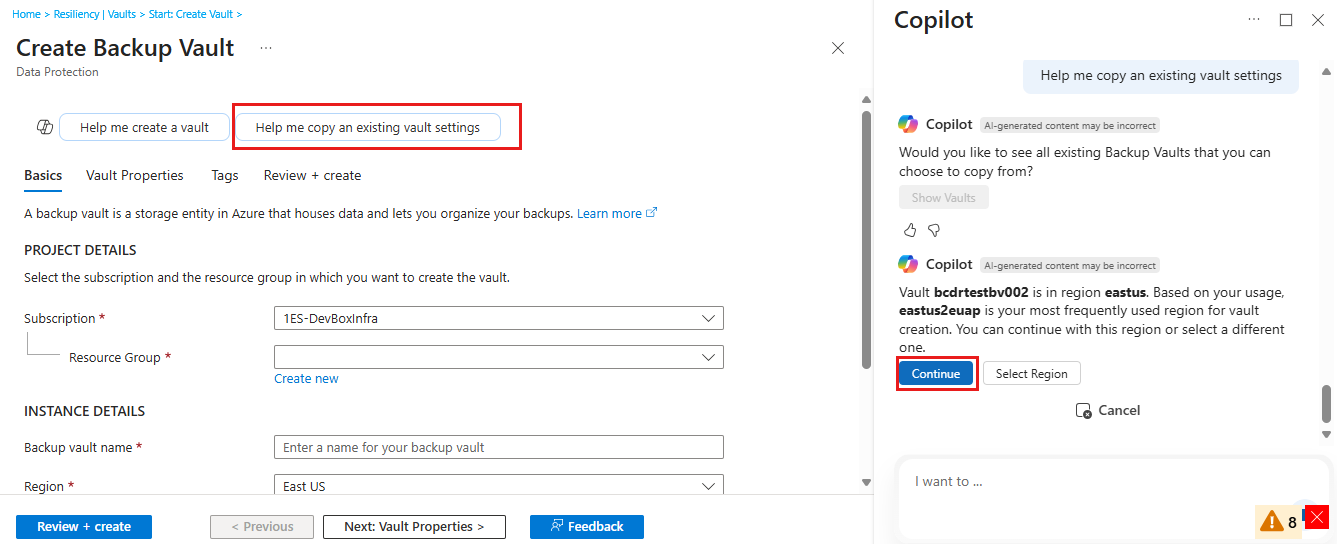
A Copilot panelen megjelenik egy tároló a gyakran használt régióból. Ha a javasolt tárolót szeretné használni a beállítások másolására, kattintson a Folytatás gombra.
Ha másik régióból szeretné kiválasztani a tárolót, kattintson a Régió kiválasztása elemre, jelöljön ki egy régiót a legördülő menüből, majd válassza a Megerősítés lehetőséget.
A tárolóbeállítások sikeres másolása után a Copilot panelen adja meg a Biztonsági mentési tároló nevét, majd válassza a Küldés lehetőséget.
ABackup Vault létrehozása panel Alapszintű beállítások lapján válasszon egy másik régiót a legördülő menüből.
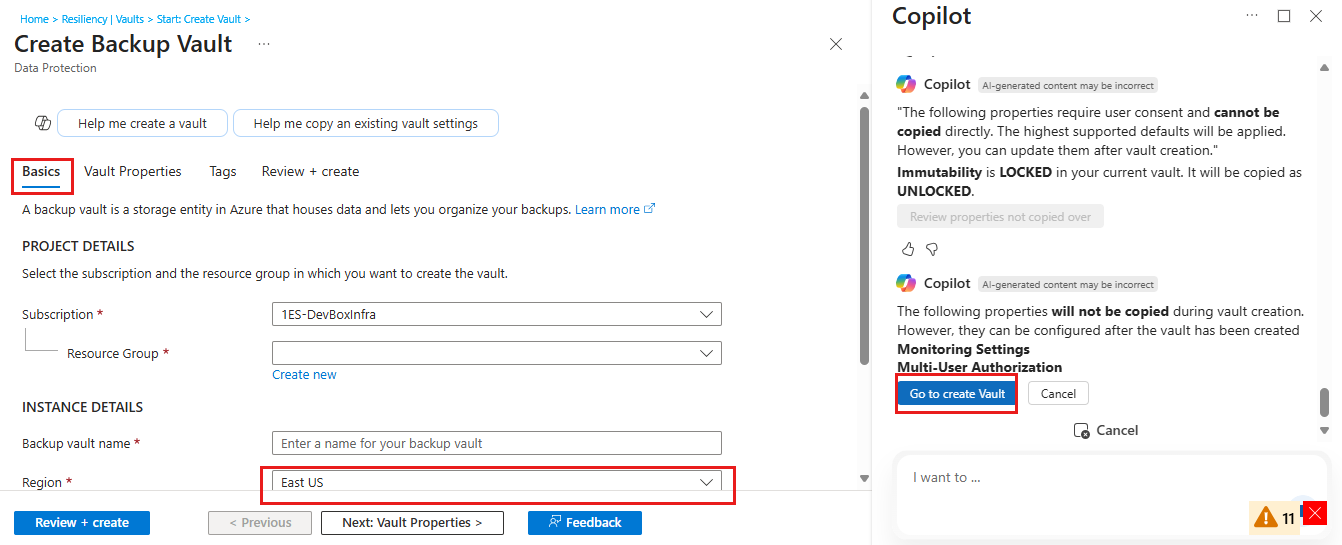
Néhány tárolótulajdonság, például a figyelési beállítások és a többfelhasználós engedélyezés, nem lesznek másolva a tároló létrehozása során. Ezeket a tárolótulajdonságokat a tároló létrehozása után konfigurálhatja.
A Copilot panelen válassza a Tároló létrehozása menüpontra ugrás lehetőséget.
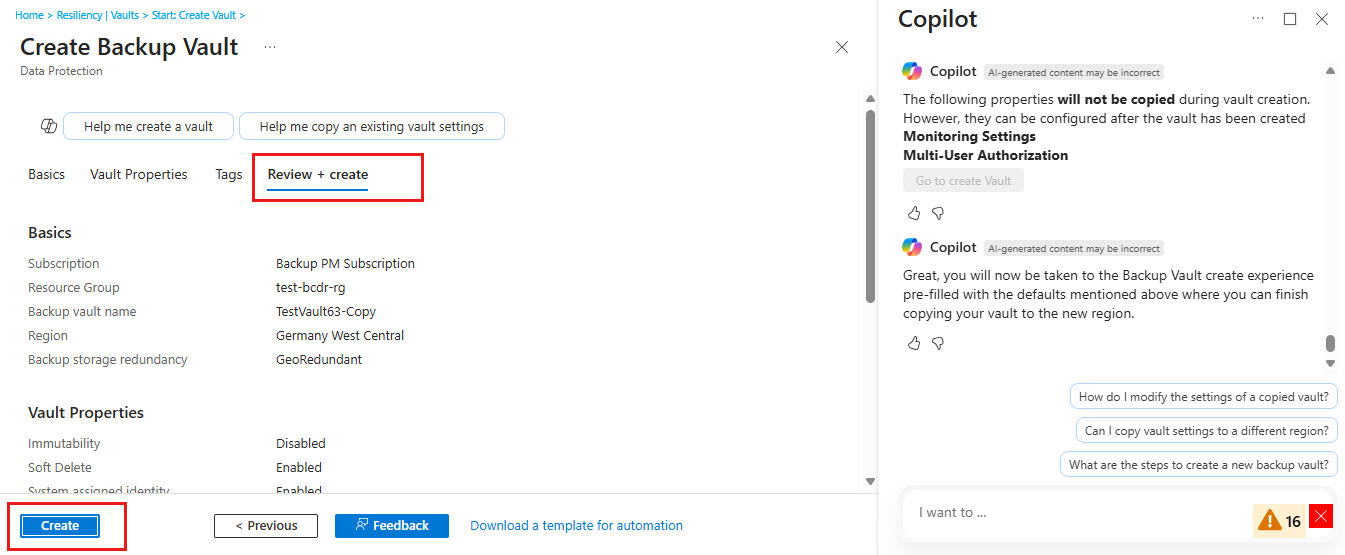
A Véleményezés + létrehozás lapon válassza a Létrehozás lehetőséget a tároló alternatív régióba való másolásának megkezdéséhez.
Recovery Services-tároló és Backup-tároló törlése a Copilot használatával
A Resiliency Copilot lehetővé teszi a tároló törlésének elindítását és automatizálását a tároló törlésének oldaláról.
A Copilot használatával történő tároló törléséhez kövesse az alábbi lépéseket:
Az Azure portálon nyissa meg az adott tárolóteret, majd válassza a Copilot lehetőséget.
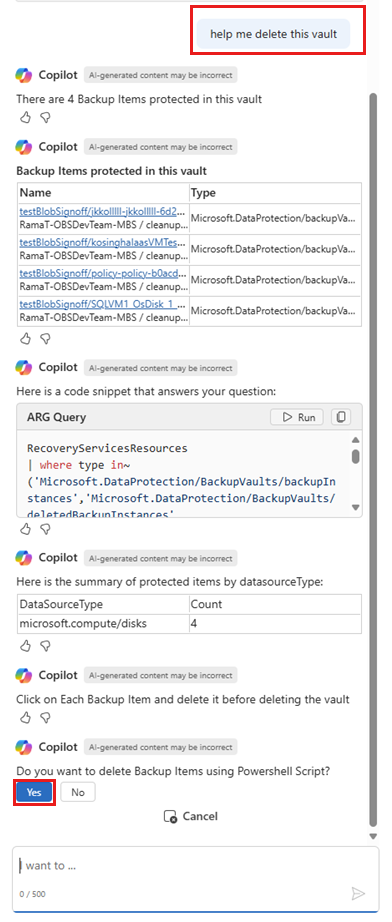
A Copilot panelen használja a következő parancsot: Segíts törölni ezt a széfet.
A Copilot ezután a következő műveleteket hajtja végre:
Azonosítja a tárolóhoz csatolt összes biztonsági mentési és replikált elemet, így nincs szükség manuális függőségi ellenőrzésekre.
Áttekinti a tárolórendszer tulajdonságait (például a privát végpont állapotát), hogy személyre szabott javaslatokat kínáljon.
Ellenőrzi a helyreállítható törlés állapotát. Ha engedélyezve van, a Copilot engedélyezi a biztonsági funkció letiltását.
Megjegyzés:
Ha a Soft Delete mindig be van kapcsolva engedélyezve, az archívum törlése nem folytatható.
A Copilot által javasolt összes feltétel kezelése után a Copilot lehetőséget ad egy PowerShell-szkript letöltésére, amely a tároló hely törlését szolgálja.
A letöltéshez válassza az Igen lehetőséget, majd futtassa a szkriptet a tároló törléséhez.
Helyreállítási szolgáltatási tárolók és biztonsági mentési tárolók hibakódjainak hibaelhárítása
A Copilot segítségével elháríthatja a Helyreállítási tárhoz vagy a Backup-tárolóhoz társított feladathibákat.
A hibakódok hibaelhárításához kövesse az alábbi lépéseket:
Lépjen a tárolóra >Biztonsági mentések.
Megnyílik a Biztonsági mentési feladatok panel a feladatok listájával és állapotával. Tovább elemezheti a tároló feladatainak hibáit.
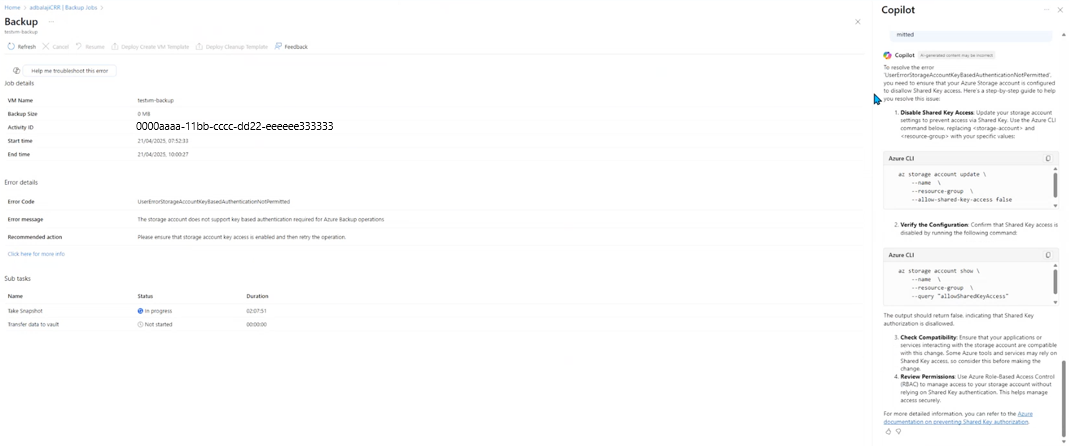
Szűrjön erőforrástípus szerint, majd válassza ki a sikertelen feladatot a feladat részleteinek vagy tulajdonságainak panel megnyitásához a hibakód alapján végzett hibaelhárítási lépésekhez.
A következő képernyőképen a feladat részletei a hiba okát mutatják, a Copilot pedig a hiba elhárításának lehetőségeit kínálja.