Feljegyzés
A Alapszintű, Standardés Enterprise tervek 2025. március 17-én nyugdíjazási időszakba léptek. További információkért lásd az Azure Spring Apps kivonási bejelentését.
Ez a cikk bemutatja, hogyan helyezhet üzembe mikroszolgáltatási alkalmazásokat az Azure Spring Appsben a jól ismert PetClinic mintaalkalmazás használatával.
A Pet Clinic minta bemutatja a mikroszolgáltatás-architektúra mintáját. Az alábbi ábra a PetClinic alkalmazás architektúráját mutatja be az Azure Spring Apps Enterprise-csomagban.
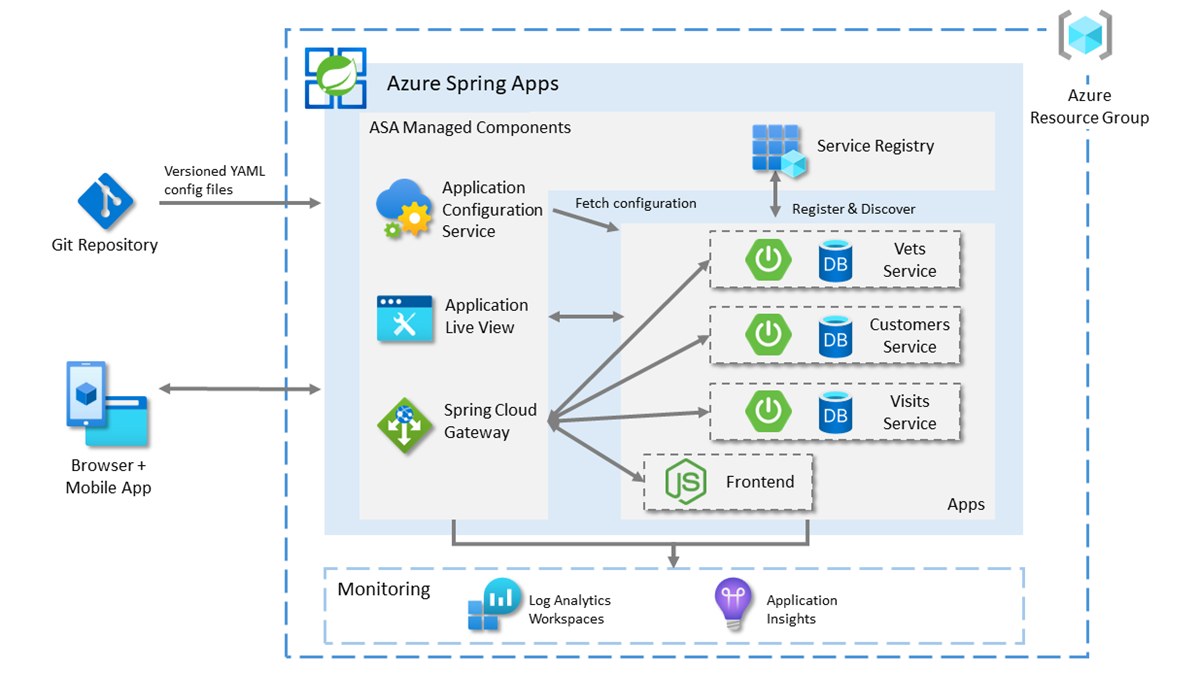
Az ábra a Pet Clinic minta alábbi architekturális folyamatait és kapcsolatait mutatja be:
- Az Azure Spring Apps használatával kezeli az előtér- és háttéralkalmazásokat. A háttéralkalmazások a Spring Boot használatával készültek, és minden alkalmazás HSQLDB-t használ állandó tárolóként. Az újrakonfigurált előtérbeli alkalmazás a Pet Clinic API Gateway-alkalmazásra épül, Node.js önálló előtérbeli webalkalmazásként szolgál.
- Az Azure Spring Apps felügyelt összetevőit használja, beleértve a Szolgáltatásregisztrációs adatbázist, az Alkalmazáskonfigurációs szolgáltatást, a Spring Cloud Gatewayt és az Alkalmazás élő nézetét. Az Alkalmazáskonfigurációs szolgáltatás beolvassa a Git-adattár konfigurációját.
- Elérhetővé teszi a Spring Cloud Gateway URL-címét a háttérszolgáltatás-alkalmazásokhoz való átirányításhoz, és az Alkalmazás élő nézetének URL-címét teszi elérhetővé a háttéralkalmazások figyeléséhez.
- Naplókat elemez a Log Analytics-munkaterület használatával.
- Az Application Insights segítségével figyeli a teljesítményt.
Feljegyzés
Ez a cikk a PetClinic egyszerűsített verzióját használja egy memórián belüli adatbázis használatával, amely nem áll készen a gyors üzembe helyezésre az Azure Spring Appsben.
A Tanzu fejlesztői eszközei nyilvános hozzáférést biztosítanak az Application Live View-hoz, ami kockázati pont. Az éles környezetnek biztonságossá kell tennie a hozzáférést. További információért lásd a Dev Tools konfigurálása szakaszt a Tanzu Dev Tools konfigurálása az Azure Spring Apps Enterprise-csomagban című részben.
A Pet Clinic minta bemutatja a mikroszolgáltatás-architektúra mintáját. Az alábbi ábra a PetClinic alkalmazás architektúráját mutatja be az Azure Spring Apps Standard csomagban.
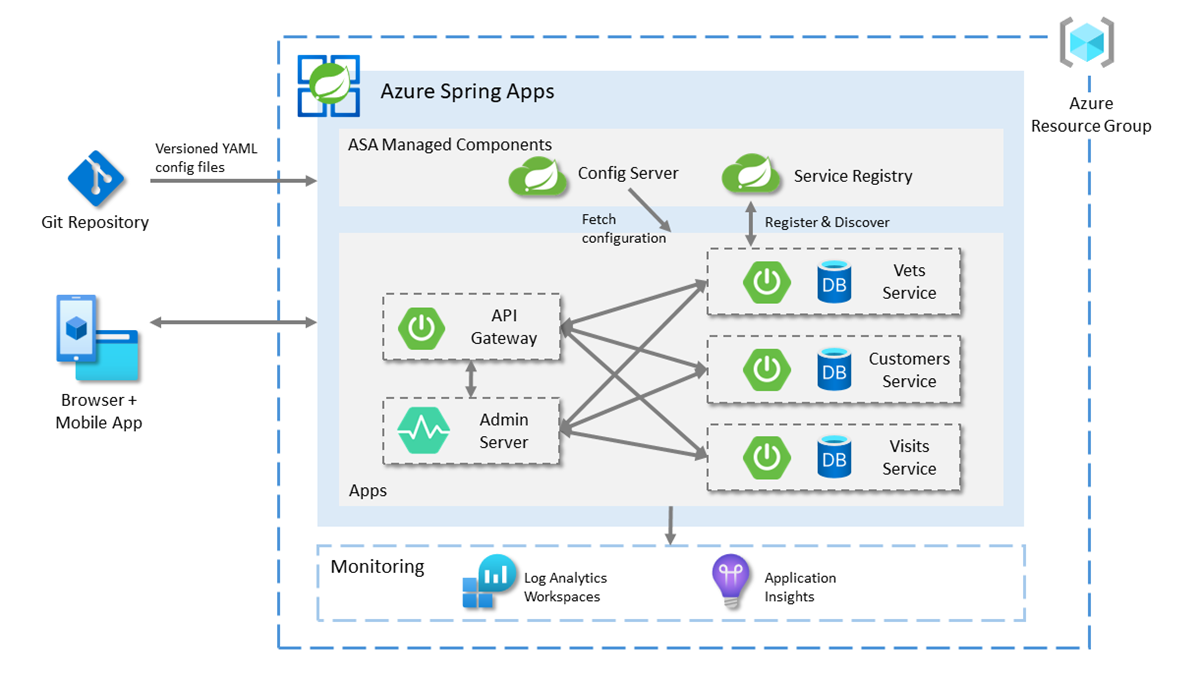
Az ábra a Pet Clinic minta alábbi architekturális folyamatait és kapcsolatait mutatja be:
- Az Azure Spring Apps használatával kezeli a Spring Boot-alkalmazásokat. Minden alkalmazás HSQLDB-t használ állandó tárolóként.
- A Spring Cloud Config Server és az Eureka szolgáltatásregisztrációs adatbázis felügyelt összetevőit használja az Azure Spring Appsben. A konfigurációs kiszolgáló beolvassa a Git-adattár konfigurációját.
- Elérhetővé teszi az API Gateway URL-címét a szolgáltatásalkalmazások felé irányuló kérelmek terheléselosztásához, és elérhetővé teszi a felügyeleti kiszolgáló URL-címét az alkalmazások kezeléséhez.
- Naplókat elemez a Log Analytics-munkaterület használatával.
- Az Application Insights segítségével figyeli a teljesítményt.
Feljegyzés
Ez a cikk a PetClinic egyszerűsített verzióját használja egy memórián belüli adatbázis használatával, amely nem áll készen a gyors üzembe helyezésre az Azure Spring Appsben.
Az üzembe helyezett alkalmazás admin-server nyilvános hozzáférést tesz elérhetővé, ami kockázati pont. A termelési környezetben biztonságossá kell tenni a Spring Boot Admin alkalmazást.
Ez a cikk a következő lehetőségeket ismerteti az Azure Spring Appsben való üzembe helyezéshez:
- Az Azure Portal lehetőség a legegyszerűbb és leggyorsabb módja az erőforrások létrehozásának és az alkalmazások egyetlen kattintással történő üzembe helyezésének. Ez a lehetőség olyan Spring-fejlesztőknek ajánlott, akik gyorsan üzembe szeretnének helyezni alkalmazásokat az Azure-felhőszolgáltatásokban.
- Az Azure Portal + Maven beépülő modul lehetőség hagyományosabb módja az erőforrások létrehozásának és az alkalmazások lépésenkénti üzembe helyezésének. Ez a lehetőség az Azure-felhőszolgáltatásokat első alkalommal használó Spring-fejlesztők számára ajánlott.
- Az Azure CLI-beállítás egy hatékony parancssori eszközt használ az Azure-erőforrások kezeléséhez. Ez a lehetőség olyan Spring-fejlesztőknek ajánlott, akik ismerik az Azure-felhőszolgáltatásokat.
- Az Azure Portal + Maven beépülő modul lehetőség hagyományosabb módja az erőforrások létrehozásának és az alkalmazások lépésenkénti üzembe helyezésének. Ez a lehetőség az Azure-felhőszolgáltatásokat első alkalommal használó Spring-fejlesztők számára ajánlott.
- Az Azure Developer CLI-lehetőség hatékonyabb módszer az erőforrások automatikus létrehozására és alkalmazások egyszerű parancsokkal történő üzembe helyezésére. Az Azure Developer CLI sablonnal építi ki a szükséges Azure-erőforrásokat, és üzembe helyezi az alkalmazáskódot. Ez a lehetőség olyan Spring-fejlesztőknek ajánlott, akik ismerik az Azure-felhőszolgáltatásokat.
1. Előfeltételek
2. A Spring projekt előkészítése
A minta helyi előkészítéséhez kövesse az alábbi lépéseket:
Klónozza a mintaprojektet a következő paranccsal:
git clone https://github.com/Azure-Samples/spring-petclinic-microservices.git
Lépjen a projekt gyökérkönyvtárára, majd az alábbi paranccsal futtassa a mintaprojektet helyileg:
bash ./scripts/run_all_without_infra.sh
Miután a szkript sikeresen befejeződött, lépjen http://localhost:8080 a böngészőbe a PetClinic alkalmazás eléréséhez.
Az alábbi lépésekkel inicializálhatja a Pet Clinic alkalmazást az Azure Developer CLI-sablonok használatával:
A Bash ablakban hozzon létre egy új, üres mappát, majd navigáljon hozzá.
A projekt inicializálásához használja a következő parancsot:
azd init --template Azure-Samples/spring-petclinic-microservices
Az alábbi lista a parancsok közötti interakciót ismerteti:
-
Adjon meg egy új környezetnevet: Adjon meg egy környezetnevet, amelyet a rendszer az összes Azure-erőforrás tárolására létrehozott erőforráscsoport utótagjaként használ. Ennek a névnek egyedinek kell lennie az Azure-előfizetésben.
A konzol az alábbi példához hasonló üzeneteket ad ki:
Initializing a new project (azd init)

Downloading template code to: <your-local-path>
(✓) Done: Initialized git repository
Enter a new environment name: <your-env-name>

SUCCESS: New project initialized!
You can view the template code in your directory: <your-local-path>
Learn more about running 3rd party code on our DevHub: https://aka.ms/azd-third-party-code-notice
3. A felhőkörnyezet előkészítése
Ez a szakasz azt ismerteti, hogyan hozhat létre Azure Spring Apps-szolgáltatáspéldányt, és hogyan készítheti elő az Azure-felhőkörnyezetet.
3.1. Jelentkezzen be az Azure Portalra
Lépjen az Azure Portalra, adja meg a hitelesítő adatait, és jelentkezzen be a portálra. Az alapértelmezett nézet a szolgáltatási irányítópult.
3.2. Azure Spring Apps-példány létrehozása
A szolgáltatáspéldány létrehozásához kövesse az alábbi lépéseket:
Válassza a Erőforrás létrehozása lehetőséget az Azure portál sarkában.
Az Azure ServicesAzure Spring Apps lehetőséget.

Az Azure Spring Apps létrehozása lapon töltse ki az űrlapot az Alapok lapon.
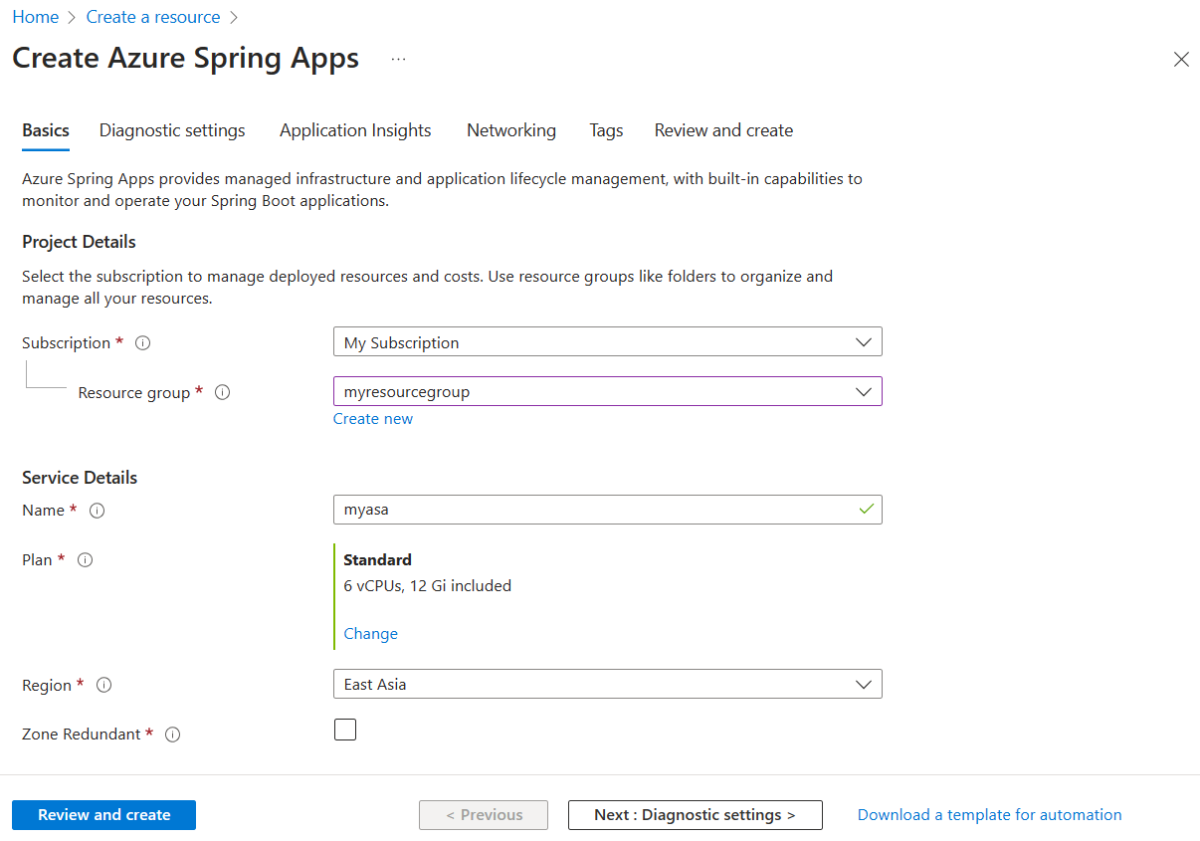
Az űrlap kitöltéséhez használja az alábbi táblázatot útmutatóként. Az ajánlott terv a Standard.
| Beállítás |
Ajánlott érték |
Leírás |
|
Előfizetés |
Az Ön előfizetésének a neve. |
A kiszolgálóhoz használni kívánt Azure-előfizetés. Ha több előfizetéssel rendelkezik, válassza ki azt az előfizetést, amelynek a számláját ki szeretné fizetni az erőforrásért. |
|
Erőforráscsoport |
myresourcegroup |
Egy új erőforráscsoport neve vagy egy meglévő az előfizetéséből. |
|
Név |
myasa |
Egyedi név, amely azonosítja az Azure Spring Apps-példányt. A névnek 4 és 32 karakter közötti hosszúságúnak kell lennie, és csak kisbetűket, számokat és kötőjeleket tartalmazhat. A szolgáltatásnév első karakterének betűnek kell lennie, az utolsó karakternek pedig betűnek vagy számnak kell lennie. |
|
Terv |
Szabvány |
A tarifacsomag határozza meg a példányhoz társított erőforrásokat és költségeket. |
|
Régió |
A felhasználókhoz legközelebbi régió. |
A felhasználókhoz legközelebb eső hely. |
|
Zóna redundáns |
Nincs kiválasztva |
Létrehozza az Azure Spring Apps szolgáltatást egy Azure rendelkezésre állási zónában. Jelenleg nem támogatott minden régióban. |
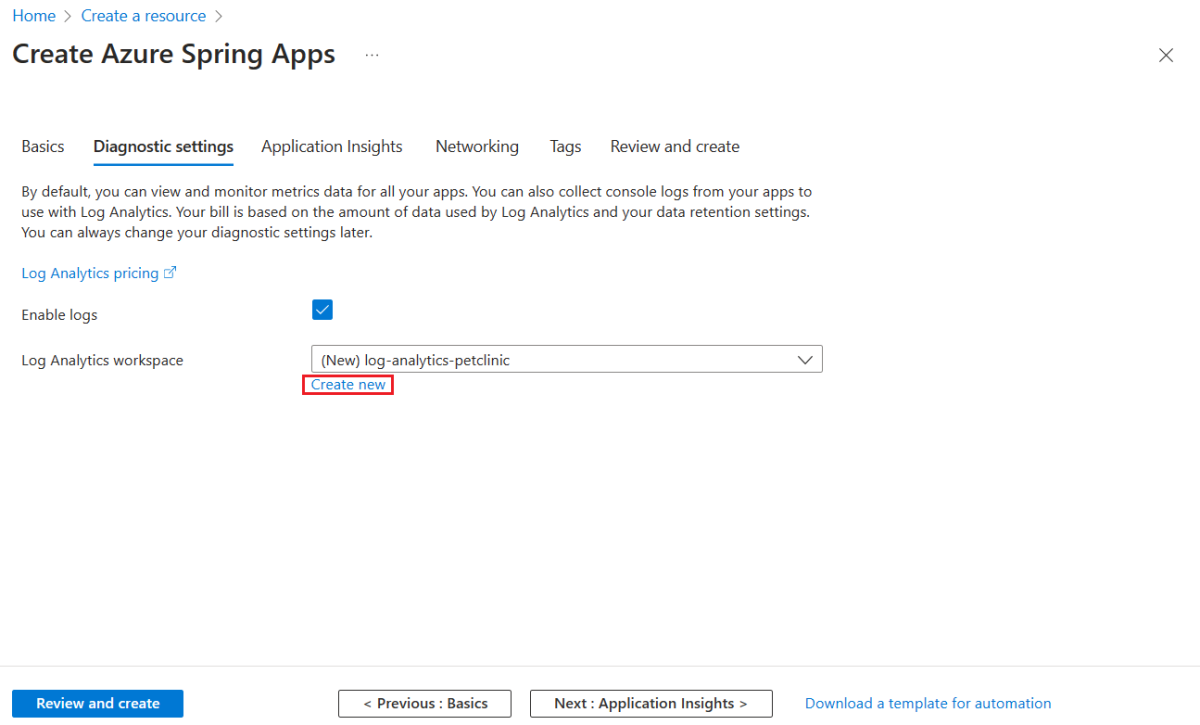
Lépjen az Azure Spring Apps létrehozása lap Diagnosztikai beállítások lapjára, majd válassza az Új létrehozása lehetőséget egy új Log Analytics-munkaterületpéldány létrehozásához.
Az új Log Analytics-munkaterület létrehozása lapon szükség szerint frissítse a Log Analytics-munkaterület nevét, majd kattintson az OK gombra a létrehozás megerősítéséhez.
Lépjen az Application Insights lapra az Azure Spring Apps létrehozása lapon, majd válassza az Új létrehozása lehetőséget egy új Application Insights-példány létrehozásához.
Az Új Application Insights-erőforrás létrehozása lapon szükség szerint frissítse az Application Insights nevét, válassza az Erőforrás mód munkaterület-alapú elemét, majd az OK gombra kattintva erősítse meg a létrehozást.
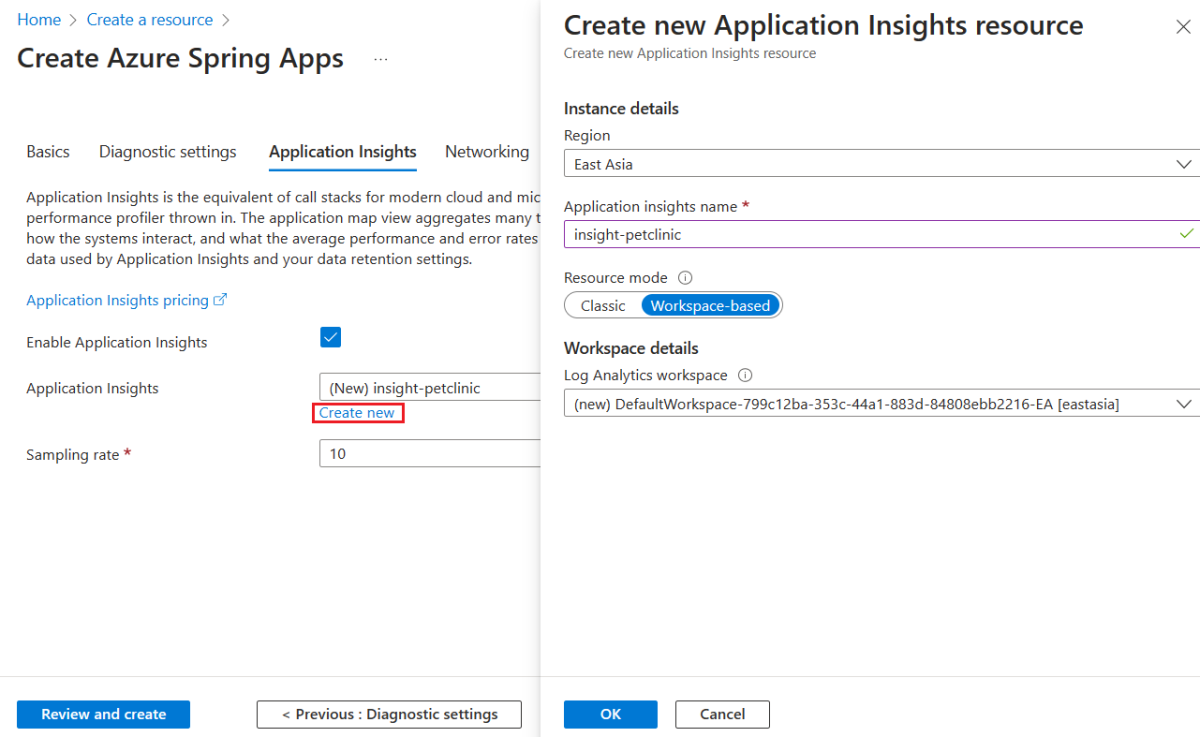
A kiválasztások áttekintéséhez válassza a Véleményezés és létrehozás lehetőséget. Ezután válassza a Létrehozás lehetőséget az Azure Spring Apps példány kiépítéséhez.
Válassza az Értesítések ikont (harang) az üzembehelyezési folyamat figyeléséhez. Az üzembe helyezés befejezése után a Rögzítés az irányítópulton lehetőséget választva létrehozhat egy parancsikont az Azure Portal irányítópultján a szolgáltatás Áttekintés oldalához.
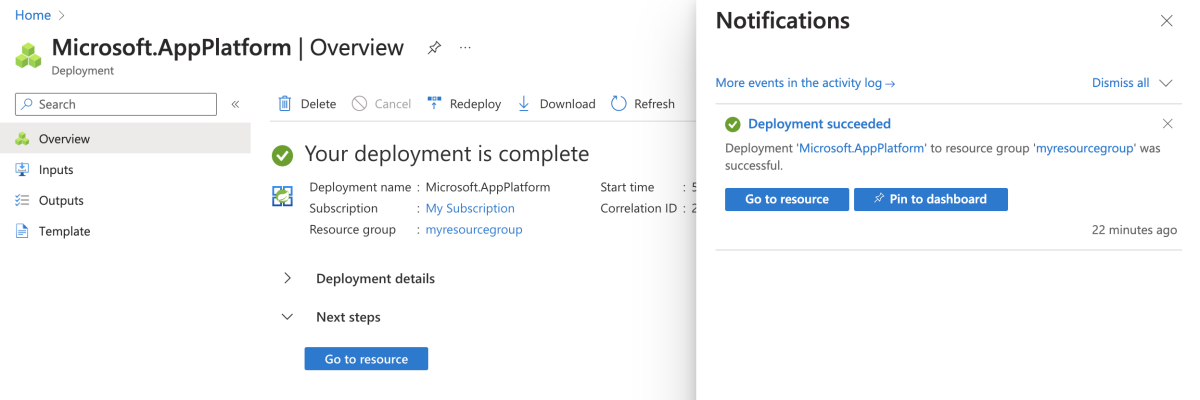
Válassza az Erőforráshoz ugrás lehetőséget az Azure Spring Apps áttekintés oldalra való belépéshez.
Válassza a Konfigurációs kiszolgáló lehetőséget a navigációs panelen.
A Config Server lapján, az URI mezőbe írja be https://github.com/Azure-Samples/spring-petclinic-microservices-config.git, majd válassza az Érvényesítés lehetőséget.
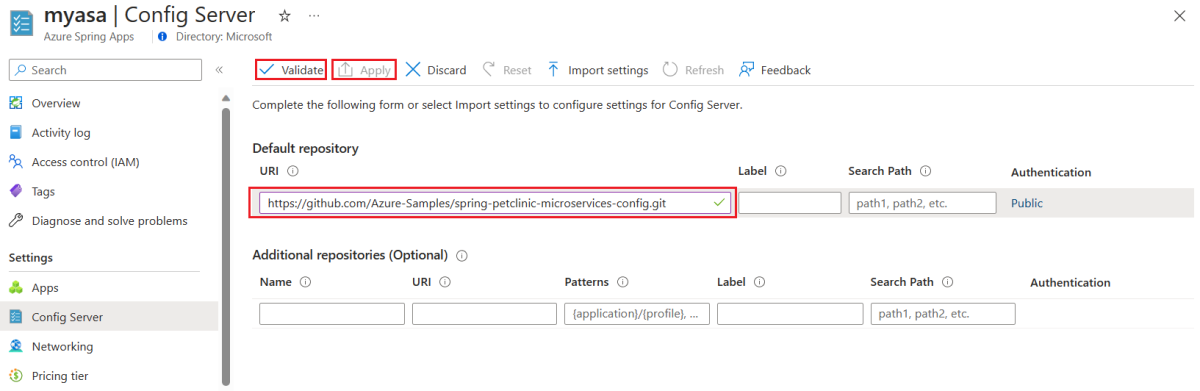
Az ellenőrzés után válassza az Alkalmaz elemet a konfigurációs kiszolgáló konfigurálásának befejezéséhez.
A szükséges erőforrások létrehozásához kövesse az alábbi lépéseket:
Az alábbi paranccsal jelentkezzen be az Azure-ba az OAuth2 használatával. Ha már bejelentkezett, hagyja figyelmen kívül ezt a lépést.
azd auth login
A konzol az alábbi példához hasonló üzeneteket ad ki:
Logged in to Azure.
Az alábbi paranccsal csomagolhatja be az alkalmazás üzembe helyezhető példányát, üzembe helyezheti a sablon infrastruktúráját az Azure-ban, majd üzembe helyezheti az alkalmazáskódot az újonnan kiépített erőforrásokon:
azd provision
Az alábbi lista a parancsok interakcióit ismerteti:
-
Válasszon ki egy használni kívánt Azure-előfizetést: Mozogjon nyilakkal, írja be a szűrést, majd nyomja le az Enter billentyűt.
-
Válassza ki a használni kívánt Azure-helyet: Mozogjon nyilakkal, írja be a szűrést, majd nyomja le az Enter billentyűt.
A konzol az alábbi példához hasonló üzeneteket ad ki:
SUCCESS: Your application was provisioned in Azure in xx minutes xx seconds.
You can view the resources created under the resource group rg-<your-environment-name> in Azure portal:
https://portal.azure.com/#@/resource/subscriptions/<your-subscription-id>/resourceGroups/rg-<your-environment-name>/overview
Feljegyzés
A parancs végrehajtása hosszabb időt is igénybe vehet. Az Azure-erőforrások üzembe helyezésekor megjelenik egy előrehaladási mutató.
4. Az alkalmazások üzembe helyezése az Azure Spring Appsben
Most már üzembe helyezheti az alkalmazást az Azure Spring Appsben.
A mikroszolgáltatási alkalmazások üzembe helyezéséhez kövesse az alábbi lépéseket az Azure Spring Apps Maven beépülő moduljának használatával:
Lépjen a mintaprojekt könyvtárára, majd az alábbi paranccsal konfigurálja az Azure Spring Apps alkalmazásait:
./mvnw -P spring-apps com.microsoft.azure:azure-spring-apps-maven-plugin:1.17.0:config
Az alábbi lista a parancsok interakcióit ismerteti:
-
Válassza ki a konfigurálni kívánt gyermekmodulokat (vesszővel elválasztott bemeneti számok, például: [1-2,4,6], ENTER az ÖSSZES kiválasztásához): Nyomja le az Enter billentyűt az összes kijelöléséhez.
-
OAuth2-bejelentkezés: Engedélyezze a bejelentkezést az Azure-ba az OAuth2 protokoll alapján.
-
Előfizetés kiválasztása: Válassza ki a létrehozott Azure Spring Apps-példány előfizetési listájának számát, amely alapértelmezés szerint a lista első előfizetése. Ha az alapértelmezett számot használja, nyomja le közvetlenül az Enter billentyűt .
-
Válassza ki az Üzembe helyezéshez az Azure Spring Appst: Válassza ki a létrehozott Azure Spring Apps-példány listaszámát. Ha az alapértelmezett számot használja, nyomja le közvetlenül az Enter billentyűt .
-
Válassza ki a nyilvános hozzáféréshez szükséges alkalmazásokat:(vesszővel elválasztott bemeneti számok, például: [1-2,4,6], ENTER a NONE kiválasztásához): Adja meg az 1,5 értéket és
admin-serverapi-gatewaya .
-
Erősítse meg az összes fenti konfiguráció mentését (Y/n):: Nyomja meg az y-t. Ha az n billentyűt lenyomja, a konfiguráció nem lesz mentve a POM-fájlokba.
Az egyes alkalmazások létrehozásához és üzembe helyezéséhez használja a következő parancsot:
./mvnw azure-spring-apps:deploy
Az OAuth2 bejelentkezési kéréséhez engedélyezze a bejelentkezést az Azure-ba az OAuth2 protokoll alapján.
Feljegyzés
Az Azure Spring Apps üzembe helyezése akár 25 percet is igénybe vehet.
A parancs futtatása után a napló az alábbi példához hasonló kimenetet jelenít meg, amely azt jelzi, hogy az összes üzembe helyezés sikeres:
[INFO] Deployment(default) is successfully updated.
[INFO] Deployment Status: Running
[INFO]   InstanceName:admin-server-default-xx-xx-xxx  Status:Running Reason:null       DiscoverStatus:UP
[INFO] Getting public url of app(admin-server)...
[INFO] Application url: https://<your-Azure-Spring-Apps-instance-name>-admin-server.azuremicroservices.io

...

[INFO] Getting public url of app(api-gateway)...
[INFO] Application url: https://<your-Azure-Spring-Apps-instance-name>-api-gateway.azuremicroservices.io
Az alábbi lépésekkel csomagolhatja az alkalmazást, kiépítheti a webalkalmazás által igényelt Azure-erőforrásokat, majd üzembe helyezheti az Azure Spring Appsben:
Az alkalmazás üzembe helyezhető példányának csomagolásához használja a következő parancsot:
azd package
A konzol az alábbi példához hasonló üzeneteket ad ki:
SUCCESS: Your application was packaged for Azure in xx minutes xx seconds.
Az alábbi paranccsal helyezze üzembe az alkalmazáskódot az újonnan kiépített erőforrásokon:
azd deploy
A konzol az alábbi példához hasonló üzeneteket ad ki:
Deploying services (azd deploy)

(✓) Done: Deploying service admin-server
- Endpoint: https://<your-Azure-Spring-Apps-instance-name>-admin-server.azuremicroservices.io

(✓) Done: Deploying service api-gateway
- Endpoint: https://<your-Azure-Spring-Apps-instance-name>-api-gateway.azuremicroservices.io

(✓) Done: Deploying service customers-service
- No endpoints were found

(✓) Done: Deploying service vets-service
- No endpoints were found

(✓) Done: Deploying service visits-service
- No endpoints were found


SUCCESS: Your application was deployed to Azure in xx minutes xx seconds.
You can view the resources created under the resource group rg-<your-environment-name> in Azure portal:
https://portal.azure.com/#@/resource/subscriptions/<your-subscription-id>/resourceGroups/rg-<your-environment-name>/overview
Feljegyzés
Az előző három parancsot is azd up kombinálhatja: azd package (az alkalmazás üzembe helyezhető példányát csomagolja), azd provision (Azure-erőforrásokat helyez üzembe) és azd deploy (alkalmazáskódot helyez üzembe). További információ: Azure-Samples/spring-petclinic-microservices.
2. A Spring projekt előkészítése
A következő szakaszban az Üzembe helyezés az Azure-ban gomb elindít egy Azure Portal-felületet, amely a Spring PetClinic-adattárból telepíti a forráskódot. Nincs szükség helyi előkészítési lépésekre.
Ha ellenőrizni szeretné az alkalmazást a felhőben való üzembe helyezés előtt, kövesse az alábbi lépéseket a helyi gépen:
A Következő paranccsal klónozza a Pet Clinic alkalmazást a GitHubról:
git clone https://github.com/Azure-Samples/spring-petclinic-microservices.git
Lépjen a projekt gyökérkönyvtárára, majd a következő paranccsal hozza létre a projektet:
./mvnw clean package -DskipTests
Ha helyileg szeretné futtatni az alkalmazást, kövesse az alábbi lépéseket. Ellenkező esetben kihagyhatja ezeket a lépéseket.
Nyisson meg egy új Bash-ablakot, majd a következő paranccsal indítsa el a Config Servert:
./mvnw spring-boot:run -pl spring-petclinic-config-server
Nyisson meg egy új Bash-ablakot, majd a következő paranccsal indítsa el a Felderítési kiszolgálót:
./mvnw spring-boot:run -pl spring-petclinic-discovery-server
Az Ügyfelek, állatorvosok, látogatások és Spring Cloud Gateway-szolgáltatások esetében nyisson meg egy új Bash-ablakot, és a következő parancsokkal indítsa el a szolgáltatásokat:
./mvnw spring-boot:run -pl spring-petclinic-customers-service
./mvnw spring-boot:run -pl spring-petclinic-vets-service
./mvnw spring-boot:run -pl spring-petclinic-visits-service
./mvnw spring-boot:run -Dspring-boot.run.profiles=default,development \
    -pl spring-petclinic-api-gateway
Nyisson meg egy új Bash-ablakot, és keresse meg a spring-petclinic-frontend könyvtárat . A függőségek telepítéséhez és az előtérbeli alkalmazás futtatásához használja az alábbi parancsokat:
npm install
npm run start
Miután a szkript sikeresen befejeződött, lépjen http://localhost:8080 a böngészőbe a PetClinic alkalmazás eléréséhez.
Ha ellenőrizni szeretné az alkalmazást a felhőben való üzembe helyezés előtt, kövesse az alábbi lépéseket a helyi gépen:
A Következő paranccsal klónozza a Pet Clinic alkalmazást a GitHubról:
git clone https://github.com/Azure-Samples/spring-petclinic-microservices.git
Lépjen a projekt gyökérkönyvtárára, majd a következő paranccsal hozza létre a projektet:
./mvnw clean package -DskipTests
Ha helyileg szeretné futtatni az alkalmazást, kövesse az alábbi lépéseket. Ellenkező esetben kihagyhatja ezeket a lépéseket.
Nyisson meg egy új Bash-ablakot, majd a következő paranccsal indítsa el a Config Servert:
./mvnw spring-boot:run -pl spring-petclinic-config-server
Nyisson meg egy új Bash-ablakot, majd a következő paranccsal indítsa el a Felderítési kiszolgálót:
./mvnw spring-boot:run -pl spring-petclinic-discovery-server
Az Ügyfelek, állatorvosok, látogatások és Spring Cloud Gateway-szolgáltatások esetében nyisson meg egy új Bash-ablakot, és a következő parancsokkal indítsa el a szolgáltatásokat:
./mvnw spring-boot:run -pl spring-petclinic-customers-service
./mvnw spring-boot:run -pl spring-petclinic-vets-service
./mvnw spring-boot:run -pl spring-petclinic-visits-service
./mvnw spring-boot:run -Dspring-boot.run.profiles=default,development \
    -pl spring-petclinic-api-gateway
Nyisson meg egy új Bash-ablakot, és keresse meg a spring-petclinic-frontend könyvtárat . A függőségek telepítéséhez és az előtérbeli alkalmazás futtatásához használja az alábbi parancsokat:
npm install
npm run start
Miután a szkript sikeresen befejeződött, lépjen http://localhost:8080 a böngészőbe a PetClinic alkalmazás eléréséhez.
3. A felhőkörnyezet előkészítése
A minta futtatásához szükséges fő erőforrás egy Azure Spring Apps-példány. Ez a szakasz azt ismerteti, hogyan hozhatja létre ezt az erőforrást.
Ez a szakasz egy Üzembe helyezés az Azure-ban gombbal indít üzembe helyezési felületet az Azure Portalon. Ez az élmény egy ARM-sablonnal hoz létre Azure-erőforrásokat.
3.1. Jelentkezzen be az Azure Portalra
Lépjen az Azure Portalra, adja meg a hitelesítő adatait, és jelentkezzen be a portálra. Az alapértelmezett nézet a szolgáltatási irányítópult.
3.2. Azure-erőforrások létrehozása
Az alábbi lépésekkel hozza létre az alkalmazás által használt összes Azure-erőforrást:
Válassza a következő Üzembe helyezés az Azure-ban gombot az üzembe helyezési felület azure portalon való elindításához:

Töltse ki az űrlapot az Alapismeretek lapon. Az űrlap kitöltéséhez használja az alábbi táblázatot útmutatóként:
| Beállítás |
Ajánlott érték |
Leírás |
|
Előfizetés |
Az Ön előfizetésének a neve. |
A kiszolgálóhoz használni kívánt Azure-előfizetés. Ha több előfizetéssel rendelkezik, válassza ki azt az előfizetést, amelyben ki szeretné számlázni az erőforrást. |
|
Erőforráscsoport |
myresourcegroup |
Egy új erőforráscsoport neve vagy egy meglévő az előfizetéséből. |
|
Régió |
A felhasználókhoz legközelebbi régió. |
A rendszer a régiót használja az erőforráscsoport létrehozásához. |

A kiválasztások áttekintéséhez válassza a Véleményezés és létrehozás lehetőséget. Ezután válassza a Létrehozás elemet az alkalmazás üzembe helyezéséhez az Azure Spring Appsben.
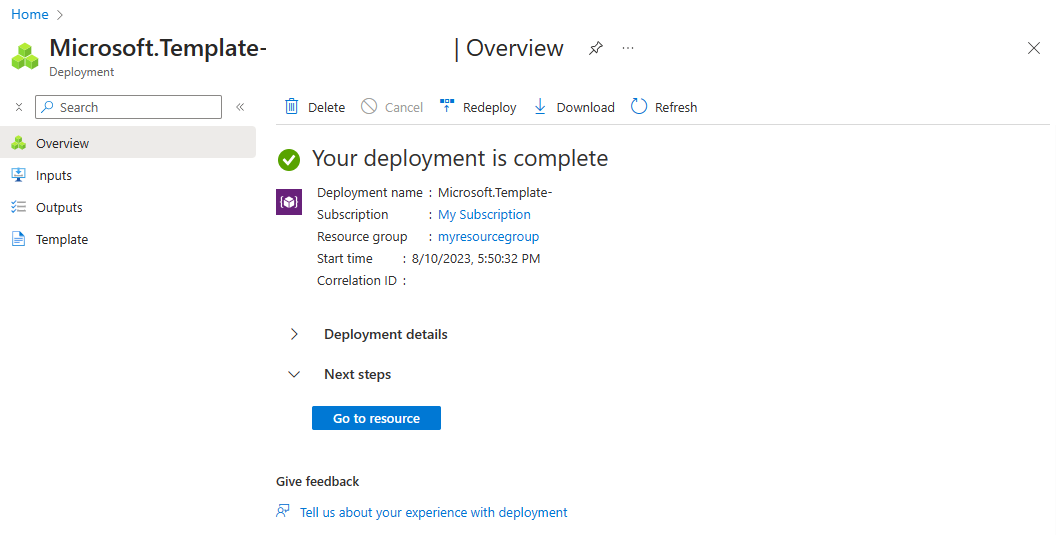
Az eszköztáron válassza az Értesítések ikont (csengő) az üzembehelyezési folyamat megfigyeléséhez. Az üzembe helyezés befejezése után kiválaszthatja a Rögzítés az irányítópulton lehetőséget, amely létrehoz egy csempét ehhez a szolgáltatáshoz az Azure Portal irányítópultján a szolgáltatás áttekintési oldalának parancsikonjaként. Válassza az Ugrás az erőforrásra lehetőséget a szolgáltatás Áttekintés lapjának megnyitásához.
3.1. Jelentkezzen be az Azure Portalra
Lépjen az Azure Portalra , és adja meg a hitelesítő adatait a portálra való bejelentkezéshez. Az alapértelmezett nézet a szolgáltatási irányítópult.
3.2. Azure Spring Apps-példány létrehozása
A szolgáltatáspéldány létrehozásához kövesse az alábbi lépéseket:
Válassza a Erőforrás létrehozása lehetőséget az Azure portál sarkában.
Válassza a Compute>Azure Spring Apps lehetőséget.
Töltse ki az űrlapot az Alapismeretek lapon. Az űrlap kitöltéséhez használja az alábbi táblázatot útmutatóként:
| Beállítás |
Ajánlott érték |
Leírás |
|
Előfizetés |
Az Ön előfizetésének a neve. |
A kiszolgálóhoz használni kívánt Azure-előfizetés. Ha több előfizetéssel rendelkezik, válassza ki azt az előfizetést, amelyben ki szeretné számlázni az erőforrást. |
|
Erőforráscsoport |
myresourcegroup |
Egy új erőforráscsoport neve vagy egy meglévő az előfizetéséből. |
|
Név |
myasa |
Egyedi név, amely azonosítja az Azure Spring Apps szolgáltatást. A névnek 4 és 32 karakter közötti hosszúságúnak kell lennie, és csak kisbetűket, számokat és kötőjeleket tartalmazhat. A szolgáltatásnév első karakterének betűnek kell lennie, az utolsó karakternek pedig betűnek vagy számnak kell lennie. |
|
Régió |
A felhasználókhoz legközelebbi régió. |
A felhasználókhoz legközelebb eső hely. |
|
Üzemeltetési lehetőségek és csomagok |
Vállalat |
A példányhoz társított erőforrás és költség meghatározására szolgáló díjszabás. |
|
Zóna redundáns |
Nincs kiválasztva |
Az Azure Spring Apps szolgáltatás azure-beli rendelkezésre állási zónában való létrehozásának lehetősége. Ez a funkció jelenleg nem támogatott minden régióban. |
|
Szoftver IP-terv |
Használatalapú fizetés |
Az Azure Spring Apps használat közbeni fizetését lehetővé tevő díjszabási csomag. |
|
Mintaprojekt üzembe helyezése |
Nincs kiválasztva |
A beépített mintaalkalmazás használatának lehetősége. |
Lépjen az Azure Spring Apps létrehozása lap Diagnosztikai beállítások lapjára, majd válassza az Új létrehozása lehetőséget egy új Log Analytics-munkaterületpéldány létrehozásához.
Az új Log Analytics-munkaterület létrehozása lapon szükség szerint frissítse a Log Analytics-munkaterület nevét, majd kattintson az OK gombra a létrehozás megerősítéséhez.
Lépjen az Application Insights lapra az Azure Spring Apps létrehozása lapon, majd válassza az Új létrehozása lehetőséget egy új Application Insights-példány létrehozásához.
Az Új Application Insights-erőforrás létrehozása lapon szükség szerint frissítse az Application Insights nevét, válassza az Erőforrás mód munkaterület-alapú elemét, majd az OK gombra kattintva erősítse meg a létrehozást.
A kiválasztások áttekintéséhez válassza a Véleményezés és létrehozás lehetőséget. Ezután válassza a Létrehozás lehetőséget az Azure Spring Apps példány kiépítéséhez.
Válassza az Értesítések ikont (harang) az üzembehelyezési folyamat figyeléséhez. Az üzembe helyezés befejezése után a Rögzítés az irányítópulton lehetőséget választva létrehozhat egy parancsikont az Azure Portal irányítópultján a szolgáltatás Áttekintés oldalához.
Válassza az Erőforráshoz ugrás lehetőséget az Azure Spring Apps áttekintés oldalra való belépéshez.
Az alábbi szakaszok bemutatják, hogyan konfigurálhatja a szolgáltatáspéldányt.
Az alkalmazások létrehozása
Az alkalmazások létrehozásához kövesse az alábbi lépéseket:
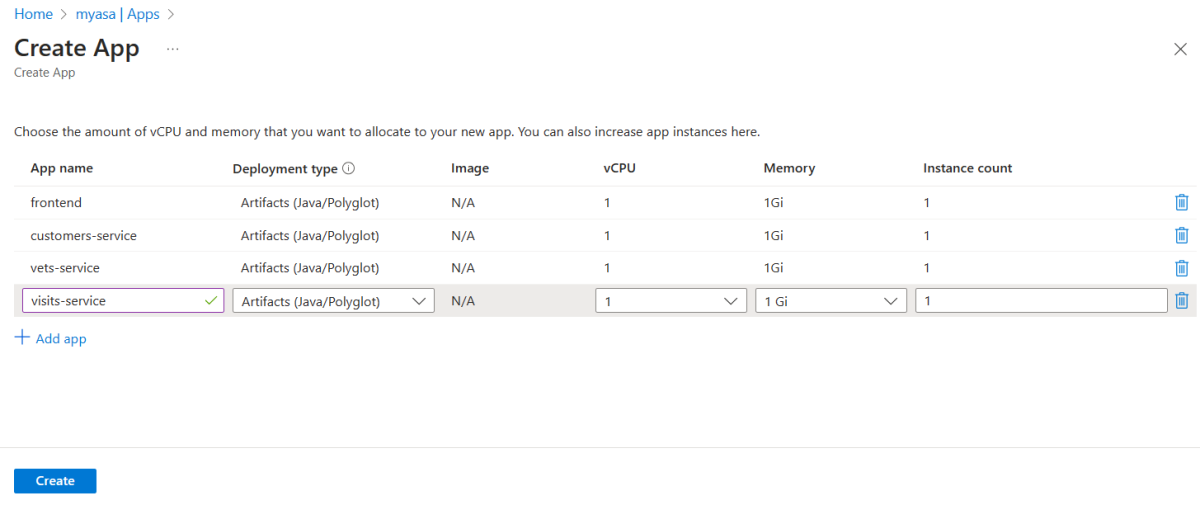
A navigációs panelen válassza az Alkalmazások lehetőséget, majd az Alkalmazás létrehozása lehetőséget.
Az Alkalmazás létrehozása lapon használja az előtérnevet, és hagyja meg az összes többi mezőt az alapértelmezett értékekkel.
Ismételje meg az előző lépést az alábbi alkalmazásnevek mindegyikével:
customers-servicevets-servicevisits-service
Válassza a Létrehozás lehetőséget az alkalmazás létrehozásának befejezéséhez.
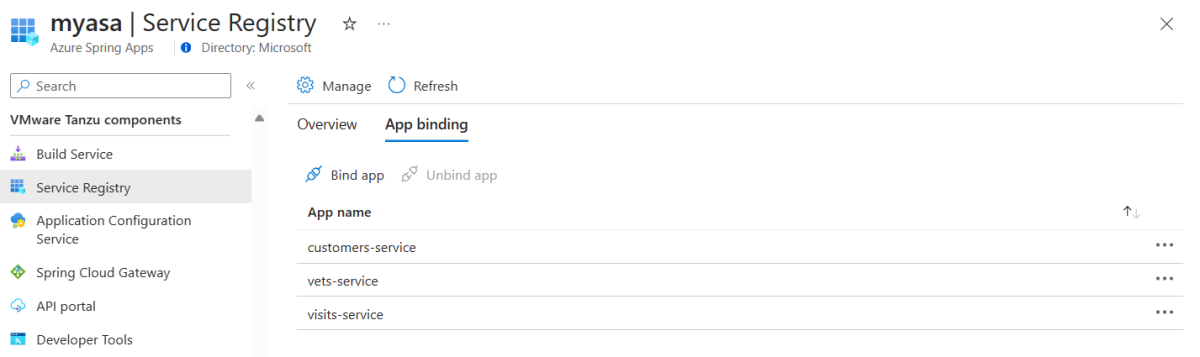
A Szolgáltatásregisztrációs adatbázis konfigurálásához kövesse az alábbi lépéseket:
A navigációs panelen válassza a Szolgáltatásregisztrációs adatbázis lehetőséget.
Válassza az Alkalmazáskötés lehetőséget, válassza a Kötés alkalmazás lehetőséget, válasszon customers-service a listából, majd válassza az Alkalmaz lehetőséget.
Ismételje meg az előző lépést a következő alkalmazások kötéséhez:
vets-servicevisits-service
Az Alkalmazáskonfigurációs szolgáltatás konfigurálásához kövesse az alábbi lépéseket:
A navigációs panelen válassza az Alkalmazáskonfigurációs szolgáltatás , majd a Beállítások lehetőséget.
Töltse ki az adattárat a következő információkkal, majd válassza az Ellenőrzés elemet:
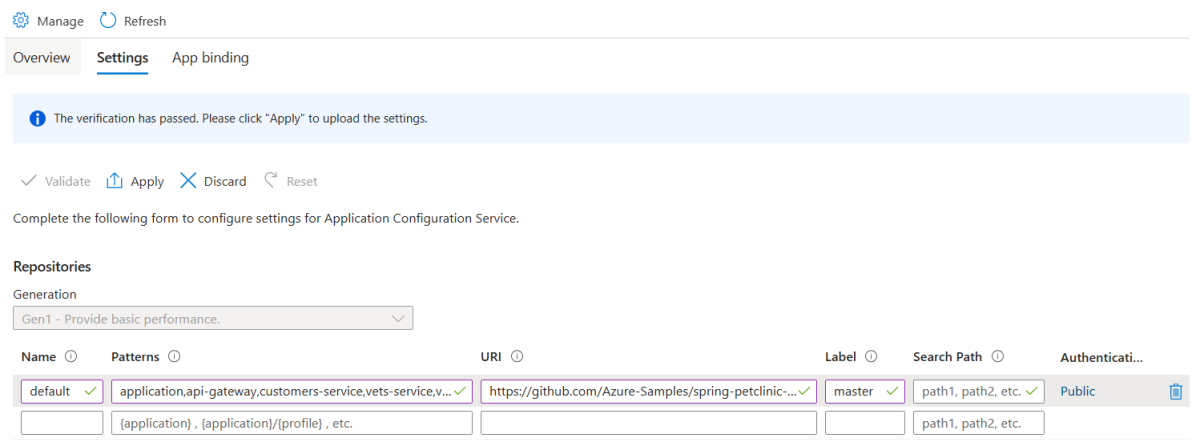
Az ellenőrzés után válassza az Alkalmaz lehetőséget az Alkalmazáskonfigurációs szolgáltatás konfigurációjának befejezéséhez.
Válassza az Alkalmazáskötés lehetőséget, válassza a Kötés alkalmazás lehetőséget, válasszon customers-service a listából, majd válassza az Alkalmaz lehetőséget.
Ismételje meg az előző lépést a következő alkalmazások kötéséhez:
vets-servicevisits-service

Alkalmazások konfigurációs fájlmintáinak beállítása
A konfigurációs fájlminták beállításához kövesse az alábbi lépéseket:
A navigációs panelen válassza az Alkalmazások lehetőséget, majd válassza ki az customers-service alkalmazást.
Az Alkalmazás áttekintése lapon válassza a Konfiguráció lehetőséget, válassza . Válassza a Mentés lehetőséget a konfigurációs fájlminták beállításához.
Ismételje meg az előző lépést a következő alkalmazások konfigurációs fájlmintáinak mentéséhez:
-
vets-service: Válassza ki az alkalmazást és a vets-service.
-
visits-service: Válassza ki az alkalmazást és a visits-service.
Ez a szakasz bemutatja, hogyan konfigurálhatja a Spring Cloud Gatewayt.
Először az alábbi lépésekkel rendeljen hozzá végpontot az átjáró-hozzáféréshez:
A navigációs panelen válassza a Spring Cloud Gateway lehetőséget.
Az Áttekintés lapon válassza az Igen lehetőséget egy végpont hozzárendeléséhez. Mentse a végpont URL-címét későbbi használatra.
Ezután konfigurálja a Spring Cloud Gateway útválasztását. Mivel az Azure Portal jelenleg nem támogatja a Spring Cloud Gateway útvonalkonfigurációját, nyisson meg egy Bash-ablakot, és az alábbi Azure CLI-lépésekkel konfigurálja az útválasztást:
A következő paranccsal jelentkezzen be az Azure CLI-be:
az login
Az alábbi parancsokkal telepítheti az Azure CLI Azure Spring Apps-bővítményét, és regisztrálhatja a névteret Microsoft.SaaS:
az extension add --name spring --upgrade
az provider register --namespace Microsoft.SaaS
Az alábbi paranccsal fogadja el a jogi feltételeket és az adatvédelmi nyilatkozatokat:
Feljegyzés
Erre a lépésre csak akkor van szükség, ha az előfizetése még soha nem lett használva az Azure Spring Apps nagyvállalati csomagpéldányának létrehozásához.
az term accept \
    --publisher vmware-inc \
    --product azure-spring-cloud-vmware-tanzu-2 \
    --plan asa-ent-hr-mtr
Hozzon létre változókat az erőforrásnevek tárolásához az alábbi parancsokkal. Mindenképpen cserélje le a helyőrzőket a saját adatokra.
export SUBSCRIPTION_ID=<subscription-ID>
export RESOURCE_GROUP=<resource-group-name>
export SPRING_APPS_NAME=<Azure-Spring-Apps-instance-name>
export APP_CUSTOMERS_SERVICE=customers-service
export APP_VETS_SERVICE=vets-service
export APP_VISITS_SERVICE=visits-service
export APP_FRONTEND=frontend
Az alapértelmezett előfizetés beállításához használja a következő parancsot:
az account set --subscription ${SUBSCRIPTION_ID}
Az alkalmazás útválasztásának beállításához használja a customers-service következő parancsot:
az spring gateway route-config create \
    --resource-group ${RESOURCE_GROUP} \
    --service ${SPRING_APPS_NAME} \
    --name ${APP_CUSTOMERS_SERVICE} \
    --app-name ${APP_CUSTOMERS_SERVICE} \
    --routes-json \
      '[
        {
          "predicates": [
            "Path=/api/customer/**"
          ],
          "filters": [
            "StripPrefix=2"
          ]
        }
      ]'
Az alkalmazás útválasztásának beállításához használja a vets-service következő parancsot:
az spring gateway route-config create \
    --resource-group ${RESOURCE_GROUP} \
    --service ${SPRING_APPS_NAME} \
    --name ${APP_VETS_SERVICE} \
    --app-name ${APP_VETS_SERVICE} \
    --routes-json \
      '[
         {
           "predicates": [
             "Path=/api/vet/**"
           ],
           "filters": [
             "StripPrefix=2"
           ]
         }
       ]'
Az alkalmazás útválasztásának beállításához használja a visits-service következő parancsot:
az spring gateway route-config create \
    --resource-group ${RESOURCE_GROUP} \
    --service ${SPRING_APPS_NAME} \
    --name ${APP_VISITS_SERVICE} \
    --app-name ${APP_VISITS_SERVICE} \
    --routes-json \
      '[
         {
           "predicates": [
             "Path=/api/visit/**"
           ],
           "filters": [
             "StripPrefix=2"
           ]
         }
       ]'
Az előtéralkalmazás útválasztásának beállításához használja az alábbi parancsot:
az spring gateway route-config create \
    --resource-group ${RESOURCE_GROUP} \
    --service ${SPRING_APPS_NAME} \
    --name ${APP_FRONTEND} \
    --app-name ${APP_FRONTEND} \
    --routes-json \
      '[
         {
           "predicates": [
             "Path=/**"
           ],
           "filters": [
             "StripPrefix=0"
           ],
           "order": 1000
         }
       ]'
A fejlesztői eszközök konfigurálásához kövesse az alábbi lépéseket.
A navigációs panelen válassza a Fejlesztői eszközök lehetőséget.
Válassza a Végpont hozzárendelése lehetőséget a fejlesztői eszközök végpontjának hozzárendeléséhez.
Mentse az App Live View végpontját későbbi használatra.
3.1. Adja meg az egyes erőforrások nevét
Hozzon létre változókat az erőforrásnevek tárolásához az alábbi parancsokkal. Mindenképpen cserélje le a helyőrzőket a saját adatokra.
export LOCATION=<location>
export RESOURCE_GROUP=myresourcegroup
export SPRING_APPS=myasa
export APP_FRONTEND=frontend
export APP_CUSTOMERS_SERVICE=customers-service
export APP_VETS_SERVICE=vets-service
export APP_VISITS_SERVICE=visits-service
export GIT_CONFIG_REPO=default
3.2. Bejelentkezés az Azure CLI-be
A bejelentkezéshez kövesse az alábbi lépéseket:
A következő paranccsal jelentkezzen be az Azure CLI-be:
az login
A következő paranccsal listázhatja az összes elérhető előfizetést a használni kívánt előfizetés-azonosító meghatározásához:
az account list --output table
Az alapértelmezett előfizetés beállításához használja a következő parancsot:
az account set --subscription <subscription-ID>
3.3. Új erőforráscsoport létrehozása
Az alábbi lépésekkel hozzon létre egy új erőforráscsoportot:
Az alapértelmezett hely beállításához használja a következő parancsot:
az configure --defaults location=${LOCATION}
Erőforráscsoport létrehozásához használja a következő parancsot:
az group create --resource-group ${RESOURCE_GROUP}
Az újonnan létrehozott erőforráscsoportot az alábbi paranccsal állíthatja be alapértelmezett erőforráscsoportként:
az configure --defaults group=${RESOURCE_GROUP}
3.4. Bővítmény telepítése és névtér regisztrálása
A következő parancsokkal telepítheti az Azure CLI Azure Spring Apps-bővítményét, és regisztrálhatja a Microsoft.SaaS névteret:
az extension add --name spring --upgrade
az provider register --namespace Microsoft.SaaS
3.5. Azure Spring Apps-példány létrehozása
A szolgáltatáspéldány létrehozásához kövesse az alábbi lépéseket:
A következő paranccsal fogadja el a vállalati csomagra vonatkozó jogi feltételeket és adatvédelmi nyilatkozatokat:
Feljegyzés
Erre a lépésre csak akkor van szükség, ha az előfizetése még soha nem lett használva az Azure Spring Apps nagyvállalati csomagpéldányának létrehozásához.
az term accept \
    --publisher vmware-inc \
    --product azure-spring-cloud-vmware-tanzu-2 \
    --plan asa-ent-hr-mtr
A következő paranccsal hozzon létre egy Azure Spring Apps-szolgáltatáspéldányt a szükséges Tanzu-összetevőkkel:
az spring create \
    --name ${SPRING_APPS} \
    --sku Enterprise \
    --enable-application-configuration-service \
    --enable-service-registry \
    --enable-gateway \
    --enable-application-live-view
A szolgáltatáspéldány konfigurálásához kövesse az alábbi lépéseket:
Az alábbi paranccsal konfigurálhatja az Azure Spring Apps-példány diagnosztikai beállításait:
export SPRING_APPS_RESOURCE_ID=$(az spring show \
    --name ${SPRING_APPS} \
    --query id \
    --output tsv)
az monitor diagnostic-settings create \
    --resource ${SPRING_APPS_RESOURCE_ID} \
    --name logs-and-metrics \
    --workspace ${SPRING_APPS} \
    --logs '[
      {
        "category": "ApplicationConsole",
        "enabled": true,
        "retentionPolicy": {
          "enabled": false,
          "days": 0
        }
      },
      {
         "category": "SystemLogs",
         "enabled": true,
         "retentionPolicy": {
           "enabled": false,
           "days": 0
         }
      },
      {
         "category": "IngressLogs",
         "enabled": true,
         "retentionPolicy": {
           "enabled": false,
           "days": 0
          }
      }
    ]' \
    --metrics '[
      {
        "category": "AllMetrics",
        "enabled": true,
        "retentionPolicy": {
          "enabled": false,
          "days": 0
        }
      }
    ]'
Az alábbi parancsokkal hozhat létre alkalmazásokat az Azure Spring Apps-példányhoz:
az spring app create --service ${SPRING_APPS} --name ${APP_FRONTEND}
az spring app create --service ${SPRING_APPS} --name ${APP_CUSTOMERS_SERVICE}
az spring app create --service ${SPRING_APPS} --name ${APP_VETS_SERVICE}
az spring app create --service ${SPRING_APPS} --name ${APP_VISITS_SERVICE}
A szolgáltatásregisztrációs adatbázis alkalmazásainak kötéséhez használja az alábbi parancsokat:
az spring service-registry bind --service ${SPRING_APPS} --app ${APP_CUSTOMERS_SERVICE}
az spring service-registry bind --service ${SPRING_APPS} --app ${APP_VETS_SERVICE}
az spring service-registry bind --service ${SPRING_APPS} --app ${APP_VISITS_SERVICE}
Az alábbi paranccsal hozzon létre egy konfigurációs adattárat az Alkalmazáskonfigurációs szolgáltatáshoz:
az spring application-configuration-service git repo add \
    --service ${SPRING_APPS} \
    --name ${GIT_CONFIG_REPO} \
    --patterns application,api-gateway,customers-service,vets-service,visits-service \
    --uri https://github.com/Azure-Samples/spring-petclinic-microservices-config.git \
    --label master
Az alábbi parancsokkal kötheti az alkalmazásokat az Alkalmazáskonfigurációs szolgáltatáshoz:
az spring application-configuration-service bind \
    --service ${SPRING_APPS} \
    --app ${APP_CUSTOMERS_SERVICE}
az spring application-configuration-service bind \
    --service ${SPRING_APPS} \
    --app ${APP_VETS_SERVICE}
az spring application-configuration-service bind \
    --service ${SPRING_APPS} \
    --app ${APP_VISITS_SERVICE}
A következő paranccsal rendeljen végpontot a Spring Cloud Gatewayhez:
az spring gateway update --service ${SPRING_APPS} --assign-endpoint
Az alkalmazás útválasztásának beállításához használja a customers-service következő parancsot:
az spring gateway route-config create \
    --service ${SPRING_APPS} \
    --name ${APP_CUSTOMERS_SERVICE} \
    --app-name ${APP_CUSTOMERS_SERVICE} \
    --routes-json '[
      {
        "predicates": [
          "Path=/api/customer/**"
        ],
        "filters": [
          "StripPrefix=2"
        ]
      }
   ]'
Az alkalmazás útválasztásának beállításához használja a vets-service következő parancsot:
az spring gateway route-config create \
    --service ${SPRING_APPS} \
    --name ${APP_VETS_SERVICE} \
    --app-name ${APP_VETS_SERVICE} \
    --routes-json '[
      {
        "predicates": [
          "Path=/api/vet/**"
        ],
        "filters": [
          "StripPrefix=2"
        ]
      }
    ]'
Az alkalmazás útválasztásának beállításához használja a visits-service következő parancsot:
az spring gateway route-config create \
    --service ${SPRING_APPS} \
    --name ${APP_VISITS_SERVICE} \
    --app-name ${APP_VISITS_SERVICE} \
    --routes-json '[
      {
        "predicates": [
          "Path=/api/visit/**"
        ],
        "filters": [
          "StripPrefix=2"
        ]
      }
    ]'
Az alkalmazás útválasztásának beállításához használja a frontend következő parancsot:
az spring gateway route-config create \
    --service ${SPRING_APPS} \
    --name ${APP_FRONTEND} \
    --app-name ${APP_FRONTEND} \
    --routes-json '[
      {
        "predicates": [
          "Path=/**"
        ],
        "filters": [
          "StripPrefix=0"
        ],
        "order": 1000
      }
    ]'
Az alábbi paranccsal rendeljen végpontot az Application Live View nézethez:
az spring dev-tool update --service ${SPRING_APPS} --assign-endpoint
4. Az alkalmazások üzembe helyezése az Azure Spring Appsben
Az előző szakaszban az Üzembe helyezés az Azure-ban gomb egy olyan Azure Portal-felületet indít el, amely magában foglalja az alkalmazás üzembe helyezését, így semmi másra nincs szükség.
Az Azure Spring Apps Maven beépülő moduljának üzembe helyezéséhez kövesse az alábbi lépéseket:
Lépjen a projekt gyökérkönyvtárára, majd futtassa a következő parancsot az alkalmazások Azure Spring Appsben való konfigurálásához:
./mvnw -P spring-apps-enterprise com.microsoft.azure:azure-spring-apps-maven-plugin:1.19.0:config
Az alábbi lista a parancsok interakcióit ismerteti:
-
Válassza ki a konfigurálni kívánt gyermekmodulokat: Az Enter billentyűt lenyomva jelölje ki az összeset.
-
Előfizetés kiválasztása: Válassza ki a létrehozott Azure Spring Apps-példány előfizetési listájának számát, amely alapértelmezés szerint a lista első előfizetése. Ha az alapértelmezett számot használja, nyomja le közvetlenül az Enter billentyűt .
-
Meglévő Azure Spring Apps használata az Azure-ban: Nyomja le az y billentyűt a meglévő Azure Spring Apps-példány használatához.
-
Válassza ki az alkalmazásokat a nyilvános hozzáférés felfedéséhez: Nyomja le az Enter billentyűt a none kiválasztásához.
-
Ellenőrizze, hogy menti-e a fenti konfigurációkat: Nyomja le az y billentyűt. Ha az n billentyűt lenyomja, a konfiguráció nem lesz mentve a POM-fájlokba.
A háttéralkalmazások üzembe helyezéséhez használja a következő parancsot:
./mvnw azure-spring-apps:deploy
A parancs futtatása után az alábbi naplóüzenetekből láthatja, hogy az üzembe helyezés sikeres volt:
[INFO] Start deploying artifact(customers-service-3.0.1.jar) to deployment(default) of app(customers-service)...
[INFO] Artifact(customers-service-3.0.1.jar) is successfully deployed to deployment(default) of app(customers-service).
[INFO] Starting Spring App after deploying artifacts...
[INFO] Deployment Status: Running

...

[INFO] Start deploying artifact(vets-service-3.0.1.jar) to deployment(default) of app(vets-service)...
[INFO] Artifact(vets-service-3.0.1.jar) is successfully deployed to deployment(default) of app(vets-service).
[INFO] Starting Spring App after deploying artifacts...
[INFO] Deployment Status: Running

...

[INFO] Start deploying artifact(visits-service-3.0.1.jar) to deployment(default) of app(visits-service)...
[INFO] Artifact(visits-service-3.0.1.jar) is successfully deployed to deployment(default) of app(visits-service).
[INFO] Starting Spring App after deploying artifacts...
[INFO] Deployment Status: Running
Az Azure Portal nem támogatja az előtérbeli alkalmazások üzembe helyezését, ezért az előtéralkalmazás üzembe helyezéséhez használja az alábbi Azure CLI-parancsot:
az spring app deploy \
    --resource-group ${RESOURCE_GROUP} \
    --service ${SPRING_APPS_NAME} \
    --name ${APP_FRONTEND} \
    --source-path spring-petclinic-frontend \
    --build-env BP_WEB_SERVER=nginx
A parancs futtatása után az alábbi naplóüzenetekből láthatja, hogy az üzembe helyezés sikeres volt:
[5/5] Updating deployment in app "frontend" (this operation can take a while to complete)
Azure Spring Apps will use rolling upgrade to update your deployment, you have 1 instance, Azure Spring Apps will update the deployment in 1 round.
The deployment is in round 1, 1 old instance is deleted/deleting and 1 new instance is started/starting
Your application is successfully deployed.
Az alkalmazások üzembe helyezéséhez kövesse az alábbi lépéseket:
Adja meg a projekt gyökérkönyvtárát, és használja a következő parancsot az előtérbeli alkalmazás létrehozásához és üzembe helyezéséhez:
az spring app deploy \
    --service ${SPRING_APPS} \
    --name ${APP_FRONTEND} \
    --build-env BP_WEB_SERVER=nginx \
    --source-path ./spring-petclinic-frontend
Az alkalmazás létrehozásához és üzembe helyezéséhez használja a customers-service következő parancsot:
az spring app deploy \
    --service ${SPRING_APPS} \
    --name ${APP_CUSTOMERS_SERVICE} \
    --source-path \
    --config-file-pattern application,customers-service \
    --build-env \
        BP_MAVEN_BUILT_MODULE=spring-petclinic-customers-service \
        BP_JVM_VERSION=17
Az alkalmazás létrehozásához és üzembe helyezéséhez használja a vets-service következő parancsot:
az spring app deploy \
    --service ${SPRING_APPS} \
    --name ${APP_VETS_SERVICE} \
    --source-path \
    --config-file-pattern application,vets-service \
    --build-env \
        BP_MAVEN_BUILT_MODULE=spring-petclinic-vets-service \
        BP_JVM_VERSION=17
Az alkalmazás létrehozásához és üzembe helyezéséhez használja a visits-service következő parancsot:
az spring app deploy \
    --service ${SPRING_APPS} \
    --name ${APP_VISITS_SERVICE} \
    --source-path \
    --config-file-pattern application,visits-service \
    --build-env \
        BP_MAVEN_BUILT_MODULE=spring-petclinic-visits-service \
        BP_JVM_VERSION=17
5. Az alkalmazások ellenőrzése
A következő szakaszok az üzembe helyezés ellenőrzésének módját ismertetik.
5.1. Az alkalmazások elérése
Az üzembe helyezés befejezése után a Spring Cloud Gateway URL-címét megtalálhatja az üzembehelyezési kimenetekből, ahogyan az alábbi képernyőképen látható:

Nyissa meg az átjáró URL-címét. Az alkalmazásnak az alábbi képernyőképhez hasonlóan kell kinéznie:

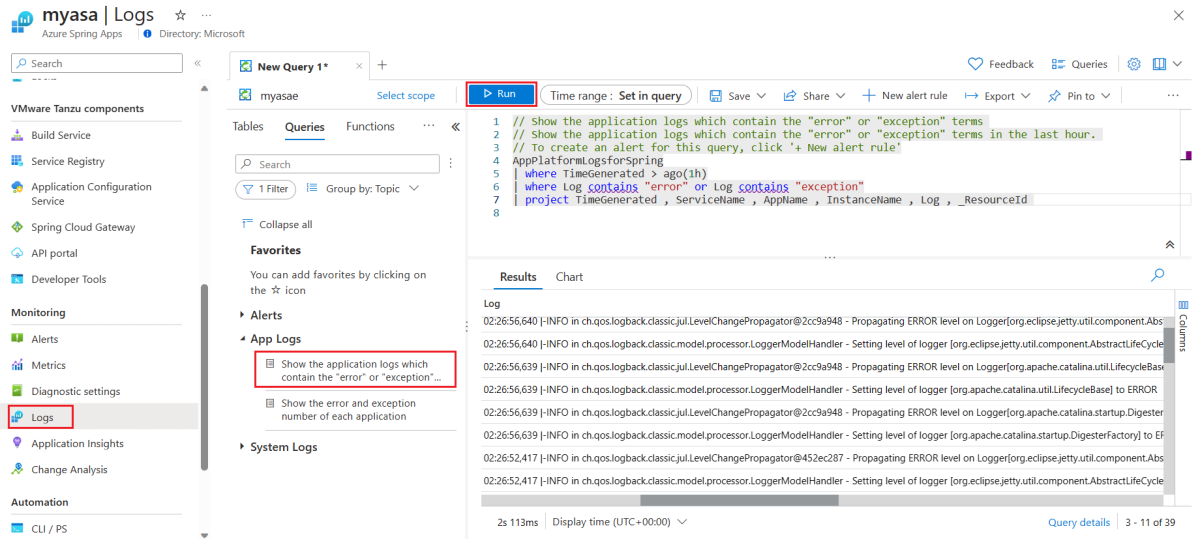
5.2. Az alkalmazásnaplók lekérdezése
A Pet Clinic egyes funkcióinak böngészése után a Log Analytics-munkaterület összegyűjti az egyes alkalmazások naplóit. A naplókat egyéni lekérdezésekkel ellenőrizheti, ahogyan az alábbi képernyőképen látható:
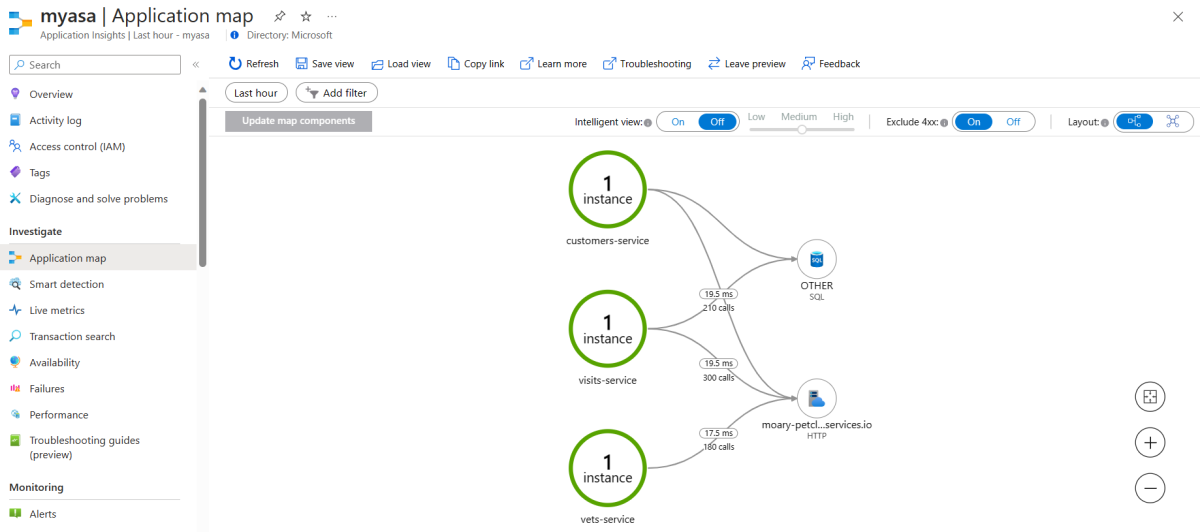
5.3. Az alkalmazások figyelése
Az Application Insights az alábbi alkalmazáskövetési térképen látható módon figyeli az alkalmazásfüggőségeket:
Az alkalmazás élő nézetének URL-címét az üzembehelyezési kimenetekből találja. Nyissa meg az Alkalmazás élő nézet URL-címét az alkalmazás futtatókörnyezeteinek figyeléséhez, ahogyan az alábbi képernyőképen látható:

5.1. Az alkalmazások elérése
Használja a Spring Cloud Gatewaytől hozzárendelt végpontot – például https://<your-Azure-Spring-Apps-instance-name>-gateway-xxxxx.svc.azuremicroservices.io. Az alkalmazásnak az alábbi képernyőképhez hasonlóan kell kinéznie:
5.2. Az alkalmazásnaplók lekérdezése
A Pet Clinic egyes funkcióinak böngészése után a Log Analytics-munkaterület összegyűjti az egyes alkalmazások naplóit. A naplókat egyéni lekérdezésekkel ellenőrizheti, ahogyan az alábbi képernyőképen látható:
5.3. Az alkalmazások figyelése
Az Application Insights az alábbi alkalmazáskövetési térképen látható módon figyeli az alkalmazásfüggőségeket:
Nyissa meg a Fejlesztői eszközök által közzétett Application Live View URL-címet az alkalmazás futtatókörnyezeteinek monitorozásához, ahogyan az alábbi képernyőképen látható:
5.1. Az alkalmazások elérése
A Spring Cloud Gateway URL-címének lekéréséhez használja az alábbi parancsokat:
export GATEWAY_URL=$(az spring gateway show \
    --service ${SPRING_APPS} \
    --query properties.url \
    --output tsv)
echo "https://${GATEWAY_URL}"
Az alkalmazásnak az alábbi képernyőképhez hasonlóan kell kinéznie:
5.2. Az alkalmazásnaplók lekérdezése
A Pet Clinic egyes funkcióinak böngészése után a Log Analytics-munkaterület összegyűjti az egyes alkalmazások naplóit. A naplókat egyéni lekérdezésekkel ellenőrizheti, ahogyan az alábbi képernyőképen látható:
5.3. Az alkalmazások figyelése
Az Application Insights az alábbi alkalmazáskövetési térképen látható módon figyeli az alkalmazásfüggőségeket:
Az alkalmazás élő nézetének URL-címét az alábbi parancsokkal kérdezheti le:
export DEV_TOOL_URL=$(az spring dev-tool show \
    --service ${SPRING_APPS} \
    --query properties.url \
    --output tsv)
echo "https://${DEV_TOOL_URL}/app-live-view"
Nyissa meg az Alkalmazás élő nézet URL-címét az alkalmazás futtatókörnyezeteinek figyeléséhez, ahogyan az alábbi képernyőképen látható:
5.1. Az alkalmazások elérése
Az üzembehelyezési napló kimenetében található URL-adatok használatával nyissa meg a nevesített api-gateway alkalmazás által közzétett URL-címet , például https://<your-Azure-Spring-Apps-instance-name>-api-gateway.azuremicroservices.io. Az alkalmazásnak az alábbi képernyőképhez hasonlóan kell kinéznie:

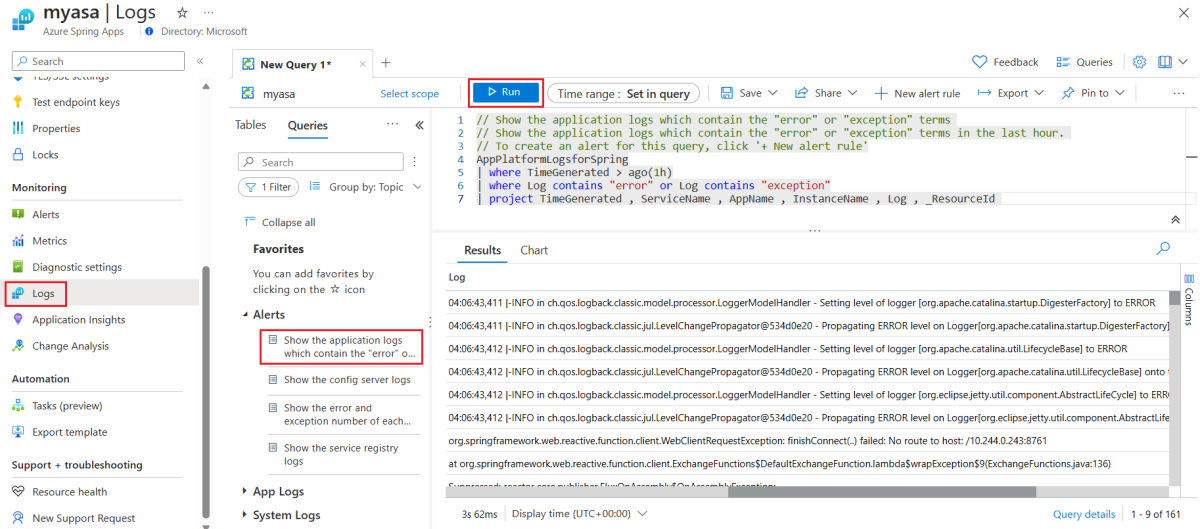
5.2. Az alkalmazásnaplók lekérdezése
A Pet Clinic egyes funkcióinak böngészése után a Log Analytics-munkaterület összegyűjti az egyes alkalmazások naplóit. A naplókat egyéni lekérdezésekkel ellenőrizheti, ahogyan az alábbi képernyőképen látható:
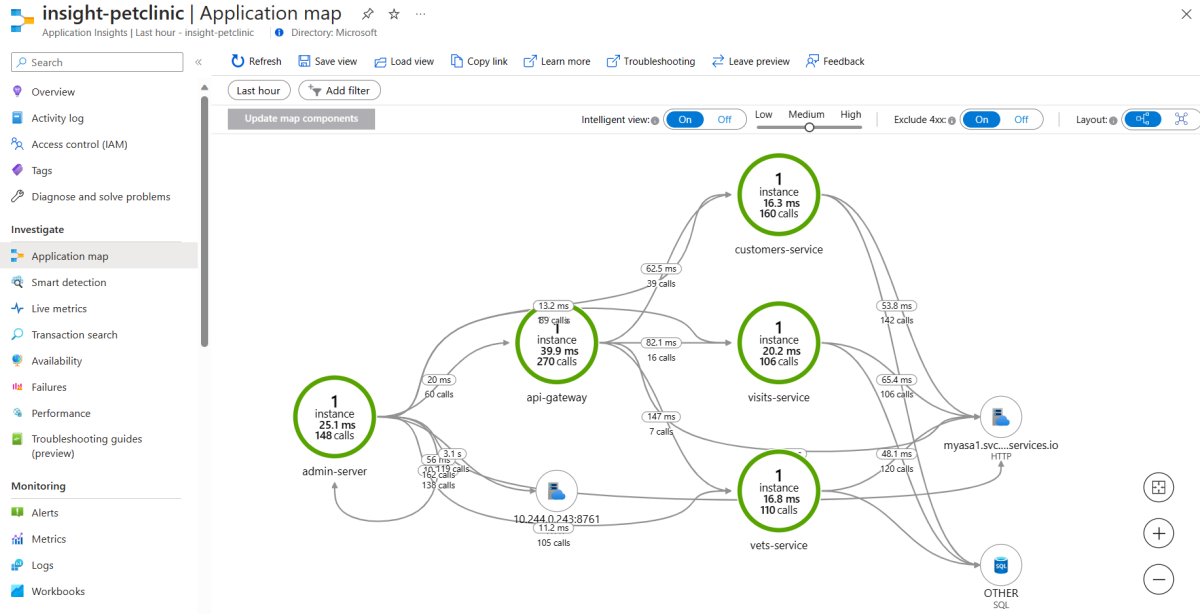
5.3. Az alkalmazások figyelése
Az Application Insights az alábbi alkalmazáskövetési térképen látható módon figyeli az alkalmazásfüggőségeket:
Nyissa meg az alkalmazás admin-server által közzétett URL-címet az alkalmazások Spring Boot felügyeleti kiszolgálón keresztüli kezeléséhez, ahogyan az alábbi képernyőképen látható:

6. Erőforrások tisztítása
Ha további rövid útmutatókkal és oktatóanyagokkal szeretne dolgozni, érdemes lehet ezeket az erőforrásokat a helyén hagyni. Ha már nincs szüksége az erőforrásokra, törölheti a felesleges erőforrásokat az Azure-díjak elkerülése érdekében.
Az alábbi lépésekkel törölheti a teljes erőforráscsoportot, beleértve az újonnan létrehozott szolgáltatáspéldányt is:
Keresse meg az erőforráscsoportot az Azure Portalon. A navigációs menüben válassza az Erőforráscsoportok lehetőséget, majd válassza ki az erőforráscsoport nevét.
Az Erőforráscsoport lapon válassza a Törlés lehetőséget. A törlés megerősítéséhez írja be az erőforráscsoport nevét a szövegmezőbe, majd válassza a Törlés lehetőséget.
A mintaalkalmazásban használt összes Azure-erőforrás törléséhez használja a következő parancsot:
azd down
Az alábbi lista a parancsok közötti interakciót ismerteti:
-
Összes törölni kívánt erőforrás: <resources-total>, biztos, hogy folytatni szeretné?: Nyomja le az y billentyűt.
A konzol az alábbi példához hasonló üzeneteket ad ki:
SUCCESS: Your application was removed from Azure in xx minutes xx seconds.
Mindenképpen törölje a cikkben létrehozott erőforrásokat, ha már nincs rájuk szüksége. Törölheti az Azure-erőforráscsoportot, amely tartalmazza az erőforráscsoportban lévő összes erőforrást.
A teljes erőforráscsoport törléséhez kövesse az alábbi lépéseket:
Keresse meg az erőforráscsoportot az Azure Portalon. A navigációs menüben válassza az Erőforráscsoportok lehetőséget, majd válassza ki az erőforráscsoport nevét.
Az Erőforráscsoport lapon válassza a Törlés lehetőséget. A törlés megerősítéséhez írja be az erőforráscsoport nevét a szövegmezőbe, majd válassza a Törlés lehetőséget.
A teljes erőforráscsoport törléséhez kövesse az alábbi lépéseket:
Keresse meg az erőforráscsoportot az Azure Portalon. A navigációs menüben válassza az Erőforráscsoportok lehetőséget, majd válassza ki az erőforráscsoport nevét.
Az Erőforráscsoport lapon válassza a Törlés lehetőséget. A törlés megerősítéséhez írja be az erőforráscsoport nevét a szövegmezőbe, majd válassza a Törlés lehetőséget.
Az erőforráscsoport törléséhez használja a következő parancsot:
az group delete --name ${RESOURCE_GROUP}
7. Következő lépések
További információért tekintse át az alábbi cikkeket:


