Megjegyzés
A Alapszintű, Standardés Enterprise tervek 2025. március 17-én nyugdíjazási időszakba léptek. További információkért lásd az Azure Spring Apps kivonási bejelentését.
Ez a rövid útmutató bemutatja, hogyan helyezhet üzembe Spring Boot-webalkalmazást az Azure Spring Appsben. A mintaprojekt egy egyszerű ToDo-alkalmazás, amely feladatokat adhat hozzá, megjelölheti őket, ha elkészültek, majd törölheti őket. Az alábbi képernyőképen az alkalmazás látható:

Ez az alkalmazás egy tipikus háromrétegű webalkalmazás a következő rétegekkel:
- Kliens oldali korlátos React-alkalmazás .
- Egy háttérbeli Spring-webalkalmazás, amely Spring Data JPA-t használ egy relációs adatbázis eléréséhez.
- Relációs adatbázis. A localhost esetében az alkalmazás H2 adatbázismotort használ. Az Azure Spring Apps esetében az alkalmazás az Azure Database for PostgreSQL-t használja. Az Azure Database for PostgreSQL-ről további információt a rugalmas kiszolgáló dokumentációjában talál.
Az alábbi ábra a rendszer architektúráját mutatja be:

Ez a cikk a következő lehetőségeket ismerteti az Azure Spring Appsben való üzembe helyezéshez:
- Az Azure Portal lehetőség a legegyszerűbb és leggyorsabb módja az erőforrások létrehozásának és az alkalmazások egyetlen kattintással történő üzembe helyezésének. Ez a lehetőség olyan Spring-fejlesztőknek ajánlott, akik gyorsan üzembe szeretnének helyezni alkalmazásokat az Azure-felhőszolgáltatásokban.
- Az Azure Portal + Maven beépülő modullal hagyományosabb módon hozhat létre erőforrásokat, és lépésről lépésre üzembe helyezheti az alkalmazásokat. Ez a lehetőség az Azure-felhőszolgáltatásokat első alkalommal használó Spring-fejlesztők számára ajánlott.
- Az Azure Developer CLI-lehetőség hatékonyabb módszer az erőforrások automatikus létrehozására és alkalmazások egyszerű parancsokkal történő üzembe helyezésére. Az Azure Developer CLI sablonnal építi ki a szükséges Azure-erőforrásokat, és üzembe helyezi az alkalmazáskódot. Ez a lehetőség olyan Spring-fejlesztőknek ajánlott, akik ismerik az Azure-felhőszolgáltatásokat.
Ez a cikk a következő lehetőségeket ismerteti az Azure Spring Appsben való üzembe helyezéshez:
- Az Azure Portal lehetőség a legegyszerűbb és leggyorsabb módja az erőforrások létrehozásának és az alkalmazások egyetlen kattintással történő üzembe helyezésének. Ez a lehetőség olyan Spring-fejlesztőknek ajánlott, akik gyorsan üzembe szeretnének helyezni alkalmazásokat az Azure-felhőszolgáltatásokban.
- Az Azure Portal + Maven beépülő modullal hagyományosabb módon hozhat létre erőforrásokat, és lépésről lépésre üzembe helyezheti az alkalmazásokat. Ez a lehetőség az Azure-felhőszolgáltatásokat első alkalommal használó Spring-fejlesztők számára ajánlott.
- Az Azure CLI-beállítás egy hatékony parancssori eszközt használ az Azure-erőforrások kezeléséhez. Ez a lehetőség olyan Spring-fejlesztőknek ajánlott, akik ismerik az Azure-felhőszolgáltatásokat.
1. Előfeltételek
- Egy Azure-előfizetés. Ha nem rendelkezik előfizetéssel, a kezdés előtt hozzon létre egy ingyenes fiókot .
- Egy Azure-előfizetés. Ha nem rendelkezik előfizetéssel, a kezdés előtt hozzon létre egy ingyenes fiókot .
- Egy Azure-előfizetés. Ha nem rendelkezik előfizetéssel, a kezdés előtt hozzon létre egy ingyenes fiókot .
-
Git.
-
Java Development Kit (JDK) 17-es verzió.
-
Az Azure CLI 2.45.0-s vagy újabb verziója. Az Azure Spring Apps bővítmény telepítéséhez használja a következő parancsot:
az extension add --name spring
2. A Spring projekt előkészítése
A következő szakaszban az Üzembe helyezés az Azure-ban gomb elindít egy Azure Portal-felületet, amely letölt egy JAR-csomagot az ASA-Samples-Web-Application kiadási oldaláról a GitHubon. Nincs szükség helyi előkészítési lépésekre.
Bár a későbbi lépésekben az Azure Portalt használja, a Bash parancssort kell használnia a projekt helyi előkészítéséhez. Az alkalmazás helyi klónozásához és futtatásához kövesse az alábbi lépéseket:
Az alábbi paranccsal klónozza a mintaprojektet a GitHubról:
git clone https://github.com/Azure-Samples/ASA-Samples-Web-Application.git
A mintaprojekt a Mavennel való létrehozásához használja az alábbi parancsot:
cd ASA-Samples-Web-Application
./mvnw clean package
A mintaalkalmazás futtatásához használja a következő parancsot:
java -jar web/target/simple-todo-web.jar
Lépjen a böngészőben a http://localhost:8080-ra az alkalmazás eléréséhez.
Az alkalmazás helyi klónozásához és futtatásához kövesse az alábbi lépéseket:
Az alábbi paranccsal klónozza a mintaprojektet a GitHubról:
git clone https://github.com/Azure-Samples/ASA-Samples-Web-Application.git
A mintaprojekt a Mavennel való létrehozásához használja az alábbi parancsot:
cd ASA-Samples-Web-Application
./mvnw clean package
A mintaalkalmazás futtatásához használja a következő parancsot:
java -jar web/target/simple-todo-web.jar
Lépjen a böngészőben a http://localhost:8080-ra az alkalmazás eléréséhez.
3. A felhőkörnyezet előkészítése
A minta futtatásához szükséges fő erőforrások egy Azure Spring Apps-példány és egy Azure Database for PostgreSQL-példány. Ez a szakasz az erőforrások létrehozásának lépéseit ismerteti.
Ez a szakasz egy Üzembe helyezés az Azure-ban gombbal indít üzembe helyezési felületet az Azure Portalon. Ez az élmény egy ARM sablont használ Azure-erőforrások létrehozására.
3.1. Bejelentkezés az Azure Portalra
Lépjen az Azure Portalra , és adja meg a hitelesítő adatait a portálra való bejelentkezéshez. Az alapértelmezett nézet a szolgáltatási irányítópult.
3.2. Azure-erőforrások létrehozása
Az alábbi lépésekkel hozza létre az alkalmazás által használt összes Azure-erőforrást:
Válassza a következő Üzembe helyezés az Azure-ban gombot az üzembe helyezési felület azure portalon való elindításához:

Töltse ki az űrlapot az Alapismeretek lapon. Az űrlap kitöltéséhez használja az alábbi táblázatot útmutatóként:
| Beállítás |
Ajánlott érték |
Leírás |
|
Subscription |
Az Ön előfizetésének a neve. |
A kiszolgálóhoz használni kívánt Azure-előfizetés. Ha több előfizetéssel rendelkezik, válassza ki azt az előfizetést, amelyben ki szeretné számlázni az erőforrást. |
|
Erőforráscsoport |
myresourcegroup |
Egy új erőforráscsoport neve vagy egy meglévő az előfizetéséből. |
|
Region |
A felhasználókhoz legközelebbi régió. |
A rendszer a régiót használja az erőforráscsoport létrehozásához. |
|
Postgre SQL-rendszergazdai jelszó |
N/A |
A PostgreSQL-kiszolgáló rendszergazdájának jelszava. |
|
Postgre SQL felhasználói jelszó |
N/A |
Az alkalmazásban használt PostgreSQL-alkalmazás felhasználójának jelszava. |

A kiválasztások áttekintéséhez válassza a Véleményezés és létrehozás lehetőséget. Ezután válassza a Létrehozás lehetőséget az alkalmazás üzembe helyezéséhez az Azure Spring Apps szolgáltatásban.
Az eszköztáron válassza az Értesítések ikont (csengő) az üzembehelyezési folyamat megfigyeléséhez. Az üzembe helyezés befejezése után kiválaszthatja a Rögzítés az irányítópulton lehetőséget, amely létrehoz egy csempét ehhez a szolgáltatáshoz az Azure Portal irányítópultján a szolgáltatás áttekintési oldalának parancsikonjaként. Válassza az Ugrás az erőforrásra lehetőséget a szolgáltatás Áttekintés lapjának megnyitásához.

3.1. Bejelentkezés az Azure Portalra
Lépjen az Azure Portalra, adja meg a hitelesítő adatait, és jelentkezzen be a portálra. Az alapértelmezett nézet a szolgáltatási irányítópult.
3.2. Azure Spring Apps-példány létrehozása
A szolgáltatáspéldány létrehozásához kövesse az alábbi lépéseket:
Válassza a Erőforrás létrehozás lehetőséget az Azure-portál sarkában.
Válassza a Compute>Azure Spring Apps lehetőséget.

Töltse ki az Alapismeretek űrlapot a következő információkkal:
| Beállítás |
Ajánlott érték |
Leírás |
|
Subscription |
Az Ön előfizetésének a neve. |
A kiszolgálóhoz használni kívánt Azure-előfizetés. Ha több előfizetéssel rendelkezik, válassza ki azt az előfizetést, amelyben ki szeretné számlázni az erőforrást. |
|
Erőforráscsoport |
myresourcegroup |
Egy új erőforráscsoport neve vagy egy meglévő az előfizetéséből. |
|
Name |
myasa |
Egyedi név, amely azonosítja az Azure Spring Apps szolgáltatást. A névnek 4 és 32 karakter közötti hosszúságúnak kell lennie, és csak kisbetűket, számokat és kötőjeleket tartalmazhat. A szolgáltatásnév első karakterének betűnek kell lennie, az utolsó karakternek pedig betűnek vagy számnak kell lennie. |
|
Plan |
Enterprise |
Az instanciához társított erőforrást és költséget meghatározó díjszabási csomag. |
|
Region |
A felhasználókhoz legközelebbi régió. |
A felhasználókhoz legközelebb eső hely. |
|
Zónaszintű redundancia |
Nincs kiválasztva |
Az Azure Spring Apps szolgáltatás azure-beli rendelkezésre állási zónában való létrehozásának lehetősége. Ez a funkció jelenleg nem támogatott minden régióban. |
|
Szoftver IP terv |
Fizess ahogy használod |
Az Azure Spring Apps használata közben fizethet. |
|
Terms |
Kiválasztva |
A Marketplace-ajánlathoz kapcsolódó jelölőnégyzet. Ezt a jelölőnégyzetet ki kell jelölnie. |
|
Mintaprojekt üzembe helyezése |
Nincs kiválasztva |
A beépített mintaalkalmazás használatának lehetősége. |

A kiválasztások áttekintéséhez válassza a Véleményezés és létrehozás lehetőséget. Ezután válassza a Létrehozás lehetőséget az Azure Spring Apps-példány kiépítéséhez.
Az eszköztáron válassza az Értesítések ikont (csengő) az üzembehelyezési folyamat megfigyeléséhez. Az üzembe helyezés befejezése után kiválaszthatja a Rögzítés az irányítópulton lehetőséget, amely létrehoz egy csempét ehhez a szolgáltatáshoz az Azure Portal irányítópultján a szolgáltatás áttekintési oldalának parancsikonjaként.

Válassza az Erőforráshoz lépés opciót az Azure Spring Apps Áttekintés oldal megnyitásához.
3.3. A PostgreSQL-példány előkészítése
Az alábbi lépésekkel hozzon létre egy Azure Database for PostgreSQL-kiszolgálót:
Az Azure Portalon válassza az Erőforrás létrehozása lehetőséget.
>
rugalmas Azure Database for PostgreSQL-kiszolgálót.

Töltse ki az Alapismeretek lapot a következő információkkal:
-
Kiszolgáló neve: my-demo-pgsql
-
Régió: USA keleti régiója
-
PostgreSQL-verzió: 14
-
Számítási feladat típusa: Fejlesztés
-
Magas rendelkezésre állás engedélyezése: nincs kiválasztva
-
Hitelesítési módszer: Csak PostgreSQL-hitelesítés
-
Rendszergazdai felhasználónév: myadmin
-
Jelszó és jelszó megerősítése: Adjon meg egy jelszót.
Konfigurálja a Hálózatkezelés lapot az alábbi információk használatával:
-
Csatlakozási módszer: Nyilvános hozzáférés (engedélyezett IP-címek)
-
Nyilvános hozzáférés engedélyezése bármely Azure-szolgáltatásból ehhez a kiszolgálóhoz: kiválasztva

Válassza a Véleményezés + létrehozás lehetőséget a kijelölések áttekintéséhez, majd válassza a Létrehozás lehetőséget a kiszolgáló kiépítéséhez. Ez a művelet eltarthat néhány percig.
Nyissa meg a PostgreSQL-kiszolgálót az Azure Portalon.
Adatbázis létrehozásához válassza az Adatbázisok lehetőséget a navigációs menüből – például Todo.

3.4. Alkalmazáspéldány csatlakoztatása PostgreSQL-példányhoz
A szolgáltatáspéldányok csatlakoztatásához kövesse az alábbi lépéseket:
Nyissa meg az Azure Spring Apps-példányt az Azure Portalon.
A navigációs panelen nyissa meg az Alkalmazások elemet, majd válassza az Alkalmazás létrehozása lehetőséget.
Az Alkalmazás létrehozása lapon az alkalmazásnévhez használja a simple-todo-web parancsot, és hagyja meg az összes többi mezőt az alapértelmezett értékekkel.
Válassza a Létrehozás lehetőséget az alkalmazás létrehozásának befejezéséhez, majd válassza ki az alkalmazást a részletek megtekintéséhez.
A navigációs panelen válassza a Szolgáltatás-összekötő lehetőséget, majd válassza a Létrehozás lehetőséget egy új szolgáltatáskapcsolat létrehozásához.

Töltse ki az Alapismeretek lapot a következő információkkal:
-
Szolgáltatás típusa: rugalmas PostgreSQL-kiszolgáló adatbázisa
-
Kapcsolat neve: Automatikusan létrehozott név, amelyet módosíthat.
-
Előfizetés: Válassza ki az előfizetését.
-
Rugalmas PostgreSQL-kiszolgáló: my-demo-pgsql
-
PostgreSQL-adatbázis: Válassza ki a létrehozott adatbázist.
-
Ügyfél típusa: SpringBoot

Konfigurálja a Következő: Hitelesítés lapot a következő információkkal:
Megjegyzés
A Microsoft az elérhető legbiztonságosabb hitelesítési folyamat használatát javasolja. Az ebben az eljárásban ismertetett hitelesítési folyamat, például adatbázisok, gyorsítótárak, üzenetkezelés vagy AI-szolgáltatások esetében, nagyon nagy megbízhatóságot igényel az alkalmazásban, és más folyamatokban nem jelenik meg kockázattal. Ezt a folyamatot csak akkor használja, ha a biztonságosabb lehetőségek, mint például a jelszó nélküli vagy kulcs nélküli kapcsolatokhoz tartozó felügyelt identitások, nem életképesek. A helyi gépi műveletekhez előnyben részesítse a jelszó nélküli vagy kulcs nélküli kapcsolatok felhasználói identitásait.
-
Válassza ki a számítási szolgáltatás és a célszolgáltatás között használni kívánt hitelesítési típust. Válassza a Kapcsolati sztringet.
-
Folytatás...: Adatbázis hitelesítő adatainak kiválasztása
-
Felhasználónév: myadmin
-
Jelszó: Adja meg a jelszavát.

Válassza ki a Tovább: Hálózatkezelés lehetőséget. A célszolgáltatáshoz való hozzáférés engedélyezéséhez használja az alapértelmezett tűzfalszabályok konfigurálása lehetőséget.
Válassza a Tovább: Áttekintés és létrehozás lehetőséget a kijelölés áttekintéséhez, majd kattintson a Létrehozás lehetőségre, hogy létrehozza a kapcsolatot.
3.1. Adja meg az egyes erőforrások nevét
Hozzon létre változókat az erőforrásnevek tárolásához az alábbi parancsokkal. Mindenképpen cseréld le a helyőrzőket a saját értékeidre.
Megjegyzés
A Microsoft az elérhető legbiztonságosabb hitelesítési folyamat használatát javasolja. Az ebben az eljárásban ismertetett hitelesítési folyamat, például adatbázisok, gyorsítótárak, üzenetkezelés vagy AI-szolgáltatások esetében, nagyon nagy megbízhatóságot igényel az alkalmazásban, és más folyamatokban nem jelenik meg kockázattal. Ezt a folyamatot csak akkor használja, ha a biztonságosabb lehetőségek, mint például a jelszó nélküli vagy kulcs nélküli kapcsolatokhoz tartozó felügyelt identitások, nem életképesek. A helyi gépi műveletekhez előnyben részesítse a jelszó nélküli vagy kulcs nélküli kapcsolatok felhasználói identitásait.
export RESOURCE_GROUP=<resource-group-name>
export LOCATION=<location>
export POSTGRESQL_SERVER=<server-name>
export POSTGRESQL_DB=<database-name>
export POSTGRESQL_ADMIN_USERNAME=<admin-username>
export POSTGRESQL_ADMIN_PASSWORD=<admin-password>
export AZURE_SPRING_APPS_NAME=<Azure-Spring-Apps-service-instance-name>
export APP_NAME=<web-app-name>
3.2. Új erőforráscsoport létrehozása
Az alábbi lépésekkel hozzon létre egy új erőforráscsoportot.
Az alábbi paranccsal jelentkezzen be az Azure CLI-be.
az login
Az alapértelmezett hely beállításához használja az alábbi parancsot.
az configure --defaults location=${LOCATION}
Az alábbi paranccsal listázhatja az összes elérhető előfizetést a használni kívánt előfizetés-azonosító meghatározásához.
az account list --output table
Az alapértelmezett előfizetés beállításához használja a következő parancsot:
az account set --subscription <subscription-ID>
Az alábbi paranccsal hozzon létre egy erőforráscsoportot.
az group create --resource-group ${RESOURCE_GROUP}
Az alábbi paranccsal állítsa be az újonnan létrehozott erőforráscsoportot alapértelmezett erőforráscsoportként.
az configure --defaults group=${RESOURCE_GROUP}
3.3. Azure Spring Apps-példány létrehozása
Az Azure Spring Apps a Spring webalkalmazás üzemeltetésére szolgál. Hozzon létre egy Azure Spring Apps-példányt és benne egy alkalmazást.
Az alábbi paranccsal hozzon létre egy Azure Spring Apps-szolgáltatáspéldányt.
az spring create --name ${AZURE_SPRING_APPS_NAME} --sku enterprise
Az alábbi paranccsal hozzon létre egy alkalmazást az Azure Spring Apps-példányban.
az spring app create \
    --service ${AZURE_SPRING_APPS_NAME} \
    --name ${APP_NAME} \
    --assign-endpoint true
3.4. A PostgreSQL-példány előkészítése
A Spring-webalkalmazás a H2-t használja az adatbázishoz a localhostban, az Azure Database for PostgreSQL-t pedig az Azure-beli adatbázishoz.
PostgreSQL-példány létrehozásához használja a következő parancsot:
Megjegyzés
A Microsoft az elérhető legbiztonságosabb hitelesítési folyamat használatát javasolja. Az ebben az eljárásban ismertetett hitelesítési folyamat, például adatbázisok, gyorsítótárak, üzenetkezelés vagy AI-szolgáltatások esetében, nagyon nagy megbízhatóságot igényel az alkalmazásban, és más folyamatokban nem jelenik meg kockázattal. Ezt a folyamatot csak akkor használja, ha a biztonságosabb lehetőségek, mint például a jelszó nélküli vagy kulcs nélküli kapcsolatokhoz tartozó felügyelt identitások, nem életképesek. A helyi gépi műveletekhez előnyben részesítse a jelszó nélküli vagy kulcs nélküli kapcsolatok felhasználói identitásait.
az postgres flexible-server create \
    --name ${POSTGRESQL_SERVER} \
    --database-name ${POSTGRESQL_DB} \
    --admin-user ${POSTGRESQL_ADMIN_USERNAME} \
    --admin-password ${POSTGRESQL_ADMIN_PASSWORD} \
    --public-access 0.0.0.0
A beállítás 0.0.0.0 lehetővé teszi, hogy az Azure-ban üzembe helyezett erőforrások nyilvánosan hozzáférjenek a kiszolgálóhoz.
3.5. Alkalmazáspéldány csatlakoztatása PostgreSQL-példányhoz
Az alkalmazáspéldány és a PostgreSQL-példány létrehozása után az alkalmazáspéldány nem tud közvetlenül hozzáférni a PostgreSQL-példányhoz. Az alábbi lépésekkel engedélyezheti, hogy az alkalmazás csatlakozzon a PostgreSQL-példányhoz.
A PostgreSQL-példány teljes tartománynevének lekéréséhez használja a következő parancsot:
export PSQL_FQDN=$(az postgres flexible-server show \
    --name ${POSTGRESQL_SERVER} \
    --query fullyQualifiedDomainName \
    --output tsv)
A következő paranccsal adja meg az spring.datasource. alkalmazás tulajdonságait környezeti változókon keresztül:
Megjegyzés
A Microsoft az elérhető legbiztonságosabb hitelesítési folyamat használatát javasolja. Az ebben az eljárásban ismertetett hitelesítési folyamat, például adatbázisok, gyorsítótárak, üzenetkezelés vagy AI-szolgáltatások esetében, nagyon nagy megbízhatóságot igényel az alkalmazásban, és más folyamatokban nem jelenik meg kockázattal. Ezt a folyamatot csak akkor használja, ha a biztonságosabb lehetőségek, mint például a jelszó nélküli vagy kulcs nélküli kapcsolatokhoz tartozó felügyelt identitások, nem életképesek. A helyi gépi műveletekhez előnyben részesítse a jelszó nélküli vagy kulcs nélküli kapcsolatok felhasználói identitásait.
az spring app update \
    --service ${AZURE_SPRING_APPS_NAME} \
    --name ${APP_NAME} \
    --env SPRING_DATASOURCE_URL="jdbc:postgresql://${PSQL_FQDN}:5432/${POSTGRESQL_DB}?sslmode=require" \
          SPRING_DATASOURCE_USERNAME="${POSTGRESQL_ADMIN_USERNAME}" \
          SPRING_DATASOURCE_PASSWORD="${POSTGRESQL_ADMIN_PASSWORD}"
4. Az alkalmazás üzembe helyezése az Azure Spring Appsben
Az előző szakaszban az Üzembe helyezés az Azure-ban gomb egy olyan Azure Portal-felületet indít el, amely magában foglalja az alkalmazás üzembe helyezését, így semmi másra nincs szükség.
Az Azure Spring Apps Maven beépülő moduljának üzembe helyezéséhez kövesse az alábbi lépéseket:
Lépjen a teljes könyvtárra, majd futtassa a következő parancsot az alkalmazás Azure Spring Appsben való konfigurálásához:
./mvnw com.microsoft.azure:azure-spring-apps-maven-plugin:1.19.0:config
Az alábbi lista a parancsok interakcióit ismerteti:
-
Válassza ki a konfigurálni kívánt gyermekmodulokat: Válassza ki a konfigurálni kívánt modult, majd adja meg a SimpleTodo webmodul számát.
-
OAuth2-bejelentkezés: Engedélyeznie kell a bejelentkezést az Azure-ba az OAuth2 protokoll alapján.
-
Előfizetés kiválasztása: Válassza ki a létrehozott Azure Spring Apps-példány előfizetési listájának számát, amely alapértelmezés szerint a lista első előfizetése. Ha az alapértelmezett számot használja, nyomja le közvetlenül az Enter billentyűt .
-
Meglévő Azure Spring Apps használata az Azure-ban: Nyomja le az y billentyűt a meglévő Azure Spring Apps-példány használatához.
-
Válassza ki az Üzembe helyezéshez az Azure Spring Appst: Válassza ki a létrehozott Azure Spring Apps-példány számát. Ha az alapértelmezett számot használja, nyomja le közvetlenül az Enter billentyűt .
-
Nyilvános hozzáférés közzététele ehhez az alkalmazáshoz: Nyomja le az y billentyűt.
-
Ellenőrizze, hogy menti-e a fenti konfigurációkat: Nyomja le az y billentyűt. Ha az n billentyűt lenyomja, a konfiguráció nem lesz mentve a POM-fájlokba.
Az alkalmazás üzembe helyezéséhez használja a következő parancsot:
./mvnw azure-spring-apps:deploy
Az alábbi lista a parancsok közötti interakciót ismerteti:
-
OAuth2-bejelentkezés: Engedélyeznie kell a bejelentkezést az Azure-ba az OAuth2 protokoll alapján.
A parancs végrehajtása után a következő naplóüzenetekből láthatja, hogy az üzembe helyezés sikeres volt:
[INFO] Deployment Status: Running
[INFO]   InstanceName:simple-todo-web-default-15-xxxxxxxxx-xxxxx  Status:Running Reason:null       DiscoverStatus:N/A
[INFO] Getting public url of app(simple-todo-web)...
[INFO] Application url: https://<your-Azure-Spring-Apps-instance-name>-simple-todo-web.azuremicroservices.io
Az alkalmazás URL-címe a kimeneti végpont az alkalmazás eléréséhez.
Most, hogy a felhőkörnyezet elkészült, az alkalmazás készen áll az üzembe helyezésre. Az alkalmazás üzembe helyezéséhez használja a következő parancsot:
az spring app deploy \
    --service ${AZURE_SPRING_APPS_NAME} \
    --name ${APP_NAME} \
    --artifact-path web/target/simple-todo-web.jar
2. A Spring projekt előkészítése
A következő szakaszban az Üzembe helyezés az Azure-ban gomb elindít egy Azure Portal-felületet, amely letölt egy JAR-csomagot az ASA-Samples-Web-Application kiadási oldaláról a GitHubon. Nincs szükség helyi előkészítési lépésekre.
Bár a későbbi lépésekben az Azure Portalt használja, a Bash parancssort kell használnia a projekt helyi előkészítéséhez. Az alkalmazás helyi klónozásához és futtatásához kövesse az alábbi lépéseket:
Az alábbi paranccsal klónozza a mintaprojektet a GitHubról:
git clone https://github.com/Azure-Samples/ASA-Samples-Web-Application.git
A mintaprojekt a Mavennel való létrehozásához használja az alábbi parancsot:
cd ASA-Samples-Web-Application
./mvnw clean package
A mintaalkalmazás futtatásához használja a következő parancsot:
java -jar web/target/simple-todo-web.jar
Lépjen a böngészőben a http://localhost:8080-ra az alkalmazás eléréséhez.
Az alábbi lépésekkel inicializálhatja a webalkalmazást az Azure Developer CLI-sablonokból:
Nyisson meg egy terminált, hozzon létre egy üres mappát, majd módosítsa a könyvtárat.
A projekt inicializálásához használja a következő parancsot:
azd init --template https://github.com/Azure-Samples/ASA-Samples-Web-Application
Az alábbi lista a parancsok közötti interakciót ismerteti:
-
Adjon meg egy új környezetnevet: Adjon meg egy környezetnevet, amelyet a rendszer az összes Azure-erőforrás tárolására létrehozott erőforráscsoport utótagjaként használ. Ennek a névnek egyedinek kell lennie az Azure-előfizetésben.
A konzol az alábbi példához hasonló üzeneteket ad ki:
Initializing a new project (azd init)
(✓) Done: Initialized git repository
(✓) Done: Downloading template code to: <your-local-path>

Please enter a new environment name: <your-env-name>

SUCCESS: New project initialized!
You can view the template code in your directory: <your-local-path>
Learn more about running 3rd party code on our DevHub: https://aka.ms/azd-third-party-code-notice
3. A felhőkörnyezet előkészítése
A minta futtatásához szükséges fő erőforrások egy Azure Spring Apps-példány és egy Azure Database for PostgreSQL-példány. Ez a szakasz az erőforrások létrehozásának lépéseit ismerteti.
Ez a szakasz egy Üzembe helyezés az Azure-ban gombbal indít üzembe helyezési felületet az Azure Portalon. Ez az élmény egy ARM sablont használ Azure-erőforrások létrehozására.
3.1. Bejelentkezés az Azure Portalra
Lépjen az Azure Portalra , és adja meg a hitelesítő adatait a portálra való bejelentkezéshez. Az alapértelmezett nézet a szolgáltatási irányítópult.
3.2. Azure-erőforrások létrehozása
Az alábbi lépésekkel hozza létre az alkalmazás által használt összes Azure-erőforrást:
Válassza a következő Üzembe helyezés az Azure-ban gombot az üzembe helyezési felület azure portalon való elindításához:
Töltse ki az űrlapot az Alapismeretek lapon. Az űrlap kitöltéséhez használja az alábbi táblázatot útmutatóként:
| Beállítás |
Ajánlott érték |
Leírás |
|
Subscription |
Az Ön előfizetésének a neve. |
A kiszolgálóhoz használni kívánt Azure-előfizetés. Ha több előfizetéssel rendelkezik, válassza ki azt az előfizetést, amelyben ki szeretné számlázni az erőforrást. |
|
Erőforráscsoport |
myresourcegroup |
Egy új erőforráscsoport neve vagy egy meglévő az előfizetéséből. |
|
Region |
A felhasználókhoz legközelebbi régió. |
A rendszer a régiót használja az erőforráscsoport létrehozásához. |
|
Postgre SQL-rendszergazdai jelszó |
N/A |
A PostgreSQL-kiszolgáló rendszergazdájának jelszava. |
|
Postgre SQL felhasználói jelszó |
N/A |
Az alkalmazásban használt PostgreSQL-alkalmazás felhasználójának jelszava. |
A kiválasztások áttekintéséhez válassza a Véleményezés és létrehozás lehetőséget. Ezután válassza a Létrehozás lehetőséget az alkalmazás Azure Spring Appsben való üzembe helyezéséhez.
Az eszköztáron válassza az Értesítések ikont (csengő) az üzembehelyezési folyamat megfigyeléséhez. Az üzembe helyezés befejezése után kiválaszthatja a Rögzítés az irányítópulton lehetőséget, amely létrehoz egy csempét ehhez a szolgáltatáshoz az Azure Portal irányítópultján a szolgáltatás áttekintési oldalának parancsikonjaként. Válassza az Ugrás az erőforrásra lehetőséget a szolgáltatás Áttekintés lapjának megnyitásához.
Az alábbi lépésekkel létrehozhat egy Azure Spring Apps-példányt és egy Azure Database for PostgreSQL-példányt:
3.1. Bejelentkezés az Azure Portalra
Lépjen az Azure Portalra , és adja meg a hitelesítő adatait a portálra való bejelentkezéshez. Az alapértelmezett nézet a szolgáltatási irányítópult.
3.2. Azure Spring Apps-példány létrehozása
A következő lépésekkel hozhat létre egy szolgáltatáspéldányt:
Válassza az Erőforrás létrehozása lehetőséget a portál sarkában.
Válassza a Compute>Azure Spring Apps lehetőséget.

Töltse ki az űrlapot az Alapismeretek lapon. Az űrlap kitöltéséhez használja az alábbi táblázatot útmutatóként:
| Beállítás |
Ajánlott érték |
Leírás |
|
Subscription |
Az Ön előfizetésének a neve. |
A kiszolgálóhoz használni kívánt Azure-előfizetés. Ha több előfizetéssel rendelkezik, válassza ki azt az előfizetést, amelyben ki szeretné számlázni az erőforrást. |
|
Erőforráscsoport |
myresourcegroup |
Egy új erőforráscsoport neve vagy egy meglévő az előfizetéséből. |
|
Name |
myasa |
Egyedi név, amely azonosítja az Azure Spring Apps szolgáltatást. A névnek 4 és 32 karakter közötti hosszúságúnak kell lennie, és csak kisbetűket, számokat és kötőjeleket tartalmazhat. A szolgáltatásnév első karakterének betűnek kell lennie, az utolsó karakternek pedig betűnek vagy számnak kell lennie. |
|
Plan |
Basic |
A tarifacsomag határozza meg a példányhoz társított erőforrást és költséget. |
|
Region |
A felhasználókhoz legközelebbi régió. |
A felhasználókhoz legközelebb eső hely. |
|
Zónaszintű redundancia |
Nincs kiválasztva |
Az Azure Spring Apps szolgáltatást egy Azure rendelkezésre állási zónában hozza létre? Ez a funkció jelenleg csak bizonyos régiókban támogatott. |

A kiválasztások áttekintéséhez válassza a Véleményezés és létrehozás lehetőséget. Ezután válassza a Létrehozás lehetőséget az Azure Spring Apps-példány kiépítéséhez.
Az eszköztáron válassza az Értesítések ikont (csengő) az üzembehelyezési folyamat megfigyeléséhez. Az üzembe helyezés befejezése után kiválaszthatja a Rögzítés az irányítópulton lehetőséget, amely létrehoz egy csempét ehhez a szolgáltatáshoz az Azure Portal irányítópultján a szolgáltatás áttekintési oldalának parancsikonjaként. Válassza az Ugrás az erőforrásra lehetőséget a szolgáltatás Áttekintés lapjának megnyitásához.
3.3. A PostgreSQL-példány előkészítése
Az alábbi lépésekkel hozzon létre egy Azure Database for PostgreSQL-kiszolgálót:
Az Azure Portalon válassza az Erőforrás létrehozása lehetőséget.
>
rugalmas Azure Database for PostgreSQL-kiszolgálót.
Töltse ki az Alapismeretek lapot a következő információkkal:
-
Kiszolgáló neve: my-demo-pgsql
-
Régió: USA keleti régiója
-
PostgreSQL-verzió: 14
-
Számítási feladat típusa: Fejlesztés
-
Magas rendelkezésre állás engedélyezése: nincs kiválasztva
-
Hitelesítési módszer: Csak PostgreSQL-hitelesítés
-
Rendszergazdai felhasználónév: myadmin
-
Jelszó és jelszó megerősítése: Adjon meg egy jelszót.
Konfigurálja a Hálózatkezelés lapot az alábbi információk használatával:
-
Csatlakozási módszer: Nyilvános hozzáférés (engedélyezett IP-címek)
-
Nyilvános hozzáférés engedélyezése bármely Azure-szolgáltatásból ehhez a kiszolgálóhoz: kiválasztva
Válassza a Véleményezés + létrehozás lehetőséget a kijelölések áttekintéséhez, majd válassza a Létrehozás lehetőséget a kiszolgáló kiépítéséhez. Ez a művelet eltarthat néhány percig.
Nyissa meg a PostgreSQL-kiszolgálót az Azure Portalon.
Adatbázis létrehozásához válassza az Adatbázisok lehetőséget a navigációs menüből – például Todo.
3.4. Alkalmazáspéldány csatlakoztatása PostgreSQL-példányhoz
A szolgáltatáspéldányok csatlakoztatásához kövesse az alábbi lépéseket:
Nyissa meg az Azure Spring Apps-példányt az Azure Portalon.
A navigációs panelen nyissa meg az Alkalmazások panelt, és válassza az Alkalmazás létrehozása lehetőséget.
Az Alkalmazás létrehozása lapon az alkalmazásnévhez használja a simple-todo-web alkalmazást, és a futtatókörnyezeti platformhoz válassza a Java 17-et.

Kattintson a Létrehozás gombra az alkalmazás létrehozásának befejezéséhez, és válassza ki az alkalmazást a részletek megtekintéséhez.
A navigációs panelen válassza a Szolgáltatás-összekötő lehetőséget, majd válassza a Létrehozás lehetőséget egy új szolgáltatáskapcsolat létrehozásához.
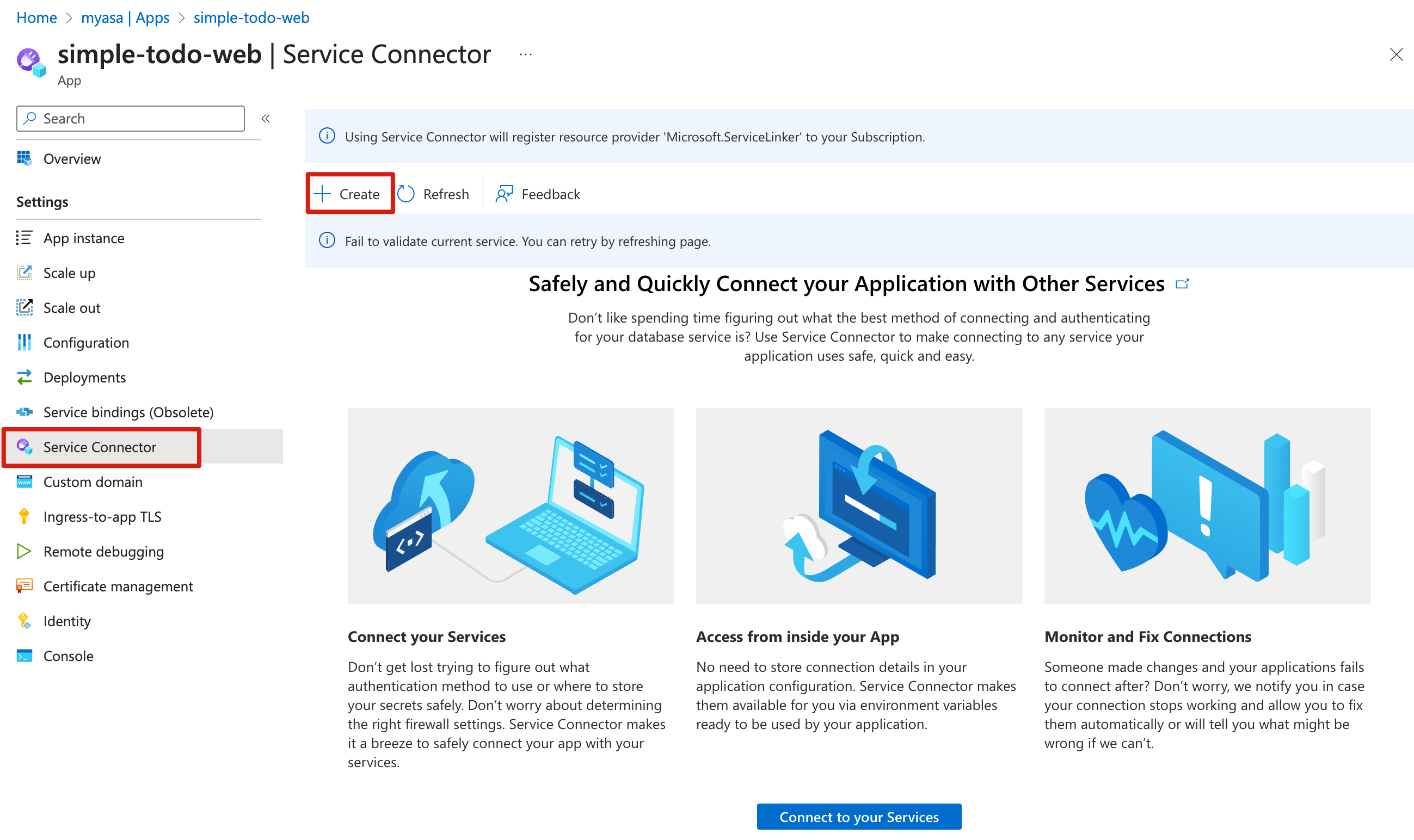
Töltse ki az Alapismeretek lapot a következő információkkal:
-
Szolgáltatás típusa: rugalmas PostgreSQL-kiszolgáló adatbázisa
-
Kapcsolat neve: Automatikusan létrehozott név, amelyet módosíthat.
-
Előfizetés: Válassza ki az előfizetését.
-
Rugalmas PostgreSQL-kiszolgáló: my-demo-pgsql
-
PostgreSQL-adatbázis: Válassza ki a létrehozott adatbázist.
-
Ügyfél típusa: SpringBoot
Konfigurálja a Következő: Hitelesítés lapot a következő információkkal:
-
Válassza ki a számítási szolgáltatás és a célszolgáltatás között használni kívánt hitelesítési típust. Válassza a Kapcsolati sztringet.
-
Folytassa a következővel: Válassza ki az adatbázis hitelesítő adatait.
-
Felhasználónév: myadmin
-
Jelszó: Adja meg a jelszavát.
Válassza ki a Tovább: Hálózatkezelés lehetőséget. A célszolgáltatáshoz való hozzáférés engedélyezéséhez használja az alapértelmezett tűzfalszabályok konfigurálása lehetőséget.
Válassza a Tovább: Áttekintés és létrehozás lehetőséget a kijelölés áttekintéséhez, majd kattintson a Létrehozás lehetőségre, hogy létrehozza a kapcsolatot.
Az alábbi lépésekkel létrehozhat egy Azure Spring Apps-példányt és egy Azure Database for PostgreSQL-példányt:
Az alábbi paranccsal jelentkezzen be az Azure-ba az OAuth2 használatával. Ha már bejelentkezett, hagyja figyelmen kívül ezt a lépést.
azd auth login
A konzol az alábbi példához hasonló üzeneteket ad ki:
Logged in to Azure.
A következő parancsot használja a sablon standard tervvel való beállításához:
azd env set PLAN standard
A következő paranccsal építse ki a sablon infrastruktúráját az Azure-ban:
azd provision
Az alábbi lista a parancsok interakcióit ismerteti:
-
Válassza ki a használni kívánt Azure-előfizetést: Mozogjon nyilakkal, írja be a szűrést, majd nyomja le az ENTER billentyűt.
-
Válassza ki a használni kívánt Azure-helyet: Mozogjon nyilakkal, írja be a szűrést, majd nyomja le az ENTER billentyűt.
A konzol az alábbi példához hasonló üzeneteket ad ki:
SUCCESS: Your application was provisioned in Azure in xx minutes xx seconds.
You can view the resources created under the resource group rg-<your-environment-name> in Azure portal:
https://portal.azure.com/#@/resource/subscriptions/<your-subscription-id>/resourceGroups/rg-<your-environment-name>/overview
Megjegyzés
A parancs végrehajtása hosszabb időt is igénybe vehet. Az Azure-erőforrások üzembe helyezésekor megjelenik egy előrehaladási mutató.
4. Az alkalmazás üzembe helyezése az Azure Spring Appsben
Az előző szakaszban az Üzembe helyezés az Azure-ban gomb egy olyan Azure Portal-felületet indít el, amely magában foglalja az alkalmazás üzembe helyezését, így semmi másra nincs szükség.
Most már üzembe helyezheti az alkalmazást az Azure Spring Appsben.
Az Azure Spring Apps Maven beépülő moduljának üzembe helyezéséhez kövesse az alábbi lépéseket:
Nyissa meg a mintaprojekt könyvtárát, és futtassa a következő parancsot az alkalmazás Azure Spring Appsben való konfigurálásához:
./mvnw com.microsoft.azure:azure-spring-apps-maven-plugin:1.19.0:config
Az alábbi lista a parancsok interakcióit ismerteti:
-
Válassza ki a konfigurálni kívánt gyermekmodulokat: Válassza ki a konfigurálni kívánt modult, majd adja meg a SimpleTodo webmodul számát.
-
OAuth2-bejelentkezés: Engedélyezze a bejelentkezést az Azure-ba az OAuth2 protokoll alapján.
-
Előfizetés kiválasztása: Válassza ki a létrehozott Azure Spring Apps-példány előfizetési listájának számát, amely alapértelmezés szerint a lista első előfizetése. Ha az alapértelmezett számot használja, nyomja le közvetlenül az ENTER billentyűt .
-
Válassza az Azure Spring Apps lehetőséget: Válassza ki a létrehozott Azure Spring Apps-példány számát. Ha az alapértelmezett számot használja, nyomja le közvetlenül az ENTER billentyűt .
-
Nyilvános hozzáférés közzététele ehhez az alkalmazáshoz?: Nyomja le az y billentyűt.
-
Erősítse meg az összes fenti konfiguráció mentését (Y/n):: Nyomja meg az y-t. Ha az n billentyűt lenyomja, a konfiguráció nem lesz mentve a POM-fájlokba.
Az alkalmazás üzembe helyezéséhez használja a következő parancsot:
./mvnw azure-spring-apps:deploy
Az alábbi lista a parancsok közötti interakciót ismerteti:
-
OAuth2-bejelentkezés: Engedélyeznie kell a bejelentkezést az Azure-ba az OAuth2 protokoll alapján.
A parancs végrehajtása után a következő naplóüzenetekből láthatja, hogy az üzembe helyezés sikeres volt:
[INFO] Deployment(default) is successfully created
[INFO] Starting Spring App after deploying artifacts...
[INFO] Deployment Status: Running
[INFO]   InstanceName:simple-todo-web-default-x-xxxxxxxxxx-xxxxx  Status:Running Reason:null       DiscoverStatus:UNREGISTERED
[INFO]   InstanceName:simple-todo-web-default-x-xxxxxxxxx-xxxxx  Status:Terminating Reason:null       DiscoverStatus:UNREGISTERED
[INFO] Getting public url of app(simple-todo-web)...
[INFO] Application url: https://<your-Azure-Spring-Apps-instance-name>-simple-todo-web.azuremicroservices.io
Az alkalmazás URL-címe a kimeneti végpont az alkalmazás eléréséhez.
Most már üzembe helyezheti az alkalmazást az Azure Spring Appsben. Az alábbi lépésekkel csomagolhatja az alkalmazást, kiépítheti a webalkalmazás által igényelt Azure-erőforrásokat, majd üzembe helyezheti az Azure Spring Appsben:
Az alkalmazás üzembe helyezhető példányának csomagolásához használja a következő parancsot:
azd package
A konzol az alábbi példához hasonló üzeneteket ad ki:
SUCCESS: Your application was packaged for Azure in xx seconds.
Az alábbi paranccsal helyezze üzembe az alkalmazáskódot az újonnan kiépített erőforrásokon:
azd deploy
A konzol az alábbi példához hasonló üzeneteket ad ki:
Deploying services (azd deploy)

(✓) Done: Deploying service simple-todo-web
- Endpoint: https://<your-Azure-Spring-Apps-instance-name>-simple-todo-web.azuremicroservices.io/


SUCCESS: Your application was deployed to Azure in xx minutes xx seconds.
You can view the resources created under the resource group rg-<your-environment-name> in Azure portal:
https://portal.azure.com/#@/resource/subscriptions/<your-subscription-id>/resourceGroups/rg-<your-environment-name>/overview
A kimeneti végpont az alkalmazás eléréséhez szükséges todo végpont.
Megjegyzés
Az előző három parancsot is azd up kombinálhatja: azd package (az alkalmazás üzembe helyezhető példányát csomagolja), azd provision (Azure-erőforrásokat helyez üzembe) és azd deploy (alkalmazáskódot helyez üzembe). További információ: Azure-Samples/ASA-Samples-Web-Application.
5. A webalkalmazás ellenőrzése
Most hozzáférhet az üzembe helyezett alkalmazáshoz, hogy lássa, működik-e.
Az ellenőrzéshez kövesse az alábbi lépéseket:
Az üzembe helyezés befejezése után az alkalmazás URL-címét az üzembehelyezési kimenetek között találja:

Az alkalmazás elérése a kimeneti alkalmazás URL-címével. A lapnak a localhostban látott módon kell megjelennie.
Ellenőrizze az egyes erőforrás-telepítések részleteit, amelyek hasznosak az üzembe helyezéssel kapcsolatos problémák kivizsgálására.
Az alkalmazás elérése a kimeneti alkalmazás URL-címével. A lapnak a localhostban látott módon kell megjelennie.
Az ellenőrzéshez kövesse az alábbi lépéseket:
Az üzembe helyezés befejezése után a következő URL-címmel érheti el az alkalmazást: https://${AZURE_SPRING_APPS_NAME}-${APP_NAME}.azuremicroservices.io/. A lapnak a localhostban látott módon kell megjelennie.
Ha ellenőrizni szeretné az alkalmazás naplóját az üzembe helyezéssel kapcsolatos problémák kivizsgálásához, használja az alábbi parancsot:
az spring app logs \
    --service ${AZURE_SPRING_APPS_NAME} \
    --name ${APP_NAME}
Az ellenőrzéshez kövesse az alábbi lépéseket:
Az üzembe helyezés befejezése után keresse meg az alkalmazás URL-címét az üzembehelyezési kimenetekből:
Az alkalmazás URL-címének elérése. A lapnak a localhostban látott módon kell megjelennie.
Ellenőrizze az egyes erőforrás-telepítések részleteit, amelyek hasznosak az üzembe helyezéssel kapcsolatos problémák kivizsgálására.
Az alkalmazás elérése a kimeneti alkalmazás URL-címével. A lapnak a localhostban látott módon kell megjelennie.
Az alkalmazás elérése a kimeneti végponttal. A lapnak a localhostban látott módon kell megjelennie.
6. Erőforrások tisztítása
Mindenképpen törölje a cikkben létrehozott erőforrásokat, ha már nincs rájuk szüksége. Törölheti az Azure-erőforráscsoportot, amely tartalmazza az erőforráscsoportban lévő összes erőforrást.
Az alábbi lépésekkel törölheti a teljes erőforráscsoportot, beleértve az újonnan létrehozott szolgáltatáspéldányt is:
Keresse meg az erőforráscsoportot az Azure Portalon. A navigációs menüben válassza az Erőforráscsoportok lehetőséget, majd válassza ki az erőforráscsoport nevét.
Az Erőforráscsoport lapon válassza a Törlés lehetőséget. A törlés megerősítéséhez írja be az erőforráscsoport nevét a szövegmezőbe, majd válassza a Törlés lehetőséget.
Az alábbi lépésekkel törölheti a teljes erőforráscsoportot, beleértve az újonnan létrehozott szolgáltatáspéldányt is:
Keresse meg az erőforráscsoportot az Azure Portalon. A navigációs menüben válassza az Erőforráscsoportok lehetőséget, majd válassza ki az erőforráscsoport nevét.
Az Erőforráscsoport lapon válassza a Törlés lehetőséget. A törlés megerősítéséhez írja be az erőforráscsoport nevét a szövegmezőbe, majd válassza a Törlés lehetőséget.
A mintaalkalmazásban használt összes Azure-erőforrás törléséhez használja a következő parancsot:
azd down
Az alábbi lista a parancsok közötti interakciót ismerteti:
-
Összes törölni kívánt erőforrás: <resources-total>, biztos, hogy folytatni szeretné?: Nyomja le az y billentyűt.
A konzol az alábbi példához hasonló üzeneteket ad ki:
SUCCESS: Your application was removed from Azure in xx minutes xx seconds.
Az alábbi lépésekkel törölheti a teljes erőforráscsoportot, beleértve az újonnan létrehozott szolgáltatáspéldányt is:
Keresse meg az erőforráscsoportot az Azure Portalon. A navigációs menüben válassza az Erőforráscsoportok lehetőséget, majd válassza ki az erőforráscsoport nevét.
Az Erőforráscsoport lapon válassza a Törlés lehetőséget. A törlés megerősítéséhez írja be az erőforráscsoport nevét a szövegmezőbe, majd válassza a Törlés lehetőséget.
Az alábbi lépésekkel törölheti a teljes erőforráscsoportot, beleértve az újonnan létrehozott szolgáltatáspéldányt is:
Keresse meg az erőforráscsoportot az Azure Portalon. A navigációs menüben válassza az Erőforráscsoportok lehetőséget, majd válassza ki az erőforráscsoport nevét.
Az Erőforráscsoport lapon válassza a Törlés lehetőséget. A törlés megerősítéséhez írja be az erőforráscsoport nevét a szövegmezőbe, majd válassza a Törlés lehetőséget.
Az alábbi paranccsal törölheti a teljes erőforráscsoportot, beleértve az újonnan létrehozott szolgáltatást is:
az group delete --name ${RESOURCE_GROUP}
7. Következő lépések
További információkért lásd a következő cikkeket:


