Megjegyzés
Az oldalhoz való hozzáféréshez engedély szükséges. Megpróbálhat bejelentkezni vagy módosítani a címtárat.
Az oldalhoz való hozzáféréshez engedély szükséges. Megpróbálhatja módosítani a címtárat.
Feljegyzés
A Alapszintű, Standardés Enterprise tervek 2025. március 17-én nyugdíjazási időszakba léptek. További információkért lásd az Azure Spring Apps kivonási bejelentését.
Ez a cikk a következőre vonatkozik:✅ Basic/Standard ❎ Enterprise
A Config Server elosztott rendszerek központi konfigurációs szolgáltatása. Egy csatlakoztatható adattárréteget használ, amely jelenleg támogatja a helyi tárolást, a Gitet és a Subversion-ot. Ebben a rövid útmutatóban beállítja a konfigurációs kiszolgálót, hogy adatokat kapjon egy Git-adattárból.
Előfeltételek
- A sorozat előző rövid útmutatójának befejezése: Az Azure Spring Apps szolgáltatás kiépítése.
- Az Azure Spring Apps Config Server csak az Alapszintű vagy a Standard csomagra vonatkozik.
Konfigurációs kiszolgáló eljárásai
Az alábbi parancs futtatásával állítsa be a konfigurációs kiszolgálót a projekt Git-adattárának helyével. Cserélje le <service-instance-name> a korábban létrehozott szolgáltatás nevére. Az előző rövid útmutatóban megadott szolgáltatáspéldány-név alapértelmezett értéke nem működik ezzel a paranccsal.
az spring config-server git set \
    --name <service-instance-name> \
    --uri https://github.com/Azure-Samples/azure-spring-apps-samples \
    --search-paths steeltoe-sample/config
Ez a parancs arra utasítja a Config Servert, hogy keresse meg a konfigurációs adatokat a mintaalkalmazás-adattár steeltoe-sample/config mappájában. Mivel a konfigurációs adatokat lekérő alkalmazás neve az planet-weather-provider, a használt fájl a planet-weather-provider.yml.
Előfeltételek
- JDK 17
- Azure-előfizetés. Ha nem rendelkezik előfizetéssel, a kezdés előtt hozzon létre egy ingyenes fiókot .
- Opcionálisan az Azure CLI 2.45.0-s vagy újabb verziója. Telepítse az Azure Spring Apps bővítményt a következő paranccsal:
az extension add --upgrade --name spring - Opcionálisan az Azure Toolkit for IntelliJ.
Konfigurációs kiszolgáló eljárásai
Az alábbi eljárás beállítja a konfigurációs kiszolgálót az Azure Portal használatával a PetClinic-minta üzembe helyezéséhez.
Lépjen a szolgáltatás áttekintési lapjára, és válassza a Konfigurációkiszolgáló lehetőséget.
Az Alapértelmezett adattár szakaszban állítsa az URI értéket a következőre
https://github.com/azure-samples/spring-petclinic-microservices-config.Válassza a Ellenőrzés lehetőséget. Az ellenőrzés során ellenőrzik a git-adattár sémáját és hozzáférhetőségét, hogy biztosan helyes legyen.
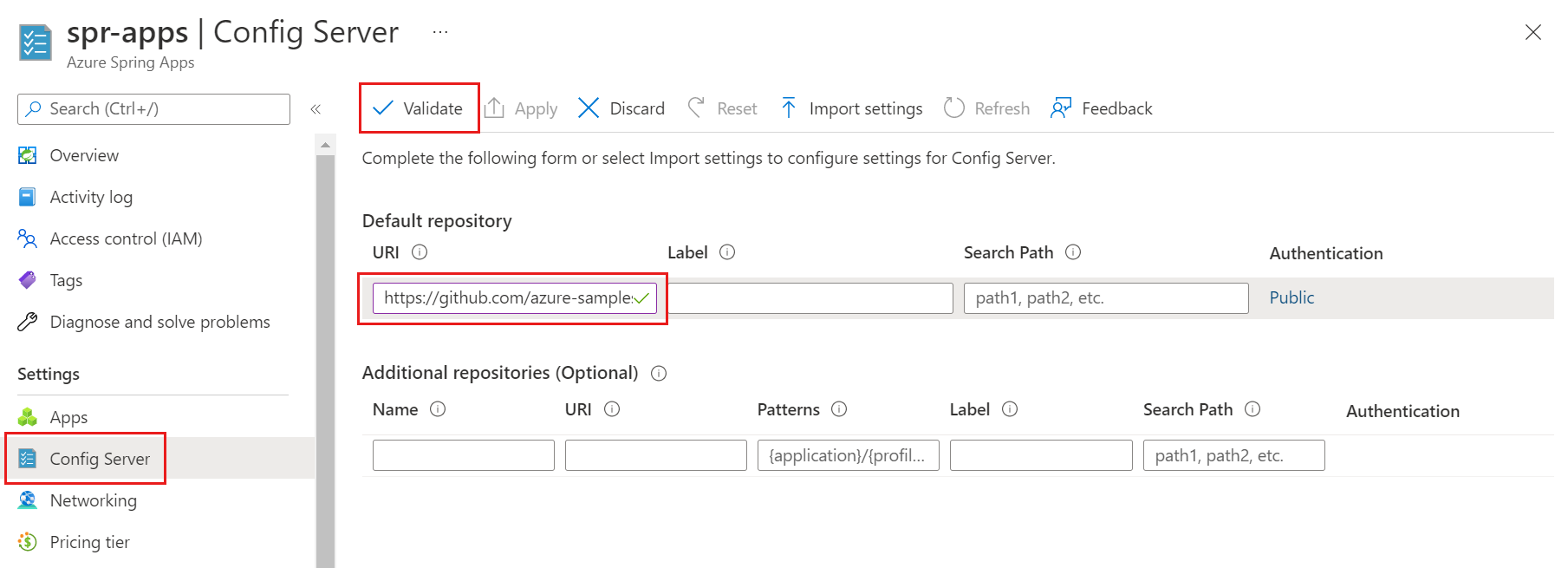
Ha az ellenőrzés befejeződött, a módosítások mentéséhez válassza az Alkalmaz elemet.
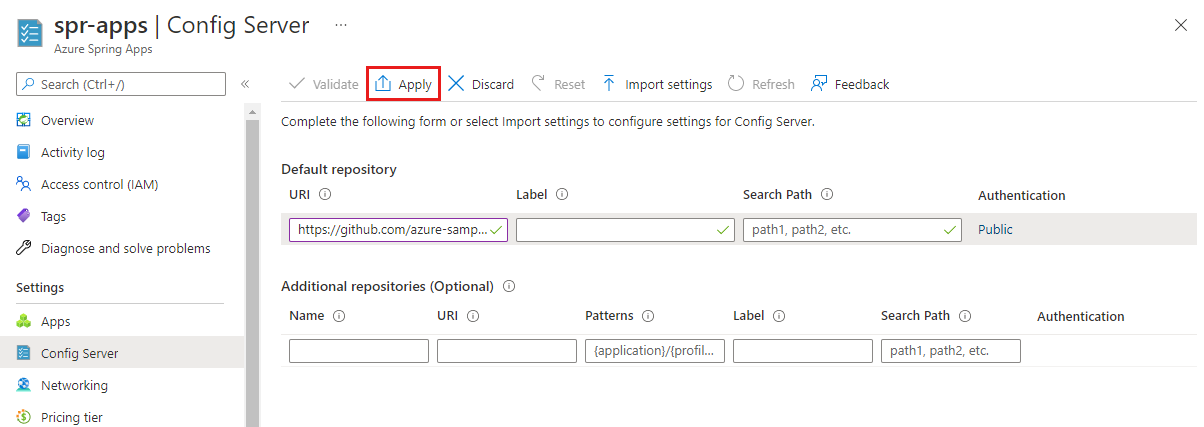
A konfiguráció frissítése eltarthat néhány percig. A konfiguráció befejezésekor értesítést kell kapnia.
Tipp
A Config Server privát adattárának használatáról további információt a felügyelt Spring Cloud Config-kiszolgáló konfigurálása az Azure Spring Appsben című témakörben talál.
Az Azure Spring Apps Config Server hibaelhárítása
Az alábbi eljárás a konfigurációs kiszolgáló beállításainak hibaelhárítását ismerteti.
Az Azure Portalon nyissa meg a szolgáltatás áttekintési oldalát, és válassza a Naplók lehetőséget.
A Lekérdezések panelEn a "hiba" vagy a "kivétel" kifejezést tartalmazó alkalmazásnaplók megjelenítése csoportban válassza a Futtatás lehetőséget.
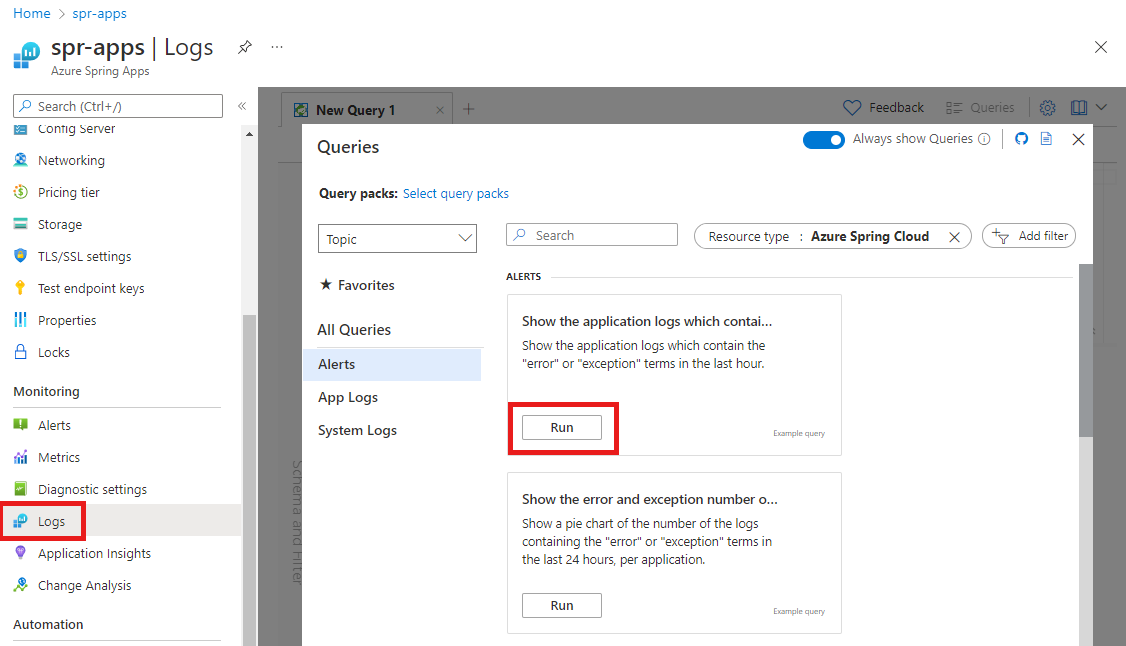
A naplókban a következő hiba azt jelzi, hogy a Spring Apps szolgáltatás nem találja a konfigurációs kiszolgáló tulajdonságait:
java.lang.illegalStateExceptionNyissa meg a szolgáltatás áttekintési oldalát.
Válassza a Problémák diagnosztizálása és megoldása lehetőséget.
A Rendelkezésre állás és teljesítmény csoportban válassza a Hibaelhárítás lehetőséget.
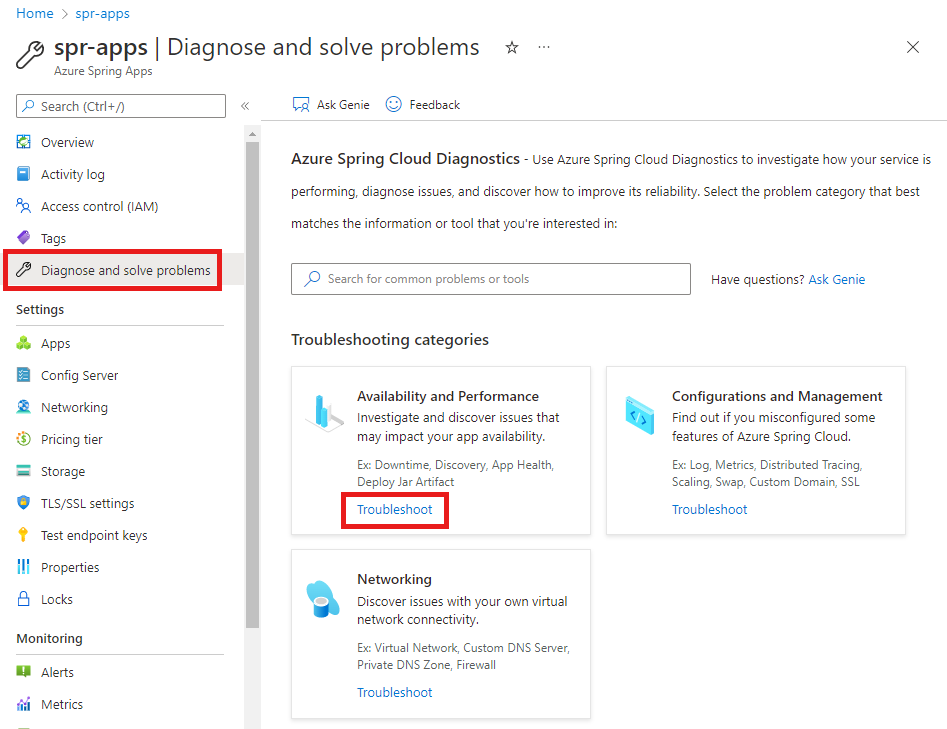
Az Azure Portal megjeleníti a Rendelkezésre állás és teljesítmény lapot, amely a konfigurációs kiszolgáló állapotával kapcsolatos különböző információkat tartalmaz.
Az erőforrások rendbetétele
Ha további rövid útmutatókkal és oktatóanyagokkal szeretne dolgozni, érdemes lehet ezeket az erőforrásokat a helyén hagyni. Ha már nincs rá szüksége, törölje az erőforráscsoportot, amely törli az erőforráscsoport erőforrásait. Az erőforráscsoport törléséhez adja meg a következő parancsokat az Azure CLI-ben:
echo "Enter the Resource Group name:" &&
read resourceGroupName &&
az group delete --name $resourceGroupName &&
echo "Press [ENTER] to continue ..."