Megjegyzés
Az oldalhoz való hozzáféréshez engedély szükséges. Megpróbálhat bejelentkezni vagy módosítani a címtárat.
Az oldalhoz való hozzáféréshez engedély szükséges. Megpróbálhatja módosítani a címtárat.
Feljegyzés
A Alapszintű, Standardés Enterprise tervek 2025. március 17-én nyugdíjazási időszakba léptek. További információkért lásd az Azure Spring Apps kivonási bejelentését.
Ez a cikk a következőre vonatkozik: ❎ Basic/Standard ✅ Enterprise
Ez a rövid útmutató bemutatja, hogyan helyezhet üzembe Spring Boot-alkalmazást natív rendszerképként az Azure Spring Appsben.
A Natív kép funkcióval Java-alkalmazásokat fordíthat önálló végrehajtható fájlokra, más néven natív képekre. Ezek a végrehajtható fájlok jelentős előnyökkel járhatnak, beleértve a gyorsabb indítási időket és a kisebb futtatási memóriahasználatot a hagyományos JVM-hez (Java Virtuális Géphez) képest.
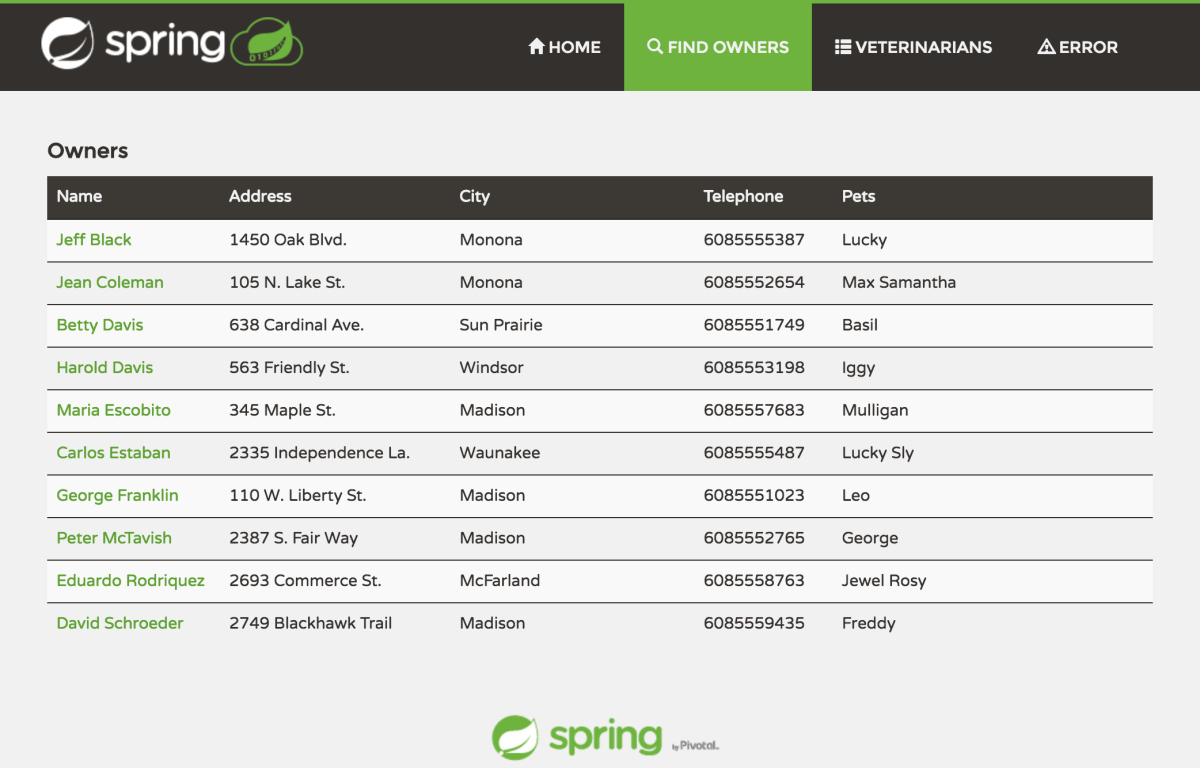
A mintaprojekt a Spring Petclinic alkalmazás. Az alábbi képernyőképen az alkalmazás látható:
1. Előfeltételek
- Azure-előfizetés. Ha nem rendelkezik előfizetéssel, a kezdés előtt hozzon létre egy ingyenes fiókot .
- Git.
- Java Development Kit (JDK) 17-es verzió.
-
Az Azure CLI 2.45.0-s vagy újabb verziója. Az Azure Spring Apps bővítmény telepítéséhez használja a következő parancsot:
az extension add --name spring
2. A Spring Petclinic projekt előkészítése
Az alkalmazás helyi klónozásához és futtatásához kövesse az alábbi lépéseket.
Az alábbi paranccsal klónozza a Spring Petclinic projektet a GitHubról:
git clone https://github.com/Azure-Samples/spring-petclinic.gitA Spring Petclinic projekt létrehozásához használja a következő parancsot:
cd spring-petclinic
./mvnw clean package -DskipTests -Pnative package
Futtassa a Spring Petclinic alkalmazást a Maven használatával a következő paranccsal:
java -jar target/spring-petclinic-3.1.0-SNAPSHOT.jarNyissa meg
http://localhost:8080a böngészőben a Spring Petclinic alkalmazást.
3. A felhőkörnyezet előkészítése
A Spring Petclinic-alkalmazás futtatásához szükséges fő erőforrás egy Azure Spring Apps-példány. Ez a szakasz az erőforrás létrehozásának lépéseit ismerteti.
3.1. Adja meg az egyes erőforrások nevét
Hozzon létre változókat az erőforrásnevek tárolásához az alábbi parancsokkal. Mindenképpen cserélje le a helyőrzőket a saját értékeire.
export RESOURCE_GROUP=<resource-group-name>
export LOCATION=<location>
export AZURE_SPRING_APPS_NAME=<Azure-Spring-Apps-service-instance-name>
export NATIVE_BUILDER=native-builder
export JAR_APP_NAME=jar-app
export NATIVE_APP_NAME=native-app
export JAR_PATH=target/spring-petclinic-3.1.0-SNAPSHOT.jar
3.2. Új erőforráscsoport létrehozása
Az alábbi lépésekkel hozzon létre egy új erőforráscsoportot:
A következő paranccsal jelentkezzen be az Azure CLI-be:
az loginAz alapértelmezett hely beállításához használja a következő parancsot:
az configure --defaults location=${LOCATION}A következő paranccsal listázhatja az összes elérhető előfizetést a használni kívánt előfizetés-azonosító meghatározásához:
az account list --output tableAz alapértelmezett előfizetés beállításához használja a következő parancsot:
az account set --subscription <subscription-ID>Erőforráscsoport létrehozásához használja a következő parancsot:
az group create --resource-group ${RESOURCE_GROUP}Az újonnan létrehozott erőforráscsoportot az alábbi paranccsal állíthatja be alapértelmezett erőforráscsoportként:
az configure --defaults group=${RESOURCE_GROUP}
3.3. Azure Spring Apps-példány létrehozása
Az Azure Spring Apps a Spring Petclinic alkalmazás üzemeltetésére szolgál. Az alábbi lépésekkel hozzon létre egy Azure Spring Apps-példányt és benne két alkalmazást:
Az alábbi paranccsal hozzon létre egy Azure Spring Apps-szolgáltatáspéldányt. A natív rendszerkép-buildek 16 Gi memóriát igényelnek a rendszerkép készítése során, ezért a buildkészlet méretét S7-ként kell konfigurálni.
az spring create \
    --name ${AZURE_SPRING_APPS_NAME} \
    --sku enterprise \
    --build-pool-size S7
Hozzon létre egy builder-native.json fájlt az aktuális könyvtárban, majd adja hozzá a következő tartalmat:
{
   "stack": {
     "id": "io.buildpacks.stacks.jammy",
     "version": "tiny"
   },
   "buildpackGroups": [
     {
       "name": "default",
       "buildpacks": [
         {
           "id": "tanzu-buildpacks/java-native-image"
         }
       ]
     }
   ]
 }
A natív képalkalmazás létrehozásához használja az alábbi parancsot egy egyéni szerkesztő létrehozásához:
az spring build-service builder create \
    --service ${AZURE_SPRING_APPS_NAME} \
    --name ${NATIVE_BUILDER} \
    --builder-file builder-native.json
Az alábbi paranccsal hozzon létre egy alkalmazást az Azure Spring Apps-példányban, amelyben a Spring Petclinic alkalmazást JAR-fájlként szeretné üzembe helyezni. Konfigurálja a memóriakorlátot 1 Gi értékre.
az spring app create \
    --service ${AZURE_SPRING_APPS_NAME} \
    --name ${JAR_APP_NAME} \
    --cpu 1 \
    --memory 1Gi \
    --assign-endpoint true
Az alábbi paranccsal hozzon létre egy alkalmazást az Azure Spring Apps-példányban, amelyben a Spring Petclinic alkalmazást natív rendszerképként szeretné üzembe helyezni:
az spring app create \
    --service ${AZURE_SPRING_APPS_NAME} \
    --name ${NATIVE_APP_NAME} \
    --cpu 1 \
    --memory 1Gi \
    --assign-endpoint true
4. Az alkalmazás üzembe helyezése az Azure Spring Appsben
Most, hogy a felhőkörnyezet elkészült, az alkalmazások készen állnak az üzembe helyezésre.
A Spring Petclinic-alkalmazás JAR-fájlként való üzembe helyezéséhez használja a következő parancsot:
az spring app deploy \
    --service ${AZURE_SPRING_APPS_NAME} \
    --name ${JAR_APP_NAME} \
    --artifact-path ${JAR_PATH} \
    --build-env BP_JVM_VERSION=17
A Spring Petclinic alkalmazás natív rendszerképként való üzembe helyezéséhez használja a következő parancsot:
az spring app deploy \
    --service ${AZURE_SPRING_APPS_NAME} \
    --name ${NATIVE_APP_NAME} \
    --builder ${NATIVE_BUILDER} \
    --build-cpu 8 \
    --build-memory 16Gi \
    --artifact-path ${JAR_PATH} \
    --build-env BP_JVM_VERSION=17 BP_NATIVE_IMAGE=true
5. Natív képalkalmazás ellenőrzése
Most hozzáférhet az üzembe helyezett natív kép alkalmazáshoz, hogy lássa, működik-e. Az ellenőrzéshez kövesse az alábbi lépéseket:
Az üzembe helyezés befejezése után az alábbi parancs futtatásával lekérheti az alkalmazás URL-címét:
az spring app show \
    --service ${AZURE_SPRING_APPS_NAME} \
    --name ${NATIVE_APP_NAME} \
    --output table
Az alkalmazást a kimenetben
Public Urllátható URL-címmel érheti el. A lapnak úgy kell megjelennie, ahogy látta, o localhost.Az alábbi paranccsal ellenőrizze az alkalmazás naplóját az üzembehelyezési problémák kivizsgálásához:
az spring app logs \
    --service ${AZURE_SPRING_APPS_NAME} \
    --name ${NATIVE_APP_NAME}
6. A JAR és a natív rendszerkép teljesítményének összehasonlítása
A következő szakaszok bemutatják, hogyan hasonlítható össze a JAR és a natív rendszerkép üzembe helyezése közötti teljesítmény.
Kiszolgáló indítási ideje
Az alábbi paranccsal ellenőrizze az alkalmazás naplóját Started PetClinicApplication in XXX seconds , hogy lekérje a kiszolgáló indítási idejét egy JAR-alkalmazáshoz:
az spring app logs \
    --service ${AZURE_SPRING_APPS_NAME} \
    --name ${JAR_APP_NAME}
A kiszolgáló indítási ideje a JAR-alkalmazások esetében körülbelül 25 s.
Az alábbi paranccsal ellenőrizze az alkalmazás naplóját, hogy megkapja a kiszolgáló indítási idejét egy natív rendszerkép-alkalmazáshoz:
az spring app logs \
    --service ${AZURE_SPRING_APPS_NAME} \
    --name ${NATIVE_APP_NAME}
A kiszolgáló indítási ideje kisebb, mint 0,5 s a natív rendszerkép-alkalmazások esetében.
Memóriahasználat
A következő paranccsal skálázhatja le a memória méretét 512 Mi-re natív képalkalmazás esetén:
az spring app scale \
    --service ${AZURE_SPRING_APPS_NAME} \
    --name ${NATIVE_APP_NAME} \
    --memory 512Mi
A parancs kimenetének azt kell mutatnia, hogy a natív kép alkalmazás sikeresen elindult.
A jar alkalmazás memóriaméretének 512 mi-re való leskálázásához használja az alábbi parancsot:
az spring app scale \
    --service ${AZURE_SPRING_APPS_NAME} \
    --name ${JAR_APP_NAME} \
    --memory 512Mi
A parancs kimenetének azt kell mutatnia, hogy a JAR-alkalmazás nem indult el a memória elégtelensége miatt. A kimeneti üzenetnek a következő példához hasonlónak kell lennie: Terminating due to java.lang.OutOfMemoryError: Java heap space.
Az alábbi ábra a natív rendszerkép üzembe helyezéséhez optimalizált memóriahasználatot mutatja be másodpercenként 400 kérés állandó számítási feladatához a Petclinic-alkalmazásba. A memóriahasználat körülbelül 1/5-ed része annak a memóriának, amelyet az azzal egyenértékű JAR-üzembe helyezés használ fel.
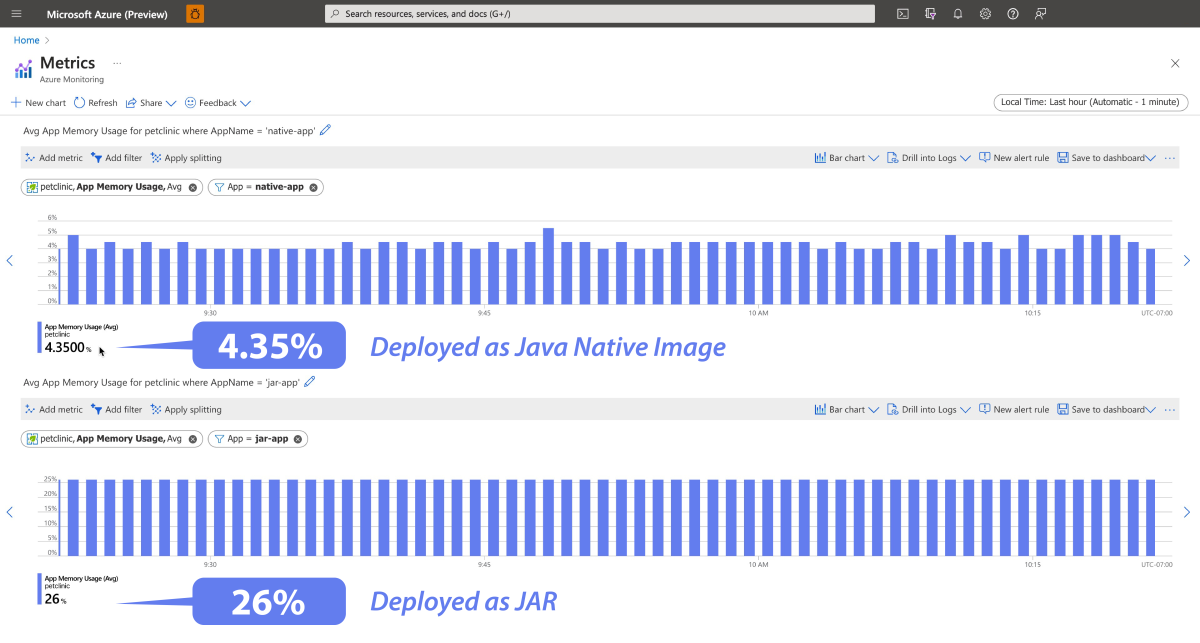
A natív képek gyorsabb indítási időt és csökkentett futásidejű memóriaterhelést kínálnak a hagyományos Java virtuális géphez (JVM) képest.
7. Erőforrások törlése
Ha további rövid útmutatókkal és oktatóanyagokkal szeretne dolgozni, érdemes lehet ezeket az erőforrásokat a helyén hagyni. Ha már nincs szüksége az erőforrásokra, törölje őket az erőforráscsoport törlésével. Az erőforráscsoport törléséhez használja a következő parancsot:
az group delete --name ${RESOURCE_GROUP}
8. Következő lépések
További információért tekintse át az alábbi cikkeket: