Megjegyzés
Az oldalhoz való hozzáféréshez engedély szükséges. Megpróbálhat bejelentkezni vagy módosítani a címtárat.
Az oldalhoz való hozzáféréshez engedély szükséges. Megpróbálhatja módosítani a címtárat.
Feljegyzés
A Alapszintű, Standardés Enterprise tervek 2025. március 17-én nyugdíjazási időszakba léptek. További információkért lásd az Azure Spring Apps kivonási bejelentését.
Ez a cikk a következőre vonatkozik: ❎ Basic/Standard ✅ Enterprise
Ez a cikk az Application Live View-ból a Spring Boot-rendszergazdába való migrálási útvonalat ismerteti.
A Spring Boot-rendszergazda hatékony eszköz a Spring Boot-alkalmazások kezeléséhez és monitorozásához. A Spring Boot-működtetőkre épülő megoldás betekintést nyújt az alkalmazások akadálymentes HTTP-végpontokon keresztüli futtatásának belső működésébe. A Spring Boot-rendszergazda összegyűjti az adatokat, és megkönnyíti az alkalmazásokkal való interakciót ezen végpontok használatával.
A Spring Boot felügyeleti kiszolgáló beállítása
Az Azure Spring Apps korábban beépített integrációt biztosított a Tanzu Application Live View szolgáltatással az alkalmazások kezeléséhez. A termékfunkciók változásai miatt azonban ez a funkció már nem érhető el. Annak érdekében, hogy az alkalmazások továbbra is könnyen kezelhetők legyenek, az alábbi lépések végigvezetik a Spring Boot Felügyeleti kiszolgáló alternatív megoldásként való konfigurálásához és használatához:
Új alkalmazás létrehozása.
A Spring Boot felügyeleti kiszolgáló alkalmazásának létrehozásához kövesse az alábbi lépéseket:
- Lépjen az Azure Spring Apps vállalati példányára az Azure Portalon.
- A navigációs panelen nyissa meg az Alkalmazások panelt a szolgáltatáspéldány alkalmazásainak megtekintéséhez.
- Az Alkalmazás létrehozása panel megnyitásához válassza az Alkalmazás létrehozása lehetőséget.
- Nevezze el az alkalmazást spring-boot-adminnak.
- Hagyja a Deployment típust változatlanul Műtárgyak (Java/Polyglot) formában.
- Nyissa meg Kötés legördülő menüt, és válassza Szolgáltatás regiszter lehetőséget.
- Az alkalmazás létrehozásához válassza a Létrehozás gombot.
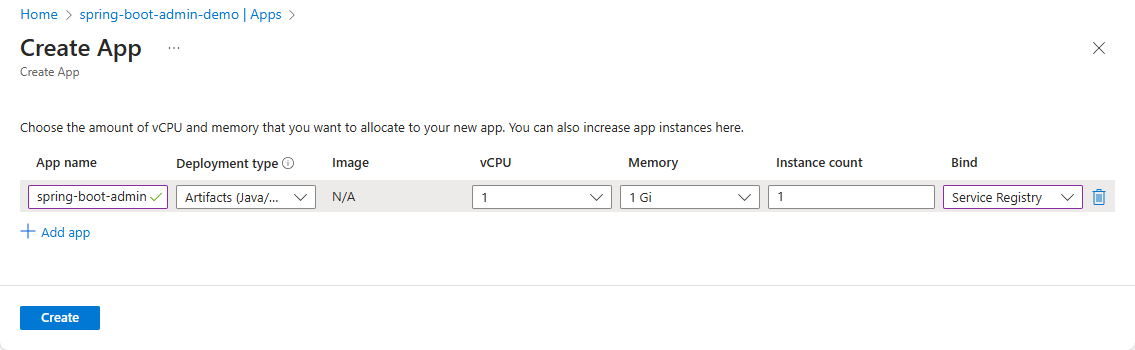
Hozza létre a Spring Boot felügyeleti szolgáltatást.
Az alkalmazás létrehozása után a következő lépés a Spring Boot Felügyeleti szolgáltatásalkalmazás létrehozása. Kövesse a Spring Boot Rendszergazda – Első lépések dokumentációjában található utasításokat.
A következő példakódra hivatkozhat:
SpringBootAdminApplication.java
@SpringBootApplication
@Configuration
@EnableAutoConfiguration // Use a discovery service instead of Spring Boot Admin Client. The rest is done by our AutoConfiguration.
@EnableDiscoveryClient  // Enables the service to register with a discovery service
@EnableAdminServer
public class SpringBootAdminApplication {
  public static void main(String[] args) {
     SpringApplication.run(SpringBootAdminApplication.class, args);
  }
}
pom.xml
Adja hozzá a következő Spring Boot-rendszergazdai függőségeket:
<!-- Spring Boot Admin -->
<dependency>
  <groupId>de.codecentric</groupId>
  <artifactId>spring-boot-admin-starter-server</artifactId>
  <version>${spring-boot-admin.version}</version>
</dependency>
<dependency>
  <groupId>de.codecentric</groupId>
  <artifactId>spring-boot-admin-server-ui</artifactId>
  <version>${spring-boot-admin.version}</version>
</dependency>
Az alkalmazás üzembe helyezése.
A Spring Boot Felügyeleti szolgáltatás létrehozása után telepítse az Azure CLI használatával:
cd <path-to-maven-or-gradle-source-root>
az spring app deploy \
    --resource-group <resource-group-name> \
    --service <Azure-Spring-Apps-service-instance-name> \
    --name spring-boot-admin \
    --source-path
Nyilvános végpont hozzárendelése.
Nyilvános végpont Azure Spring Appsen keresztüli hozzárendelésével akadálymentessé teheti a Spring Boot felügyeleti kiszolgálót.
A Spring Boot-rendszergazda alapértelmezés szerint nem tartalmazza az engedélyezést. A Spring Boot-rendszergazda egy normál Spring Boot-alkalmazás, így a Spring Security segítségével biztonságossá teheti. Lásd még a Spring Boot felügyeleti kiszolgáló biztonságossá tételét.
Alkalmazások regisztrálása a Spring Boot rendszergazdájához
A felderítési szolgáltatás használata
A Spring Boot-rendszergazda a felderítési szolgáltatásra támaszkodva felderítheti az alkalmazásokat. Miután regisztrálta az alkalmazásokat a Tanzu szolgáltatásregisztrációs adatbázisában, a Spring Boot felügyeleti kiszolgáló automatikusan felismeri őket.
Az alkalmazások Tanzu szolgáltatásregisztrációs adatbázisba való regisztrálásával kapcsolatos további információkért lásd : Tanzu szolgáltatásregisztrációs adatbázis használata.
A Spring Boot-rendszergazda zökkenőmentesen csatlakozik és figyeli az egyéni működtető beállításokkal rendelkező Spring Boot-alkalmazásokat.
Spring Boot felügyeleti ügyfél használata
Az alkalmazásokat Spring Boot-rendszergazdai ügyfélként is regisztrálhatja. Ez a megközelítés nem függ a felderítési szolgáltatástól, de módosítania kell az alkalmazásokat, hogy a Spring Boot felügyeleti ügyfélfüggőségeit is tartalmazza. További információ: Első lépések a Spring Boot felügyeleti dokumentációjában.
Alkalmazások monitorozása a Spring Boot-rendszergazda használatával
A Spring Boot-rendszergazda lehetővé teszi a Spring Boot-alkalmazások élő metrikáinak megtekintését. A Spring Boot-rendszergazda a Spring Boot-működtetők fogalmán alapul.
Kövesse az alábbi lépéseket egy alkalmazás üzembe helyezéséhez és figyeléséhez a Spring Boot-rendszergazdában:
Adja hozzá a működtető függőséget. Adja hozzá a következő függőséget az alkalmazás pom.xml fájljához.
<dependency>
    <groupId>org.springframework.boot</groupId>
    <artifactId>spring-boot-starter-actuator</artifactId>
 </dependency>
Engedélyezze a működtető végpontokat. Az alkalmazás application.properties fájljában adja hozzá a következő konfigurációt a szükséges végpontok felfedéséhez:
management.endpoints.web.exposure.include=info,healthHozza létre az alkalmazást. Az alkalmazás helyi összeállításához használja az alábbi parancsot:
mvn clean package -DskipTestsAz alkalmazás üzembe helyezése. Az alkalmazás üzembe helyezése az Azure Spring Appsben az alábbi parancsokkal:
az spring app create \
    --resource-group <resource-group-name> \
    --service <Azure-Spring-Apps-service-instance-name> \
    --name <app-name>
cd <path-to-maven-or-gradle-source-root>
az spring app deploy \
    --resource-group <resource-group-name> \
    --service <Azure-Spring-Apps-service-instance-name> \
    --name <app-name> \
    --source-path
Alkalmazás élő nézetének letiltása
Miután az összes Spring Boot-alkalmazás regisztrálva van a Spring Boot-rendszergazdában, az Alábbi lépések végrehajtásával letilthatja az Alkalmazás élő nézet funkcióját az Azure Spring Appsben:
- Lépjen az Azure Spring Apps szolgáltatáspéldányára, majd válassza a Fejlesztői eszközök lehetőséget.
- Válassza az Eszközök kezelése lehetőséget.
- Törölje a jelet az Alkalmazás élő nézetének engedélyezése jelölőnégyzetből, majd válassza a Mentés lehetőséget.
- Ezután megtekintheti az Alkalmazás élő nézetének állapotát a fejlesztői eszközökön.
Ismert korlátozások
- Ha alkalmazásokat regisztrál a Service Registryben, az EUREKA-SERVER alkalmazás OFFLINE állapotúként jelenik meg a Spring Boot Felügyeleti irányítópulton, és nem lehet elrejteni vagy eltávolítani.
- Alapértelmezés szerint az egyszeri bejelentkezés (SSO) nem támogatott.