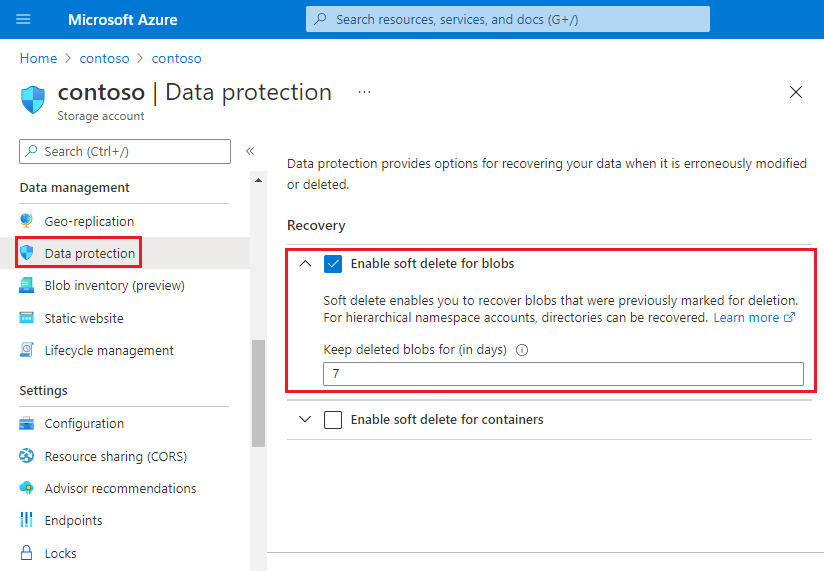
A blob helyreállítható törlésével megóvhatja az egyéni blobokat és azok verzióit, pillanatképeit és metaadatait a véletlen törléstől és felülírástól, mivel ezzel a művelettel a rendszer egy meghatározott ideig még megőrzi a törölt adatokat. A megőrzési időszak alatt a blobot visszaállíthatja a törléskor érvényes állapotába. A megőrzési időszak lejárta után a blob véglegesen törlődik. A blobok helyreállítható törlésével kapcsolatos további információkért lásd a blobok helyreállítható törlését ismertető szakaszt.
A blobok helyreállítható törlése a blobadatok átfogó adatvédelmi stratégiájának része. Ha többet szeretne megtudni a Microsoft adatvédelmi javaslatairól, tekintse meg az adatvédelem áttekintését.
Blob helyreállítható törlésének engedélyezése
A tárfiókok helyreállítható törlését bármikor engedélyezheti vagy letilthatja az Azure Portal, a PowerShell vagy az Azure CLI használatával.
A blob helyreállítható törlése alapértelmezés szerint engedélyezve van, amikor új tárfiókot hoz létre az Azure Portallal. A blob helyreállítható törlésének engedélyezésére vagy letiltására szolgáló beállítás új tárfiók létrehozásakor az Adatvédelem lapon található. A tárfiókok létrehozásáról további információt a Tárfiók létrehozása című témakörben talál.
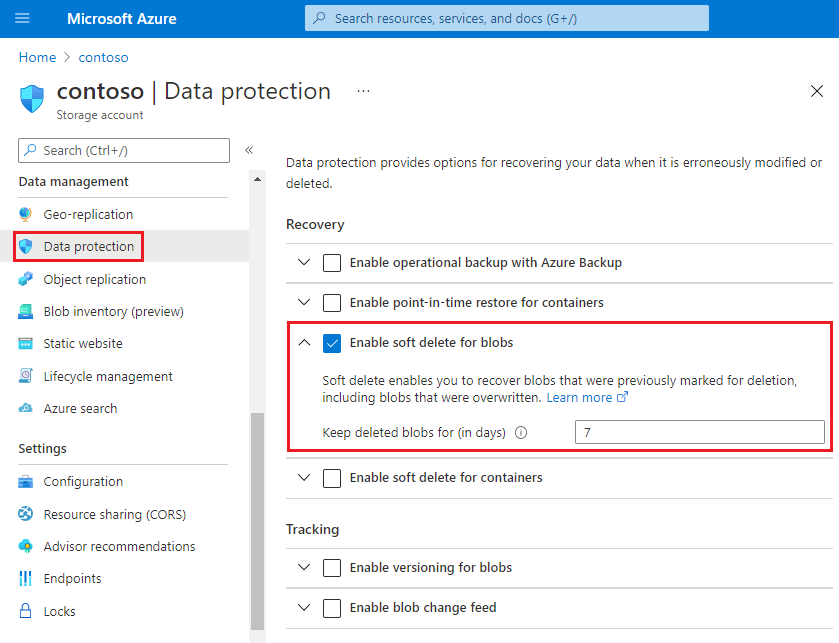
Ha engedélyezni szeretné a blobok helyreállítható törlését egy meglévő tárfiókhoz az Azure Portal használatával, kövesse az alábbi lépéseket:
- Az Azure Portalon lépjen a tárfiókra.
- Keresse meg az Adatvédelem lehetőséget az Adatkezelés területen.
- A Helyreállítás szakaszban válassza a Blobok helyreállítható törlésének bekapcsolása lehetőséget.
- Adjon meg egy 1 és 365 nap közötti megőrzési időtartamot. A Microsoft minimum hét napos megőrzési időtartamot javasol.
- Mentse a módosításokat.
A blob helyreállítható törlése nem engedélyezett, ha új tárfiókot hoz létre a PowerShell-lel. Az új fiók létrehozása után engedélyezheti a blobok helyreállítható törlését.
Ha engedélyezni szeretné a blobok helyreállítható törlését egy meglévő tárfiókhoz a PowerShell-lel, hívja meg az Enable-AzStorageBlobDeleteRetentionPolicy parancsot, és adja meg a megőrzési időtartamot napokban.
Az alábbi példa lehetővé teszi a blobok helyreállítható törlését, és hét napra állítja be a megőrzési időtartamot. Ne felejtse el lecserélni a zárójelek helyőrző értékeit a saját értékeire:
Enable-AzStorageBlobDeleteRetentionPolicy -ResourceGroupName <resource-group> `
    -StorageAccountName <storage-account> `
    -RetentionDays 7
A blob helyreállítható törlésének aktuális beállításainak ellenőrzéséhez hívja meg a Get-AzStorageBlobServiceProperty parancsot:
$properties = Get-AzStorageBlobServiceProperty -ResourceGroupName <resource-group> `
    -StorageAccountName <storage-account>
$properties.DeleteRetentionPolicy.Enabled
$properties.DeleteRetentionPolicy.Days
A blobok helyreállítható törlése nem engedélyezett, ha új tárfiókot hoz létre az Azure CLI-vel. Az új fiók létrehozása után engedélyezheti a blobok helyreállítható törlését.
Ha engedélyezni szeretné a blobok helyreállítható törlését egy meglévő tárfiókhoz az Azure CLI-vel, hívja meg az az storage account blob-service-properties update parancsot, és adja meg a megőrzési időtartamot napokban.
Az alábbi példa lehetővé teszi a blobok helyreállítható törlését, és hét napra állítja be a megőrzési időtartamot. Ne felejtse el lecserélni a zárójelek helyőrző értékeit a saját értékeire:
az storage account blob-service-properties update --account-name <storage-account> \
    --resource-group <resource-group> \
    --enable-delete-retention true \
    --delete-retention-days 7
A blob helyreállítható törlésének aktuális beállításainak ellenőrzéséhez hívja meg az az storage account blob-service-properties show parancsot:
az storage account blob-service-properties show --account-name <storage-account> \
    --resource-group <resource-group>
Ha azure Resource Manager-sablonnal szeretné engedélyezni a blobok helyreállítható törlését, hozzon létre egy sablont, amely beállítja a deleteRetentionPolicy tulajdonságot. Az alábbi lépések bemutatják, hogyan hozhat létre sablont az Azure Portalon.
Az Azure Portalon válassza az Erőforrás létrehozása lehetőséget.
A Marketplace-keresés mezőbe írja be az Üzembe helyezés egyéni sablont, majd nyomja le az ENTER billentyűt.
Válassza a Saját sablon létrehozása lehetőséget a szerkesztőben.
A sablonszerkesztőben illessze be a következő JSON-fájlba. Cserélje le a <account-name> helyőrzőt a tárfiók nevére.
  {
  "$schema": "https://schema.management.azure.com/schemas/2015-01-01/deploymentTemplate.json#",
  "contentVersion": "1.0.0.0",
  "parameters": {},
  "variables": {},
  "resources": [
        {
           "type": "Microsoft.Storage/storageAccounts/blobServices",
           "apiVersion": "2023-04-01",
           "name": "<account-name>/default",
           "properties": {
                 "deleteRetentionPolicy": {
                    "enabled": true,
                    "days": 7
              }
           }
        }
  ]
  }
Adja meg a megőrzési időtartamot. Az alapértelmezett érték 7.
Mentse a sablont.
Adja meg a fiók erőforráscsoportját, majd válassza a Véleményezés + létrehozás gombot a sablon üzembe helyezéséhez és a tároló helyreállítható törlésének engedélyezéséhez.
Blob helyreállítható törlésének engedélyezése (hierarchikus névtér)
A blobok helyreállítható törlése olyan fiókok blobjainak és címtárainak védelmét is lehetővé teszi, amelyeken engedélyezve van a hierarchikus névtér funkció.
Ha engedélyezni szeretné a blobok helyreállítható törlését a tárfiókhoz az Azure Portal használatával, kövesse az alábbi lépéseket:
- Az Azure Portalon lépjen a tárfiókra.
- Keresse meg az Adatvédelmi beállítást a adatkezelés alatt.
- A Helyreállítás szakaszban válassza a Blobok helyreállítható törlésének engedélyezése lehetőséget.
- Adjon meg egy 1 és 365 nap közötti megőrzési időtartamot. A Microsoft minimum hét napos megőrzési időtartamot javasol.
- Mentse a módosításokat.
Telepítse a legújabb PowerShellGet-modult . Ezután zárja be és nyissa meg újra a PowerShell-konzolt.
Install-Module PowerShellGet -Repository PSGallery -Force
Telepítse az Az.Storage előzetes verziójú modult.
Install-Module Az.Storage -Repository PsGallery -RequiredVersion 3.7.1-preview -AllowClobber -AllowPrerelease -Force
További információ a PowerShell-modulok telepítéséről: Az Azure PowerShell-modul telepítése
Tárfiók-engedélyezés beszerzése tárfiókkulcs, kapcsolati sztring vagy Microsoft Entra-azonosító használatával. További információ: Csatlakozás a fiókhoz.
Az alábbi példa egy tárfiókkulcs használatával szerzi be az engedélyezést.
$ctx = New-AzStorageContext -StorageAccountName '<storage-account-name>' -StorageAccountKey '<storage-account-key>'
Ha engedélyezni szeretné a blobok helyreállítható törlését a PowerShell-lel, használja az Enable-AzStorageDeleteRetentionPolicy parancsot, és adja meg a megőrzési időtartamot napokban.
Az alábbi példa lehetővé teszi egy fiók helyreállítható törlését, és a megőrzési időtartamot 4 napra állítja.
Enable-AzStorageDeleteRetentionPolicy -RetentionDays 4 -Context $ctx
A blob helyreállítható törlésének aktuális beállításainak ellenőrzéséhez használja a Get-AzStorageServiceProperty következő parancsot:
Get-AzStorageServiceProperty -ServiceType Blob -Context $ctx
Nyissa meg az Azure Cloud Shellt, vagy ha helyileg telepítette az Azure CLI-t, nyisson meg egy parancskonzolalkalmazást, például a Windows PowerShellt.
A(z) storage-preview bővítmény telepítése.
az extension add -n storage-preview
Csatlakozzon a tárfiókhoz. További információ: Csatlakozás a fiókhoz.
Ha engedélyezni szeretné a helyreállítható törlést az Azure CLI-vel, hívja meg a az storage fs service-properties update parancsot, és adja meg a megőrzési időtartamot napokban.
Az alábbi példa lehetővé teszi a blobok és címtárak helyreállítható törlését, és 5 napra állítja be a megőrzési időtartamot.
az storage fs service-properties update --delete-retention --delete-retention-period 5 --auth-mode login
A blob helyreállítható törlésének aktuális beállításainak ellenőrzéséhez hívja meg a az storage fs service-properties update következő parancsot:
az storage fs service-properties update --delete-retention false --connection-string $con
Ha azure Resource Manager-sablonnal szeretné engedélyezni a blobok helyreállítható törlését, hozzon létre egy sablont, amely beállítja a deleteRetentionPolicy tulajdonságot. Az alábbi lépések bemutatják, hogyan hozhat létre sablont az Azure Portalon.
Az Azure Portalon válassza az Erőforrás létrehozása lehetőséget.
A Marketplace-keresés mezőbe írja be az Üzembe helyezés egyéni sablont, majd nyomja le az ENTER billentyűt.
Válassza a Saját sablon létrehozása lehetőséget a szerkesztőben.
A sablonszerkesztőben illessze be a következő JSON-fájlba. Cserélje le a <account-name> helyőrzőt a tárfiók nevére.
  {
  "$schema": "https://schema.management.azure.com/schemas/2015-01-01/deploymentTemplate.json#",
  "contentVersion": "1.0.0.0",
  "parameters": {},
  "variables": {},
  "resources": [
        {
           "type": "Microsoft.Storage/storageAccounts/blobServices",
           "apiVersion": "2023-04-01",
           "name": "<account-name>/default",
           "properties": {
                 "deleteRetentionPolicy": {
                    "enabled": true,
                    "days": 7
              }
           }
        }
  ]
  }
Adja meg a megőrzési időtartamot. Az alapértelmezett érték 7.
Mentse a sablont.
Adja meg a fiók erőforráscsoportját, majd válassza a Véleményezés + létrehozás gombot a sablon üzembe helyezéséhez és a tároló helyreállítható törlésének engedélyezéséhez.
Következő lépések