Megjegyzés
Az oldalhoz való hozzáféréshez engedély szükséges. Megpróbálhat bejelentkezni vagy módosítani a címtárat.
Az oldalhoz való hozzáféréshez engedély szükséges. Megpróbálhatja módosítani a címtárat.
Ebben a rövid útmutatóban megtudhatja, hogyan hozhat létre tárolót az Azure Storage-ban az Azure Portal használatával, és hogyan tölthet fel és tölthet le blokkblobokat a tárolóban.
Előfeltételek
Az Azure Storage eléréséhez Azure-előfizetésre lesz szüksége. Ha még nem rendelkezik előfizetéssel, a kezdés előtt hozzon létre egy ingyenes fiókot .
Az Azure Storage-hoz való minden hozzáférés egy tárfiókon keresztül történik. Ebben a rövid útmutatóban hozzon létre egy tárfiókot az Azure Portal, az Azure PowerShell vagy az Azure CLI használatával. A tárfiókok létrehozásával kapcsolatban lásd : Tárfiók létrehozása.
Tároló létrehozása
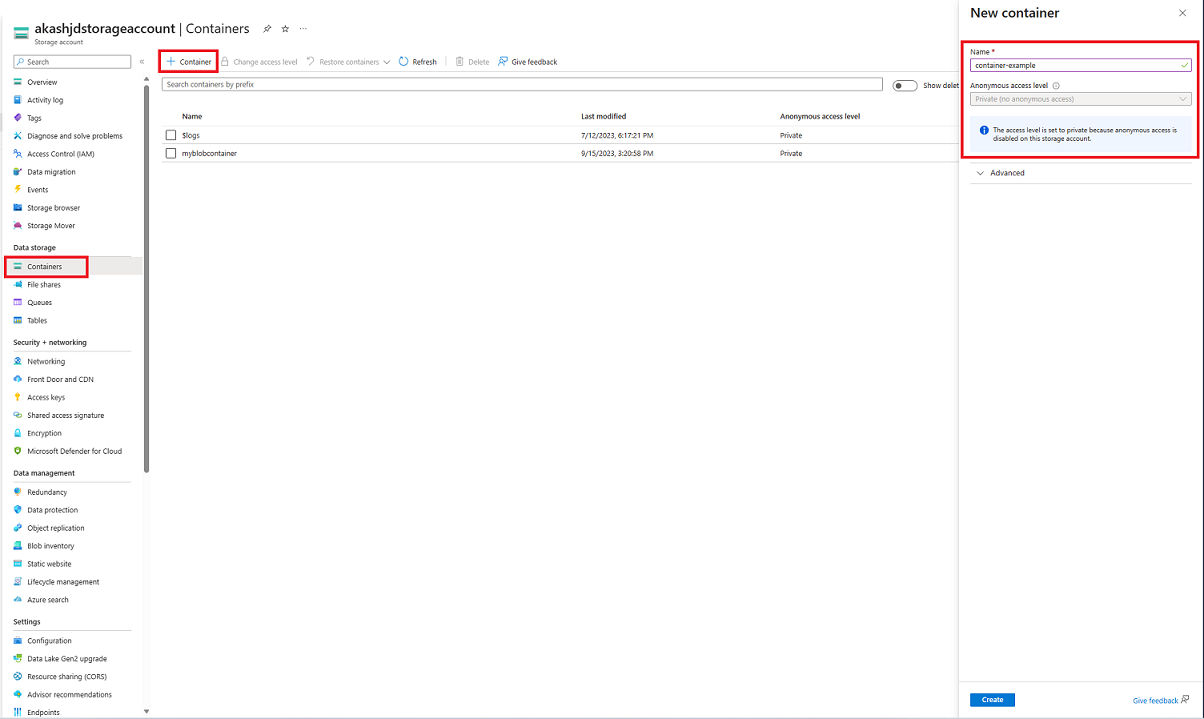
Tároló létrehozásához kövesse az alábbi lépéseket az Azure Portalon:
Lépjen az új tárfiókjára az Azure Portalon.
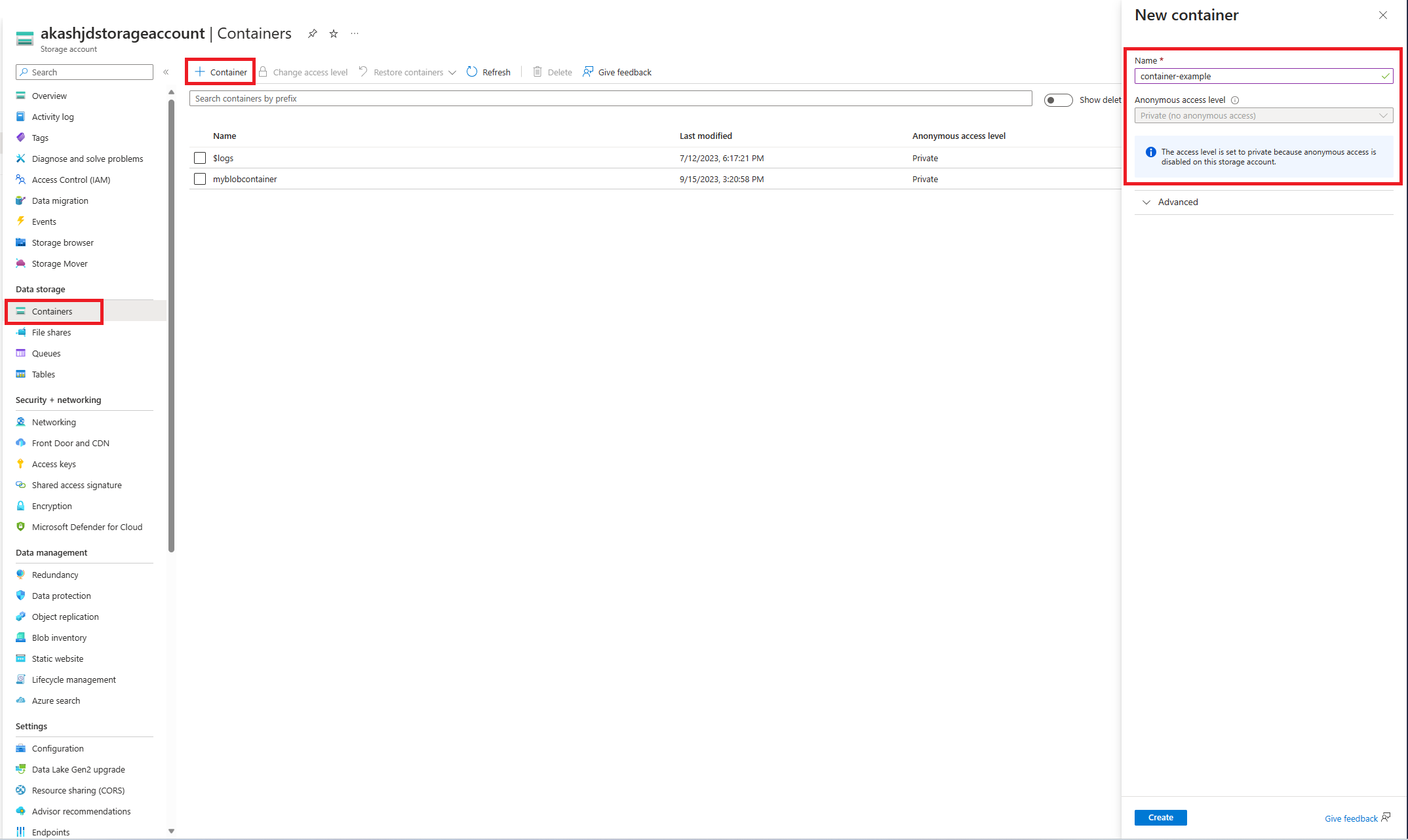
A tárfiók bal oldali menüjében görgessen az Adattárolás szakaszhoz, majd válassza a Tárolók lehetőséget.
Válassza a + Tároló gombot.
Írja be az új tároló nevét. A tároló neve csak kisbetűket tartalmazhat, betűvel vagy számmal kell kezdődnie, és csak betűket, számokat és kötőjelet (-) tartalmazhat. A tárolók és blobok nevével kapcsolatos további információkért lásd a tárolók, blobok és metaadatok elnevezését és hivatkozását.
Adja meg a tárolóhoz való névtelen hozzáférés szintjét. Az alapértelmezett szint: Privát (nincs névtelen hozzáférés).
A tároló létrehozásához válassza a Létrehozás lehetőséget.
Blokkblob feltöltése
A blokkblobok blobok létrehozásához összeállított adatblokkokból állnak. A Blob Storage-t használó legtöbb forgatókönyv blokkblobokat használ. A blokkblobok ideális megoldást kínálnak szöveges és bináris adatok (például fájlok, képek és videók) felhőben történő tárolására. Ez a rövid útmutató bemutatja, hogyan használható a blokkblobok használata.
Ha blokkblobot szeretne feltölteni az új tárolóba az Azure Portalon, kövesse az alábbi lépéseket:
Az Azure Portalon keresse meg az előző szakaszban létrehozott tárolót.
Válassza ki a tárolót a benne található blobok listájának megjelenítéséhez. Ez a tároló új, ezért még nem tartalmaz blobokat.
A Feltöltés gombot választva nyissa meg a feltöltési panelt, és böngésszen a helyi fájlrendszerében, hogy megtalálja a blokkblobként feltöltendő fájlt. Ha szeretné, kibonthatja a Speciális szakaszt a feltöltési művelet egyéb beállításainak konfigurálásához. Feltölthet például egy blobot egy új vagy meglévő virtuális mappába, vagy megadhat egy értéket a Feltöltés mappába mezőben.
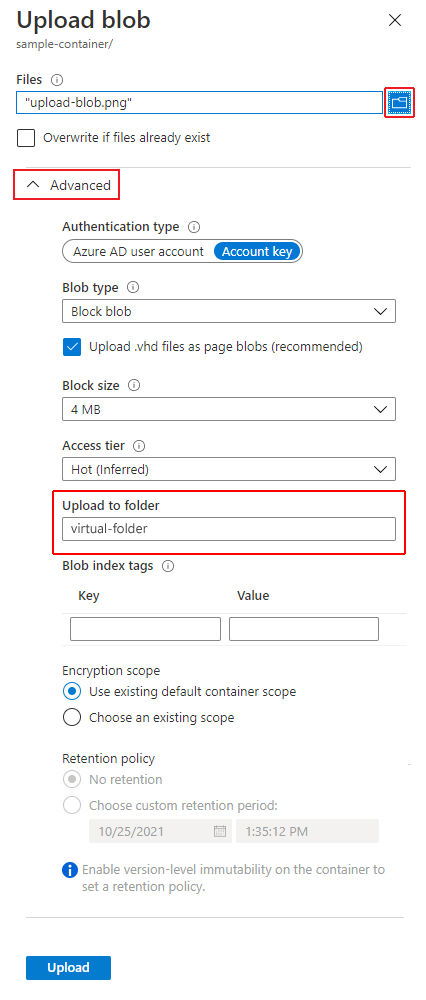
A blob feltöltéséhez válassza a Feltöltés gombot.
Töltsön fel annyi blobot, amennyit csak szeretne. Látni fogja, hogy az új blobok most már a tárolóban vannak felsorolva.
Egy blokkblokk letöltése
Letölthet egy blokkblobot a böngészőben való megjelenítéshez, vagy mentheti a helyi fájlrendszerbe. Blokkblob letöltéséhez kövesse az alábbi lépéseket:
Lépjen az előző szakaszban feltöltött blobok listájára.
Kattintson a jobb gombbal a letölteni kívánt blobra, és válassza a Letöltés lehetőséget.
A képernyőkép az Azure portálon egy blob letöltésének módját mutatja.
Blokk típusú blob törlése
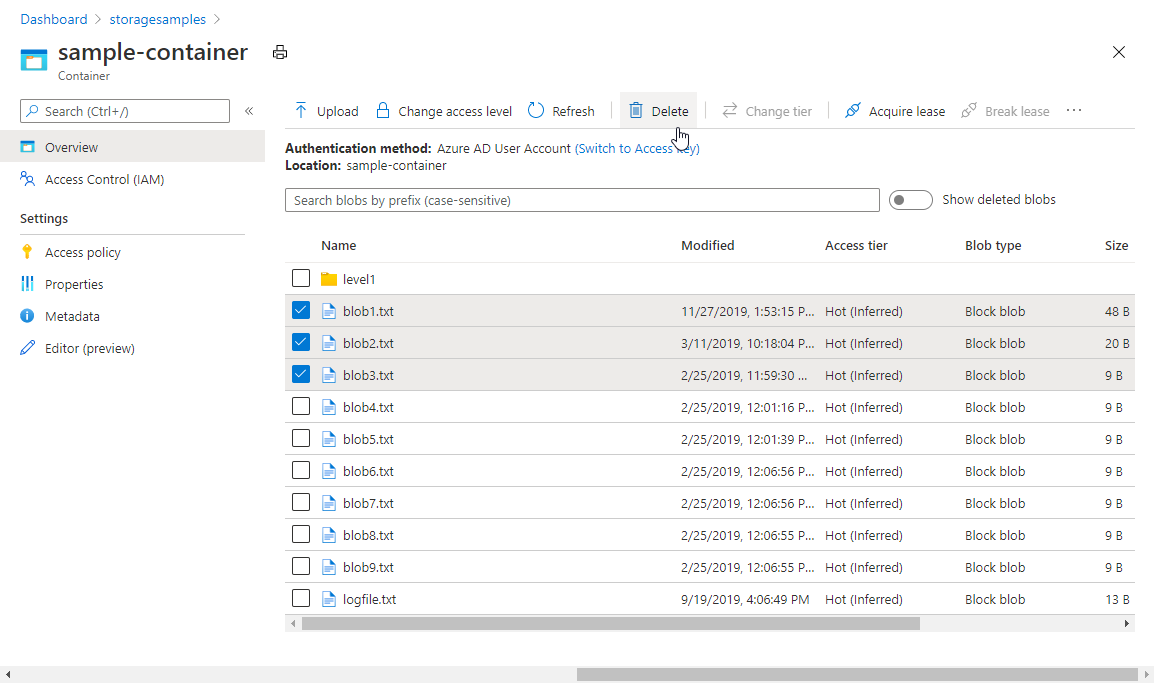
Ha törölni szeretne egy vagy több blobot az Azure Portalon, kövesse az alábbi lépéseket:
- Az Azure Portalon keresse meg a tárolót.
- A tárolóban lévő blobok listájának megjelenítése.
- A jelölőnégyzet bejelölésével jelöljön ki egy vagy több blobot a listából.
- A Kijelölt blobok törléséhez válassza a Törlés gombot.
- A párbeszédpanelen erősítse meg a törlést, és adja meg, hogy szeretné-e törölni a blob pillanatképeit is.
Erőforrások tisztítása
Az ebben a rövid útmutatóban létrehozott összes erőforrás eltávolításához egyszerűen törölheti a tárolót. A tárolóban lévő összes blob is törlődik.
A tároló törlése:
- Az Azure Portalon keresse meg a tárfiók tárolóinak listáját.
- Válassza ki a törölni kívánt tárolót.
- Válassza a Továbbiak gombot (...), majd a Törlés lehetőséget.
- Győződjön meg arról, hogy törölni szeretné a tárolót.
Következő lépések
Ebben a rövid útmutatóban megtanulta, hogyan hozhat létre tárolót, és hogyan tölthet fel blobokat az Azure Portallal. Ha többet szeretne megtudni a Blob Storage webalkalmazásból való használatáról, folytassa egy oktatóanyaggal, amely bemutatja, hogyan tölthet fel képeket egy tárfiókba.