Megjegyzés
Az oldalhoz való hozzáféréshez engedély szükséges. Megpróbálhat bejelentkezni vagy módosítani a címtárat.
Az oldalhoz való hozzáféréshez engedély szükséges. Megpróbálhatja módosítani a címtárat.
Az Azure File Sync használatával központosíthatja a szervezet fájlmegosztásait az Azure Filesban, miközben megtartja a helyszíni fájlkiszolgálók rugalmasságát, teljesítményét és kompatibilitását. Az Azure File Sync a Windows Servert az Azure-fájlmegosztás gyors gyorsítótárává alakítja át. A Windows Serveren elérhető bármely protokollt használhat az adatok helyi eléréséhez, beleértve a kiszolgálói üzenetblokkot (SMB), a hálózati fájlrendszert (NFS) és a fájlátviteli protokollt SSL-en/TLS-en (FTPS) keresztül. A világ minden részén annyi gyorsítótára lehet, amennyire szüksége van.
Javasoljuk, hogy a jelen cikkben ismertetett lépések elvégzése előtt olvassa el az Azure Files üzembe helyezésének tervét és az Azure File Sync üzembe helyezésének megtervezését .
Előfeltételek
Szüksége van egy Azure-fájlmegosztásra ugyanabban a régióban, ahol telepíteni szeretné az Azure File Syncet. Javasoljuk, hogy minden új üzembe helyezéshez kiépített v2-fájlmegosztásokat használjunk. További információkért lásd:
Engedélyeznie kell a következő tárfiók-beállításokat, hogy az Azure File Sync hozzáférést kapjon a tárfiókhoz:
- Az SMB biztonsági beállításainak engedélyeznie kell az SMB 3.1.1 protokollverziót, az NTLM v2-hitelesítést és az AES-128-GCM titkosítást. A tárfiók SMB biztonsági beállításainak ellenőrzéséhez tekintse meg az SMB biztonsági beállításait.
- A tárfiókkulcs-hozzáférés engedélyezésénekengedélyezve kell lennie. A beállítás ellenőrzéséhez nyissa meg a tárfiókot, és válassza a Beállítások szakaszban a Konfiguráció lehetőséget.
Az Azure File Synctel való szinkronizáláshoz legalább egy támogatott Windows Server-példányra van szüksége. A Windows Server támogatott verzióival és az ajánlott rendszererőforrásokkal kapcsolatos további információkért lásd a Windows fájlkiszolgálókra vonatkozó szempontokat.
A Következő Windows-frissítéseket kell telepíteni a Windows Server-példányra:
A kiszolgálót regisztráló és a felhővégpontot létrehozó rendszergazdának az Azure File Sync-rendszergazda, -tulajdonos vagy -közreműködő felügyeleti szerepkör tagjának kell lennie a társzinkronizálási szolgáltatáshoz. Ezt a szerepkört a társzinkronizálási szolgáltatás Azure Portal lapján, a Hozzáférés-vezérlés (IAM) alatt konfigurálhatja.
Az Azure File Sync-rendszergazdai szerepkör hozzárendelésekor kövesse az alábbi lépéseket a minimális jogosultság biztosítása érdekében.
A Feltételek lapon válassza a Kijelölt szerepkörök hozzárendelésének engedélyezése a felhasználók számára csak a kijelölt tagokhoz (kevesebb jogosultság) lehetőséget.
Kattintson a Szerepkörök és tagok kijelölése elemre, majd az 1. feltétel alatt válassza a Művelet hozzáadása lehetőséget.
Válassza a Szerepkör-hozzárendelés létrehozása lehetőséget, majd kattintson a Kijelölés gombra.
Válassza a Kifejezés hozzáadása, majd a Kérés lehetőséget.
Az Attribútumforrás területen válassza a Szerepkördefiníció azonosítója lehetőségetaz Attribútum területen, majd válassza a ForAnyOfAnyValues:GuidEquals lehetőséget az Operátor alatt.
Válassza a Szerepkörök hozzáadása lehetőséget. Adjon hozzá olvasó- és adathozzáférést, tárfájladatok kiemelt közreműködői és tárfiók-közreműködői szerepköröket, majd válassza a Mentés lehetőséget.
Ha az Azure File Syncet Windows Server-feladatátvevő fürttel szeretné használni, az Azure File Sync-ügynök telepítése előtt konfigurálnia kell a fájlkiszolgálót általános célú szerepkörre . A fájlkiszolgáló feladatátvevő fürt általános célú szerepkörének konfigurálásáról további információt a kétcsomópontos fürtözött fájlkiszolgáló üzembe helyezése című témakörben talál.
Feljegyzés
Az Azure File Sync által támogatott egyetlen forgatókönyv a fürtözött lemezekkel rendelkező Windows Server feladatátvevő fürt. További információ: Feladatátvételi fürtszolgáltatás.
Bár a felhőbeli erőforrásokat az Azure Portallal kezelheti, a PowerShell-parancsmagok speciális funkciókat biztosítanak a regisztrált kiszolgálók számára. Ezeket a parancsmagokat helyileg futtathatja a PowerShell 5.1-ben vagy a PowerShell 6+-ban. Windows Server 2012 R2 rendszeren az objektum tulajdonságának értékének
PSVersion$PSVersionTableellenőrzésével ellenőrizheti, hogy legalább a PowerShell 5.1.* verziót futtatja-e:$PSVersionTable.PSVersionHa az
PSVersionértéke kisebb, frissítenie5.1.*kell a Windows Management Framework 5.1 letöltésével és telepítésével. A Windows Server 2012 R2 letöltéséhez és telepítéséhez a megfelelő csomag a Win8.1AndW2K12R2-KB*******-x64.msu.A PowerShell 6+-ot bármilyen támogatott rendszerrel használhatja, és a GitHub-oldalán töltheti le.
A Windows Server előkészítése az Azure File Sync használatára
Az Azure File Synctel használni kívánt összes kiszolgáló esetében, beleértve a feladatátvevő fürtök minden kiszolgálócsomópontját, tiltsa le az Internet Explorer fokozott biztonsági konfigurációját. Ez a művelet csak a kezdeti kiszolgálóregisztrációhoz szükséges. A kiszolgáló regisztrálása után újra engedélyezheti a beállítást.
Ezt a műveletet kihagyhatja, ha az Azure File Syncet a Windows Server Core-on helyezi üzembe.
Nyissa meg a Kiszolgálókezelőt.
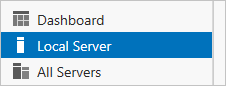
Válassza a Helyi kiszolgáló lehetőséget.
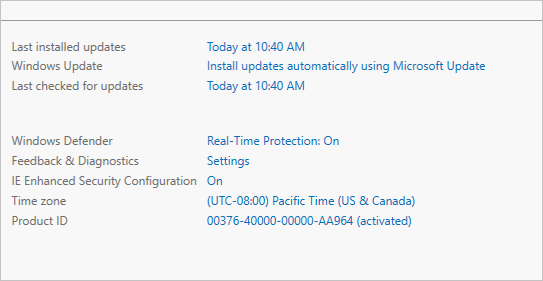
A Tulajdonságok panelen válassza az IE Fokozott biztonsági konfiguráció hivatkozását.
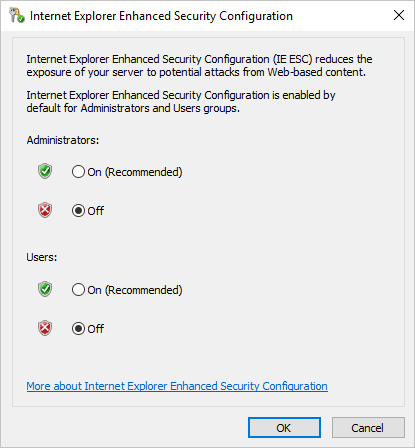
Az Internet Explorer Fokozott biztonsági konfiguráció párbeszédpanelen válassza a Ki elemet a Rendszergazdák és a Felhasználók csoportban. Ezután válassza OKlehetőséget.
Társzinkronizálási szolgáltatás üzembe helyezése
Az Azure File Sync üzembe helyezése azzal kezdődik, hogy egy társzinkronizálási szolgáltatás erőforrást helyez el a kiválasztott előfizetés egy erőforráscsoportjában. Megbízhatósági kapcsolatot fog létrehozni a kiszolgálók és az erőforrás között.
Egy kiszolgáló csak egy társzinkronizálási szolgáltatásban regisztrálható. Ennek eredményeképpen azt javasoljuk, hogy annyi társzinkronizálási szolgáltatást helyezzen üzembe, amennyi szükséges a kiszolgálók csoportjainak elkülönítéséhez. Ne feledje, hogy a különböző tárolási szinkronizálási szolgáltatások kiszolgálói nem tudnak szinkronizálni egymással.
A társzinkronizálási szolgáltatás örökli a hozzáférési engedélyeket attól az előfizetéstől és erőforráscsoporttól, amelyben üzembe helyezték. Javasoljuk, hogy gondosan ellenőrizze, hogy ki férhet hozzá. Az írási hozzáféréssel rendelkező entitások megkezdhetik az új fájlkészletek szinkronizálását a társzinkronizálási szolgáltatásban regisztrált kiszolgálókról, és az adatok a számukra elérhető Azure Storage-ba áramolhatnak.
Az Azure Portalon válassza az Erőforrás létrehozása elemet.
Keressen rá az Azure File Syncre , és válassza ki az eredmények között.
Válassza a Create gombot. A Tárolószinkronizálás telepítése lapon adja meg a következő adatokat:
- Név: A társzinkronizálási szolgáltatás egyedi neve (régiónként).
- Előfizetés: Az az előfizetés, amelyben létre szeretné hozni a társzinkronizálási szolgáltatást. A szervezet konfigurációs stratégiájától függően előfordulhat, hogy rendelkezik hozzáféréssel egy vagy több előfizetéshez. Az Azure-előfizetés az egyes felhőszolgáltatások (például az Azure Files) számlázásának legalapvetőbb tárolója.
- Erőforráscsoport: Az Azure-erőforrások logikai csoportja, például egy tárfiók vagy egy társzinkronizálási szolgáltatás. Létrehozhat egy új erőforráscsoportot, vagy használhat egy meglévő erőforráscsoportot az Azure File Synchez. Javasoljuk, hogy az erőforráscsoportokat tárolókként használva elkülönítse a szervezet erőforrásait logikailag, például hr-erőforrások vagy erőforrások csoportosítása egy adott projekthez.
- Hely: Az a régió, amelyben telepíteni szeretné az Azure File Syncet. Ebben a listában csak a támogatott régiók érhetők el.
Válassza a Create gombot.
Az Azure File Sync-ügynök telepítése
Az Azure File Sync ügynök egy letölthető csomag, amely lehetővé teszi a Windows Server szinkronizálását Azure-fájlmegosztással.
Ha az Azure File Syncet feladatátvevő fürttel szeretné használni, az Azure File Sync-ügynököt a fürt minden csomópontján telepíteni kell. A fürt minden csomópontját regisztrálni kell az Azure File Sync használatához.
Töltse le az ügynököt a Microsoft letöltőközpontból. Ha a letöltés befejeződött, kattintson duplán az MSI-csomagra az ügynök telepítésének elindításához.
Másik lehetőségként az ügynök csendes telepítéséhez tekintse meg az Új Azure File Sync-ügynök telepítésének csendes telepítését ismertető témakört.
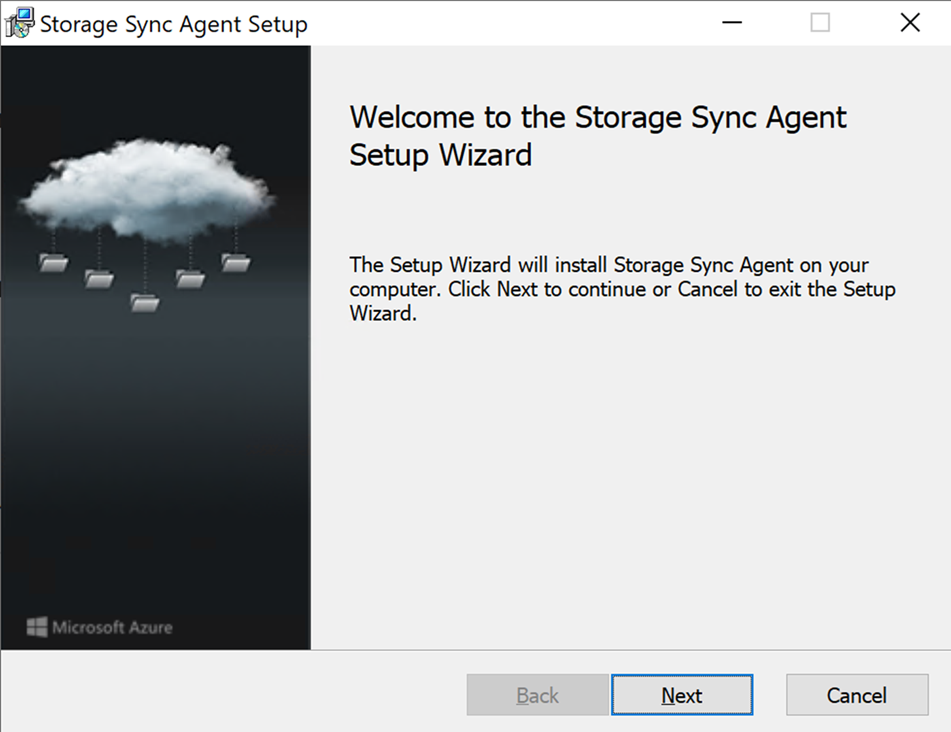
Az üdvözlőlapon válassza a Tovább gombot.
A licencszerződés áttekintése után jelölje be a jelölőnégyzetet annak elfogadásához. Ezután válassza a Tovább lehetőséget.
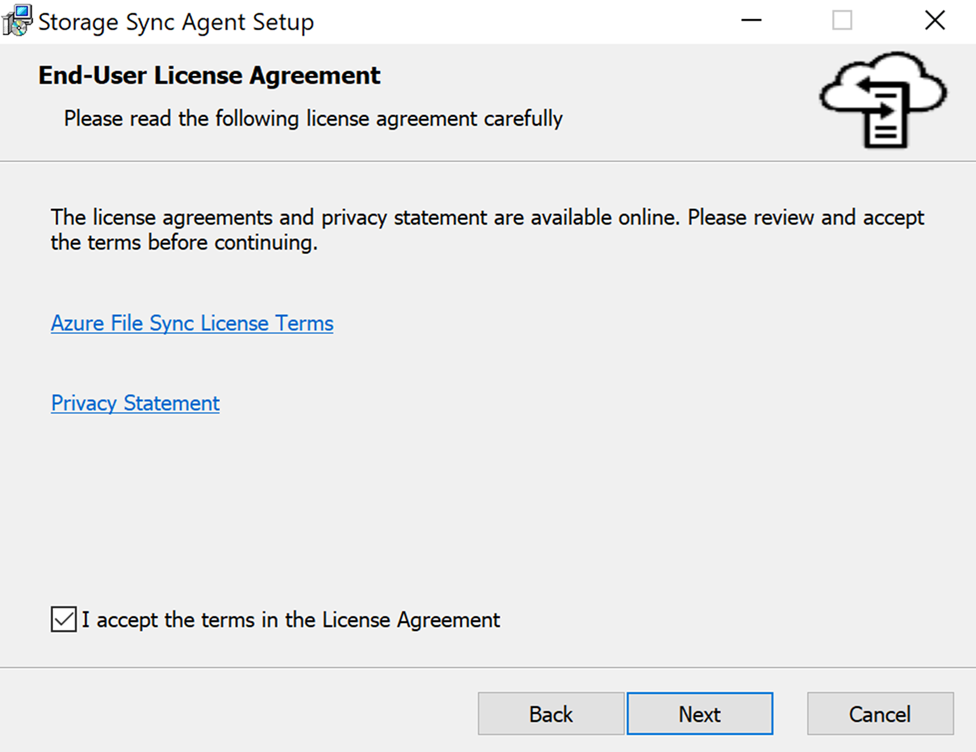
A társzinkronizálási ügynök telepítési útvonala alapértelmezés szerint ki van töltve. Módosíthatja a kívánt helyre. Javasoljuk azonban, hogy hagyja meg az alapértelmezett elérési utat (C:\Program Files\Azure\StorageSyncAgent) a hibaelhárítás és a kiszolgálókarbantartás egyszerűsítése érdekében. A folytatáshoz válassza a Tovább gombot.
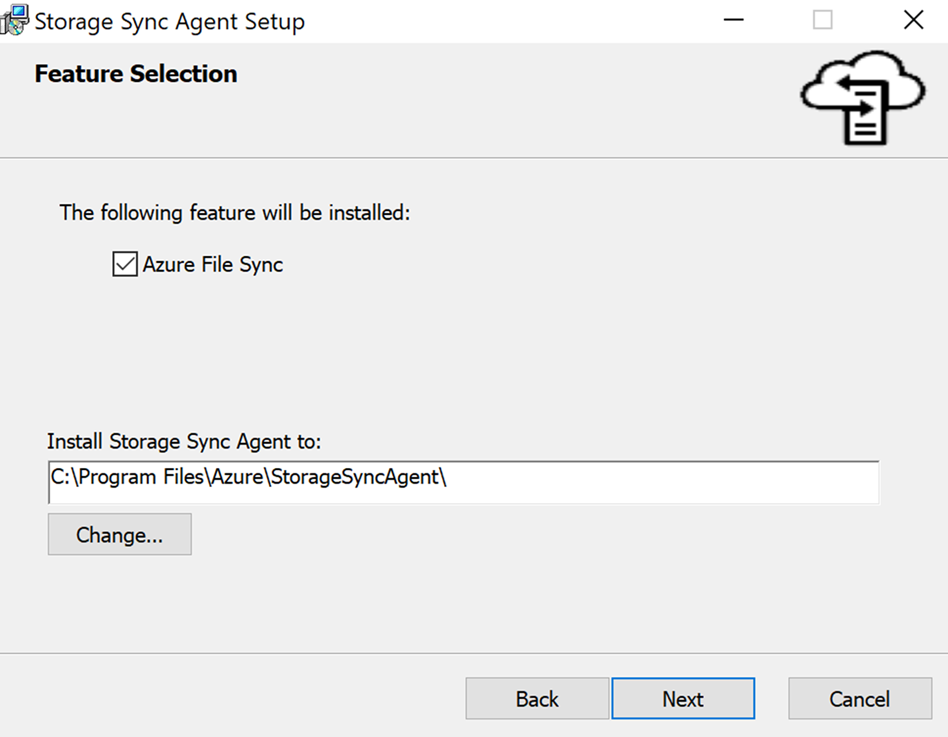
Válassza ki a proxybeállítást, majd kattintson a Tovább gombra.
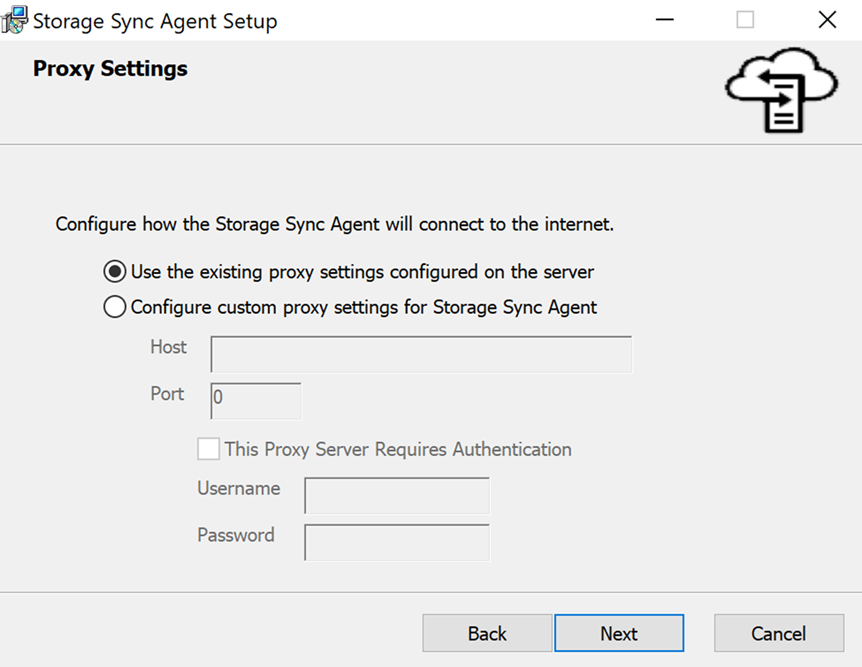
Adja meg, hogy a Microsoft Update használatával szeretné-e frissíteni az Azure File Sync-ügynököt, majd válassza a Tovább gombot.
Javasoljuk, hogy engedélyezze a Microsoft Update-et az Azure File Sync naprakészen tartásához. Az Azure File Sync-ügynök összes frissítése, beleértve a szolgáltatásfrissítéseket és a gyorsjavításokat is, a Microsoft Update-ből történik. Azt is javasoljuk, hogy telepítse az Azure File Sync legújabb frissítését. További információt az Azure File Sync frissítési szabályzatában talál.
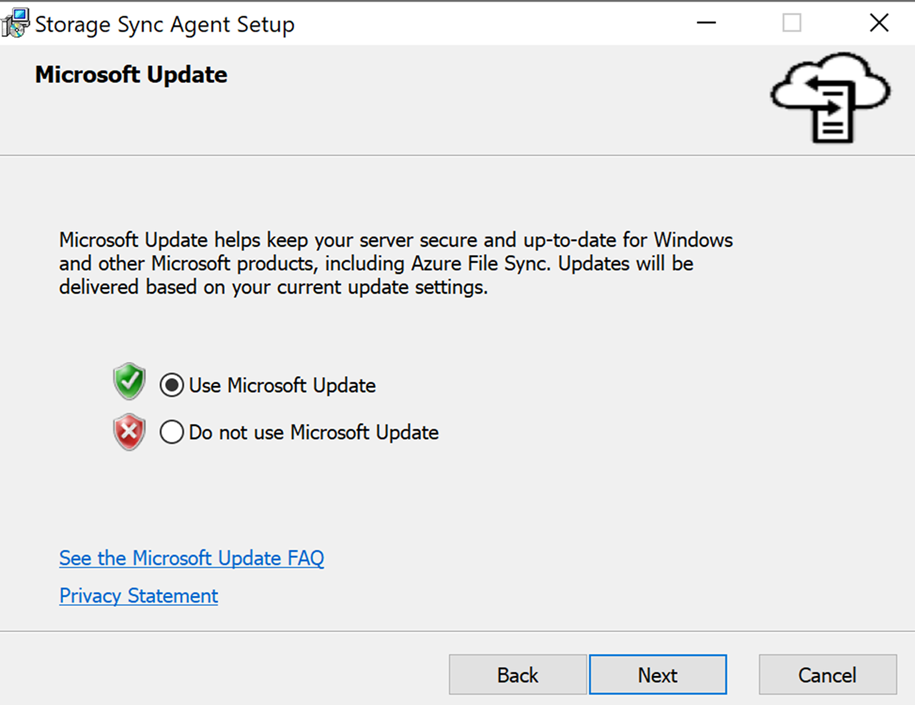
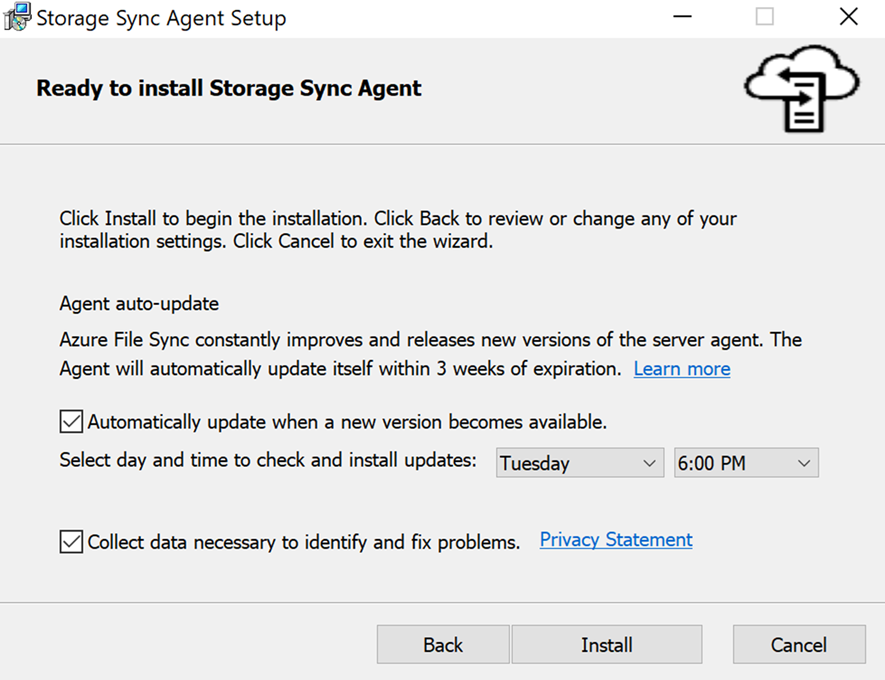
Szükség szerint válassza ki az ügynök automatikus frissítésére és a hibaelhárításhoz szükséges adatok gyűjtésére vonatkozó beállításokat. Ezután válassza a Telepítés lehetőséget.
A telepítés befejezése után a Befejezés gombra kattintva zárja be a varázslót.
Ha az Azure File Sync-ügynök telepítése befejeződött, a Kiszolgálóregisztráció párbeszédpanel automatikusan megnyílik. A regisztráció előtt rendelkeznie kell egy társzinkronizálási szolgáltatással. A cikk következő szakasza bemutatja, hogyan hozhat létre társzinkronizálási szolgáltatást.
Windows Server regisztrálása társzinkronizálási szolgáltatással
A Windows Server-példány tárolószinkronizálási szolgáltatással való regisztrálása megbízhatósági kapcsolatot hoz létre a kiszolgáló (vagy fürt) és a társzinkronizálási szolgáltatás között. Egy kiszolgáló csak egy társzinkronizálási szolgáltatással regisztrálható. Ez a kiszolgáló szinkronizálhat más kiszolgálókkal és az ugyanahhoz a társzinkronizálási szolgáltatáshoz társított Azure-fájlmegosztásokkal.
Feljegyzés
A kiszolgálóregisztráció az Azure-beli hitelesítő adatokkal hoz létre megbízhatósági kapcsolatot a Windows Server-példány és a társzinkronizálási szolgáltatás között. Ezt követően a kiszolgáló saját identitást hoz létre és használ. Ez az identitás mindaddig érvényes, amíg a kiszolgáló regisztrálva marad, és az aktuális közös hozzáférésű jogosultságkód (SAS) jogkivonat érvényes. A kiszolgáló regisztrációjának törlése után nem lehet új SAS-jogkivonatot kiadni a kiszolgálónak. A kiszolgáló regisztrációjának megszüntetése eltávolítja a kiszolgáló azon képességét, hogy hozzáférjen az Azure-fájlmegosztásokhoz, és leállítja a szinkronizálást.
A kiszolgálót regisztráló rendszergazdának az Azure File Sync-rendszergazda, -tulajdonos vagy -közreműködő felügyeleti szerepkör tagjának kell lennie a társzinkronizálási szolgáltatáshoz. Ezt a szerepkört a társzinkronizálási szolgáltatás Azure Portal lapján, a Hozzáférés-vezérlés (IAM) alatt konfigurálhatja.
Az Azure File Sync-rendszergazdai szerepkör hozzárendelésekor kövesse az alábbi lépéseket a minimális jogosultság biztosítása érdekében.
A Feltételek lapon válassza a Kijelölt szerepkörök hozzárendelésének engedélyezése a felhasználók számára csak a kijelölt tagokhoz (kevesebb jogosultság) lehetőséget.
Kattintson a Szerepkörök és tagok kijelölése elemre, majd az 1. feltétel alatt válassza a Művelet hozzáadása lehetőséget.
Válassza a Szerepkör-hozzárendelés létrehozása lehetőséget, majd kattintson a Kijelölés gombra.
Válassza a Kifejezés hozzáadása, majd a Kérés lehetőséget.
Az Attribútumforrás területen válassza a Szerepkördefiníció azonosítója lehetőségetaz Attribútum területen, majd válassza a ForAnyOfAnyValues:GuidEquals lehetőséget az Operátor alatt.
Válassza a Szerepkörök hozzáadása lehetőséget. Adjon hozzá olvasó- és adathozzáférést, tárfájladatok kiemelt közreműködői és tárfiók-közreműködői szerepköröket, majd válassza a Mentés lehetőséget.
Meg lehet különböztetni azokat a rendszergazdákat is, akik kiszolgálókat regisztrálhatnak a társzinkronizálási szolgáltatásban konfigurálható rendszergazdáktól. Ennek a különbségnek a elvégzéséhez hozzon létre egy egyéni szerepkört, amelyben felsorolhatja azokat a rendszergazdákat, akik csak kiszolgálókat regisztrálhatnak. Adja meg az egyéni szerepkörének a következő engedélyeket:
Microsoft.StorageSync/storageSyncServices/registeredServers/writeMicrosoft.StorageSync/storageSyncServices/readMicrosoft.StorageSync/storageSyncServices/workflows/readMicrosoft.StorageSync/storageSyncServices/workflows/operations/read
A Kiszolgálóregisztráció párbeszédpanelnek automatikusan meg kell nyílnia az Azure File Sync-ügynök telepítése után. Ha nem, manuálisan is megnyithatja a fájl helyéről: C:\Program Files\Azure\StorageSyncAgent\ServerRegistration.exe. A párbeszédpanelen válassza ki az Azure-környezetet a felsorolt lehetőségek közül.
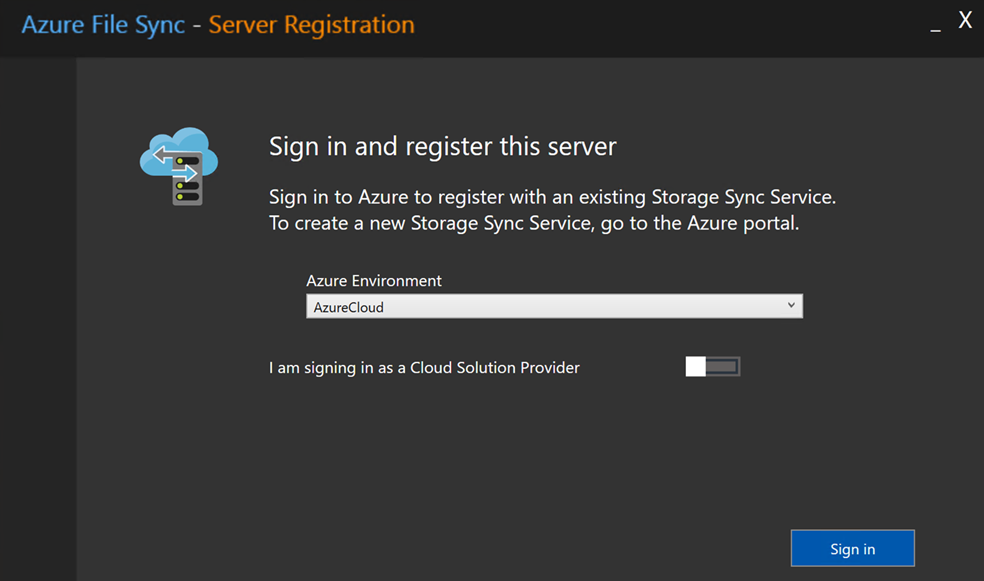
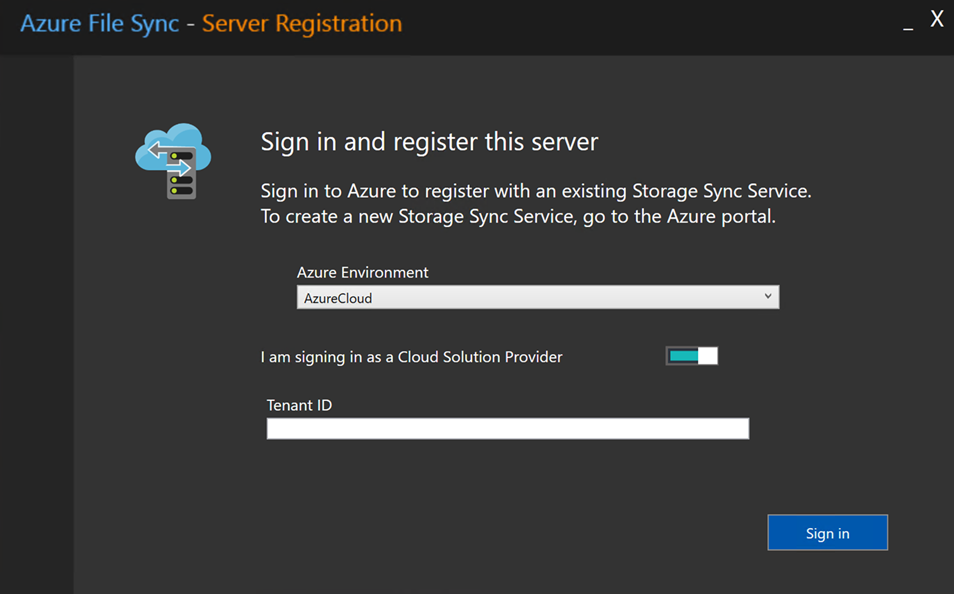
Ha Ön felhőszolgáltató, kapcsolja be a kapcsolót, mert felhőszolgáltatóként jelentkezem be , és adja meg a bérlőazonosító értékét. Ezután válassza a Bejelentkezés lehetőséget.
Bejelentkezés után adja meg a következő adatokat:
- Azure-előfizetés: A társzinkronizálási szolgáltatást tartalmazó előfizetés (a társzinkronizálási szolgáltatás üzembe helyezésének korábbi szakaszában leírtak szerint).
- Erőforráscsoport: A társzinkronizálási szolgáltatást tartalmazó erőforráscsoport.
- Tárolási szinkronizálási szolgáltatás: Annak a társzinkronizálási szolgáltatásnak a neve, amellyel regisztrálni szeretne.
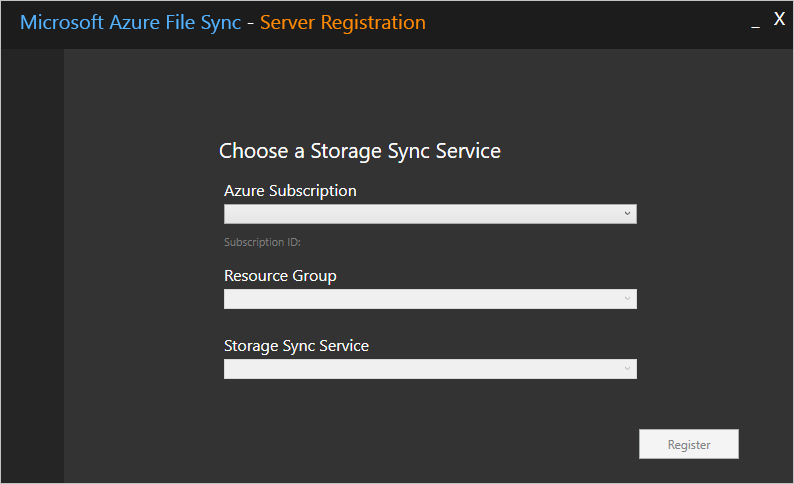
A kiszolgálóregisztráció befejezéséhez válassza a Regisztráció lehetőséget. A regisztrációs folyamat részeként a rendszer további bejelentkezést kér.
Szinkronizálási csoport és felhő végpont létrehozása
A szinkronizálási csoport egy fájlkészlet szinkronizálási topológiáját határozza meg. A szinkronizálási csoportban lévő végpontok szinkronban maradnak egymással. A szinkronizálási csoportnak a következőket kell tartalmaznia:
- Egy vagy több kiszolgálóvégpont. A kiszolgálói végpont egy elérési utat jelöl egy regisztrált kiszolgálón. Egy kiszolgáló több szinkronizálási csoportban is rendelkezhet kiszolgálóvégpontokkal. Annyi szinkronizálási csoportot hozhat létre, amennyi a kívánt szinkronizálási topológia megfelelő leírásához szükséges.
- Egy felhővégpont. A felhővégpont egy Azure-fájlmegosztásra mutató mutató. Minden kiszolgálóvégpont szinkronizálódik egy felhővégponttal, hogy a felhővégpont legyen a központ. Az Azure-fájlmegosztás tárfiókjának ugyanabban a régióban kell lennie, mint a társzinkronizálási szolgáltatásnak.
Az Azure-fájlmegosztás teljes egésze szinkronizálva van egy kivétellel. Ki van építve egy speciális mappa, amely hasonlít egy NTFS-kötet rejtett Rendszerkötet-információ mappájára. Ennek a könyvtárnak a neve . SystemShareInformation. Olyan fontos szinkronizálási metaadatokat tartalmaz, amelyek nem szinkronizálódnak más végpontokkal. Ne használja és ne törölje.
Fontos
Módosíthatja a szinkronizálási csoport bármely felhővégpontját vagy kiszolgálóvégpontját, és szinkronizálhatja a fájlokat a szinkronizálási csoport többi végpontjához. Ha közvetlenül módosítja a felhővégpontot (Azure-fájlmegosztást), először az Azure File Sync változásészlelési feladatának kell felderítenie a módosításokat. A változásészlelési feladat csak 24 óránként indul el egy felhővégponton. További információ: Gyakori kérdések az Azure Filesról és az Azure File Syncről.
A felhővégpontot létrehozó rendszergazdának tagja kell lennie az Azure File Sync-rendszergazdának vagy tulajdonosnak ahhoz a tárfiókhoz, amely tartalmazza a felhővégpont által használt Azure-fájlmegosztást. Konfigurálja ezt a szerepkört a tárfiók Azure Portal oldalán a Hozzáférés-vezérlés (IAM) alatt.
Az Azure File Sync-rendszergazdai szerepkör hozzárendelésekor kövesse az alábbi lépéseket a minimális jogosultság biztosítása érdekében.
A Feltételek lapon válassza a Kijelölt szerepkörök hozzárendelésének engedélyezése a felhasználók számára csak a kijelölt tagokhoz (kevesebb jogosultság) lehetőséget.
Kattintson a Szerepkörök és tagok kijelölése elemre, majd az 1. feltétel alatt válassza a Művelet hozzáadása lehetőséget.
Válassza a Szerepkör-hozzárendelés létrehozása lehetőséget, majd kattintson a Kijelölés gombra.
Válassza a Kifejezés hozzáadása, majd a Kérés lehetőséget.
Az Attribútumforrás területen válassza a Szerepkördefiníció azonosítója lehetőségetaz Attribútum területen, majd válassza a ForAnyOfAnyValues:GuidEquals lehetőséget az Operátor alatt.
Válassza a Szerepkörök hozzáadása lehetőséget. Adjon hozzá olvasó- és adathozzáférést, tárfájladatok kiemelt közreműködői és tárfiók-közreműködői szerepköröket, majd válassza a Mentés lehetőséget.
Az Azure Portalon nyissa meg a társzinkronizálási szolgáltatást.
A bal oldali panelen válassza aSzinkronizálási csoportok szinkronizálása> lehetőséget. Ezután válassza a + Szinkronizálási csoport létrehozása lehetőséget.
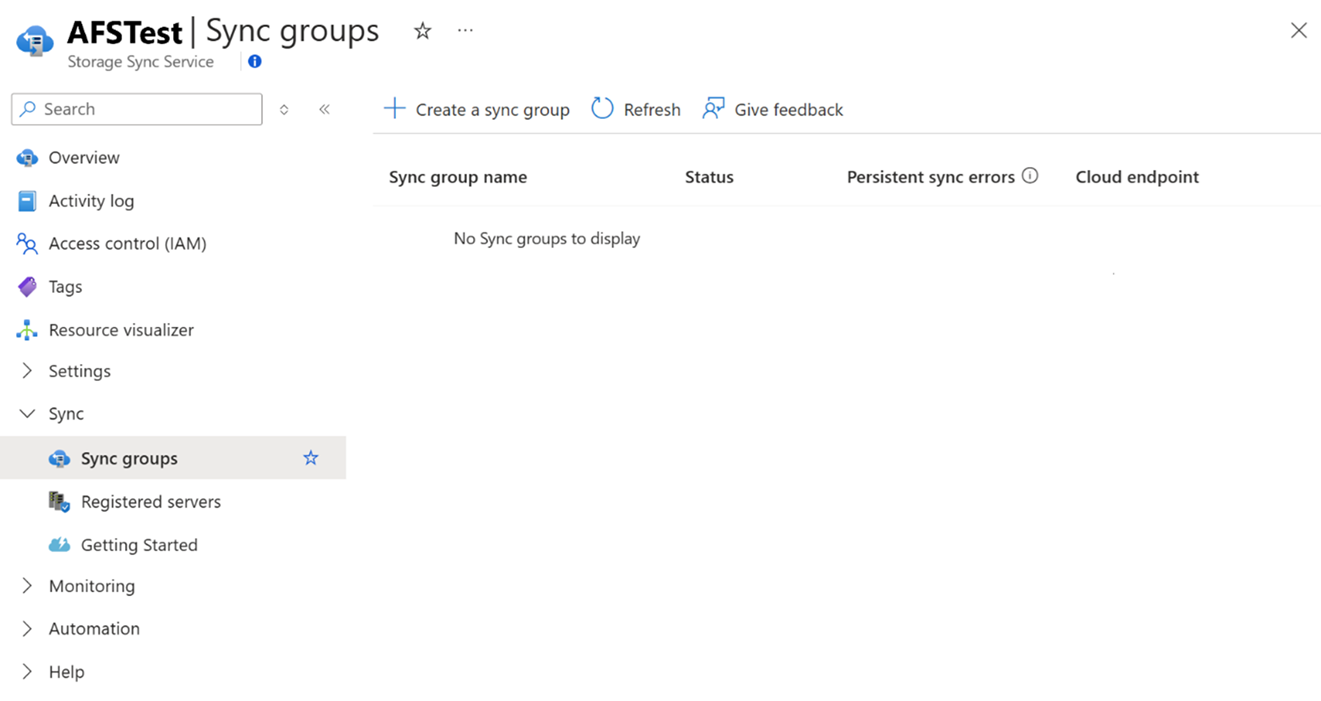
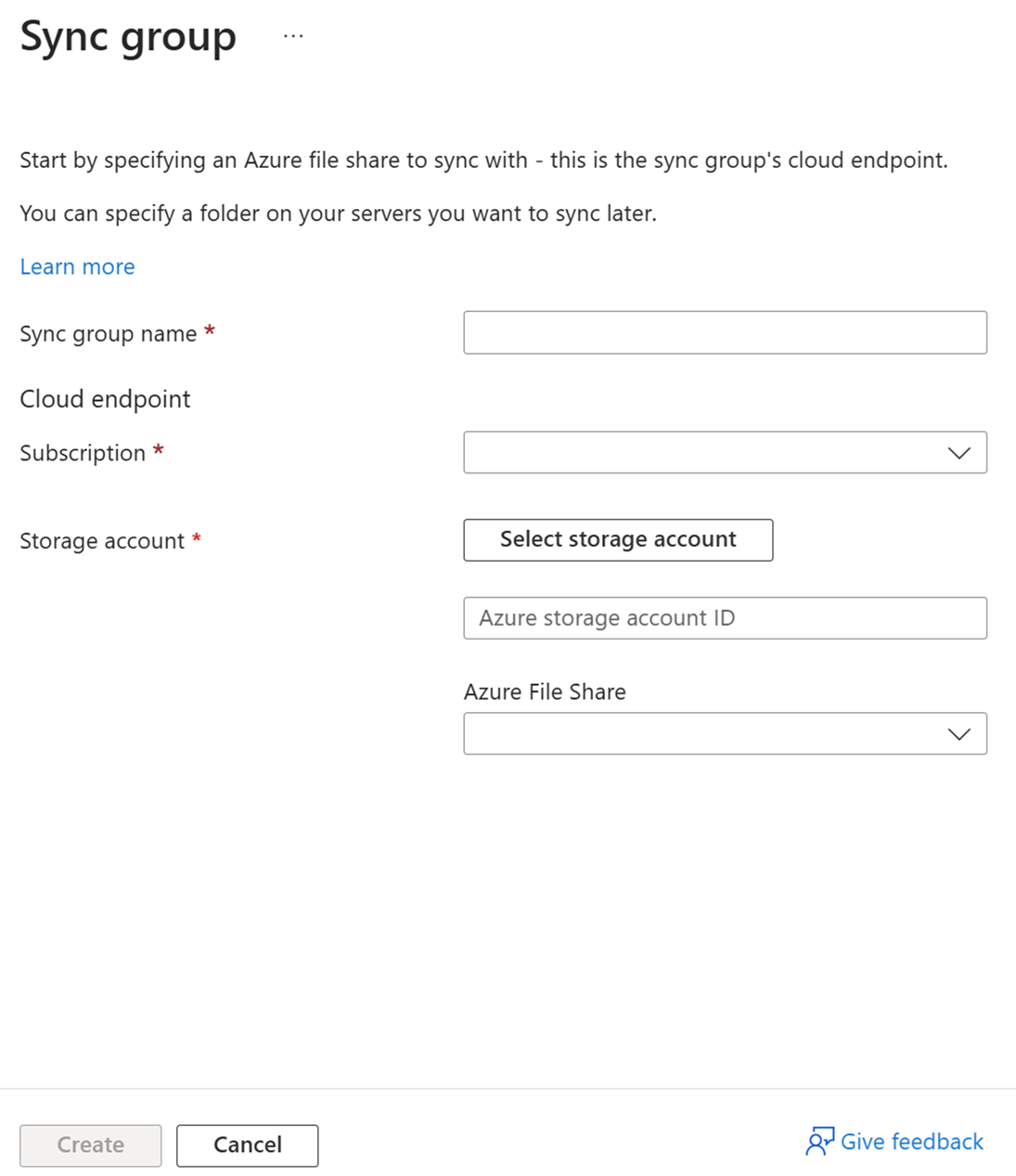
A megnyíló panelen adja meg a következő adatokat. Amikor végzett, válassza a Létrehozás lehetőséget.
- Szinkronizálási csoport neve: Adja meg a létrehozandó szinkronizálási csoport nevét. Ennek a névnek egyedinek kell lennie a társzinkronizálási szolgáltatásban, de bármilyen logikai név lehet.
- Előfizetés: Válassza ki azt az előfizetést, amelyben üzembe helyezte a társzinkronizálási szolgáltatást a Társzinkronizálási szolgáltatás üzembe helyezése szakaszban.
- Tárfiók: Ha a Tárfiók kiválasztása lehetőséget választja, megjelenik egy másik ablaktábla. Itt kiválaszthatja azt a tárfiókot, amellyel szinkronizálni szeretné az Azure-fájlmegosztást.
- Azure-fájlmegosztás: Válassza ki a szinkronizálni kívánt Azure-fájlmegosztás nevét.
A Szinkronizálási csoportok panelen győződjön meg arról, hogy az új szinkronizálási csoport megjelenik, és állapota kifogástalan .
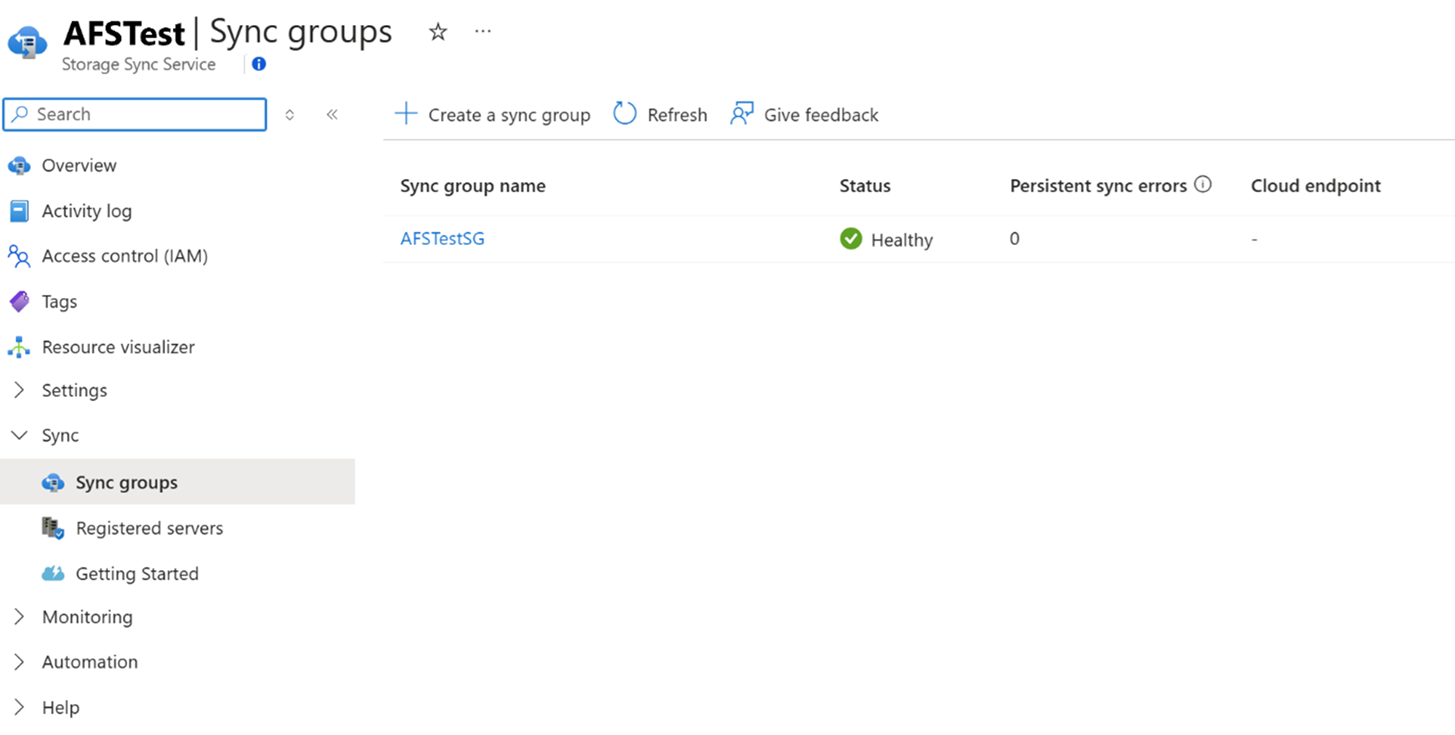
A rendszer automatikusan létrehoz egy felhővégpontot egy szinkronizálási csoporttal. Válassza ki a nemrég létrehozott szinkronizálási csoportot. Meg kell tudnia tekinteni egy felhővégpontot.
Ha egy felhővégpont nem jelenik meg, előfordulhat, hogy a létrehozása nem sikerült a megfelelő engedélyek miatt. Próbálja meg manuálisan létrehozni a felhővégpontot az alábbi lépésekkel. Hibaelhárítási információkért tekintse meg a felhővégpontok létrehozási hibáit.
Válassza a +Felhővégpont hozzáadása lehetőséget.
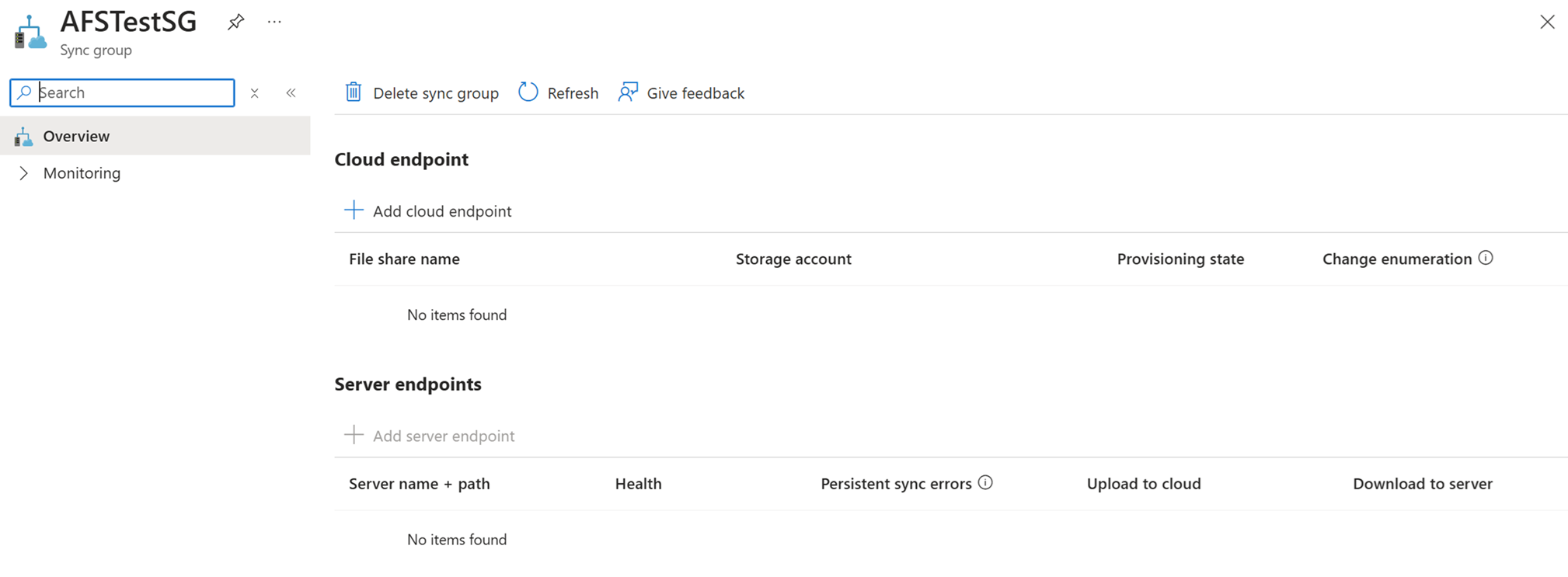
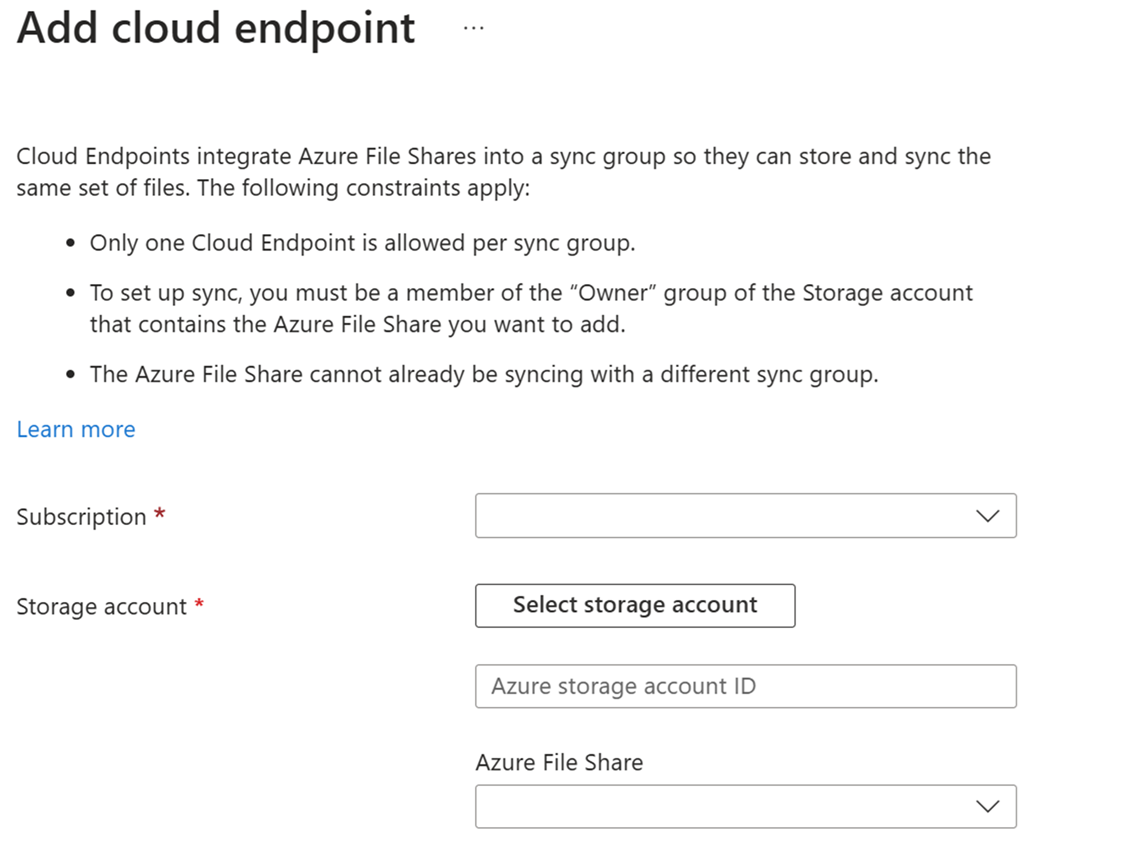
A megnyíló panelen adja meg a szinkronizálni kívánt előfizetést, tárfiókot és fájlmegosztást.
Kiszolgálói végpont létrehozása
A kiszolgálói végpont a regisztrált kiszolgálón egy konkrét helyet jelöl, például egy mappát egy kiszolgálói köteten. A kiszolgálóvégpontokra a következő feltételek vonatkoznak:
- A kiszolgálóvégpontnak a csatlakoztatott megosztás helyett egy regisztrált kiszolgálón lévő elérési útnak kell lennie. A hálózathoz csatlakoztatott tároló (NAS) nem támogatott.
- Bár a kiszolgálóvégpont a rendszerköteten lehet, a rendszerkötet kiszolgálóvégpontjai nem használhatják a felhőbeli rétegzést.
- Az elérési út vagy meghajtó betűjelének módosítása a kiszolgálóvégpont köteten való létrehozása után nem támogatott. Győződjön meg arról, hogy a regisztrált kiszolgálón végleges elérési utat használ.
- A regisztrált kiszolgálók több kiszolgálóvégpontot is támogathatnak. A szinkronizálási csoportok azonban bármikor csak egy kiszolgálóvégpontot tartalmazhatnak regisztrált kiszolgálónként. A szinkronizálási csoportban lévő többi kiszolgálóvégpontnak különböző regisztrált kiszolgálókon kell lennie.
Lépjen az újonnan létrehozott szinkronizálási csoportra.
A Kiszolgálóvégpontok területen válassza a +Kiszolgálóvégpont hozzáadása lehetőséget.
A Kiszolgáló hozzáadása végpont panelen adja meg a következő adatokat:
Regisztrált kiszolgáló: Válassza ki annak a kiszolgálónak vagy fürtnek a nevét, ahol létre szeretné hozni a kiszolgálóvégpontot.
Elérési út: Adja meg az Azure-fájlmegosztással szinkronizálandó Windows Server-példány elérési útját. Az elérési út lehet mappa (például D:\Data), kötetgyökér (például D:\) vagy kötet csatlakoztatási pontja (például D:\Mount).
Felhőbeli rétegzés: Ez a szakasz tartalmaz egy kapcsolót a felhőbeli rétegzés engedélyezéséhez vagy letiltásához. A felhőbeli rétegzéssel a ritkán használt vagy elért fájlok az Azure Filesba rétegezhetők. A felhőbeli rétegzés engedélyezésekor két szabályzatot állíthat be, amelyek tájékoztatják az Azure File Syncet a ritka elérésű fájlok rétegzéséről:
Kötet szabad tárterület-szabályzata: A kiszolgálóvégpontot tároló köteten lefoglalandó szabad terület mennyisége. Ha például a kötet szabad területe 50%-ra van állítva egy olyan köteten, amely csak egy kiszolgálóvégpontot tartalmaz, az adatok körülbelül fele az Azure Filesra van rétegzve. Függetlenül attól, hogy a felhőbeli rétegzés engedélyezve van-e, az Azure-fájlmegosztás mindig rendelkezik a szinkronizálási csoport adatainak teljes másolatával.
Dátumszabályzat: A fájlok a felhőbe vannak rétegzve, ha a megadott számú napig nem férnek hozzá (azaz nem olvasnak vagy írnak) a felhőbe. Ha például azt tapasztalja, hogy a 15 napnál hosszabb ideig anélkül elérhető fájlok általában archivált fájlok, a dátumszabályzatot 15 napra kell állítania.
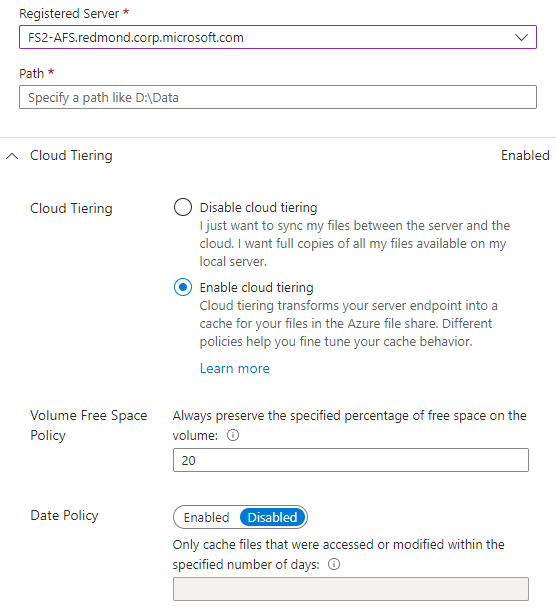
Kezdeti szinkronizálás: Ez a szakasz csak a szinkronizálási csoport első kiszolgálóvégpontja számára érhető el. (A szakasz a kezdeti letöltésre változik, amikor egy szinkronizálási csoportban több kiszolgálóvégpontot hoz létre.) A következő viselkedést választhatja ki:
Kezdeti feltöltés: Hogyan tölti fel a kiszolgáló az adatokat az Azure-fájlmegosztásba. Két beállítást választhat:
- Egyesítse a kiszolgáló elérési útjának tartalmát az Azure-fájlmegosztás tartalmával. Az azonos nevű és elérési úttal rendelkező fájlok ütközésekhez vezetnek, ha a tartalmaik eltérnek. A fájlok mindkét verziója egymás mellett van tárolva. Ha a kiszolgáló elérési útja vagy az Azure-fájlmegosztás üres, mindig válassza ezt a lehetőséget.
- Mérvadó módon írja felül az Azure-fájlmegosztás fájljait és mappáit a kiszolgáló elérési útján található tartalommal. Ezzel a beállítással elkerülhetők a fájlütközések.
További információ: Kezdeti szinkronizálási szakasz.
Kezdeti letöltés: Hogyan tölti le a kiszolgáló először az Azure-fájlmegosztási adatokat. Ez a beállítás akkor fontos, ha a kiszolgáló egy fájlokat tartalmazó Azure-fájlmegosztáshoz csatlakozik. Három lehetőség érhető el:
- Töltse le először a névteret, majd hívja vissza a fájl tartalmát, amennyire elfér a helyi lemezen. A névtér a fájl- és mappaszerkezetet jelöli a fájltartalom nélkül.
- Csak a névtér letöltése. A fájltartalom visszahívása a hozzáféréskor történik.
- Kerülje a rétegzett fájlokat. A fájlok csak a teljes letöltés után jelennek meg a kiszolgálón. A helyi hozzáférés vagy szabályzat visszahívja a rétegzett fájlok fájltartalmát a felhőből a kiszolgálóra.
További információ: Kezdeti letöltési szakasz.
A kiszolgálóvégpont hozzáadásának befejezéséhez válassza a Létrehozás lehetőséget. A fájlok mostantól szinkronban maradnak az Azure-fájlmegosztás és a Windows Server-példány között.
Feljegyzés
Az Azure File Sync biztonsági másolatként készít pillanatképet az Azure-fájlmegosztásról, mielőtt létrehozza a kiszolgálóvégpontot. Ezzel a pillanatképsel visszaállíthatja a megosztást a kiszolgálóvégpont létrehozása előtti állapotba.
A rendszer nem távolítja el automatikusan a pillanatképet a kiszolgálóvégpont létrehozása után. Ha nincs rá szüksége, manuálisan is törölheti.
Az Azure File Sync által létrehozott pillanatképeket az Azure-fájlmegosztás pillanatképeinek megtekintésével és az AzureFileSync keresésével találja meg a Kezdeményező oszlopban.
Nem kötelező: Tűzfal- és virtuális hálózati beállítások konfigurálása
Ha úgy szeretné konfigurálni az Azure File Syncet, hogy tűzfal- és virtuális hálózati beállításokat használjon, kövesse az alábbi lépéseket:
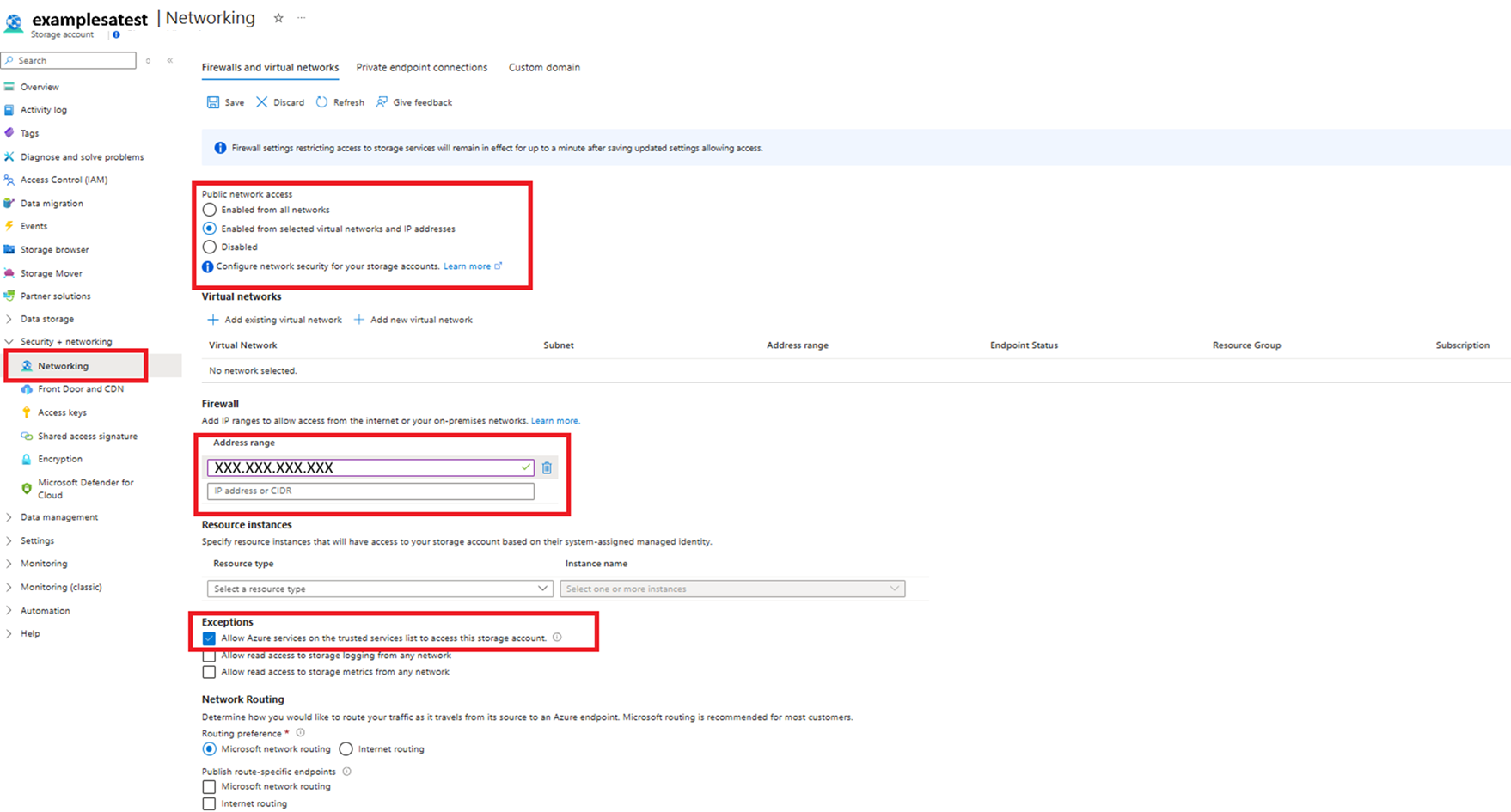
Az Azure Portalon lépjen a biztonságossá tenni kívánt tárfiókra.
A bal oldali menü Biztonság + hálózatkezelés területén válassza a Hálózatkezelés lehetőséget.
A Nyilvános hálózati hozzáférés csoportban válassza az Engedélyezve lehetőséget a kiválasztott virtuális hálózatok és IP-címek közül.
A Tűzfal területen győződjön meg arról, hogy a címtartomány értéke a kiszolgáló IP-címe vagy virtuális hálózata.
A Kivételek területen győződjön meg arról, hogy a megbízható szolgáltatások listájában szereplő Azure-szolgáltatások hozzáférésének engedélyezése a tárfiókhoz be van jelölve.
Válassza az Mentésgombot.
Nem kötelező: Önkiszolgáló visszaállítás használata a korábbi verziók és a VSS használatával
Windows rendszerben a kötet kiszolgálóoldali árnyékmásolati szolgáltatásának (VSS) pillanatképei segítségével megjelenítheti a fájl helyreállítható verzióit egy SMB-ügyfélnek. Ez a funkció egy hatékony, gyakran önkiszolgáló visszaállítási forgatókönyvet tesz lehetővé közvetlenül az információs dolgozók számára, nem pedig az informatikai rendszergazda által történő visszaállítástól függően.
A VSS-pillanatképek és a korábbi verziók visszaállítása az Azure File Synctől függetlenül működik. A felhőbeli rétegzést azonban kompatibilis módra kell beállítania. Számos Azure File Sync-kiszolgálóvégpont létezhet ugyanazon a köteten. A következő PowerShell-hívást kell végrehajtania minden olyan kötethez, amely akár egy kiszolgálóvégponttal is rendelkezik, ahol felhőalapú rétegzést tervez használni (vagy használ):
Import-Module '<SyncAgentInstallPath>\StorageSync.Management.ServerCmdlets.dll'
Enable-StorageSyncSelfServiceRestore [-DriveLetter] <string> [[-Force]]
A VSS-pillanatképek egy teljes kötetet tartalmaznak. Alapértelmezés szerint legfeljebb 64 pillanatkép létezhet egy kötethez, feltéve, hogy elegendő hely áll rendelkezésre a pillanatképek tárolásához. Az alapértelmezett pillanatkép-ütemezés naponta két pillanatképet vesz fel, hétfőtől péntekig. Ezt az ütemezést windowsos ütemezett feladattal konfigurálhatja.
Az előző PowerShell-parancsmag két dolgot tesz:
- Úgy konfigurálja az Azure File Sync felhőbeli rétegezését a megadott köteten, hogy kompatibilis legyen a korábbi verziókkal. Ez a konfiguráció garantálja, hogy egy fájl visszaállítható egy korábbi verzióból, még akkor is, ha a kiszolgáló felhőbe van rétegzve.
- Engedélyezi az alapértelmezett VSS-ütemezést. Ezután eldöntheti, hogy később módosítja-e.
Feljegyzés
Ha a paramétert használja, és a -Force VSS jelenleg engedélyezve van, a parancsmag felülírja az aktuális VSS-pillanatkép-ütemezést, és lecseréli az alapértelmezett ütemezésre. A parancsmag futtatása előtt mindenképpen mentse az egyéni konfigurációt.
Ha egy fürtcsomóponton használja a parancsmagot, akkor azt a fürt összes többi csomópontján is futtatnia kell.
Az önkiszolgáló visszaállítás kompatibilitásának engedélyezéséhez futtassa a következő parancsmagot:
Get-StorageSyncSelfServiceRestore [[-Driveletter] <string>]
Ez a parancsmag felsorolja a kiszolgálón található összes kötetet, valamint az egyes felhőrétegekkel kompatibilis napok számát. Ez a szám automatikusan ki lesz számítva a kötetenkénti maximális pillanatképek és az alapértelmezett pillanatkép-ütemezés alapján.
Alapértelmezés szerint az információs feldolgozónak bemutatott összes korábbi verzió használható a visszaállításhoz. Ugyanez igaz, ha módosítja az alapértelmezett ütemezést, hogy több pillanatképet készítsen. Ha azonban úgy módosítja az ütemezést, hogy az a kompatibilis napok értékénél régebbi köteten elérhető pillanatképet eredményez, a felhasználók nem használhatják ezt a régebbi (korábbi verzió) pillanatképet a visszaállításhoz.
Feljegyzés
Az önkiszolgáló visszaállítás engedélyezése hatással lehet az Azure-tárterület használatára és számlájára. Ez a hatás a kiszolgálón jelenleg rétegzett fájlokra korlátozódik. A funkció engedélyezése biztosítja, hogy a felhőben elérhető fájlverziók vsS-pillanatkép-bejegyzésen keresztül hivatkozhatók legyenek.
Ha letiltja a funkciót, az Azure Storage-használat lassan csökken, amíg a kompatibilis napok száma el nem telik. Nem gyorsíthatja fel a folyamatot.
A VSS-pillanatképek kötetenkénti alapértelmezett maximális száma (64), valamint az alapértelmezett ütemezés, amely legfeljebb 45 nappal korábbi verziókat eredményez, amelyekből az adatfeldolgozó visszaállítható.
A napok maximális száma attól függ, hogy hány VSS-pillanatképet tárolhat a köteten. Ha a kötetenként legfeljebb 64 VSS-pillanatkép nem megfelelő beállítás, módosítsa ezt az értéket egy beállításkulcs használatával.
Ahhoz, hogy az új korlát érvénybe léphessen, újra kell futtatnia a parancsmagot a korábbi verziókompatibilitás engedélyezéséhez minden olyan köteten, ahol korábban engedélyezve volt.
-Force A jelölő használatával vegye figyelembe a kötetenkénti VSS-pillanatképek új maximális számát. Ez a művelet a kompatibilis napok újonnan kiszámított számát eredményezi. Ez a módosítás csak az újonnan rétegzett fájlokra lép érvénybe, és felülírja az Ön által végzett VSS-ütemezés minden testreszabását.
Alapértelmezés szerint a VSS-pillanatképek a kötetterület legfeljebb 10% használhatnak fel. A VSS-pillanatképekhez használható tárterület módosításához használja a vssadmin resize shadowstorage parancsot.
Nem kötelező: Új és módosított fájlok proaktív visszahívása Azure-fájlmegosztásból
Az Azure File Sync olyan móddal rendelkezik, amely lehetővé teszi a globálisan elosztott vállalatok számára, hogy a kiszolgáló gyorsítótára előre feltöltve legyen egy távoli régióban még azelőtt, hogy a helyi felhasználók bármilyen fájlhoz hozzáférnek. Ha ez a mód engedélyezve van egy kiszolgálóvégponton, a kiszolgáló visszahívja az Azure-fájlmegosztásban létrehozott vagy módosított fájlokat.
Eset
Egy globálisan elosztott vállalat fiókirodával rendelkezik az Egyesült Államokban és Indiában. Reggel (amerikai idő szerint) az információs dolgozók létrehoznak egy új mappát és új fájlokat egy új projekthez, és egész nap dolgoznak rajta. Az Azure File Sync szinkronizálja a mappát és a fájlokat az Azure-fájlmegosztással (felhővégpont).
Az indiai informaták továbbra is dolgoznak a projekten az időzónájukban. Amikor reggel érkeznek, a helyi Azure File Sync-kompatibilis indiai kiszolgálónak helyileg elérhetővé kell tennie ezeket az új fájlokat, hogy az indiai csapat hatékonyan tudjon dolgozni egy helyi gyorsítótárból. Ennek a módnak az engedélyezése megakadályozza, hogy az igény szerinti visszahívás lelassítsa a kezdeti fájlhozzáférést. Emellett lehetővé teszi, hogy a kiszolgáló proaktív módon visszahívja a fájlokat, amint azok módosulnak vagy létrejönnek az Azure-fájlmegosztásban.
Fontos
A kiszolgálón található Azure-fájlmegosztás változásainak nyomon követése növelheti a kimenő forgalmat és az Azure-ból érkező számlákat. Ha a kiszolgálóra visszahívott fájlokra nincs szükség helyileg, nem javasoljuk a szükségtelen visszahívást a kiszolgálóra. Ezt a módot csak akkor használja, ha tudja, hogy a gyorsítótár előzetes feltöltése egy kiszolgálón a felhőben történt legutóbbi módosításokkal pozitív hatással lesz a kiszolgálón található fájlokat használó felhasználókra vagy alkalmazásokra.
Kiszolgálóvégpont engedélyezése az Azure-fájlmegosztások változásainak proaktív visszahívásához
Az Azure Portalon nyissa meg a társzinkronizálási szolgáltatást, válassza ki a megfelelő szinkronizálási csoportot, majd azonosítsa azt a kiszolgálói végpontot, amelyhez szorosan nyomon szeretné követni az Azure-fájlmegosztás (felhővégpont) változásait.
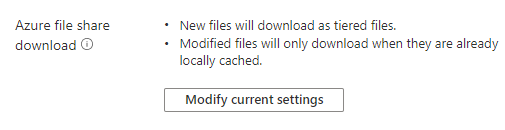
A felhőbeli rétegzés szakaszában keresse meg az Azure-fájlmegosztás letöltési témakörét . Az Azure-fájlmegosztás változásainak nyomon követéséhez módosíthatja a jelenleg kijelölt módot, és proaktív módon visszahívhatja őket a kiszolgálóra.
Nem kötelező: SMB használata QUIC-n keresztül egy kiszolgálóvégponton
Az Azure-fájlmegosztás (felhővégpont) egy teljes SMB-végpont, amely képes közvetlen hozzáférést biztosítani a felhőből vagy a helyszínen. Azok az ügyfelek azonban, akik felhőoldalon szeretnék elérni a fájlmegosztási adatokat, gyakran üzembe helyeznek egy Azure File Sync-kiszolgálóvégpontot egy Azure-beli virtuális gépen üzemeltetett Windows Server-példányon.
Az Azure-fájlmegosztás közvetlen elérése helyett egy további kiszolgálóvégpont használatának leggyakoribb oka, hogy a közvetlenül az Azure-fájlmegosztáson végrehajtott módosítások akár 24 órát vagy hosszabb időt is igénybe vehetnek ahhoz, hogy az Azure File Sync felderítse őket. A kiszolgálóvégponton végrehajtott módosítások szinte azonnal felderíthetők, és szinkronizálódnak az összes többi kiszolgáló- és felhővégpontra. Ez a konfiguráció rendkívül gyakori olyan környezetekben, ahol a felhasználók jelentős része távoli.
Az SMB-fájlmegosztások nyilvános interneten keresztüli elérése hagyományosan nehéz lehet, mert számos szervezet és internetszolgáltató blokkolja a 445-ös portot. Ez a helyzet magában foglalja a Közvetlenül a Windows-fájlkiszolgálón és az Azure Fileson üzemeltetett fájlmegosztásokat. Ezt a korlátozást magánvégpontok és virtuális magánhálózatok használatával megkerülheti. A Windows Server 2022 Azure Edition azonban további hozzáférési stratégiát biztosít: az SMB-t a QUIC átviteli protokollon keresztül.
A QUIC-en keresztüli SMB a 443-as porton keresztül kommunikál, amelyet a legtöbb szervezet és az ISP nyitott a HTTPS-forgalom támogatására. Az SMB használata a QUIC-n keresztül jelentősen leegyszerűsíti az Azure File Sync-kiszolgáló végpontján üzemeltetett fájlmegosztás eléréséhez szükséges hálózatkezelést a Windows 11 vagy újabb rendszerű ügyfelek számára. Ha többet szeretne megtudni arról, hogyan állíthatja be és konfigurálhatja az SMB-t QUIC-n keresztül a Windows Server Azure Editionben, tekintse meg az SMB-t a QUIC-n keresztül.
Az Azure File Sync előkészítése
Az Azure File Sync első, nulla állásidővel történő előkészítéséhez, a teljes fájlhűség és a hozzáférés-vezérlési listák (ACL-ek) megőrzése mellett javasoljuk, hogy kövesse az alábbi lépéseket:
Társzinkronizálási szolgáltatás üzembe helyezése.
Hozzon létre egy szinkronizálási csoportot.
Telepítse az Azure File Sync-ügynököt a kiszolgálóra a teljes adatkészlettel.
Regisztrálja a kiszolgálót, és hozzon létre egy kiszolgálóvégpontot a megosztáson.
Végezze el a teljes feltöltést az Azure-fájlmegosztásba (felhővégpontra).
A kezdeti feltöltés befejezése után telepítse az Azure File Sync-ügynököt a többi kiszolgálóra.
Hozzon létre új fájlmegosztásokat a többi kiszolgálón.
Szükség esetén hozzon létre kiszolgálóvégpontokat egy felhőalapú rétegzési szabályzattal rendelkező új fájlmegosztásokon. (Ez a lépés további tárterületet igényel a kezdeti beállításhoz.)
Hagyja, hogy az Azure File Sync-ügynök gyorsan visszaállítsa a teljes névteret a tényleges adatátvitel nélkül. A teljes névtér szinkronizálása után a szinkronizálási motor kitölti a helyi lemezterületet a kiszolgálóvégpont felhőbeli rétegzési szabályzata alapján.
Győződjön meg arról, hogy a szinkronizálás befejeződik, és szükség szerint tesztelje a topológiát.
Felhasználók és alkalmazások átirányítása az új megosztásra.
Ha szeretné, törölje a kiszolgálókon lévő ismétlődő megosztásokat.
Ha nem rendelkezik extra tárhellyel a kezdeti előkészítéshez, és a meglévő megosztásokhoz szeretne csatolni, akkor az Adatok feltöltése helyett egy másik adatátviteli eszközzel előveheti az adatokat az Azure-fájlmegosztásokban. Csak akkor javasoljuk a bevezetés előtti megközelítést, ha el tudja fogadni az állásidőt.
Győződjön meg arról, hogy az előkészítési folyamat során egyik kiszolgálón sem változnak az adatok.
Az Azure-fájlokat az SMB-en keresztüli adatátviteli eszközök, például a Robocopy vagy az AzCopy REST protokollon keresztüli használatával osztja meg a kiszolgáló adataival.
Ha Robocopyt használ, mindenképpen csatlakoztatja az Azure-fájlmegosztásokat a tárfiók hozzáférési kulcsával. Ne használjon tartományi identitást.
Az AzCopy használata esetén mindenképpen állítsa be a megfelelő kapcsolókat az ACL időbélyegeinek és attribútumainak megőrzéséhez.
Hozzon létre egy Azure File Sync-topológiát a meglévő megosztásokra mutató kívánt kiszolgálóvégpontokkal.
Hagyja, hogy a szinkronizálás befejezze az egyeztetési folyamatot az összes végponton.
Az egyeztetés befejezése után megnyithatja a megosztásokat a módosításokhoz.
Az elővetés jelenleg az alábbi korlátozásokkal rendelkezik:
A kiszolgáló adatváltozásai a szinkronizálási topológia teljes működése és futtatása előtt ütközéseket okozhatnak a kiszolgálóvégpontokon.
A felhővégpont létrehozása után az Azure File Sync egy folyamatot futtat a felhőben lévő fájlok észlelésére a kezdeti szinkronizálás megkezdése előtt. A folyamat befejezésének ideje olyan tényezőktől függ, mint a hálózati sebesség, a rendelkezésre álló sávszélesség, valamint a fájlok és mappák száma.
Az előzetes kiadás hozzávetőleges becsléséhez az észlelési folyamat másodpercenként körülbelül 10 fájlon fut. Még akkor is, ha az előzetes vetés gyorsan fut, a teljes rendszer beszerzésének időtartama jelentősen hosszabb lehet, ha az adatok előre be lesznek vetve a felhőbe.
DFS-R üzembe helyezés migrálása az Azure File Syncbe
Hozzon létre egy szinkronizálási csoportot, amely a lecserélt elosztott fájlrendszerbeli replikációs (DFS-R) topológiát jelöli.
Kezdje azon a kiszolgálón, amelyen a migrálandó DFS-R-topológia teljes adatkészlete található. Telepítse az Azure File Syncet arra a kiszolgálóra.
Regisztrálja a kiszolgálót, és hozzon létre egy kiszolgálóvégpontot az első migrálni kívánt kiszolgálóhoz. Ne engedélyezze a felhőbeli rétegzést.
Hagyja, hogy az összes adat szinkronizálva legyen az Azure-fájlmegosztással (felhővégpont).
Telepítse és regisztrálja az Azure File Sync-ügynököt a többi DFS-R-kiszolgálón.
Az DFS-R letiltása.
Hozzon létre egy kiszolgálóvégpontot az elosztott fájlrendszerbeli R-kiszolgálók mindegyikén. Ne engedélyezze a felhőbeli rétegzést.
Győződjön meg arról, hogy a szinkronizálás befejeződik, és szükség szerint tesztelje a topológiát.
DFS-R kivonása.
Mostantól igény szerint engedélyezheti a felhőbeli rétegzést bármely kiszolgálóvégponton.
További információkért tekintse meg az Azure File Sync tervezési útmutatójának Elosztott fájlrendszer című szakaszát.