Megjegyzés
Az oldalhoz való hozzáféréshez engedély szükséges. Megpróbálhat bejelentkezni vagy módosítani a címtárat.
Az oldalhoz való hozzáféréshez engedély szükséges. Megpróbálhatja módosítani a címtárat.
Az Azure mindig több másolatot tárol az adatokról, hogy a tervezett és a nem tervezett eseményekkel szemben is védve legyen. Ezek az események közé tartoznak az átmeneti hardverhibák, a hálózati vagy áramkimaradások, valamint a természeti katasztrófák. Az adatredundancia biztosítja, hogy a tárfiók megfeleljen a Microsoft Online Services szolgáltatásszintű szerződésének (SLA).
Ez a cikk az Azure-fájlmegosztásokat üzemeltető meglévő tárfiók replikációs beállításainak módosítását ismerteti.
Fontos
Ha zonális tárfiókot használ, először le kell vennie a tárfiókot a zónából, mielőtt a redundanciakonfigurációt helyileg redundáns tárolásról (LRS) egy nem LRS-konfigurációra módosíthatja.
A következőkre vonatkozik:
| Felügyeleti modell | Számlázási modell | Médiaszint | Redundancia | SMB | NFS |
|---|---|---|---|---|---|
| Microsoft.Storage | Kiépített v2 | HDD (standard) | Helyi (LRS) |

|
|
| Microsoft.Storage | Kiépített v2 | HDD (standard) | Zóna (ZRS) |
|
|
| Microsoft.Storage | Kiépített v2 | HDD (standard) | Geo (GRS) |
|
|
| Microsoft.Storage | Kiépített v2 | HDD (standard) | Geozone (GZRS) |
|
|
| Microsoft.Storage | Kiépített v1 | SSD (prémium) | Helyi (LRS) |

|
|
| Microsoft.Storage | Kiépített v1 | SSD (prémium) | Zóna (ZRS) |
|
|
| Microsoft.Storage | Használatalapú fizetés | HDD (standard) | Helyi (LRS) |
|
|
| Microsoft.Storage | Használatalapú fizetés | HDD (standard) | Zóna (ZRS) |
|
|
| Microsoft.Storage | Használatalapú fizetés | HDD (standard) | Geo (GRS) |
|
|
| Microsoft.Storage | Használatalapú fizetés | HDD (standard) | Geozone (GZRS) |
|
|
A replikáció típusának módosítására szolgáló lehetőségek
Amikor eldönti, hogy melyik redundanciakonfiguráció a legmegfelelőbb a forgatókönyvhöz, vegye figyelembe az alacsonyabb költségek és a magasabb rendelkezésre állás közötti kompromisszumot. A tényezők, amelyek segítenek meghatározni, melyik redundancia-konfigurációt válassza:
- Hogyan történik az adatok replikálása az elsődleges régión belül. Az elsődleges régióban lévő adatok helyi redundanciájú tárolás (LRS) segítségével helyileg replikálhatók, vagy az Azure rendelkezésre állási zónák között zónaredundáns tárolás (ZRS) segítségével.
- Azt, hogy az adatok georedundanciát igényelnek-e. A georedundancia védelmet nyújt a regionális katasztrófák ellen azáltal, hogy az adatokat egy második, az elsődleges régiótól földrajzilag távoli régióba replikálja. Az Azure Files támogatja a georedundáns tárolást (GRS) és a geozónára redundáns tárolást (GZRS).
Fontos
Az Azure Files nem támogatja az olvasási hozzáférésű georedundáns tárolást (RA-GRS) vagy az olvasási hozzáférésű geo-zóna-redundáns tárolást (RA-GZRS). Ha egy tárfiók RA-GRS vagy RA-GZRS használatára van konfigurálva, a fájlmegosztások GRS vagy GZRS néven lesznek konfigurálva és számlázva.
Az Azure Files összes redundanciabeállításának részletes áttekintését az Azure Files redundanciájával kapcsolatos cikkben találja.
Szükség szerint módosíthatja a tárfiók redundanciakonfigurációit, bár egyes konfigurációkra korlátozások és állásidő-követelmények vonatkoznak. Ha áttekinti ezeket a korlátozásokat és követelményeket, mielőtt bármilyen módosítást végez a környezetben, elkerülheti a saját időkerettel és üzemidővel kapcsolatos követelményekkel való ütközéseket.
A replikációs beállítások három módon módosíthatók:
- Georedundancia vagy olvasási hozzáférés hozzáadása vagy eltávolítása a másodlagos régióban.
- Zónaredundancia hozzáadása vagy eltávolítása átalakítással.
- Manuális migrálást hajthat végre olyan esetekben, amikor az első két lehetőség nem támogatott, vagy hogy a módosítás egy adott időkereten belül befejeződjön.
A georedundancia és az olvasási hozzáférés egyszerre módosítható. A zónaredundanciát is magában foglaló módosítások azonban átalakítást igényelnek, és külön kell végrehajtani egy kétlépéses folyamattal. Ez a két lépés bármilyen sorrendben végrehajtható.
Redundancia konfigurációjának módosítása
Az alábbi táblázat áttekintést nyújt a replikációs típusok közötti váltásról.
Feljegyzés
A manuális migrálás bármely olyan forgatókönyvre vonatkozik, amelyben módosítani szeretné a replikációs beállítást a replikációtípusok módosítására vonatkozó korlátozásokon belül. A manuális migrálási lehetőség az egyszerűsítés érdekében nem szerepel az alábbi táblázatban.
| Átkapcsolás | … LRS-hez | … a GRS 6-hoz | ZRS-re | … a GZRS 2,6 |
|---|---|---|---|---|
| … LRS-ből | N/A | Az Azure Portal, a PowerShell vagy a CLI1,2 használata | Végezzen átalakítást2,3,4,5 | Először a Portál, a PowerShell vagy a CLI használatával váltson GRS 1-re, majd végezzen átalakítást GZRS 3,4,5-re |
| … a GRS-ből | Az Azure Portal, a PowerShell vagy a parancssori felület használata | N/A | Először a Portál, a PowerShell vagy a CLI használatával váltson LRS-re, majd végezzen átalakítást ZRS 3,5-re | Végezzen átalakítást3,5 |
| … A ZRS-től | Végezzen el egy átalakítást3 | Először a Portál, a PowerShell vagy a CLI használatával váltson GZRS-re, majd végezzen átalakítást GRS3-ra | N/A | Az Azure Portal, a PowerShell vagy a CLI1 használata |
| … A GZRS-ből | Először a Portál, a PowerShell vagy a CLI használatával váltson ZRS-re, majd végezze el az LRS 3-ra való konvertálást | Végezzen el egy átalakítást3 | Az Azure Portal, a PowerShell vagy a parancssori felület használata | N/A |
1A georedundancia hozzáadása egyszeri kimenő díjat eredményez.
2 Ha a tárfiók blobokat tartalmaz az archív szinten, tekintse át a hozzáférési szint korlátozásait, mielőtt geo- vagy zónaredundánsra módosítaná a redundancia típusát.
3 A támogatott átalakítás típusa a tárfiók típusától függ. További információkért tekintse meg a tárfiók táblát.
4 A feladatátvételből eredő LRS-fiókok ZRS-ekre vagy GZRS-ekre való konvertálása nem támogatott. További információkért lásd: Feladatátvétel és feladatvisszavétel.
5 Az LRS-ről ZRS-re való konvertálás nem támogatott, ha az NFSv3 protokoll támogatása engedélyezve van az Azure Blob Storage-hoz, vagy ha a tárfiók azure Files NFSv4.1 megosztásokat tartalmaz, és engedélyezve van a nyilvános végpontok használata.
6 Annak ellenére, hogy a georedundancia engedélyezése azonnal megtörténik, a másodlagos régióba történő feladatátvétel csak akkor kezdeményezhető, ha a két régió közötti adatszinkronizálás befejeződött.
A replikációs beállítás módosítása
A változó redundanciakonfigurációs szakasz forgatókönyvétől függően az alábbi módszerek egyikével módosíthatja a replikációs beállításokat.
A redundancia konfigurációjának módosítása az Azure Portal, a PowerShell vagy az Azure CLI használatával
A legtöbb esetben az Azure Portal, a PowerShell vagy az Azure CLI használatával módosíthatja a tárfiók georedundáns vagy olvasási hozzáférési (RA) replikációs beállításait.
A tárfiók Azure Portalon való replikálásának módosítása nem eredményez leállást az alkalmazások számára, beleértve az átalakítást igénylő módosításokat is.
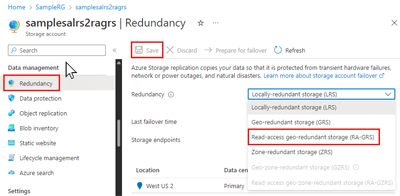
Ha módosítani szeretné a tárfiók redundanciabeállítását az Azure Portalon, kövesse az alábbi lépéseket:
Navigáljon az Azure portálon a tárolófiókjához.
Az Adatkezelés területen válassza a Redundancia lehetőséget.
Frissítse a Redundancia beállítást.
Válassza a Mentés lehetőséget.

Átalakítás végrehajtása
A redundancia "konvertálása" a tárfiók zónaredundanciájú aspektusának módosítása.
Az átalakítás során nincs szükség adatvesztésre vagy alkalmazás állásidőre.
Az átalakítás kétféleképpen indítható el:
Tipp.
A Microsoft azt javasolja, hogy ha lehetséges, a támogatás által kezdeményezett átalakítás helyett használjon ügyfél által kezdeményezett konverziót. Az ügyfél által kezdeményezett átalakítással közvetlenül az Azure Portalról kezdeményezheti az átalakítást, és figyelheti annak előrehaladását. Mivel az átalakítást az ügyfél kezdeményezi, nincs szükség támogatási kérés létrehozására és kezelésére.
Ügyfél által kezdeményezett átalakítás
A támogatási kérések megnyitása helyett a legtöbb régióban az ügyfelek megkezdhetik az átalakítást, és figyelhetik annak előrehaladását. Ez a beállítás kiküszöböli a támogatási kérelmek létrehozásával és kezelésével kapcsolatos esetleges késéseket. Az ügyfél által kezdeményezett konverziót támogató régiók meghatározásához tekintse meg a régiókra vonatkozó korlátozásokról szóló cikket.
HDD-fájlmegosztások esetén az ügyfél által kezdeményezett átalakítás támogatott régiókban is elvégezhető az Azure Portal, a PowerShell vagy az Azure CLI használatával.
SSD-fájlmegosztások esetén az ügyfél által kezdeményezett átalakítás a PowerShell és az Azure CLI használatával érhető el. Vagy kérheti a támogatás által kezdeményezett átalakítást.
A kezdeményezés után az átalakítás akár 72 órát is igénybe vehet.
Fontos
Az átalakítás befejezéséhez nincs SLA.
Ha nagyobb mértékben szeretné szabályozni, hogy mikor kezdődik és fejeződik be az átalakítás, fontolja meg a manuális migrálást. Általában minél több adat van a fiókjában, annál tovább tart az adatok más zónákba vagy régiókba való replikálása.
Az ügyfél által kezdeményezett átalakítás időzítéséről további információt az Időzítés és gyakoriság című témakörben talál.
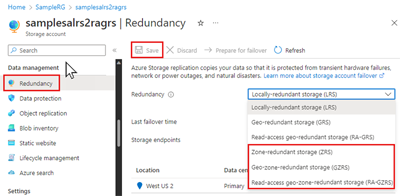
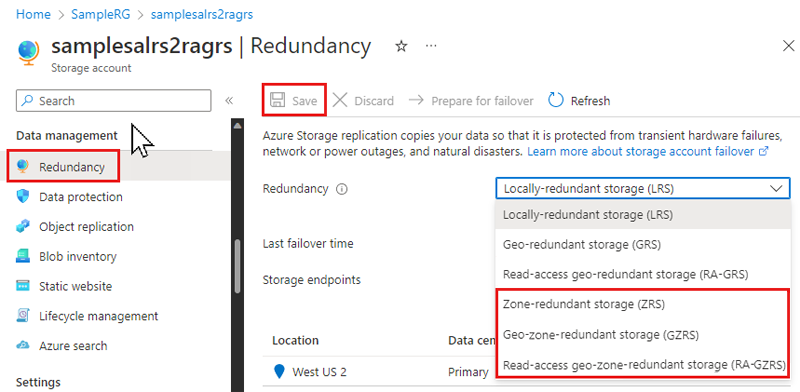
Az Azure portálon a tárfiók zónális redundanciájának hozzáadásához vagy módosításához hajtsa végre az alábbi lépéseket:
Navigáljon az Azure portálon a tárolófiókjához.
Az Adatkezelés területen válassza a Redundancia lehetőséget.
Frissítse a Redundancia beállítást.
Válassza a Mentés lehetőséget.
Ügyfél által kezdeményezett konverziós folyamat figyelése
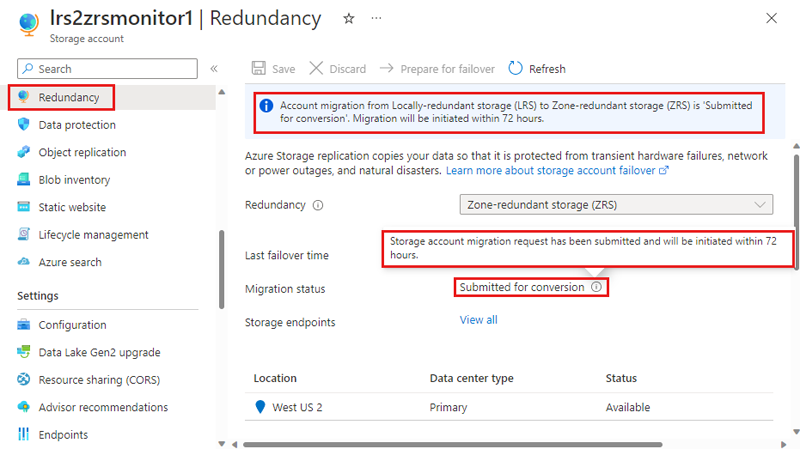
A konvertálási kérelem kiértékelése és feldolgozása során az állapotnak végig kell haladnia az alábbi táblázatban látható listán:
| Állapot | Magyarázat |
|---|---|
| Átalakításra elküldve | A konvertálási kérelmet sikeresen elküldték feldolgozásra. |
| Folyamatban1 | Az átalakítás folyamatban van. |
| Befejeződött - vagy - Nem sikerült2 |
Az átalakítás sikeresen befejeződött. - vagy - Az átalakítás sikertelen volt. |
1 A kezdeményezést követően az átalakítás akár 72 órát is igénybe vehet. Ha az átalakítás nem adja meg a "Folyamatban" állapotot a kérelem kezdeményezésétől számított 96 órán belül, küldjön támogatási kérelmet a Microsoftnak annak megállapításához, hogy miért. Az ügyfél által kezdeményezett átalakítás időzítéséről további információt az Időzítés és gyakoriság című témakörben talál.
2 Ha az átalakítás sikertelen, küldjön támogatási kérelmet a Microsoftnak a hiba okának megállapításához.
Feljegyzés
Bár a Microsoft azonnal kezeli a konvertálási kérelmet, nincs garancia arra, hogy mikor fejeződik be. Ha egy adott dátum szerint konvertált adatokra van szüksége, a Microsoft azt javasolja, hogy végezze el a manuális migrálást.
Általában minél több adat van a fiókjában, annál tovább tart replikálni az adatokat a régió más zónáiba.
Az ügyfél által kezdeményezett átalakítás állapota megjelenik a tárfiók Redundancia oldalán:
Ügyfélszolgálat által kezdeményezett átalakítás
Az ügyfelek a Microsofttal való támogatási kérés megnyitásával kérhetik az átalakítást.
Tipp.
Ha több tárfiókot szeretne átalakítani, hozzon létre egyetlen támogatási jegyet, és adja meg az átalakítandó fiókok nevét a További részletek lapon.
Az alábbi lépéseket követve kérjen átalakítást a Microsofttól:
Az Azure Portalon lépjen egy konvertálni kívánt tárfiókra.
A Támogatás + hibaelhárítás területen válassza az Új támogatási kérés lehetőséget.
Töltse ki a Probléma leírása lapot a fiók adatai alapján:
- Összefoglalás: (néhány leíró szöveg).
- Probléma típusa: Válassza a Műszaki lehetőséget.
- Előfizetés: Válassza ki az előfizetést a legördülő listából.
- Szolgáltatás: Válassza a Saját szolgáltatások, majd a Tárfiók kezelése lehetőséget a szolgáltatástípushoz.
- Erőforrás: Válasszon egy konvertálni kívánt tárfiókot. Ha több tárfiókot kell megadnia, ezt a További részletek lapon teheti meg.
- Probléma típusa: Válassza az Adatmigrálás lehetőséget.
- Probléma altípusa: Válassza a Migrálás ZRS-be, GZRS-be vagy RA-GZRS-be lehetőséget.
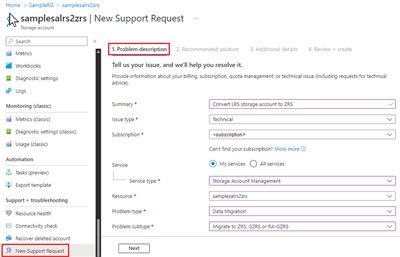
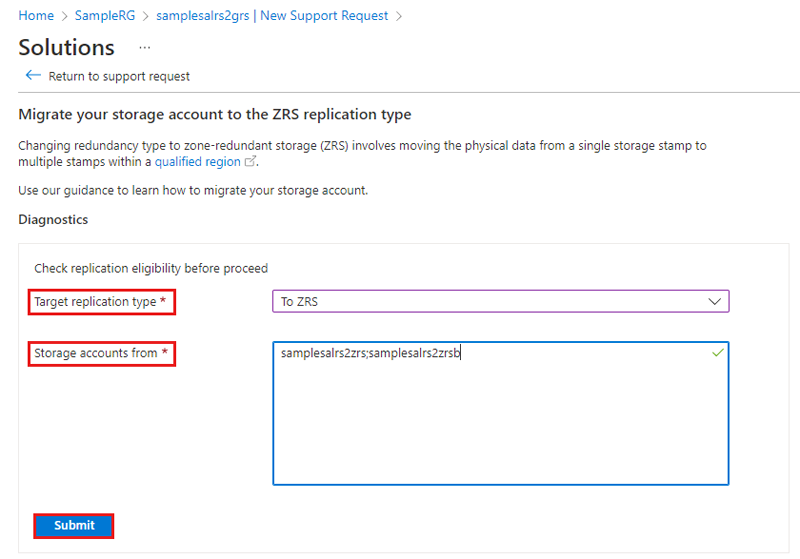
Válassza a Tovább lehetőséget. Előfordulhat , hogy az Ajánlott megoldás lap rövid ideig jelenik meg, mielőtt a Megoldás lapra vált. A Megoldások lapon ellenőrizheti a tárfiók(ok) konverzióra való jogosultságát:
- Célreplikációs típus: (válassza ki a kívánt beállítást a legördülő listából)
- Tárolófiókok innen: (adjon meg egyetlen tárolófióknevet vagy pontosvesszőkkel elválasztott fióklistát)
- Válassza a Küldés lehetőséget.
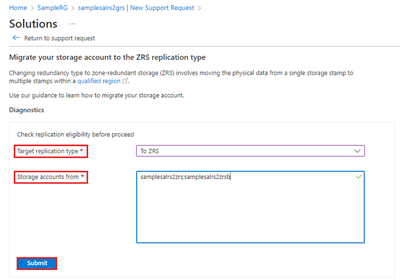
Ha az eredmények azt mutatják, hogy a tárfiók nem jogosult átalakításra, akkor a megfelelő műveletet kell elvégeznie. Ellenkező esetben válassza a Vissza a támogatási kérelemhez lehetőséget.
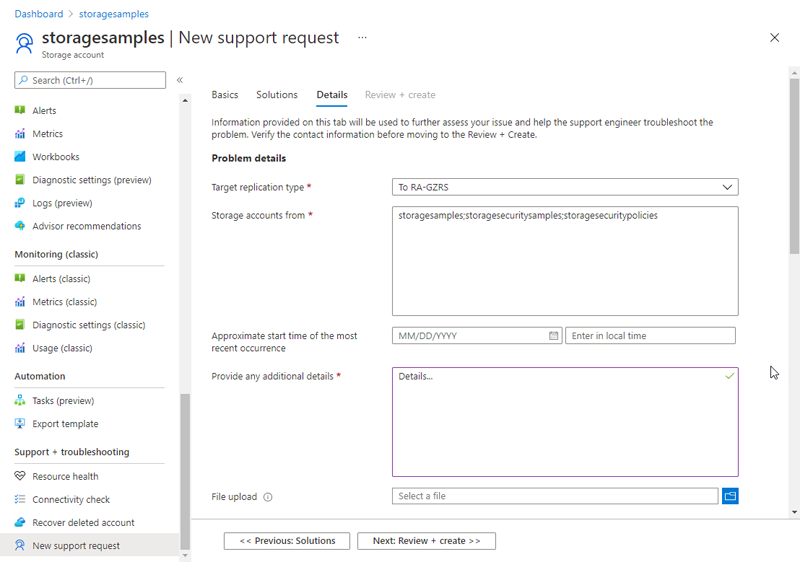
Válassza a Tovább lehetőséget. Ha több tárfiókot is át kell telepítenie, a Részletek lapon adja meg az egyes fiókok nevét pontosvesszővel elválasztva.
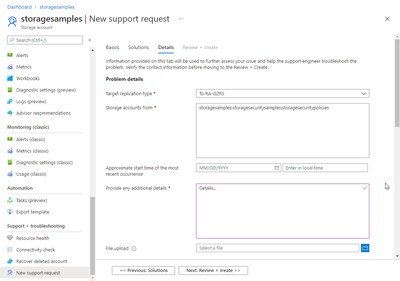
Adja meg a szükséges információkat a További részletek lapon, majd válassza a Véleményezés + létrehozás lehetőséget a támogatási jegy áttekintéséhez és elküldéséhez. Egy Azure-támogatás ügynök áttekinti az esetet, és felveszi Ön a kapcsolatot, hogy segítséget nyújtson.
Manuális migrálás
A manuális migrálás nagyobb rugalmasságot és szabályozást biztosít, mint az átalakítás. Ezt a lehetőséget akkor használhatja, ha az adatokat egy adott dátumra szeretné áthelyezni, vagy ha az átalakítás nem támogatott a forgatókönyvben. A manuális migrálás akkor is hasznos, ha egy tárfiókot egy másik régióba helyez át. További információ: Azure Storage-fiók áthelyezése másik régióba.
Ha a tárfiókot egy másik régióba szeretné migrálni, manuális migrálást kell végrehajtania.
Fontos
A manuális migrálás kiesést okozhat az alkalmazásnál. Ha az alkalmazás magas rendelkezésre állást igényel, a Microsoft konverziós lehetőséget is biztosít. Az átalakítás egy helyben történő migrálás, amely nem jár állásidővel.
Manuális migrálással átmásolhatja az adatokat a meglévő tárfiókból egy új tárfiókba. Manuális migrálás végrehajtásához az alábbi lehetőségek egyikét használhatja:
- Adatok másolása egy meglévő eszközzel, például az AzCopyval, az Azure Storage-ügyfélkódtárak egyikével vagy egy megbízható, nem Microsoft-eszközzel.
- Ha ismeri a Hadoopot vagy a HDInsightot, mind a forrás-tárolófiókot, mind a cél-tárolófiókot csatolhatja a fürtjéhez. Ezután párhuzamosítsa az adatmásolási folyamatot egy olyan eszközzel, mint a DistCp.
A manuális migrálás végrehajtásával kapcsolatos részletesebb útmutatásért lásd : Azure Storage-fiók áthelyezése egy másik régióba.
A replikációs típusok módosításának korlátozásai
Bizonyos replikációmódosítási forgatókönyvekre a következőtől függően korlátozások vonatkoznak:
Régió
Győződjön meg arról, hogy a tárfiókot tároló régió támogatja az összes kívánt replikációs beállítást. Ha például zónaredundánssá (ZRS vagy GZRS) konvertálja a fiókját, győződjön meg arról, hogy a tárfiók egy olyan régióban van, amely támogatja azt. Tekintse meg a zónaredundáns tárolás és a georedundáns tárolás támogatott régióinak listáját.
Fontos
Az ügyfél által kezdeményezett átalakítás LRS-ről ZRS-re minden olyan nyilvános régióban elérhető, amely támogatja a ZRS-t, kivéve az alábbiakat:
- (Észak-Amerika) Mexikó középső régiója
Az ügyfél által kezdeményezett átalakítás a meglévő ZRS-fiókokról LRS-re minden nyilvános régióban elérhető.
Funkcióütközések
Egyes tárfiók-funkciók nem kompatibilisek más szolgáltatásokkal vagy műveletekkel. A másodlagos régióba történő feladatátvétel például a georedundancia fő funkciója, más funkciók azonban nem kompatibilisek a feladatátvétellel. A feladatátvétel által nem támogatott funkciókról és szolgáltatásokról további információt a Nem támogatott szolgáltatások és szolgáltatások című témakörben talál. Előfordulhat, hogy egy fiók GRS-sé vagy GZRS-gé való konvertálása le lesz tiltva, ha egy ütköző funkció engedélyezve van, vagy a feladatátvétel kezdeményezése előtt esetleg később le kell tiltani a funkciót.
Tárfiók típusa
A replikációs beállítások módosításának tervezésekor vegye figyelembe a tárfiók típusára vonatkozó alábbi korlátozásokat.
Egyes tárfióktípusok csak bizonyos redundanciakonfigurációkat támogatnak, amelyek befolyásolják, hogy konvertálhatók vagy migrálhatók-e, és ha igen, hogyan. Az Azure Storage-fióktípusokról és a támogatott redundancialehetőségekről további információt a tárfiókok áttekintésében talál.
Az alábbi táblázat felsorolja a tárfióktípusokhoz elérhető redundanciabeállításokat, valamint azt, hogy támogatott-e a konvertálás és a manuális migrálás:
| Tárfiók típusa | Támogatja az LRS-t | Támogatja a ZRS-t | Támogatja a konvertálást (az Azure Portalról) |
Támogatja a konvertálást (támogatási kérelem alapján) |
Támogatja a manuális migrálást |
|---|---|---|---|---|---|
| SSD előre kiosztott v1 | ✅ | ✅ | ✅ | ✅ 1 | ✅ |
| HDD használatalapú fizetés | ✅ | ✅ | ✅ | ✅ | ✅ |
1 Az ügyfél által kezdeményezett átalakítás az Azure Portal, a PowerShell vagy az Azure CLI használatával végezhető el. Támogatási kérést is megnyithat.
Protokolltámogatás
A tárfiókokat nem konvertálhatja zónaredundanciára (ZRS vagy GZRS), ha a tárfiók olyan NFS-fájlmegosztásokat tartalmaz, amelyekhez engedélyezve van a nyilvános végpont-hozzáférés.
Az NFSv4.1-megosztások nyilvános végpontokkal való konvertálása nem támogatott. A nyilvános végpontokkal rendelkező NFS-megosztások redundanciáinak módosításához kövesse az alábbi lépéseket:
- Tiltsa le a tárfiók nyilvános végpontjának elérését .
- Küldje el a konvertálási kérelmet az adott tárfiók redundanciájának módosításához.
- A tárfiók migrálása után szükség szerint konfiguráljon privát vagy nyilvános végpontokat .
Átállás és visszaállás
Miután egy fiók feladatátvételt végzett a másodlagos régióba, a PowerShell vagy az Azure CLI használatával (2.30.0-s vagy újabb verzió) kezdeményezhet feladat-visszavételt az új elsődlegesről az új másodlagosra. Indítsa el a feladatátvételt.
Ha végrehajtott egy ügyfél által kezelt fiók feladatátvételt a GRS-fiók leállása miatt, a fiók helyileg redundánssá (LRS) válik az új elsődleges régióban, miután a feladatátvételt végre hajtották. Az LRS-fiókok ZRS-re vagy GZRS-re való átalakítása, amely feladatátvételből ered, nem támogatott, még az úgynevezett feladatvisszavételi műveletek esetében sem. Ha például végrehajt egy fiók feladatátvételt a GRS-ből az LRS-be a másodlagos régióban, majd újra GRS-ként konfigurálja, az LRS marad az új másodlagos régióban (az eredeti elsődleges régióban). Ha ezután egy másik fiók feladatátvételét hajtja végre az eredeti elsődleges régióba történő feladat-visszavételhez, az újra LRS marad az eredeti elsődleges régióban. Ebben az esetben az elsődleges régióban nem végezhet átalakítást ZRS-re vagy GZRS-re. Ehelyett végezzen manuális migrálást a zónaredundancia hozzáadásához.
Állásidőre vonatkozó követelmények
Az átalakítás során a tárfiókban lévő adatokhoz a tartósság és a rendelkezésre állás elvesztése nélkül férhet hozzá. Az Azure Storage SLA a migrálási folyamat során megmarad, és a konvertálás során nem vesznek el adatok. A szolgáltatásvégpontok, hozzáférési kulcsok, közös hozzáférésű jogosultságkódok és egyéb fiókbeállítások a migrálás után változatlanok maradnak.
Ha a manuális átállást választja, kiesési időre lesz szükség, de jobban irányíthatja az áttelepítési folyamat időzítését.
Időzítés és gyakoriság
Az ügyfél által kezdeményezett zónaredundancia-átalakítási folyamat akár 72 órát is igénybe vehet a kezdeményezést követően, de az erőforrások rendelkezésre állása, az adatmennyiség és egyéb tényezők miatt tovább tarthat. Ha egy támogatási kérelem megnyitásával átalakítást kér, az több időt vehet igénybe. Az ügyfél által kezdeményezett konverzió előrehaladásának figyeléséhez lásd : Ügyfél által kezdeményezett konverziós folyamat figyelése.
Fontos
Az átalakítás befejezéséhez nincs SLA. Ha nagyobb mértékben szeretné szabályozni, hogy mikor kezdődik és fejeződik be az átalakítás, fontolja meg a manuális migrálást. Általában minél több adat van a fiókjában, annál tovább tart az adatok más zónákba vagy régiókba való replikálása.
A zónaredundancia-átalakítás után legalább 72 órát kell várnia, mielőtt újra módosítaná a tárfiók redundanciabeállítását. Az ideiglenes visszatartás lehetővé teszi a háttérfolyamatok befejezését egy újabb módosítás előtt, biztosítva a fiók konzisztenciáját és integritását. Az LRS-ről a GZRS-be való ugrás például kétlépéses folyamat. Egy műveletben zónaredundanciát kell hozzáadnia, majd egy másodperc alatt georedundanciát kell hozzáadnia. Az LRS-ről ZRS-be való átlépés után legalább 72 órát kell várnia, mielőtt ZRS-ről GZRS-re lép.
Az adatok replikálási módjának módosításával kapcsolatos költségek
Az Azure Files számos lehetőséget kínál a replikáció konfigurálására. Ezek a legolcsóbbtól a legdrágábbig megrendelt lehetőségek a következők:
- LRS
- ZRS
- GRS
- GZRS
A tárfiókban az adatok replikálásának módosításával kapcsolatos költségek attól függenek, hogy a redundanciakonfiguráció mely aspektusait módosítja. Az adattárolás és a kimenő sávszélesség díjszabásának kombinációja határozza meg a módosítás költségét. A díjszabásról további információt az Azure Files díjszabási oldalán talál.
Ha zónaredundanciát ad hozzá az elsődleges régióban, az átalakításhoz nincs kezdeti költség, de a folyamatban lévő adattárolási költség magasabb a megnövekedett replikáció és a szükséges tárterület miatt.
A georedundancia a változás időpontjában kimenő sávszélesség-díjat számít fel, mivel a rendszer a teljes tárfiókot replikálja a másodlagos régióba. Az elsődleges régióba történő minden későbbi írás kimenő sávszélesség-díjakat von maga után, mivel az írást a másodlagos régióba replikálni kell.
Ha eltávolítja a georedundanciát (grS-ről LRS-re vált), a módosítás nem jár költséggel, de a replikált adatok törlődnek a másodlagos helyről.