Jegyzet
Az oldalhoz való hozzáférés engedélyezést igényel. Próbálhatod be jelentkezni vagy könyvtárat váltani.
Az oldalhoz való hozzáférés engedélyezést igényel. Megpróbálhatod a könyvtár váltását.
Ez a cikk azt ismerteti, hogyan hozhat létre egyszerűen Stream Analytics-feladatokat a kódszerkesztővel. A feladat folyamatosan olvas az Event Hubsból, és olyan összesítéseket hajt végre, mint a darabszám, az összeg és az átlag. Kijelölheti azokat a mezőket, amelyeket egy időablak alapján szeretne csoportosítani, majd a feladat folyamatosan írja az eredményeket az Azure Cosmos DB-be.
Előfeltételek
- Az Azure Event Hubsnak és az Azure Cosmos DB-erőforrásoknak nyilvánosan hozzáférhetőnek kell lenniük, és nem lehetnek tűzfal mögött, és nem védhetők azure-beli virtuális hálózaton.
- Az Event Hubsban lévő adatokat JSON, CSV vagy Avro formátumban kell szerializálni.
Stream Analytics-feladat fejlesztése
Az alábbi lépésekkel stream Analytics-feladatokat fejleszthet az adatok Azure Cosmos DB-ben való megvalósulásához.
- Az Azure Portalon keresse meg és válassza ki az Azure Event Hubs-példányt.
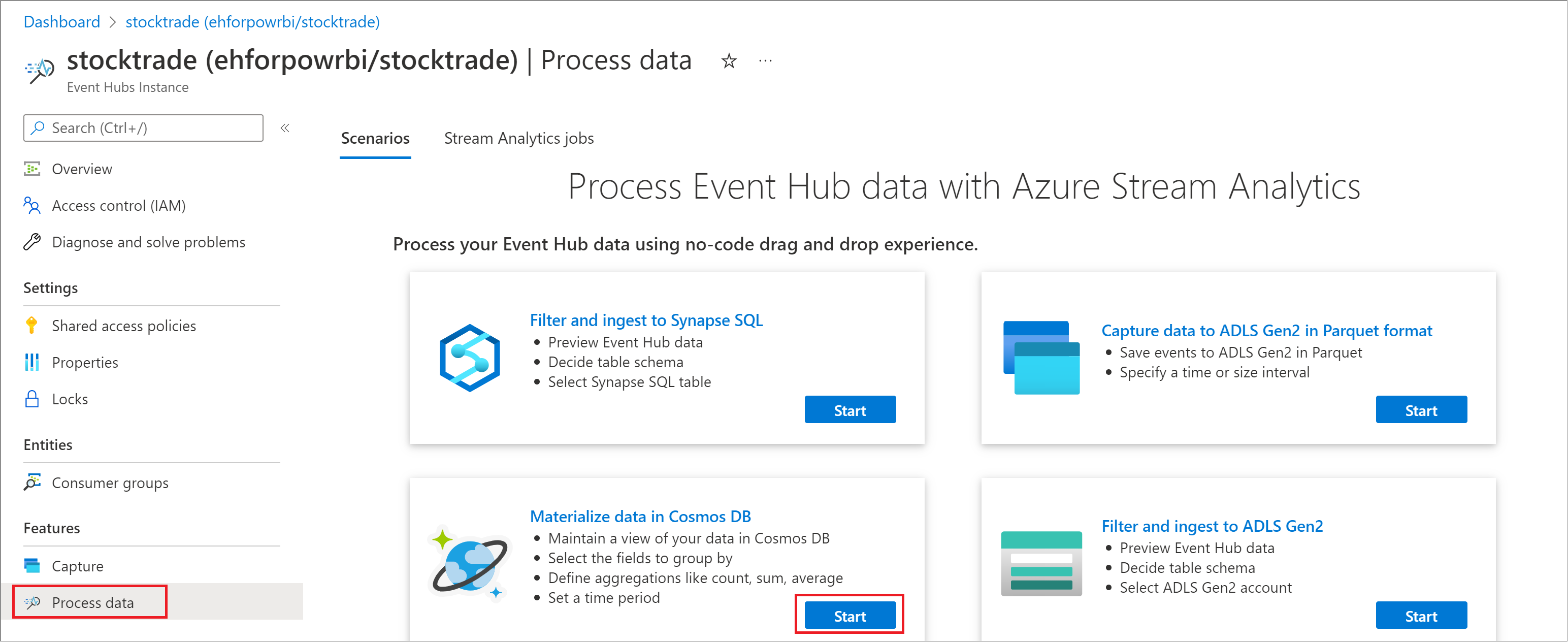
- A Szolgáltatások területen válassza az Adatok feldolgozása lehetőséget. Ezután válassza a Start lehetőséget az Adatok materializálása az Azure Cosmos DB-ben című kártyán.
- Adja meg a feladat nevét, és válassza a Létrehozás lehetőséget.
- Adja meg az adatok szerializálási típusát az eseményközpontban, valamint azt a hitelesítési módszert , amellyel a feladat csatlakozni fog az Event Hubshoz. Ezután válassza a Csatlakozás lehetőséget.
- Ha a kapcsolat sikeres, és adatfolyamok áramlanak az Event Hubs-példányba, azonnal két dolgot fog látni:
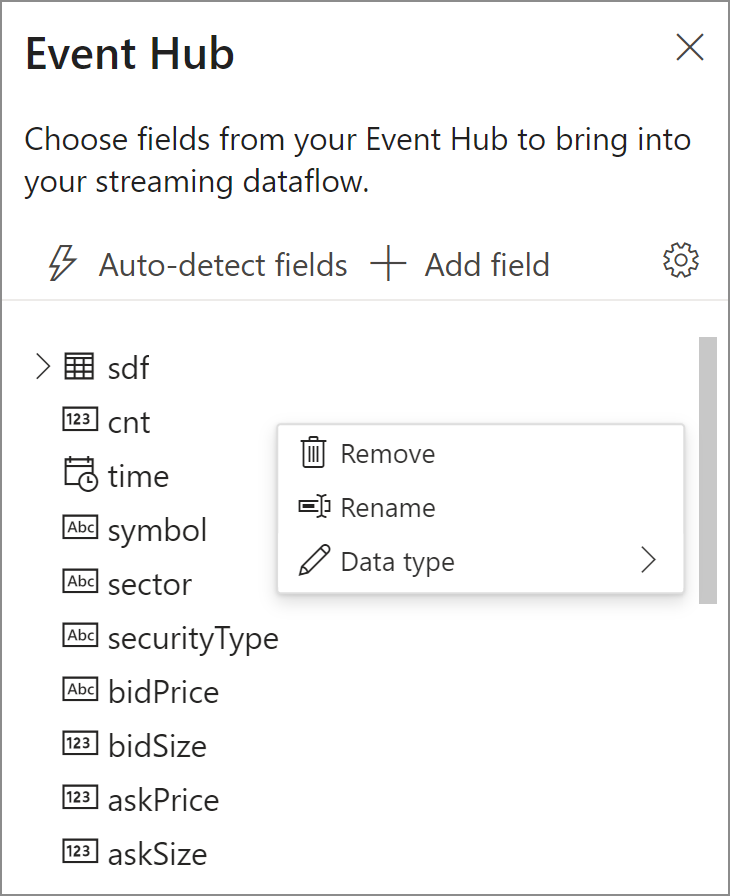
- A bemeneti hasznos adatokban található mezők. Válassza a mező melletti három pont szimbólumot, amely eltávolítja, átnevezi vagy módosítja a mező adattípusát.
- Minta a bemeneti adatokról az Adatok előnézete alatti alsó panelen, amely rendszeresen automatikusan frissül. Ha inkább statikus nézetet szeretne a minta bemeneti adatokról, válassza a streamelőnézet szüneteltetése lehetőséget .

- A bemeneti hasznos adatokban található mezők. Válassza a mező melletti három pont szimbólumot, amely eltávolítja, átnevezi vagy módosítja a mező adattípusát.
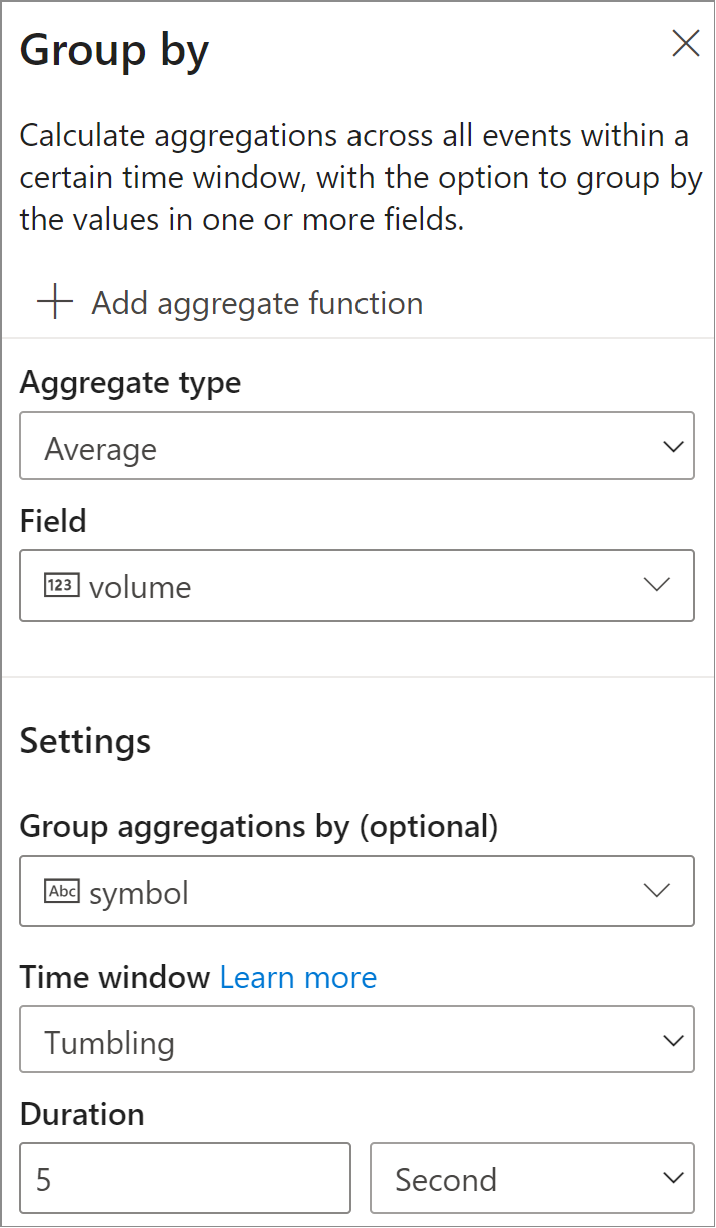
- A következő lépésben adja meg a kiszámolni kívánt mezőt és összesítést, például az Átlag és a Darabszámot. Megadhatja azt a mezőt is, amelyet csoportosítani szeretne az időkerettel együtt. Ezután ellenőrizheti a lépés eredményeit az Adatok előnézete szakaszban.
- Válassza ki azt a Cosmos DB-adatbázist és -tárolót , ahol az eredményeket meg szeretné írni.
- Indítsa el a Stream Analytics-feladatot a Start gombra kattintva.
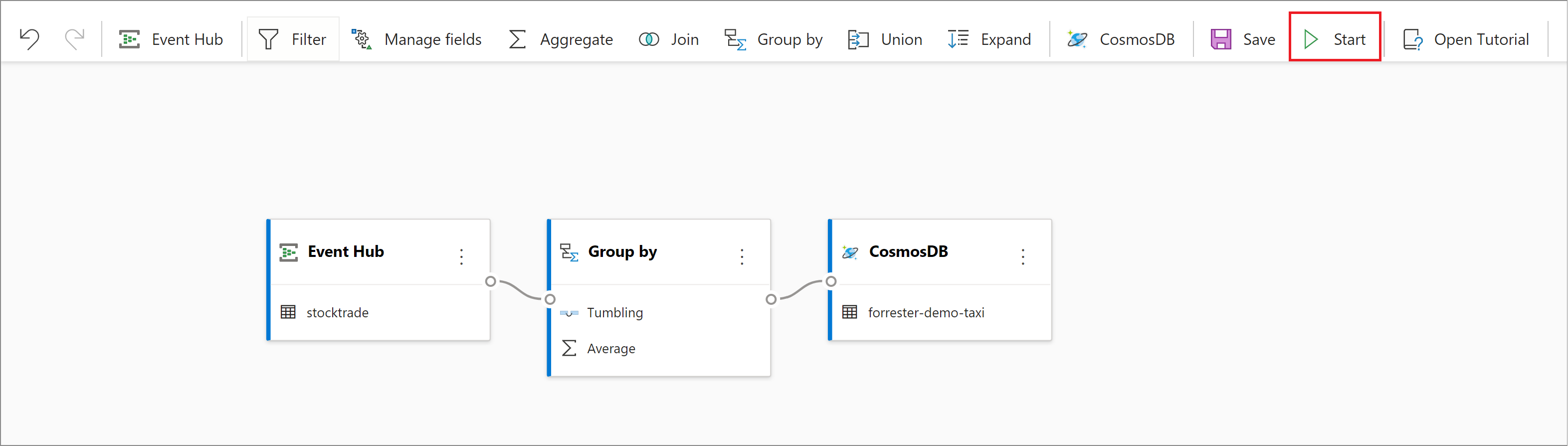
A feladat elindításához meg kell adnia a következőket:- A feladat által futtatott streamegységek (SU) száma. A termékváltozatok a feladathoz lefoglalt számítási és memóriamennyiséget jelölik. Javasoljuk, hogy hárommal kezdje, és szükség szerint módosítsa.
- A kimeneti adathibák kezelése lehetővé teszi a kívánt viselkedés megadását, ha egy feladat kimenete a célhelyre adathibák miatt meghiúsul. Alapértelmezés szerint a feladat újrapróbálkozza, amíg az írási művelet sikeres nem lesz. Dönthet úgy is, hogy elveti a kimeneti eseményeket.
- A Start gomb kiválasztása után a feladat két percen belül elindul. Tekintse meg a feladatot a Stream Analytics-feladatok lap Folyamatadatok szakaszában. Megismerheti a feladatmetrikákat, és szükség szerint leállíthatja és újraindíthatja azt.
Szempontok az Event Hubs georeplikációs funkció használatakor
Az Azure Event Hubs nemrég elindította a georeplikációs funkciót nyilvános előzetes verzióban. Ez a funkció eltér az Azure Event Hubs Geo Disaster Recovery funkciójától.
Ha a feladatátvétel típusa kényszerített , és a replikációs konzisztencia aszinkron, a Stream Analytics-feladat nem garantálja pontosan egyszer az Azure Event Hubs kimenetének kimenetét.
Az Azure Stream Analytics, mint olyan gyártó , amely egy eseményközpont kimenetével rendelkezik, megfigyelheti a feladat vízjel-késését a feladat feladatátvételi időtartama alatt és az Event Hubs általi szabályozás során abban az esetben, ha az elsődleges és a másodlagos replikáció késése eléri a maximálisan konfigurált késést.
Az Azure Stream Analytics, mint az Event Hubs bemenetként használt felhasználója , megfigyelheti a feladat vízjel-késését a feladatátvétel időtartama alatt, és kihagyhatja az adatokat, vagy duplikált adatokat kereshet a feladatátvétel befejezése után.
Ezen kikötések miatt javasoljuk, hogy az Event Hubs feladatátvétele után azonnal indítsa újra a Stream Analytics-feladatot a megfelelő kezdési időponttal. Mivel az Event Hubs georeplikációs funkciója nyilvános előzetes verzióban érhető el, jelenleg nem javasoljuk ezt a mintát éles Stream Analytics-feladatokhoz. A Stream Analytics jelenlegi viselkedése javulni fog, mielőtt az Event Hubs georeplikációs szolgáltatás általánosan elérhető lenne, és a Stream Analytics éles feladataiban is használható lenne.
Következő lépések
Most már tudja, hogyan használhatja a Stream Analytics nincs kódszerkesztőt egy olyan feladat fejlesztésére, amely az Event Hubsból olvas be, és kiszámítja az összesítéseket, például a darabszámokat, az átlagokat és az Azure Cosmos DB-erőforrásba írja.