Megjegyzés
Az oldalhoz való hozzáféréshez engedély szükséges. Megpróbálhat bejelentkezni vagy módosítani a címtárat.
Az oldalhoz való hozzáféréshez engedély szükséges. Megpróbálhatja módosítani a címtárat.
Az Azure PowerShell-modul az Azure-erőforrások PowerShell-parancsmagok vagy szkriptek használatával történő létrehozására és kezelésére szolgál. Ez a rövid útmutató bemutatja, hogyan helyezhet üzembe és futtathat Azure Stream Analytics-feladatokat az Azure PowerShell-modullal.
A mintafeladat beolvassa a streamelési adatokat egy IoT Hub-eszközről. A bemeneti adatokat egy Raspberry Pi online szimulátor hozza létre. A Stream Analytics-feladat átalakítja az adatokat a Stream Analytics lekérdezési nyelvével a 27°-nál magasabb hőmérsékletű üzenetek szűréséhez. Ezután az eredményül kapott kimeneti eseményeket egy blobtárolóban lévő fájlba írja.
Mielőtt elkezdené
- Ha nem rendelkezik Azure-előfizetéssel, hozzon létre egy ingyenes fiókot.
- Ehhez a rövid útmutatóhoz az Azure PowerShell-modul szükséges. Ahhoz, hogy megtudja, melyik verzió van telepítve a helyi gépen, futtassa a
Get-Module -ListAvailable Azparancsot. Ha telepíteni vagy frissíteni szeretne, olvassa el az Azure PowerShell-modul telepítését ismertető cikket. - Egyes IoT Hub-műveleteket az Azure PowerShell nem támogat, és az Azure CLI 2.0.70-es vagy újabb verziójával és az Azure CLI IoT-bővítményével kell végrehajtani.
Telepítse az Azure CLI-t , és telepítse
az extension add --name azure-iotaz IoT-bővítményt.
Bejelentkezés az Azure-ba
Jelentkezzen be az Azure-előfizetésébe a Connect-AzAccount paranccsal, és adja meg Azure-hitelesítő adatait az előugró böngészőben:
# Connect to your Azure account
Connect-AzAccount
Ha több előfizetéssel rendelkezik, válassza ki a rövid útmutatóhoz használni kívánt előfizetést az alábbi parancsmagok futtatásával. Ügyeljen rá, hogy a <your subscription name> helyett saját előfizetésének a nevét adja meg:
# List all available subscriptions.
Get-AzSubscription

# Select the Azure subscription you want to use to create the resource group and resources.
Get-AzSubscription -SubscriptionName "<your subscription name>" | Select-AzSubscription
Erőforráscsoport létrehozása
Hozzon létre egy Azure-erőforráscsoportot a New-AzResourceGroup használatával. Az erőforráscsoport olyan logikai tároló, amelybe a rendszer üzembe helyezi és kezeli az Azure-erőforrásokat.
$resourceGroup = "StreamAnalyticsRG"
$location = "WestUS2"
New-AzResourceGroup `
    -Name $resourceGroup `
    -Location $location
A bemeneti adatok előkészítése
A Stream Analytics-feladat létrehozása előtt készítse elő azokat az adatokat, amelyek a feladat bemenetét fogják képezni.
Az alábbi Azure CLI-kódblokk számos parancsot kínál a feladathoz szükséges bemeneti adatok előkészítéséhez. A kód megismeréséhez tekintse át a következő szakaszokat.
A PowerShell-ablakban futtassa a parancsot az
az loginAzure-fiókba való bejelentkezéshez.Ha sikeresen bejelentkezik, az Azure CLI visszaadja az előfizetések listáját. Másolja ki a rövid útmutatóhoz használt előfizetést, és futtassa a parancsot az
az account setelőfizetés kiválasztásához. Válassza ki ugyanazt az előfizetést, amely az előző szakaszban a PowerShellt használja. Ügyeljen arra, hogy az előfizetés nevére cserélje le a helyére<your subscription name>.az login az account set --subscription "<your subscription>"Hozzon létre egy IoT Hubot a
az iot hub createparanccsal. Ez a példa létrehoz egy MyASAIoTHub nevű IoT Hubot. Mivel az IoT Hub-nevek egyediek, saját IoT Hub-nevet kell létrehoznia. Állítsa az SKU-t F1 értékre az ingyenes szint használatához, ha az elérhető az előfizetésével. Ha nem, válassza a következő legalacsonyabb szintet.az iot hub create --name "MyASAIoTHub" --resource-group $resourceGroup --sku S1Az IoT Hub létrehozása után kérje le az IoT Hub kapcsolati sztring az az iot hub connection-string show parancsával. Másolja ki a teljes kapcsolati sztring, és mentse. Szüksége lesz rá, amikor hozzáadja az IoT Hubot a Stream Analytics-feladat bemeneteként.
az iot hub connection-string show --resource-group $resourceGroup --hub-name "MyASAIoTHub"Adjon hozzá egy eszközt az IoT Hubhoz a
az iot hub device-identity createparanccsal. Ez a példa létrehoz egy MyASAIoTDevice nevű eszközt.az iot hub device-identity create --resource-group $resourceGroup --hub-name "MyASAIoTHub" --device-id "MyASAIoTDevice"Kérje le az eszközt kapcsolati sztring a
az iot hub device-identity connection-string showparancs használatával. Másolja ki a teljes kapcsolati sztring, és mentse a Raspberry Pi-szimulátor létrehozásakor.az iot hub device-identity connection-string show --resource-group $resourceGroup --hub-name "MyASAIoTHub" --device-id "MyASAIoTDevice" --output tablePélda kimenetre:
HostName=MyASAIoTHub.azure-devices.net;DeviceId=MyASAIoTDevice;SharedAccessKey=a2mnUsg52+NIgYudxYYUNXI67r0JmNubmfVafojG8=
Blob storage létrehozása
Az alábbi Azure PowerShell-kódblokk parancsokkal hoz létre a feladat kimenetéhez használt blobtárolót. Tekintse át az egyes szakaszokat a kód értelmezése céljából.
Hozzon létre egy standard általános célú tárfiókot a New-AzStorageAccount parancsmaggal. Ez a példa létrehoz egy myasaquickstartstorage nevű tárfiókot helyileg redundáns tárolással (LRS) és blobtitkosítással (alapértelmezés szerint engedélyezve).
Kérje le a
$storageAccount.Contextnevű tárfiókkörnyezetet, amely meghatározza a használni kívánt tárfiókot. Ha a tárfiókok használatával történő munka során erre a környezetre hivatkozik, nem kell minden alkalommal megadnia a hitelesítő adatokat.Hozzon létre egy tárolót a New-AzStorageContainer használatával.
Másolja ki a kód által kimeneti tárkulcsot, és mentse a kulcsot a streamelési feladat kimenetének későbbi létrehozásához.
$storageAccountName = "myasaquickstartstorage"
$storageAccount = New-AzStorageAccount `
  -ResourceGroupName $resourceGroup `
  -Name $storageAccountName `
  -Location $location `
  -SkuName Standard_LRS `
  -Kind Storage

$ctx = $storageAccount.Context
$containerName = "container1"

New-AzStorageContainer `
  -Name $containerName `
  -Context $ctx

$storageAccountKey = (Get-AzStorageAccountKey `
  -ResourceGroupName $resourceGroup `
  -Name $storageAccountName).Value[0]

Write-Host "The <storage account key> placeholder needs to be replaced in your output json files with this key value:"
Write-Host $storageAccountKey -ForegroundColor Cyan
Stream Analytics-feladat létrehozása
Stream Analytics-feladat létrehozása a New-AzStreamAnalyticsJob parancsmaggal. Ez a parancsmag paraméterként veszi fel a feladat nevét, az erőforráscsoport nevét, a helyet és a termékváltozat nevét. A feladat neve bármilyen, a feladatot azonosító rövid név lehet. Csak alfanumerikus karaktereket, kötőjeleket és aláhúzásjeleket tartalmazhat, és 3 és 63 karakter közötti hosszúságúnak kell lennie.
Futtassa a New-AzStreamAnalyticsJob parancsmagot.
$jobName = "MyStreamingJob"
New-AzStreamAnalyticsJob `
  -ResourceGroupName $resourceGroup `
  -Name $jobName `
  -Location centralus `
  -SkuName Standard
A feladat bemenetének konfigurálása
Adjon hozzá egy bemenetet a feladathoz a New-AzStreamAnalyticsInput parancsmag használatával. Ennél a parancsmagnál a feladat neve, a feladat bemenetének a neve, az erőforráscsoport neve, és a feladat bemenetének definíciója adható meg paraméterként. A feladat bemenetének definíciója egy JSON-fájl, amely a feladat bemenetének konfigurálásához szükséges tulajdonságokat tartalmazza. Ebben a példában egy blobtárolót hoz létre bemenetként.
Hozzon létre a helyi gépén egy JobInputDefinition.json nevű fájlt, és adja hozzá a következő JSON-adatokat.
Fontos
- Cserélje le
accesspolicykeyazSharedAccessKeyIoT Hub kapcsolati sztring egy előző szakaszban mentett részére. - Ha más nevet használt az IoT Hubhoz, frissítse a következő értékét
iotHubNamespace: .
{
    "properties": {
        "type": "Stream",
        "datasource": {
            "type": "Microsoft.Devices/IotHubs",
            "properties": {
                "iotHubNamespace": "MyASAIoTHub",
                "sharedAccessPolicyName": "iothubowner",
                "sharedAccessPolicyKey": "accesspolicykey",
                "endpoint": "messages/events",
                "consumerGroupName": "$Default"
                }
        },
        "compression": {
            "type": "None"
        },
        "serialization": {
            "type": "Json",
            "properties": {
                "encoding": "UTF8"
            }
        }
    },
    "name": "IoTHubInput",
    "type": "Microsoft.StreamAnalytics/streamingjobs/inputs"
}
Állítsa a $jobInputDefinitionFile PowerShell-változót arra az elérési útra, ahol a feladat bemeneti definíciójának JSON-fájlját tárolta.
$jobInputDefinitionFile = "C:\JobInputDefinition.json"
Ezután futtassa a New-AzStreamAnalyticsInput parancsmagot egy Azure IoT Hub-bemenet létrehozásához a Stream Analytics-feladathoz.
$jobInputName = "IoTHubInput"
New-AzStreamAnalyticsInput `
  -ResourceGroupName $resourceGroup `
  -JobName $jobName `
  -File $jobInputDefinitionFile `
  -Name $jobInputName
A feladat kimenetének konfigurálása
Adjon hozzá egy kimenetet a feladathoz a New-AzStreamAnalyticsOutput parancsmag használatával. Ennél a parancsmagnál a feladat neve, a feladat kimenetének a neve, az erőforráscsoport neve, és a feladat kimenetének definíciója adható meg paraméterként. A feladat kimenetének definíciója egy JSON-fájl, amely a feladat kimenetének konfigurálásához szükséges tulajdonságokat tartalmazza. Ez a példa egy Blob Storage-tárolót használ kimenetként.
Hozzon létre a helyi gépén egy JobOutputDefinition.json nevű fájlt, és adja hozzá a következő JSON-adatokat.
Fontos
Cserélje le a tárfiók hozzáférési kulcsának értékét accountKey az értékben tárolt értékre $storageAccountKey .
{
    "properties": {
        "datasource": {
            "type": "Microsoft.Storage/Blob",
            "properties": {
                "storageAccounts": [
                    {
                      "accountName": "asaquickstartstorage",
                      "accountKey": "<storage account key>"
                    }
                ],
                "container": "container1",
                "pathPattern": "output/",
                "dateFormat": "yyyy/MM/dd",
                "timeFormat": "HH"
            }
        },
        "serialization": {
            "type": "Json",
            "properties": {
                "encoding": "UTF8",
                "format": "LineSeparated"
            }
        }
    },
    "name": "BlobOutput",
    "type": "Microsoft.StreamAnalytics/streamingjobs/outputs"
}
Állítsa a $jobOutputDefinitionFile PowerShell-változót arra az elérési útra, ahol a feladat kimeneti definíciójának JSON-fájlját tárolta.
$jobOutputDefinitionFile = "C:\JobOutputDefinition.json"
Ezután futtassa a New-AzStreamAnalyticsOutput parancsmagot egy Azure Blob Storage-kimenet létrehozásához a Stream Analytics-feladathoz.
$jobOutputName = "BlobOutput"

New-AzStreamAnalyticsOutput `
  -ResourceGroupName $resourceGroup `
  -JobName $jobName `
  -File $jobOutputDefinitionFile `
  -Name $jobOutputName
A transzformációs lekérdezés definiálása
Adjon hozzá egy átalakítást a feladathoz a New-AzStreamAnalyticsTransformation parancsmag használatával. Ennél a parancsmagnál a feladat neve, a feladat transzformációjának a neve, az erőforráscsoport neve, és a feladat transzformációjának definíciója adható meg paraméterként. Hozzon létre a helyi gépén egy JobTransformationDefinition.json nevű fájlt, és adja hozzá a következő JSON-adatokat. A JSON-fájl tartalmaz egy query (lekérdezés) paramétert, amellyel definiálható a transzformációs lekérdezés:
{
    "name":"MyTransformation",
    "type":"Microsoft.StreamAnalytics/streamingjobs/transformations",
    "properties":{
        "streamingUnits":1,
        "script":null,
        "query":"SELECT * INTO BlobOutput FROM IoTHubInput WHERE Temperature > 27"
    }
}
Ezután futtassa a New-AzStreamAnalyticsTransformation parancsmagot.
$jobTransformationName = "MyJobTransformation"
$jobTransformationDefinitionFile = "C:\JobTransformationDefinition.json"
New-AzStreamAnalyticsTransformation `
    -ResourceGroupName $resourceGroup `
    -JobName $jobName `
    -Query "SELECT * INTO BlobOutput FROM IoTHubInput WHERE Temperature > 27" `
    -StreamingUnit 1 `
    -Name $jobTransformationName
Az IoT-szimulátor futtatása
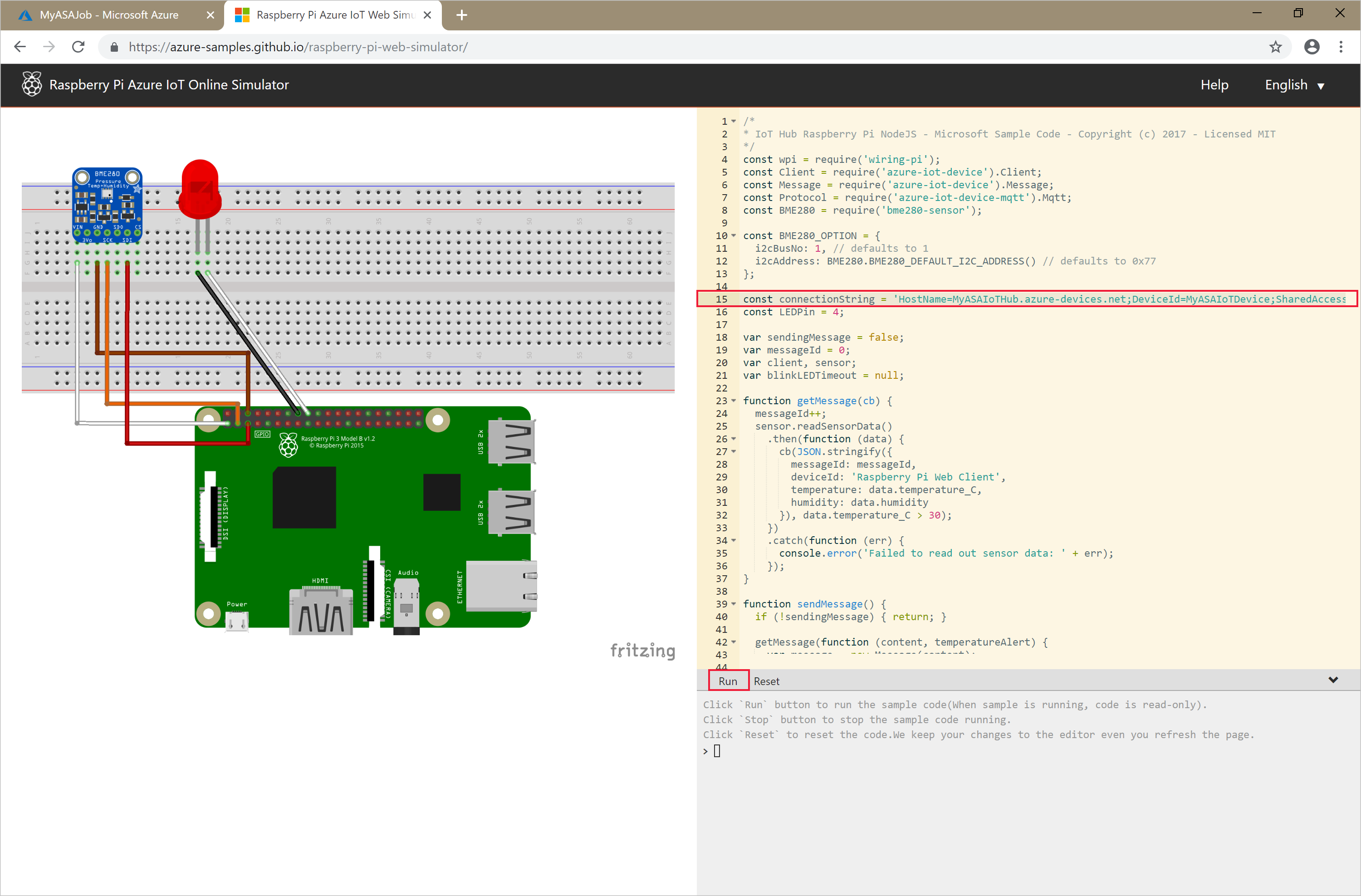
Nyissa meg a Raspberry Pi Azure IoT Online szimulátort.
Cserélje le a helyőrzőt a 15. sorban az előző szakaszban mentett teljes Azure IoT Hub-eszközre kapcsolati sztring.
Kattintson a Futtatás elemre. A kimenetnek az IoT Hubra küldött érzékelőadatokat és üzeneteket kell megjelenítenie.
A Stream Analytics-feladat indítása és a kimenet ellenőrzése
Indítsa el a feladatot a Start-AzStreamAnalyticsJob parancsmaggal. Ennél a parancsmagnál a feladat neve, az erőforráscsoport neve, a feladat kimenetének indítási módja, és a kezdés ideje adható meg paraméterként. Az OutputStartMode által elfogadott értékek: JobStartTime, CustomTime és LastOutputEventTime. A PowerShell-dokumentáció paraméterekkel foglalkozó szakaszában talál további információt arról, hogy ezek az értékek mit jelentenek.
A következő parancsmag futtatása a True kimenetet adja vissza, ha a feladat elindult. A Storage-tárolóban létrejön egy kimeneti mappa, amely az átalakított adatokat tartalmazza.
Start-AzStreamAnalyticsJob `
  -ResourceGroupName $resourceGroup `
  -Name $jobName `
  -OutputStartMode 'JobStartTime'
Az erőforrások eltávolítása
Ha már nincs szükség rá, törölheti az erőforráscsoportot, a folyamatos átviteli feladatot és az összes kapcsolódó erőforrást. A feladat törlésével megakadályozhatja, hogy a feladat által felhasznált streamelési egységek kiszámlázásra kerüljenek. Ha később is szeretné használni a feladatot, akkor nem kell törölnie, hanem elég, ha leállítja. Ha nem folytatja a feladat használatát, törölje a rövid útmutatóban létrehozott összes erőforrást az alábbi parancsmag futtatásával:
Remove-AzResourceGroup `
  -Name $resourceGroup
Következő lépések
Ebben a rövid útmutatóban egy egyszerű Stream Analytics-feladatot helyezett üzembe a PowerShell használatával. A Stream Analytics-feladatokat az Azure Portallal és a Visual Studióval is üzembe helyezheti.
Az egyéb bemeneti források beállításával és a valós idejű észlelés végrehajtásával kapcsolatos információkért olvassa el az alábbi cikkeket: