Megjegyzés
Az oldalhoz való hozzáféréshez engedély szükséges. Megpróbálhat bejelentkezni vagy módosítani a címtárat.
Az oldalhoz való hozzáféréshez engedély szükséges. Megpróbálhatja módosítani a címtárat.
Megtudhatja, hogyan bővítheti adatait egyszerűen a dedikált SQL-készletekben prediktív gépi tanulási modellekkel. Az adattudósok által létrehozott modellek mostantól könnyen elérhetők az adatszakértők számára a prediktív elemzéshez. Az Azure Synapse Analytics adatszakértői egyszerűen kiválaszthatnak egy modellt az Azure Machine Learning-modellregisztrációs adatbázisból az Azure Synapse SQL-készletekben való üzembe helyezéshez, és előrejelzéseket indíthatnak el az adatok bővítéséhez.
Ebben az oktatóanyagban megtanulhatja, hogyan:
- Egy prediktív gépi tanulási modell betanítása, illetve regisztrálása az Azure Machine Learning modellregisztrációs adatbázisában.
- Az SQL pontozási varázslóval futtasson előrejelzéseket dedikált SQL-készletben.
Ha még nincs Azure-előfizetése, kezdés előtt hozzon létre egy ingyenes fiókot.
Előfeltételek
- Azure Synapse Analytics-munkaterület alapértelmezett tárolóként konfigurált Azure Data Lake Storage Gen2-tárfiókkal. Önnek a Storage Blob Data Contributor szerepét kell betöltenie azon a Data Lake Storage Gen2 fájlrendszeren, amellyel dolgozik.
- Dedikált SQL-készlet az Azure Synapse Analytics-munkaterületen. További részletekért lásd : Dedikált SQL-készlet létrehozása.
- Azure Machine Learning társított szolgáltatás az Azure Synapse Analytics-munkaterületen. További információ: Azure Machine Learning társított szolgáltatás létrehozása az Azure Synapse-ban.
Bejelentkezés az Azure Portalra
Jelentkezzen be a Azure portalra.
Modell betanítása az Azure Machine Learningben
Mielőtt hozzákezdene, ellenőrizze, hogy a sklearn verziója 0.20.3- e.
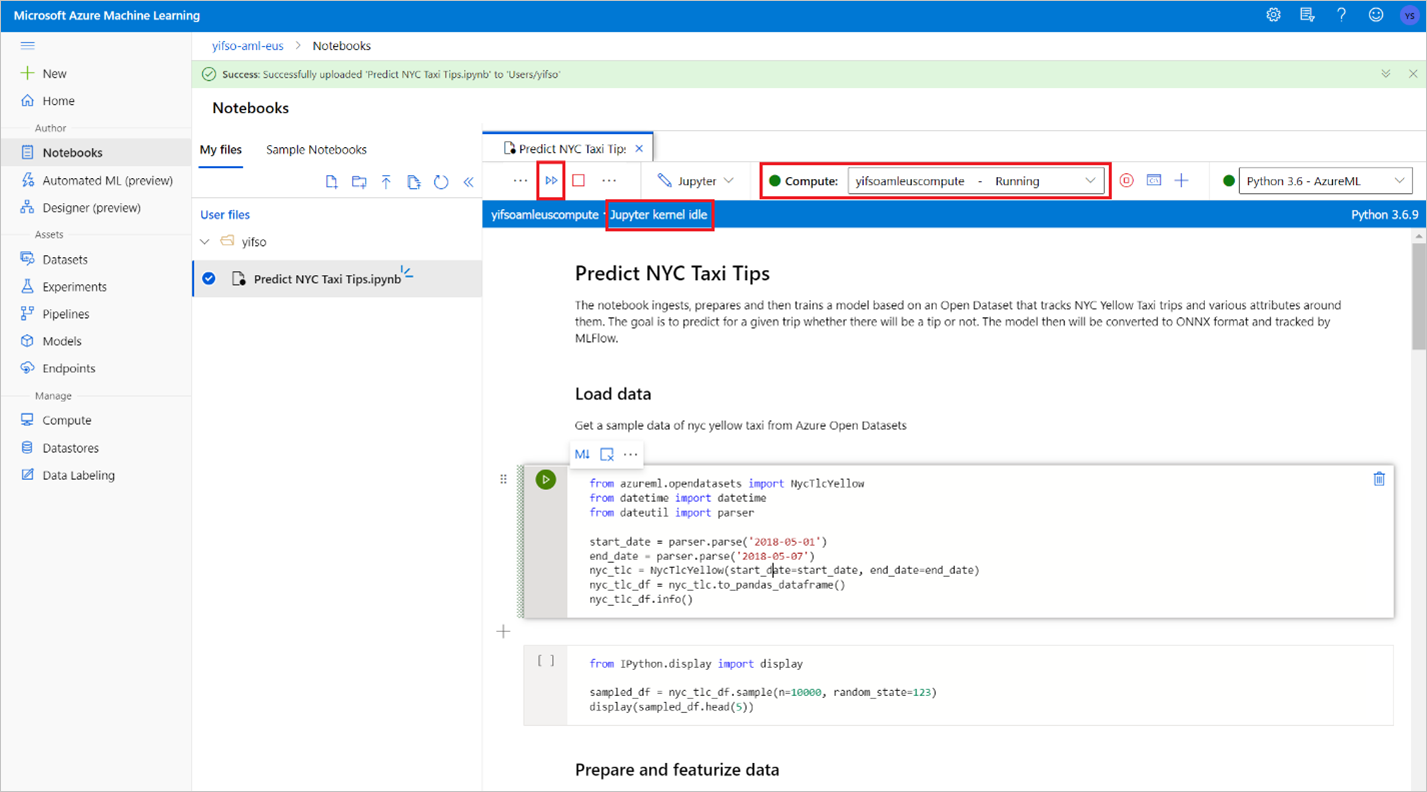
Mielőtt a jegyzetfüzet összes celláját futtatja, ellenőrizze, hogy a számítási példány fut-e.
Nyissa meg az Azure Machine Learning-munkaterületet.
Töltse le a Predict NYC Taxi Tips.ipynb fájlt.
Nyissa meg az Azure Machine Learning-munkaterületet az Azure Machine Learning Studióban.
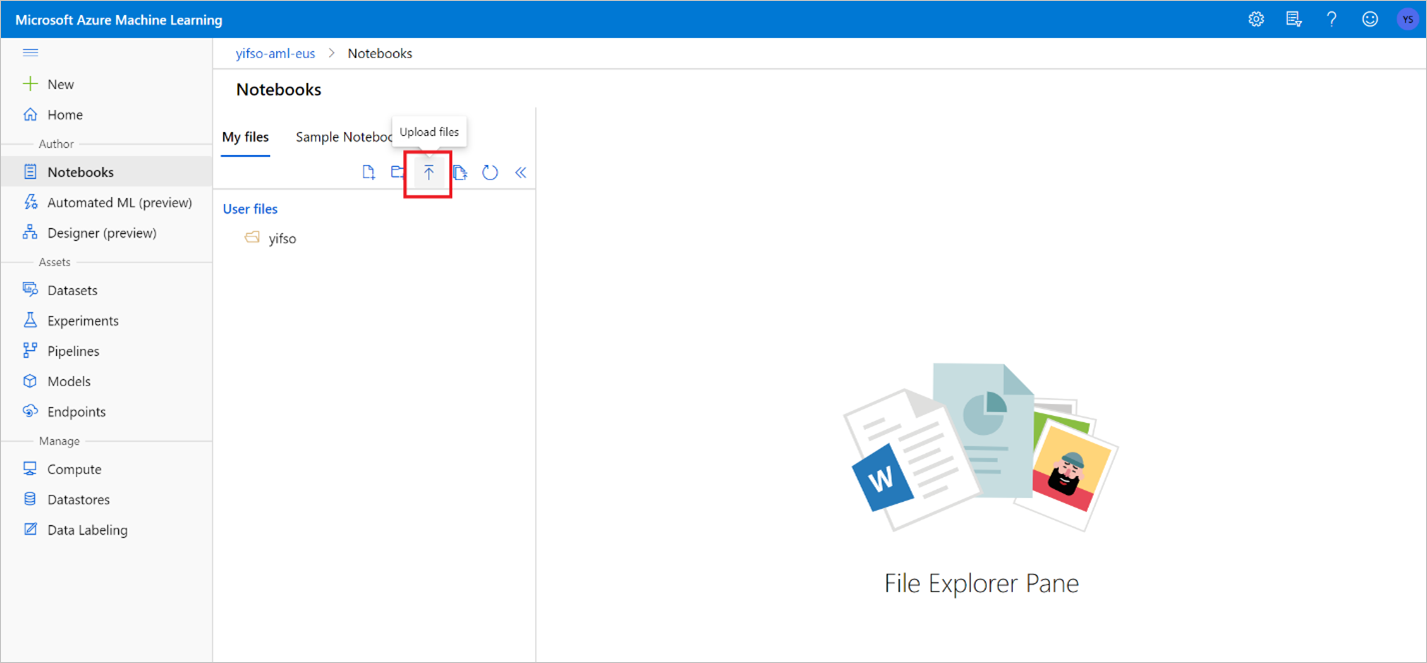
Menjen a Jegyzetfüzetek>Fájlok feltöltése-re. Ezután válassza a letöltött és feltöltött Predict NYC Taxi Tips.ipynb fájlt.
A jegyzetfüzet feltöltése és megnyitása után válassza az Összes cella futtatása lehetőséget.
Előfordulhat, hogy az egyik cella meghibásodik, és kérnie kell az Azure-ban való hitelesítést. Nézze meg ezt a cellakimenetekben, és hitelesítse a böngészőben a hivatkozás követésével és a kód beírásával. Ezután futtassa újra a jegyzetfüzetet.
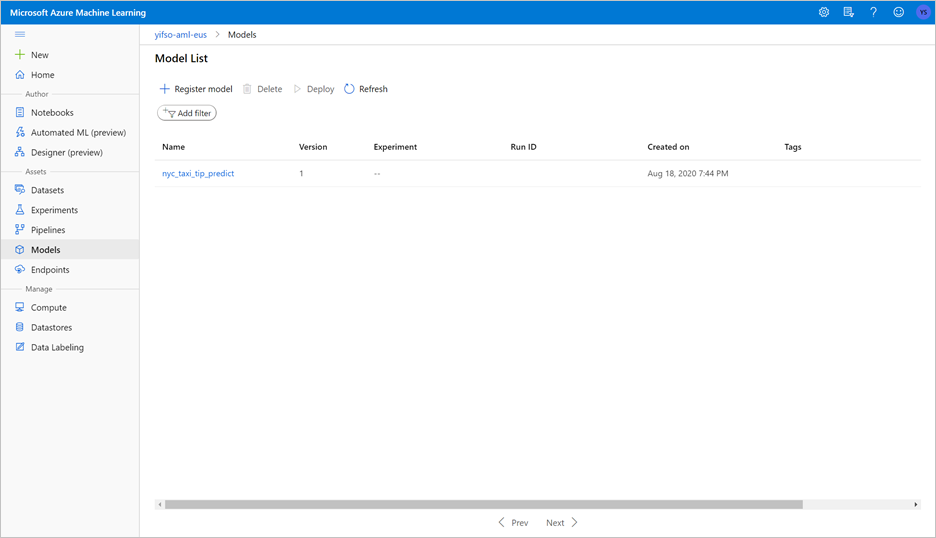
A jegyzetfüzet betanít egy ONNX-modellt, és regisztrálja az MLflow-on. A Modellek lapra lépve ellenőrizze, hogy az új modell megfelelően van-e regisztrálva.
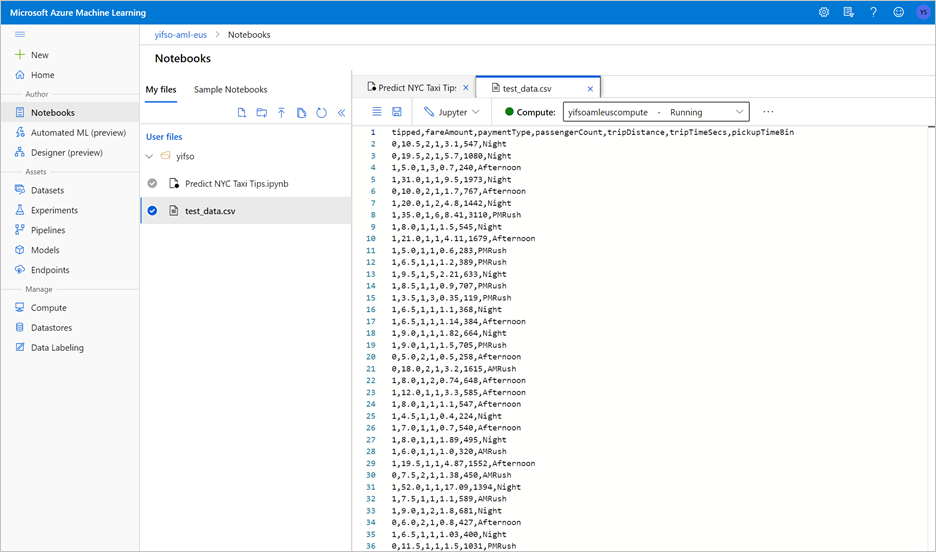
A jegyzetfüzet futtatása egy CSV-fájlba is exportálja a tesztadatokat. Töltse le a CSV-fájlt a helyi rendszerbe. Később importálja a CSV-fájlt egy dedikált SQL-készletbe, és az adatokkal teszteli a modellt.
A CSV-fájl ugyanabban a mappában jön létre, mint a jegyzetfüzetfájl. Ha nem látja azonnal, válassza a Frissítés lehetőséget a Fájlkezelőben.
Előrejelzések indítása az SQL-pontozási varázslóval
Nyissa meg az Azure Synapse-munkaterületet a Synapse Studióval.
Menjen a Adatok>Kapcsolt>tárfiókokhoz. Töltse fel
test_data.csvaz alapértelmezett tárfiókba.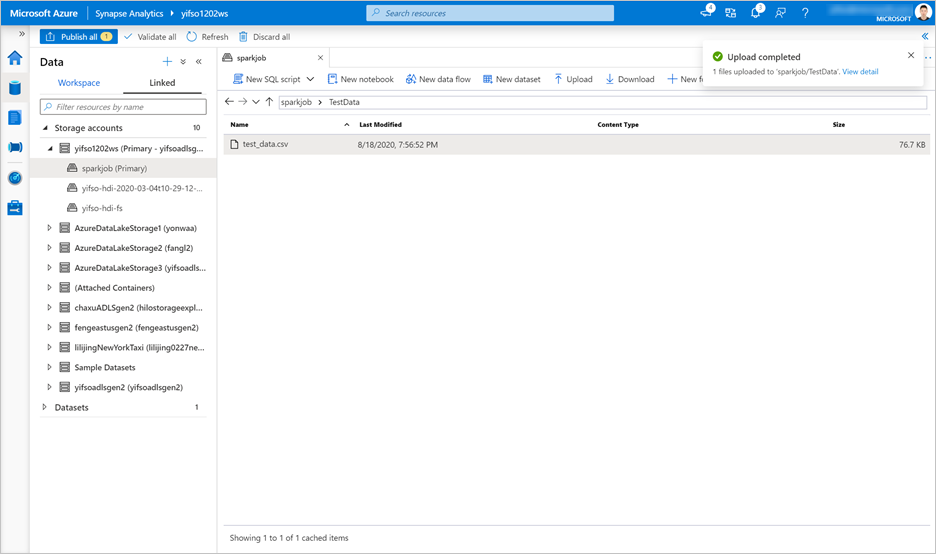
Lépjen a Fejlesztés>SQL scriptek menüpontra. Hozzon létre egy új SQL-szkriptet a dedikált SQL-készletbe való betöltéséhez
test_data.csv.Megjegyzés:
A szkriptben lévő fájl URL-címének frissítése a futtatás előtt.
IF NOT EXISTS (SELECT * FROM sys.objects WHERE NAME = 'nyc_taxi' AND TYPE = 'U')
CREATE TABLE dbo.nyc_taxi
(
    tipped int,
    fareAmount float,
    paymentType int,
    passengerCount int,
    tripDistance float,
    tripTimeSecs bigint,
    pickupTimeBin nvarchar(30)
)
WITH
(
    DISTRIBUTION = ROUND_ROBIN,
    CLUSTERED COLUMNSTORE INDEX
)
GO

COPY INTO dbo.nyc_taxi
(tipped 1, fareAmount 2, paymentType 3, passengerCount 4, tripDistance 5, tripTimeSecs 6, pickupTimeBin 7)
FROM '<URL to linked storage account>/test_data.csv'
WITH
(
    FILE_TYPE = 'CSV',
    ROWTERMINATOR='0x0A',
    FIELDQUOTE = '"',
    FIELDTERMINATOR = ',',
    FIRSTROW = 2
)
GO

SELECT TOP 100 * FROM nyc_taxi
GO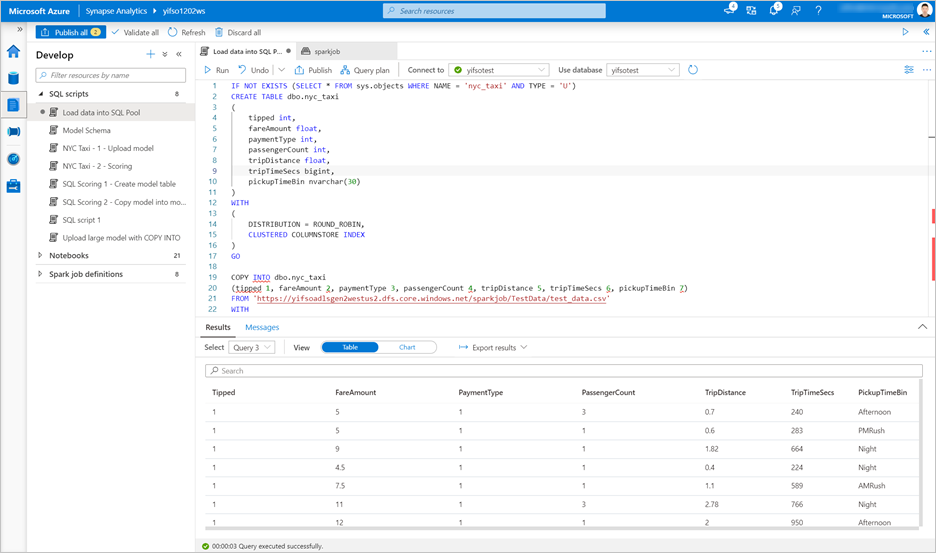
Lépjen azAdat-munkaterületre>. Nyissa meg az SQL-pontozási varázslót a jobb gombbal a dedikált SQL-készlettáblára kattintva. Válassza a gépi tanulás>jóslást egy modellel.
Megjegyzés:
A gépi tanulási lehetőség csak akkor jelenik meg, ha az Azure Machine Learninghez létrehozott társított szolgáltatással rendelkezik. (Lásd az oktatóanyag elején található előfeltételeket .)
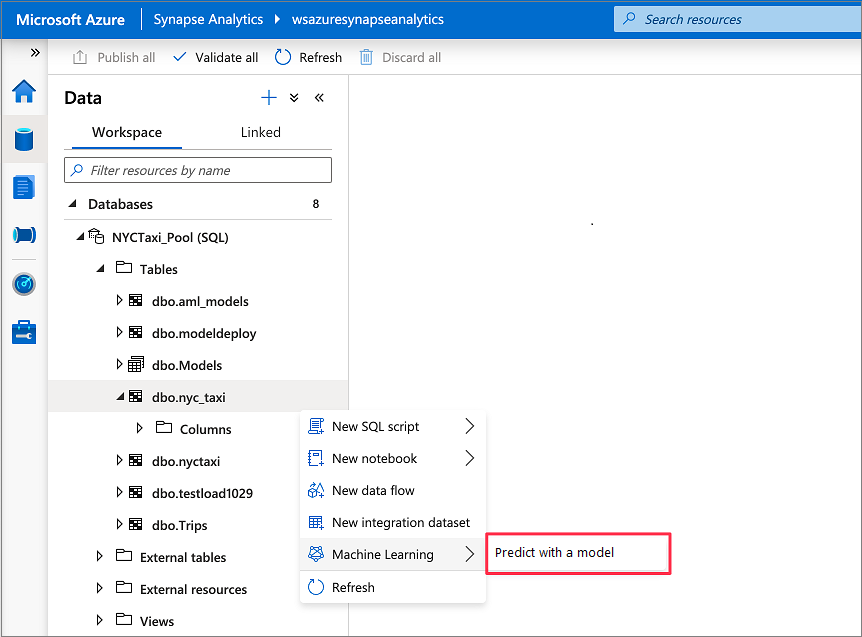
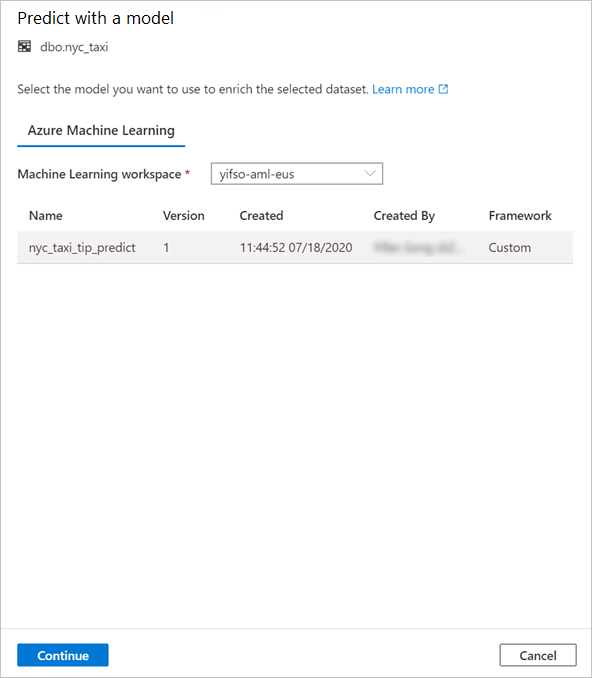
Válasszon ki egy csatolt Azure Machine Learning-munkaterületet a legördülő listában. Ez a lépés betölti a gépi tanulási modellek listáját a kiválasztott Azure Machine Learning-munkaterület modellregisztrációs adatbázisából. Jelenleg csak az ONNX-modellek támogatottak, ezért ez a lépés csak AZ ONNX-modelleket jeleníti meg.
Válassza ki az imént betanított modellt, majd válassza a Folytatás lehetőséget.
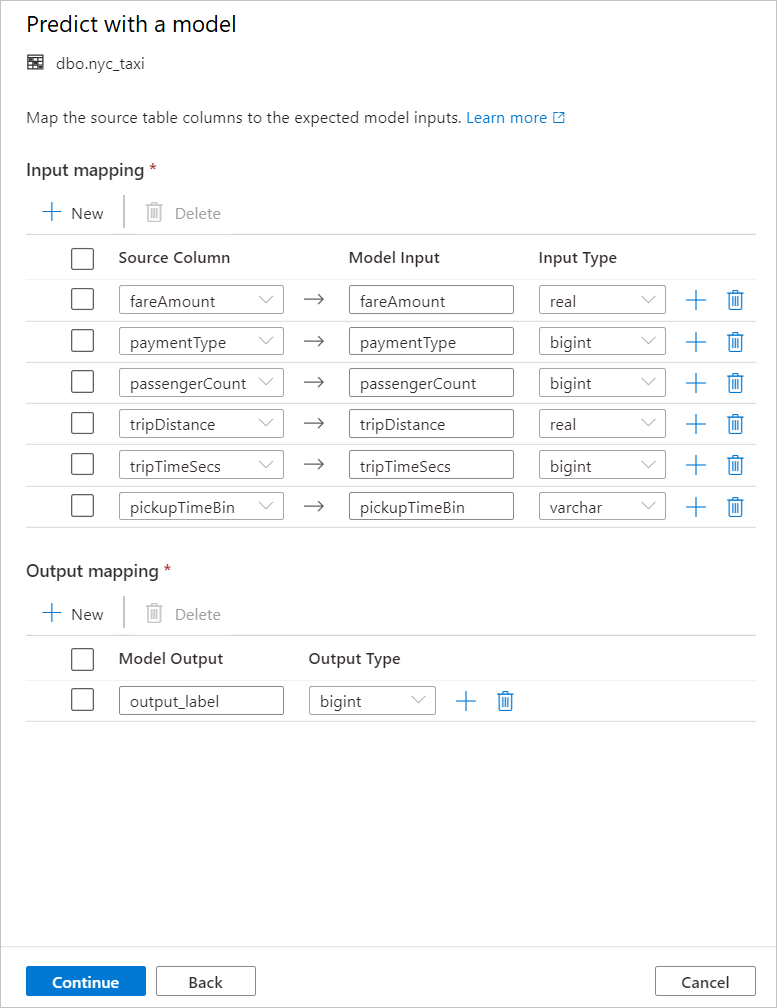
Képezze le a táblázat oszlopait a modell bemeneteihez, és adja meg a modellkimeneteket. Ha a modell MLflow formátumban van mentve, és a modell aláírása fel van töltve, a leképezés automatikusan megtörténik a nevek hasonlóságán alapuló logikával. A felület a manuális leképezést is támogatja.
Válassza a Folytatáslehetőséget.
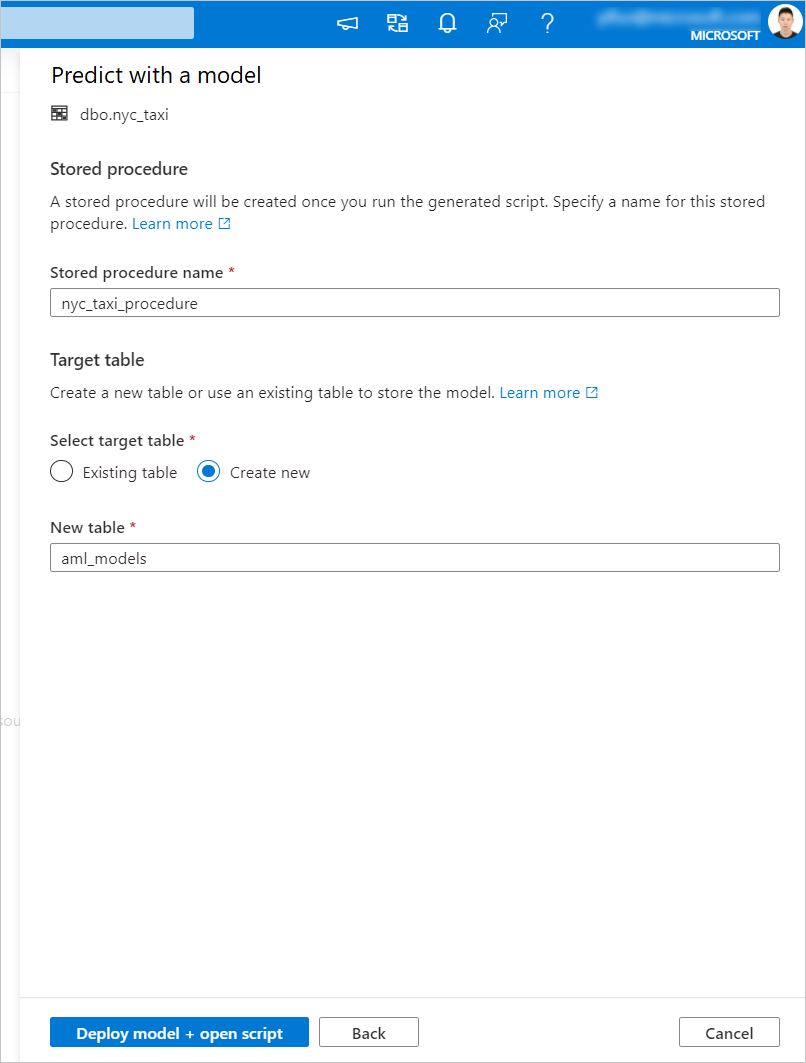
A létrehozott T-SQL-kód egy tárolt eljárásba van csomagolva. Ezért kell megadnia egy tárolt eljárásnevet. A modell bináris verziója, beleértve a metaadatokat (verzió, leírás és egyéb információk) fizikailag átmásolja az Azure Machine Learningből egy dedikált SQL-készlettáblába. Ezért meg kell adnia, hogy melyik táblába szeretné menteni a modellt.
Választhat a Meglévő tábla vagy az Új létrehozása lehetőség közül. Ha elkészült, válassza a Modell üzembe helyezése + szkript megnyitása lehetőséget a modell üzembe helyezéséhez és egy T-SQL-előrejelzési szkript létrehozásához.
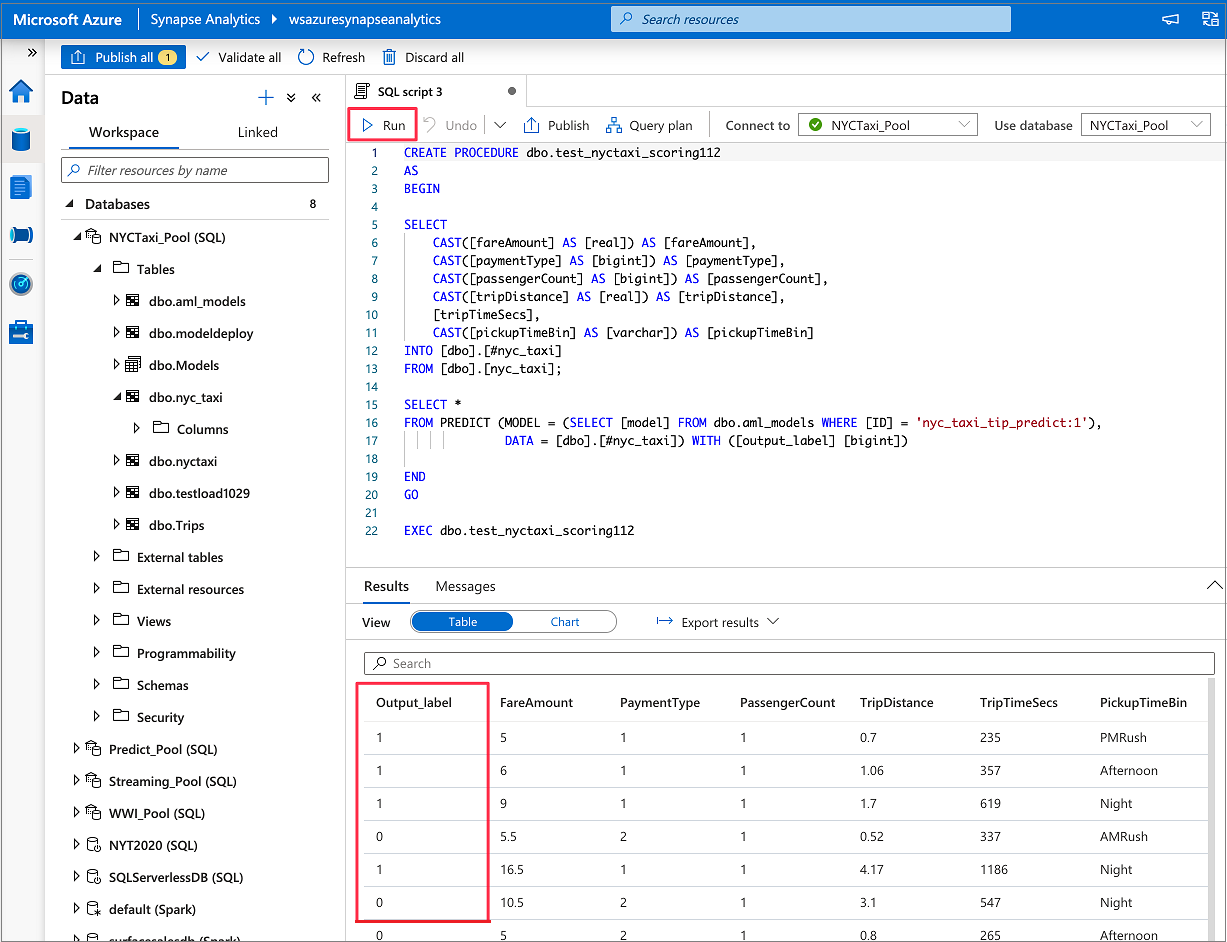
A szkript létrehozása után válassza a Futtatás lehetőséget a pontozás végrehajtásához és az előrejelzések lekéréséhez.