Megjegyzés
Az oldalhoz való hozzáféréshez engedély szükséges. Megpróbálhat bejelentkezni vagy módosítani a címtárat.
Az oldalhoz való hozzáféréshez engedély szükséges. Megpróbálhatja módosítani a címtárat.
Az átirányítás lehetővé teszi a felhasználók számára, hogy erőforrásokat és perifériákat, például a vágólapot, webkamerákat, USB-eszközöket, nyomtatókat és egyebeket osszanak meg helyi eszközük (ügyféloldali) és távoli munkamenetük (kiszolgálóoldali) között a távoli asztali protokollon (RDP) keresztül. Az átirányítás célja, hogy zökkenőmentes távoli élményt nyújtson, amely a helyi eszköz használatához hasonló élményt nyújt. Ez a felület segít a felhasználóknak abban, hogy hatékonyabban dolgozzanak távoli munkavégzés során. Rendszergazdaként beállíthatja az átirányítást, hogy elősegítse az egyensúlyt saját biztonsági követelményei és a felhasználók igényei között.
Ez a cikk részletes információkat tartalmaz a különböző perifériás osztályokon keresztül használható átirányítási módszerekről, az átirányítási besorolásokról, valamint az átirányítható erőforrások és perifériák támogatott típusairól.
Átirányítási módszerek és besorolások
Az RDP két átirányítási módszert használ az erőforrások és perifériák átirányításához a helyi eszköz és egy távoli munkamenet között:
Magas szintű átirányítás: intelligens közvetítőként működik azáltal, hogy elfogja és optimalizálja az összes kommunikációt a perifériák vagy élmények egy adott osztályához. A magas szintű átirányítás biztosítja a lehető legjobb teljesítményt távoli forgatókönyvekhez, de a perifériás illesztőprogramok és alkalmazások támogatására is támaszkodik.
Átláthatatlan alacsony szintű átirányítás: átviszi egy periféria nyers kommunikációját anélkül, hogy megpróbálná értelmezni, megérteni, szabályozni vagy távoli forgatókönyvekre optimalizálni.
Az átlátszatlan alacsony szintű átirányítást az USB-n keresztül csatlakozó perifériák esetében használják, amelyekhez nem létezik megfelelő magas szintű perifériás visszaverődéses átirányítási megoldás, valamint hogy a távoli munkamenetben bizonyos illesztőprogram- vagy szoftverkövetelmények mellett működő perifériák is megfelelően működjenek. Az USB-átirányítás a port és a protokoll szintjén történik az USB-kérelemblokkok (URB) használatával. A rendszer átlátszatlan alacsony szintű átirányítást is használ a soros vagy COM portokon keresztül csatlakozó perifériákhoz.
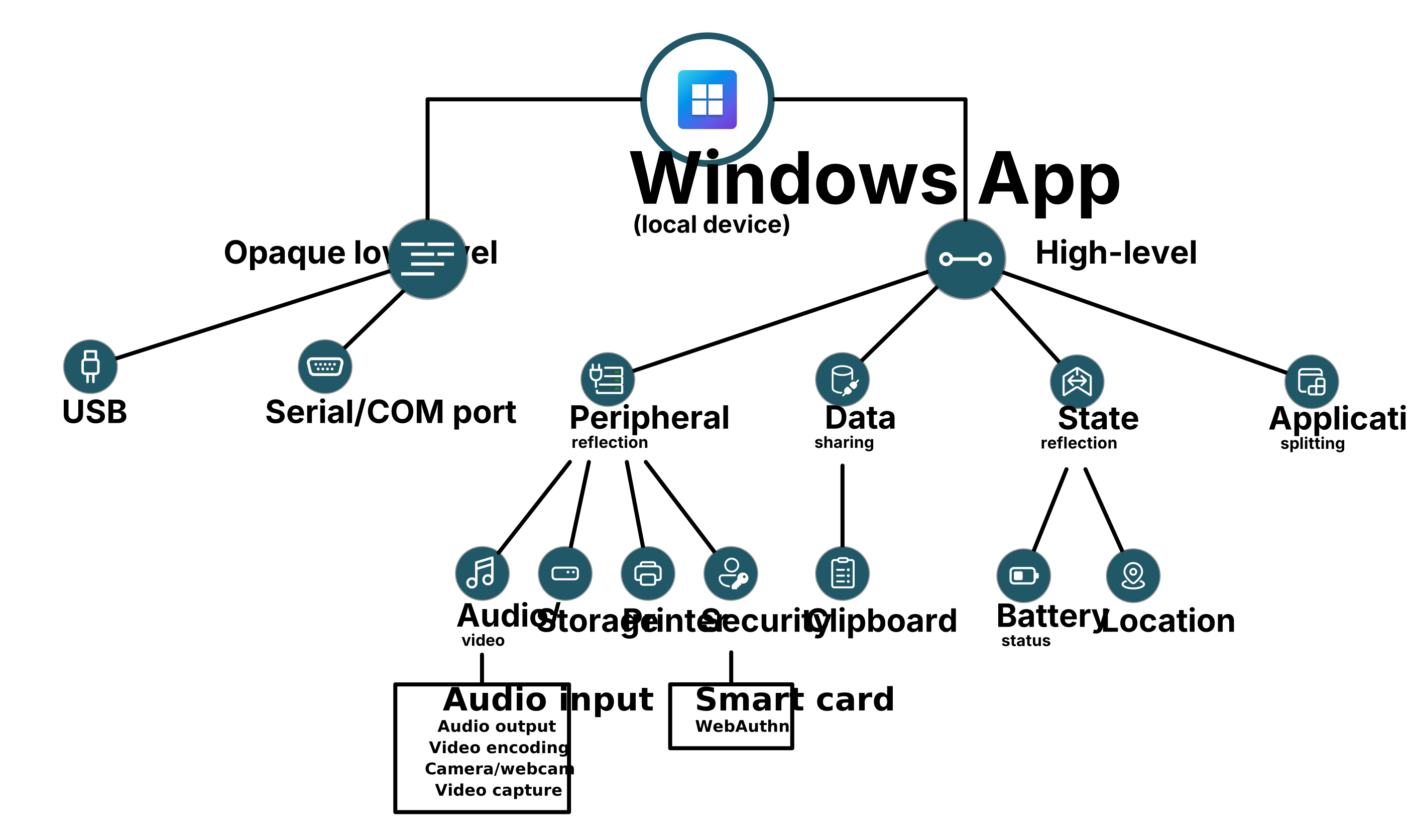
A magas szintű átirányításon belül négy átfogó technikát alkalmaznak, amelyeket az átirányítás iránya és az átirányított erőforrás vagy periféria típusa alapján osztályoznak. A négy magas szintű átirányítási besorolás a következő:
Perifériás tükröződés: a helyi eszközhöz csatlakoztatott perifériák egy adott osztályát tükrözi egy távoli munkamenetben. Ebbe a besorolásba a beviteli eszközök közé tartoznak például a billentyűzet, az egér, az érintés, a toll és az érintőpad.
Adatmegosztás: adatok megosztása és átvitele a helyi eszköz és a vágólap távoli munkamenete között.
Állapottükrözés: a helyi eszköz állapotát tükrözi egy távoli munkamenetben, például az akkumulátor állapotát és helyét.
Alkalmazás felosztása: felosztja egy alkalmazás funkcióit a helyi eszközön és egy távoli munkamenetben, például a Microsoft Teamsben.
Az alkalmazott átirányítási módszer a perifériaosztálytól (például Windows, macOS, iOS/iPadOS vagy Android), valamint az elérhető erőforrásoktól, perifériáktól és képességektől függően változhat. A távoli munkamenetben elérhető átirányítás a használt alkalmazástól is függ. A Windows-alkalmazás használatával történő átirányítás támogatásának összehasonlításához a különböző platformokon lásd: A Windows-alkalmazás funkcióinak platform- és eszköz-összehasonlítása.
Fontos
Amikor csak lehetséges, magas szintű átirányítást használjon, mivel ez biztosítja a legjobb teljesítményt és felhasználói élményt. Az átláthatatlan alacsony szintű átirányítás gyakorlatilag tartalék forgatókönyv, így az ilyen perifériák teljesítménye, megbízhatósága és támogatott funkciókészlete alapértelmezés szerint nem garantált.
Bizonyos perifériákat, például a titkosított USB-tárolót nem lehet átirányítani.
USB-átirányítás összehasonlítása
Az alábbi táblázat összehasonlítja egy USB-periféria átlátszatlan, alacsony szintű USB-átirányítással történő átirányítását a periféria magas szintű átirányítást használó átirányításával egy támogatott perifériaosztállyal RDP-n keresztül:
| Nem átlátszatlan, alacsony szintű USB-átirányítás | Magas szintű átirányítás |
|---|---|
| Megköveteli, hogy telepítve legyen az USB-periféria illesztőprogramja a távoli munkamenetben. Nem szükséges az illesztőprogramot telepíteni a helyi eszközre. | A periféria illesztőprogramját telepíteni kell a helyi eszközre. A legtöbb esetben nincs szükség az illesztőprogram telepítésére a távoli munkamenetben. |
| Egyetlen átirányítási metódust használ számos perifériás osztályhoz. | Minden perifériás osztályhoz egy adott átirányítási módszert használ. |
| Az RDP-kapcsolaton keresztül továbbítja az USB-kérésblokkokat az USB-perifériaeszközökre, illetve az USB-perifériákról. | Magas szintű perifériás funkciókat tesz elérhetővé egy távoli munkamenetben egy, a perifériás osztályhoz optimalizált protokoll használatával. |
| Az USB-perifériaeszköz nem használható a helyi eszközön, amíg távoli munkamenetben használják. Egyszerre csak egy távoli munkamenetben használható. | A periféria egyidejűleg használható a helyi eszközön és egy távoli munkamenetben. |
| Alacsony késleltetésű kapcsolatokra optimalizálva. A periféria-illesztőprogram megvalósításától függően változó. | LAN- és WAN-kapcsolatokra optimalizált, és ismeri a körülmények, például a sávszélesség és a késés változását. |
Nem átlátszatlan, alacsony szintű USB-átirányítás vezérlése
Az USB-perifériák átlátszatlan, alacsony szintű USB-átirányítással történő átirányítását az RDP tulajdonságusbdevicestoredirect:s:<value> szabályozza, ahol <az érték> az eszköz példányának elérési útja a formátumban USB\<Vendor ID and Product ID>\<USB instance ID>.
Bizonyos termékek és szolgáltatások, például az Azure Virtual Desktop esetében az RDP-tulajdonság értékét a következőképpen állíthatja be:
Egyes USB-perifériák olyan funkciókkal rendelkezhetnek, amelyek átlátszatlan, alacsony szintű USB-átirányítást vagy magas szintű átirányítást használnak. Alapértelmezés szerint a perifériák átirányítása magas szintű átirányítással történik. Az RDP tulajdonsággal kényszerítheti, hogy ezek a perifériák átlátszatlan, alacsony szintű USB-átirányítást használjanak. Ha átlátszatlan, alacsony szintű USB-átirányítással rendelkező USB-hangkezelő perifériákat szeretne használni, a hangkimeneti helyet úgy kell beállítani, hogy a helyi számítógépen játssza le a hangokat.
Osztály-GUID azonosítók használata USB-perifériák teljes osztályának átirányításához vagy átirányításának mellőzéséhez.
Használja a helyettesítő karaktert
*, mert az érték átirányítja a legtöbb olyan perifériát, amelyen nincsenek telepítve magas szintű átirányítási mechanizmusok vagy illesztőprogramok. Az osztály GUID azonosítóival további, nem automatikusan egyeztetett perifériák is átirányíthatók.
Az értékek önmagukban, de az értékek kombinációja is használható egymással együtt, pontosvesszővel elválasztva, a feldolgozási sorrend függvényében. Az alábbi táblázat az érvényes értékeket és a feldolgozás sorrendjét tartalmazza:
| Megrendelés feldolgozása | Érték | Leírás |
|---|---|---|
| – | Nincs megadva érték. | Ne irányítson át támogatott USB-perifériákat átlátszatlan, alacsony szintű átirányítással. |
| 1 | * |
Irányítsa át az összes olyan perifériát, amely nem használ magas szintű átirányítást. |
| 2 | {<DeviceClassGUID>} |
Irányítsa át az összes olyan perifériát, amely a megadott eszköztelepítési osztály tagja. |
| 3 | <USBInstanceID> |
Irányítsa át az adott eszközpéldány elérési útja által megadott USB-perifériát. |
| 4 | <-USBInstanceID> |
Ne irányítsa át az adott eszközpéldány elérési útja által megadott perifériákat. |
Karakterláncként a helyes feldolgozási sorrendben létrehozva a szintaxis a következő:
usbdevicestoredirect:s:*;{<DeviceClassGUID>};<USBInstanceID>;<-USBInstanceID>
Az USB-eszközök eszközpéldányának elérési útja a formátum USB\<Device ID>\<USB instance ID>három szakaszából áll. Ez az érték az Eszközkezelő segédprogramban vagy a Get-PnpDevice PowerShell-parancsmag használatával található. A három szakasz sorrendben a következő:
- A busz-illesztőprogram neve, ebben az esetben USB.
- Eszközazonosító, amely tartalmazza az USB-periféria szállítóazonosítóját (VID) és termékazonosítóját (PID).
- Példányazonosító, amely egyedileg különbözteti meg az eszközt a számítógépen található azonos típusú más eszközöktől.
Az RDP-n keresztüli átirányításhoz USB-perifériák megadásakor használhatja az eszköz példányának elérési útját. Ha az eszköz példányának elérési útját használja, az érték annak a helyi eszköznek a portjára vonatkozik, amelyhez az eszköz csatlakozik. Például az első USB-porthoz csatlakoztatott periféria esetében az eszköz példány elérési útja USB\VID_045E&PID_0779\5&21F6DCD1&0&5látható, de ha ugyanazt a perifériát a második USB-porthoz csatlakoztatja, akkor az eszköz példányának elérési útja USB\VID_045E&PID_0779\5&21F6DCD1&0&6található. USB-perifériák esetén az eszköz példányának elérési útjának megadása azt jelenti, hogy a perifériát csak akkor irányítja át a rendszer, ha ugyanahhoz a porthoz csatlakozik.
Másik lehetőségként átirányíthatja az USB-perifériák teljes eszközkonfigurációs osztályát az osztály GUID azonosítójának használatával. Az osztály GUID használatakor a rendszer átirányítja a helyi eszköz megfelelő osztályra GUID azonosítóval rendelkező összes perifériáját, függetlenül attól, hogy melyik porthoz csatlakoznak. Például az osztály GUID {4d36e96c-e325-11ce-bfc1-08002be10318} használata átirányítja az összes multimédiás eszközt. Az osztályok GUID azonosítóinak listája itt érhető el: Szállítók számára elérhető rendszerszintű eszközbeállítási osztályok.
Az RDP tulajdonság használatára vonatkozó példákért lásd: usbdevicestoredirect RDP tulajdonság.
Támogatott erőforrások és perifériák
Az alábbi táblázat felsorolja az egyes támogatott erőforrásokat és perifériás osztályokat, valamint a hozzájuk ajánlott átirányítási módszert:
| Erőforrás vagy perifériás osztály | Átirányítási módszer | Az adatfolyam uralkodó iránya |
|---|---|---|
| Univerzális nyomtató/szkenner | Átlátszatlan alacsony szintű átirányítás | Kétirányú |
| Audiobemenet – mikrofon (USB vagy integrált) | Magas szintű - perifériás tükröződés | Helyiről távolihoz |
| Hangkimenet - hangszóró (USB vagy integrált) | Magas szintű - perifériás tükröződés | Távoliról helyire |
| Akkumulátor (automatikus, nem konfigurálható) | Magas szintű állapottükrözés | Helyiről távolihoz |
| Biometrikus leolvasó (csak egy munkameneten belül, bejelentkezéskor nem) | Átlátszatlan alacsony szintű átirányítás | Kétirányú |
| Kamera/webkamera (USB vagy integrált) | Magas szintű - perifériás tükröződés | Helyiről távolihoz |
| CD-/DVD-meghajtó (írásvédett) | Magas szintű - perifériás tükröződés | Helyiről távolihoz |
| Vágólap | Magas szintű adatmegosztás | Kétirányú |
| Billentyűzet (USB vagy integrált) | Magas szintű - perifériás tükröződés | Helyiről távolihoz |
| Helyi merevlemez vagy cserélhető USB-tároló | Magas szintű - perifériás tükröződés | Kétirányú |
| Hely | Magas szintű állapottükrözés | Helyiről távolihoz |
| Egér (USB vagy integrált) | Magas szintű - perifériás tükröződés | Helyiről távolihoz |
| MTP Media Player | Magas szintű - perifériás tükröződés | Helyiről távolihoz |
| Multimédiás átirányítás | Magas szintű alkalmazások felosztása | Kétirányú |
| Toll (USB vagy integrált) | Magas szintű - perifériás tükröződés | Helyiről távolihoz |
| Nyomtató (helyileg csatlakoztatott vagy hálózati) | Magas szintű - perifériás tükröződés | Távoliról helyire |
| PTP kamera | Magas szintű - perifériás tükröződés | Helyiről távolihoz |
| Szkenner | Magas szintű - perifériás tükröződés | Kétirányú |
| Sorszámos/COM-port | Átlátszatlan alacsony szintű átirányítás | Kétirányú |
| Intelligenskártya-olvasó | Magas szintű - perifériás tükröződés | Kétirányú |
| Érintésvezérlés (USB vagy integrált) | Magas szintű - perifériás tükröződés | Helyiről távolihoz |
| Érintőpad (USB vagy integrált, kivéve a precíziós érintőpárna (PTP) kézmozdulatait) | Magas szintű - perifériás tükröződés | Helyiről távolihoz |
| USB – soros adapter | Átlátszatlan alacsony szintű átirányítás | Kétirányú |
| VoIP telefon/headset | Átlátszatlan alacsony szintű átirányítás | Kétirányú |
| WebAuthN | Magas szintű - perifériás tükröződés | Kétirányú |
Megjegyzés:
A következő perifériás osztályok számára le van tiltva az átirányítás:
- USB-s hálózati adapterek.
- USB-kijelzők.
Az akkumulátor átirányítása csak az Azure Virtual Desktop és a Windows 365 esetén érhető el. Automatikusan elérhető, nem konfigurálható.
A Bluetooth-illesztőprogram-verem átirányítása nem támogatott. Ha egy periféria csatlakozik a helyi eszközhöz, például egy Bluetooth-billentyűzethez, a rendszer a támogatott perifériaosztály alapján átirányítja a távoli munkamenethez.
Az alábbi diagram az egyes perifériás osztályokhoz használt átirányítási módszereket szemlélteti:
Konfigurációs prioritási sorrend
A távoli munkamenet rendszergazdája beállíthatja, hogy mely eszközosztályokra van engedélyezve az átirányítás, és hogy hogyan működnek az átirányítások. A viselkedést konfigurálhatja a Microsoft Intune vagy a Csoportházirend (Active Directory vagy helyi) kiszolgálóoldalán, vagy megadható egy .rdp olyan fájlban, amelyet egy távoli munkamenethez való csatlakozáshoz használnak. Az Azure Virtual Desktop és a Távoli asztali szolgáltatások egy közvetítő szolgáltatással is rendelkezik, ahol helyette RDP-tulajdonságok adhatók meg.
Bizonyos beállítások azonban felülbírálhatók a helyi eszközön, ahol szigorúbb konfigurációra van szükség. A szigorúbb beállítás élvez elsőbbséget, bárhol is van konfigurálva; Ha például egy rendszergazda úgy konfigurálja a vágólapot, hogy alapértelmezés szerint átirányítsa a rendszer az összes távoli munkamenetre, de a helyi eszköz a vágólap átirányításának letiltására van konfigurálva, a vágólap nem lesz elérhető a távoli munkamenetben. Ez rugalmasságot biztosít olyan helyzetekben, ahol a felhasználók vagy eszközök egy része az alapértelmezett konfigurációnál szigorúbb korlátozásokat követel meg.
Kapcsolódó tartalom
- Hang- és videoátirányítást konfigurálhat a Távoli asztal Protocol használatával.
- Konfigurálja a kamera, a webkamera és a videorögzítés átirányítását a távoli asztali protokollon keresztül.
- Konfigurálja a vágólap átirányítását a távoli asztali protokollon keresztül.
- Rögzített, eltávolítható és hálózati meghajtó átirányítást konfigurálhat a távoli asztali protokollon keresztül.
- Konfigurálja a hely átirányítását a távoli asztali protokollon keresztül.
- Konfigurálja a médiaátviteli protokollt és a képátviteli protokoll átirányítását a Windowson a távoli asztali protokollon keresztül.
- Konfigurálja a nyomtató átirányítását a Távoli asztal Protocol használatával.
- Konfigurálja a szkenner átirányítását a távoli asztali protokollon keresztül.
- Konfigurálja a soros vagy COM-port átirányítását a távoli asztali protokollon keresztül.
- Intelligens kártya átirányítás konfigurálása a Távoli asztal Protocol használatával.
- USB-átirányítás konfigurálása Windows rendszeren a távoli asztali protokollon keresztül.
- WebAuthn átirányítás konfigurálása a távoli asztali protokollon keresztül.
- Támogatott RDP-tulajdonságok.
- Hasonlítsa össze a Windows-alkalmazás funkcióit a különböző platformokon és eszközökön.
- Összehasonlíthatja a Távoli asztal alkalmazás funkcióit különböző platformokon és eszközökön.