Megjegyzés
Az oldalhoz való hozzáféréshez engedély szükséges. Megpróbálhat bejelentkezni vagy módosítani a címtárat.
Az oldalhoz való hozzáféréshez engedély szükséges. Megpróbálhatja módosítani a címtárat.
A következőkre vonatkozik: ✔️ Linux rendszerű virtuális gépek ✔️ Windows rendszerű virtuális gépek ✔️ Egységes méretezési csoportok
Feljegyzés
Az alábbi cikk az egységes virtuálisgép-méretezési csoportokról szól. Javasoljuk, hogy rugalmas virtuálisgép-méretezési csoportokat használjunk új számítási feladatokhoz. További információ erről az új vezénylési módról a rugalmas virtuális gép-méretezési csoportok áttekintésünkben.
A virtuálisgép-méretezési csoport lehetővé teszi, hogy automatikusan skálázható virtuális gépeket helyezzen üzembe és kezeljen. A méretezési csoportban lévő virtuális gépek számát beállíthatja manuálisan, de automatikus méretezési szabályokat is megadhat az erőforrás-használat (például processzorhasználat, memóriaigény vagy hálózati forgalom) alapján. Egy Azure-terheléselosztó ezután elosztja a forgalmat a méretezési csoportban lévő virtuálisgép-példányok között. Ebben a rövid útmutatóban létrehoz egy virtuálisgép-méretezési csoportot, és üzembe helyez egy mintaalkalmazást az Azure CLI-vel.
Ha még nem rendelkezik Azure-fiókkal, első lépésként hozzon létre egy ingyenes fiókot.
Előfeltételek
Használja a Bash-környezetet az Azure Cloud Shellben. További információ: Az Azure Cloud Shell használatának első lépései.

Ha inkább helyi cli-referenciaparancsokat szeretne futtatni, telepítse az Azure CLI-t. Ha Windows vagy macOS rendszert használ, fontolja meg az Azure CLI Docker-tárolóban való futtatását. További információ : Az Azure CLI futtatása Docker-tárolóban.
Ha helyi telepítést használ, jelentkezzen be az Azure CLI-be az az login paranccsal. A hitelesítési folyamat befejezéséhez kövesse a terminálon megjelenő lépéseket. További bejelentkezési lehetőségekért lásd: Hitelesítés az Azure-ba az Azure CLI használatával.
Amikor a rendszer kéri, először telepítse az Azure CLI-bővítményt. További információ a bővítményekről: Bővítmények használata és kezelése az Azure CLI-vel.
Futtassa a az version parancsot a telepített verzió és a függő könyvtárak megjelenítéséhez. A legújabb verzióra való frissítéshez futtassa az az upgrade parancsot.
- Ez a cikk az Azure CLI 2.0.29-es vagy újabb verzióját igényli. Az Azure Cloud Shell használata esetén a legújabb verzió már telepítve van.
Skálázási készlet létrehozása
Fontos
2023 novemberétől a PowerShell és az Azure CLI használatával létrehozott virtuálisgép-méretezési csoportok alapértelmezés szerint rugalmas vezénylési módba kerülnek, ha nincs megadva vezénylési mód. Az ezzel a változással és az Ön által megteendő lépésekkel kapcsolatos további információkért látogasson el a VMSS PowerShell/CLI-ügyfelek nagy változása – Microsoft Community Hub című oldalra.
Mielőtt egy méretezési csoportot hozna létre, készítsen egy erőforráscsoportot az az group create parancs használatával. Az alábbi példa létrehoz egy myResourceGroup nevű erőforráscsoportot az eastus helyen:
az group create --name myResourceGroup --location eastus
Hozzon létre most egy virtuálisgép-méretezési készletet az az vmss create használatával. Az alábbi példa létrehoz egy myScaleSet nevű méretezési csoportot, amely a módosítások alkalmazásakor automatikusan frissül, és SSH-kulcsokat hoz létre, ha nem léteznek a ~/.ssh/id_rsa fájlban. Ezek az SSH-kulcsok akkor használhatók, ha be kell jelentkezni a virtuális gép példányokra. Az SSH-kulcsok meglévő készletének használata helyett használja az --ssh-key-value paramétert, és adja meg a kulcsok helyét.
az vmss create \
  --resource-group myResourceGroup \
  --name myScaleSet \
  --image <SKU image> \
  --upgrade-policy-mode automatic \
  --admin-username azureuser \
  --generate-ssh-keys
A méretezési csoport erőforrásainak és virtuális gépeinek létrehozása és konfigurálása néhány percet vesz igénybe.
Mintaalkalmazás üzembe helyezése
A méretezési csoport teszteléséhez telepítsen egy alapszintű webalkalmazást. Az egyéni Azure-szkriptbővítmények használatával egy olyan szkript tölthető le és futtatható, amely egy alkalmazást telepít a virtuálisgép-példányokon. A bővítmény az üzembe helyezést követő konfiguráció, szoftvertelepítés, illetve bármely konfigurációs/felügyeleti feladat végrehajtása során hasznos. További információkért tekintse meg az Egyéni szkriptbővítmény áttekintését.
Telepítsen egy alapszintű NGINX-webkiszolgálót az egyéni szkriptbővítménnyel. Alkalmazza az egyéni szkriptbővítményt, amely az NGINX-et az az vmss extension set használatával telepíti az alábbiak szerint:
az vmss extension set \
  --publisher Microsoft.Azure.Extensions \
  --version 2.0 \
  --name CustomScript \
  --resource-group myResourceGroup \
  --vmss-name myScaleSet \
  --settings '{"fileUris":["https://raw.githubusercontent.com/Azure-Samples/compute-automation-configurations/master/automate_nginx.sh"],"commandToExecute":"./automate_nginx.sh"}'
Forgalom engedélyezése az alkalmazáshoz
A méretezési csoport létrehozásakor a rendszer automatikusan üzembe helyezett egy Azure Load Balancert. A terheléselosztó elosztja a forgalmat a méretezési csoportban lévő virtuálisgép-példányok között. Ha engedélyezni szeretné, hogy a forgalom elérje a minta webalkalmazást, hozzon létre egy terheléselosztó-szabályt az network lb rule create használatával. Az alábbi példa létrehoz egy myLoadBalancerRuleWeb nevű szabályt:
az network lb rule create \
  --resource-group myResourceGroup \
  --name myLoadBalancerRuleWeb \
  --lb-name myScaleSetLB \
  --backend-pool-name myScaleSetLBBEPool \
  --backend-port 80 \
  --frontend-ip-name loadBalancerFrontEnd \
  --frontend-port 80 \
  --protocol tcp
A méretezési csoport tesztelése
Ha szeretné látni, hogyan működik a skálázási csoport, nyissa meg a mintaalkalmazást egy böngészőben. Szerezze be a terheléselosztó nyilvános IP címét az az network public-ip show használatával. Az alábbi példa a méretezési csoport részeként létrehozott MyScaleSetLBPublicIP IP-címét szerzi be:
az network public-ip show \
  --resource-group myResourceGroup \
  --name myScaleSetLBPublicIP \
  --query '[ipAddress]' \
  --output tsv
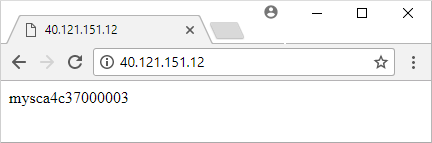
Adja meg a terheléselosztó nyilvános IP-címét egy webböngészőben. A terheléselosztó az egyik VM-példányra osztja el a forgalmat, ahogy az a következő példában látható.
Az erőforrások megtisztítása
Ha már nincs rá szükség, az az group delete használatával eltávolíthatja az erőforráscsoportot, a méretezési csoportot és az összes kapcsolódó erőforrást az alábbiak szerint. A --no-wait paraméter visszaadja a vezérlést a parancssornak, és nem várja meg a művelet befejeztét. A --yes paraméter megerősíti, hogy további kérdés nélkül szeretné törölni az erőforrásokat.
az group delete --name myResourceGroup --yes --no-wait
Következő lépések
Ebben a gyors kezdő útmutatóban egy alapszintű méretezési csoportot alakítottunk ki, és a Custom Script Extension segítségével egy alapszintű NGINX webkiszolgálót telepítettünk a VM-példányokra. További információkért folytassa az Azure-beli virtuálisgép-méretezési csoportok létrehozásával és kezelésével kapcsolatos oktatóanyagot.