Ez a cikk az Azure-ban létrehozott virtuális gépeken (VM-en) futó távoli NVM Express(NVMe)-lemezek támogatásával kapcsolatos gyakori kérdéseket ismerteti.
Milyen előfeltételek szükségesek a távoli NVMe-felület engedélyezéséhez a virtuális gépen?
A DiskControllerTypes a virtuális gép konfigurálása során kerül meghatározásra, és a kiválasztott virtuális gép méretétől függően NVMe vagy kiszolgálórendszer-interfész (SCSI) lesz meghatározva. Ha nem ad meg DiskControllerTypes értéket, a platform automatikusan kiválasztja az alapértelmezett vezérlőt a virtuális gép méretkonfigurációja alapján.
A távoli NVMe-felület virtuális gépen való engedélyezéséhez meg kell felelnie a következő előfeltételeknek:
A legtöbb modern Azure-beli virtuálisgép-méret támogatja az NVMe lemezvezérlő típusát a távoli tároláshoz. A támogatás az Ebsv5 virtuális gép méretekkel és a későbbi generációkkal (v6, v7) kezdődik.
Válassza ki az NVMe-támogatással címkézett operációsrendszer-lemezképet . Az NVMe-felületet támogató virtuálisgép-méretek esetén az Azure automatikusan konfigurálja az NVMe lemezvezérlő típusát a virtuális gép létrehozása során. A Speciális fülön az NVMe-beállítás alapértelmezés szerint ki van választva, és nem módosítható.
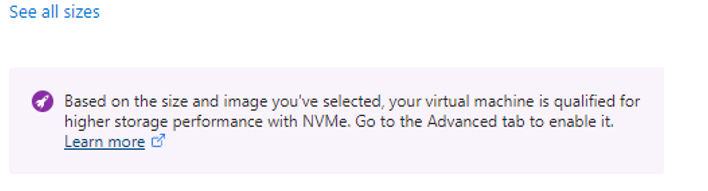
Az NVMe-t az NVMe lemezvezérlő típusának kiválasztásával választhatja ki az Azure Portalon vagy az Azure Resource Managerben, az Azure CLI-ben vagy az Azure PowerShell-sablonban. Részletes útmutatásért tekintse meg az általános NVMe GYIK-et.
Hogyan méretezhetek át egy SCSI-alapú virtuális gépet egy másik méretű távoli NVMe-kompatibilis virtuális gépre?
A következő eljárást használhatja a következőkre:
- Méretezze át a címkézetlen képpel létrehozott SCSI-alapú virtuális gépet egy másik méretű, NVMe-kompatibilis virtuális gépre anélkül, hogy újra létrehozták a virtuálisgép-konfigurációkat, és nem címkézték fel a lemezképet.
- SCSI-alapú virtuális gép átméretezése más méretű NVMe-kompatibilis virtuális gépre a virtuálisgép-konfigurációk újbóli létrehozása nélkül.
A forrás virtuális gép a következő lehet:
- Egy nem megjelölt operációsrendszer-rendszerkép, amely támogatja a távoli NVMe-t.
- NVMe-címkével ellátott operációsrendszer-rendszerkép.
A virtuális gép átméretezéséhez az alábbi paranccsal futtasson egy Azure PowerShell-szkriptet , amely A virtuális gép célértékét discontrollertype állítja be NVMe-ként:
azure-nvme-VM-update.ps1 [-subscription_id] <String> [-resource_group_name] <String> [-vm_name] <String> [[-disk_controller_change_to] <String>] [-vm_size_change_to] <String> [[-start_vm_after_update] <Boolean>] [[-write_logfile] <Boolean>]
További részletekért tekintse meg az SCSI és NVMe közötti átviteli lehetőségeket Linux virtuális gépeken
Hogyan ellenőrizhetim, hogy egy kép NVMe-ként van-e megjelölve?
Ha ellenőrizni szeretné, hogy egy kép NVMe-ként van-e megjelölve, használja a következő parancsot:
az vm image show --urn URN_OF_IMAGE
Hogyan hozhatok létre olyan képdefiníciót, amely támogatja az NVMe-t távoli lemezekhez?
Ha olyan képdefiníciót szeretne létrehozni, amely támogatja az NVMe-t távoli lemezekhez, hajtsa végre a következő lépéseket:
Töltsön fel egy NVMe által támogatott virtuális merevlemezt (VHD) a tárfiókba. Az AzCopy gyors megoldás, de a portál használatával is feltöltheti.
azcopy copy <local path to your VHD> <container in your storage account>Képgyűjtemény létrehozása az Azure PowerShell, a portál vagy az Azure CLI használatával.
Hozzon létre egy képdefiníciót. Ügyeljen arra, hogy a következőt belefoglalja:
--feature DiskControllerTypes=SCSI,NVMe.Íme egy Azure CLI-példa:
az sig image-definition create --resource-group <resourceGroupName> --gallery-name <galleryName> --gallery-image-definition <imageName> --publisher <publisher> --offer <offerName> --sku <skuName> --os-type <osType> --os-state <osState> --feature DiskControllerTypes=SCSI,NVMeHozza létre a képverziót az NVMe által támogatott VHD-vel.
Íme egy Azure CLI-példa:
az sig image-version create --resource-group <resourceGroupName> --gallery-name <galleryName> --gallery-image-definition <imageName> --gallery-image-version <version> --target-regions <region1> <region2> --replica-count <replicaCount> --os-vhd-uri <NVMe-supported vhd uri> --os-vhd-storage-account <storageAccount>
Mely Azure-lemeztárolási lehetőségek kompatibilisek a távoli NVMe-lemezekkel?
Az NVMe-méretek kombinálhatók az Azure Standard HDD, a Standard SSD, a Premium SSD v1, a Premium SSD v2 és az Ultra Disk Storage használatával. Az Azure-lemezajánlatokról további információt az Azure által felügyelt lemeztípusokban talál.
Az Azure támogatja a lemezek élő átméretezését NVMe virtuális gép méretekkel?
Az NVMe dinamikus átméretezése támogatott az Azure Premium SSD v1 lemezeken, a Premium SSD v2 lemezeken, a Standard SSD lemezeken és a Standard HDD lemezeken. Távoli NVMe-lemezeket is hozzáadhat a virtuális gép újraindítása nélkül.
Hogyan azonosíthatom a távoli NVMe-lemezeket Linux rendszerű virtuális gépeken?
Szerezd meg a
nvme-clicsomagot:sudo apt install nvme-cliFuttassa az NVMe
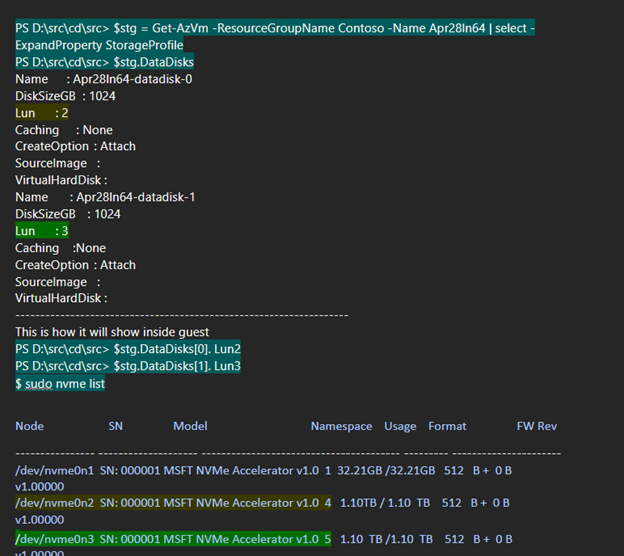
listparancsot az NVMe-lemez részleteinek lekéréséhez:sudo nvme list
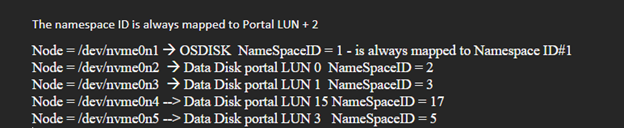
Az adatok így jelennek meg az Azure PowerShell-parancsok válaszában:
Hogyan azonosíthatom az NVMe-lemezeket Egy Windows rendszerű virtuális gépen?
Nyissa meg az Azure PowerShellt, és használja a következő parancsot:
wmic diskdrive get model,scsilogicalunit
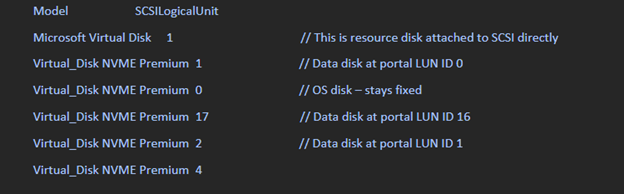
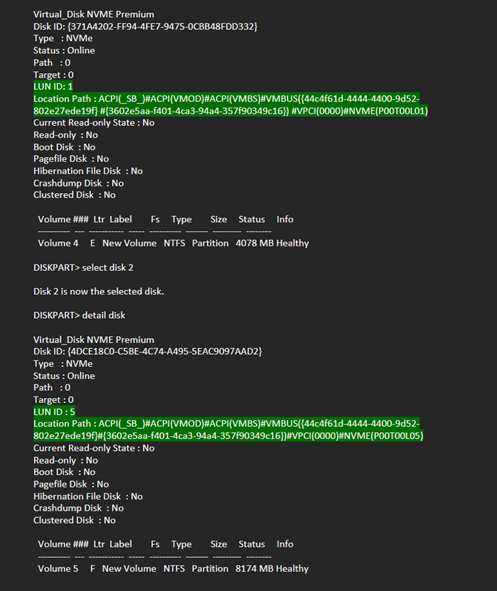
Az ASAP-hez csatolt lemezek a modell sztringjével Virtual_Disk NVMe Premiumjelennek meg a vendégben. Az SCSI logikai egység a portálon látható LUN-azonosító értékét 1-zel növeli.
Íme egy pillanatkép arról, hogyan jelennek meg az NVMe-lemezek egy NVMe-kompatibilis Windows rendszerű virtuális gépen:
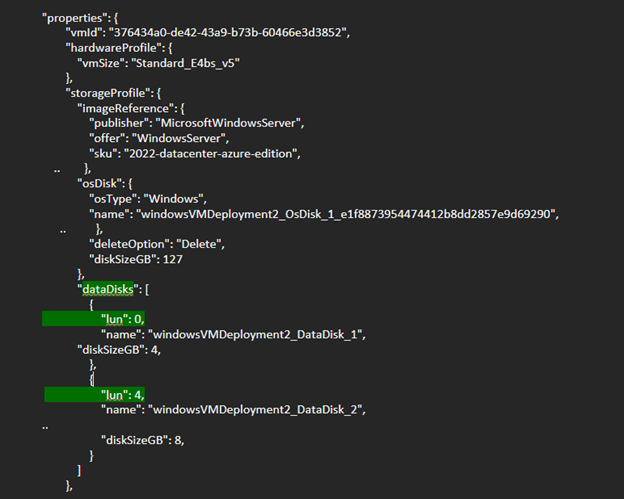
Az alábbi pillanatkép a LUN 0 és LUN 4 (CRP) időpontban csatlakoztatott adatlemezek vendégkimenetét mutatja be. A LUN-azonosító egyenértékű a névtér azonosítójával.
A távoli lemezek megosztott lemezei NVMe-kompatibilis virtuális gépeken támogatottak?
A megosztott lemez funkció a Prémium SSD, a Prémium SSD v2 és az Ultra Disk Storage lemezek esetében támogatott. A Windows Server 2019 operációs rendszer nem támogatja az NVMe-t használó megosztott lemezeket.
Leválasztható egy adatlemez egy SCSI-alapú virtuális gépről, majd csatlakoztatható egy NVMe-alapú virtuális géphez?
Igen. Az adatlemez leválasztható egy SCSI-alapú virtuális gépről, és egy NVMe-alapú virtuális géphez csatolható. A csatolás után a lemez típusa automatikusan NVMe-vé alakul.
A virtuális gép összes lemeze egy NVMe-vezérlőhöz lesz csatolva, vagy több vezérlő között vannak elosztva?
A régebbi Azure-beli virtuálisgép-típusok (például az Ebsv6) egyetlen NVMe-vezérlőhöz csatolják az összes lemezt. Válassza ki az újabb virtuális gép méreteket (V7 vagy újabb, Intel- és ARM-hardveren futó), a rendszer automatikusan elosztja a tárolókat több vezérlő és különálló gyorsítótárazott tároló (beleértve az operációs rendszer tárolót) valamint a nem gyorsítótárazott adat tárolók között a jobb teljesítmény és megbízhatóság érdekében.
Hogyan vannak hozzárendelve a lemezek a vezérlőkhöz, és mit kell tudni a lemezkezelésről?
A rendszerindítási és gyorsítótárazott adatlemezek a gyorsítótárazott vezérlőhöz vannak rendelve, a nem gyorsítótárazott adatlemezek pedig a nem gyorsítótárazott vezérlőre kerülnek. A vezérlő hozzárendelése automatikusan történik a virtuális gép beállításai között kiválasztott lemez gyorsítótárazási szabályzata alapján.
Ha módosítania kell egy lemez gyorsítótárazási szabályzatát, javasoljuk, hogy állítsa le a virtuális gépet, módosítsa a gyorsítótárazási szabályzatot, majd indítsa újra a virtuális gépet a stabil működés érdekében. Ez segít elkerülni a következetlen állapotokat vagy az újratérképezési problémákat. Az operációsrendszer-lemez gyorsítótárazási módosításai nem működnek, és a jövőbeli frissítésekben le lesznek tiltva.
Hogyan azonosíthatom és kezelhetem a lemezeket a linuxos és windowsos vezérlők között?
Megjegyzés:
Az UUID-k (Linux) vagy a GUID-k (Windows) használatával biztosítható, hogy a lemezek megfelelően azonosíthatók és újra legyenek csatlakoztatva a virtuális gépek eseményei, frissítései vagy vezérlőváltozásai után. Ha az eszköznevek az újraindítások vagy a lemezműveletek után változnak, az automatizáláshoz és a szkriptekhez használjon UUID-ket/GRAFIKUS AZONOSÍTÓkat vagy állandó elnevezést.
- Az NVMe-vezérlők és a csatlakoztatott lemezek megtekintéséhez futtassa a következőt:
lsblk -o NAME,MODEL,SIZE,TYPE,MOUNTPOINT
Ez felsorolja az összes blokkeszközt, és megmutatja, hogy mely lemezek (például nvme0n1, nvme1n1) mely vezérlőkhöz vannak csatlakoztatva. A gyorsítótárazott lemezek (beleértve az operációsrendszer-lemezt is) általában az alatt nvme0jelennek meg, míg a nem gyorsítótárazott adatlemezek az alatt nvme1jelennek meg.
- Részletes NVMe-információkért futtassa a következőt:
nvme list
Ez megjeleníti az összes NVMe-eszközt, azok vezérlőazonosítóit, névtereit és sorozatszámait.
- Állandó lemezazonosításhoz használja a következőt:
blkid
Ez megjeleníti az egyes lemezek UUID azonosítóját, amely a virtuálisgép-események utáni megbízható újracsatlakozáshoz használható.