Megjegyzés
Az oldalhoz való hozzáféréshez engedély szükséges. Megpróbálhat bejelentkezni vagy módosítani a címtárat.
Az oldalhoz való hozzáféréshez engedély szükséges. Megpróbálhatja módosítani a címtárat.
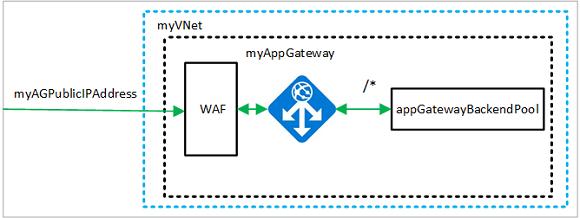
Az alkalmazásátjárók forgalmát webalkalmazási tűzfallal (WAF) korlátozhatja. A WAF OWASP-szabályokkal védi az alkalmazást. Ezek a szabályok olyan támadások ellen nyújtanak védelmet, mint az SQL-injektálás, a Cross-Site Scripting támadások és a munkamenet-eltérítések.
Ebben a cikkben az alábbiakkal ismerkedhet meg:
- A hálózat beállítása
- Alkalmazásátjáró létrehozása engedélyezett WAF-fel
- Virtuálisgép-méretezési csoport létrehozása
- Tárfiók létrehozása és diagnosztika konfigurálása
Tetszés szerint az Azure PowerShell használatával végezheti el ezt az eljárást.
Ha még nem rendelkezik Azure-fiókkal, első lépésként hozzon létre egy ingyenes fiókot.
Előfeltételek
Használja a Bash-környezetet az Azure Cloud Shellben. További információ: Az Azure Cloud Shell használatának első lépései.

Ha inkább helyi cli-referenciaparancsokat szeretne futtatni, telepítse az Azure CLI-t. Ha Windows vagy macOS rendszert használ, fontolja meg az Azure CLI Docker-tárolóban való futtatását. További információ: Az Azure CLI futtatása Docker-tárolóban.
Ha helyi telepítést használ, jelentkezzen be az Azure CLI-be az az login parancs futtatásával. A hitelesítési folyamat befejezéséhez kövesse a terminálon megjelenő lépéseket. További bejelentkezési lehetőségekért lásd: Hitelesítés az Azure-ba az Azure CLI használatával.
Amikor a rendszer kéri, először telepítse az Azure CLI-bővítményt. További információ a bővítményekről: Bővítmények használata és kezelése az Azure CLI-vel.
Futtassa az az version parancsot a telepített verzió és a függő kódtárak megkereséséhez. A legújabb verzióra az az upgrade paranccsal frissíthet.
- Ez a cikk az Azure CLI 2.0.4-es vagy újabb verzióját igényli. Az Azure Cloud Shell használata esetén a legújabb verzió már telepítve van.
Erőforráscsoport létrehozása
Az erőforráscsoport olyan logikai tároló, amelybe a rendszer üzembe helyezi és kezeli az Azure-erőforrásokat. Hozzon létre egy myResourceGroupAG nevű Azure-erőforráscsoportot az az group create paranccsal.
az group create --name myResourceGroupAG --location eastus
Hálózati erőforrások létrehozása
A virtuális hálózat és annak alhálózatai biztosítják az alkalmazásátjáró és az ahhoz tartozó erőforrások hálózati kapcsolatát. Hozzon létre egy myVNet nevű virtuális hálózatot és egy myAGSubnet nevű alhálózatot. ezután hozzon létre egy myAGPublicIPAddress nevű nyilvános IP-címet.
az network vnet create \
  --name myVNet \
  --resource-group myResourceGroupAG \
  --location eastus \
  --address-prefix 10.0.0.0/16 \
  --subnet-name myBackendSubnet \
  --subnet-prefix 10.0.1.0/24

az network vnet subnet create \
  --name myAGSubnet \
  --resource-group myResourceGroupAG \
  --vnet-name myVNet \
  --address-prefix 10.0.2.0/24

az network public-ip create \
  --resource-group myResourceGroupAG \
  --name myAGPublicIPAddress \
  --allocation-method Static \
  --sku Standard
Application Gateway létrehozása WAF-szabályzattal
Az az network application-gateway create paranccsal létrehozhatja a myAppGateway nevű alkalmazásátjárót. Amikor az Azure CLI-vel hoz létre egy Application Gatewayt, meg kell adnia bizonyos konfigurációs adatokat, például a kapacitást, az SKU-t, valamint a HTTP-beállításokat. Az application gateway a myAGSubnethez és a myAGPublicIPAddresshez van rendelve.
az network application-gateway waf-policy create \
  --name waf-pol \
  --resource-group myResourceGroupAG \
  --type OWASP \
  --version 3.2

az network application-gateway create \
  --name myAppGateway \
  --location eastus \
  --resource-group myResourceGroupAG \
  --vnet-name myVNet \
  --subnet myAGSubnet \
  --capacity 2 \
  --sku WAF_v2 \
  --http-settings-cookie-based-affinity Disabled \
  --frontend-port 80 \
  --http-settings-port 80 \
  --http-settings-protocol Http \
  --public-ip-address myAGPublicIPAddress \
  --waf-policy waf-pol \
  --priority 1
Az alkalmazásátjáró létrehozása néhány percig is eltarthat. Az alkalmazásátjáró létrehozása után a következő új funkcióit láthatja:
- appGatewayBackendPool – Az Application Gatewayeknek legalább egy háttércímkészlettel kell rendelkezniük.
- appGatewayBackendHttpSettings – Meghatározza, hogy a kommunikációhoz a rendszer a 80-as portot és egy HTTP-protokollt használ.
- appGatewayHttpListener – Az appGatewayBackendPool készlethez társított alapértelmezett figyelő.
- appGatewayFrontendIP – Hozzárendeli a myAGPublicIPAddress IP-címet az appGatewayHttpListener figyelőhöz.
- rule1 – Az appGatewayHttpListener figyelőhöz rendelt alapértelmezett útválasztási szabály.
Virtuálisgép-méretezési csoport létrehozása
Ebben a példában egy olyan virtuálisgép-méretezési csoportot hoz létre, amely két kiszolgálót biztosít a háttérkészlet számára az alkalmazásátjáróban. A méretezési csoportban lévő virtuális gépek a myBackendSubnet alhálózathoz vannak rendelve. A méretezési csoportot az az vmss create paranccsal hozhatja létre.
A futtatás előtt cserélje le <a felhasználónevet> és <a jelszót> az értékekre.
az vmss create \
  --name myvmss \
  --resource-group myResourceGroupAG \
  --image Ubuntu2204 \
  --admin-username <username> \
  --admin-password <password> \
  --instance-count 2 \
  --vnet-name myVNet \
  --subnet myBackendSubnet \
  --vm-sku Standard_DS2 \
  --upgrade-policy-mode Automatic \
  --app-gateway myAppGateway \
  --backend-pool-name appGatewayBackendPool
Az NGINX telepítése
az vmss extension set \
  --publisher Microsoft.Azure.Extensions \
  --version 2.0 \
  --name CustomScript \
  --resource-group myResourceGroupAG \
  --vmss-name myvmss \
  --settings '{ "fileUris": ["https://raw.githubusercontent.com/Azure/azure-docs-powershell-samples/master/application-gateway/iis/install_nginx.sh"],"commandToExecute": "./install_nginx.sh" }'
Tárfiók létrehozása és diagnosztika konfigurálása
Ebben a cikkben az Application Gateway egy tárfiókkal tárolja az adatokat észlelési és megelőzési célokra. Az adatok rögzítéséhez az Azure Monitor-naplókat vagy az Event Hubot is használhatja.
Tárfiók létrehozása
Hozzon létre egy myagstore1 nevű tárfiókot az az storage account create paranccsal.
az storage account create \
  --name myagstore1 \
  --resource-group myResourceGroupAG \
  --location eastus \
  --sku Standard_LRS \
  --encryption-services blob
Diagnosztika konfigurálása
Konfigurálja a diagnosztikát az adatok az ApplicationGatewayAccessLog, az ApplicationGatewayPerformanceLog és az ApplicationGatewayFirewallLog naplóba rögzítéséhez. Cserélje le <subscriptionId> az előfizetés azonosítóját, majd konfigurálja a diagnosztikát az az monitor diagnosztikai beállítások létrehozásával.
appgwid=$(az network application-gateway show --name myAppGateway --resource-group myResourceGroupAG --query id -o tsv)

storeid=$(az storage account show --name myagstore1 --resource-group myResourceGroupAG --query id -o tsv)

az monitor diagnostic-settings create --name appgwdiag --resource $appgwid \
  --logs '[ { "category": "ApplicationGatewayAccessLog", "enabled": true, "retentionPolicy": { "days": 30, "enabled": true } }, { "category": "ApplicationGatewayPerformanceLog", "enabled": true, "retentionPolicy": { "days": 30, "enabled": true } }, { "category": "ApplicationGatewayFirewallLog", "enabled": true, "retentionPolicy": { "days": 30, "enabled": true } } ]' \
  --storage-account $storeid
Az alkalmazásátjáró tesztelése
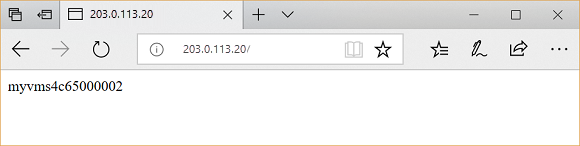
Az alkalmazásátjáró nyilvános IP-címének lekéréséhez használja az az network public-ip show parancsot. Másolja a nyilvános IP-címet, majd illessze be a böngésző címsorába.
az network public-ip show \
  --resource-group myResourceGroupAG \
  --name myAGPublicIPAddress \
  --query [ipAddress] \
  --output tsv
Az erőforrások eltávolítása
Ha már nincs rá szükség, távolítsa el az erőforráscsoportot, az alkalmazásátjárót és az összes kapcsolódó erőforrást.
az group delete --name myResourceGroupAG