Megjegyzés
Az oldalhoz való hozzáféréshez engedély szükséges. Megpróbálhat bejelentkezni vagy módosítani a címtárat.
Az oldalhoz való hozzáféréshez engedély szükséges. Megpróbálhatja módosítani a címtárat.
A makefile egy szöveges fájl, amely útmutatást tartalmaz a forráskódfájlok fordításához és csatolásához (vagy összeállításához). Egy program (más néven make program) beolvassa a makefile-t, és meghív egy fordítót, linkert és esetleg más programokat egy végrehajtható fájl létrehozásához. A Microsoft program neve NMAKE.
Ha már rendelkezik makefile-projektel, az alábbi lehetőségek közül választhat, ha szerkeszteni, létrehozni és hibakeresést szeretne végezni a Visual Studio IDE-ben:
- Hozzon létre egy makefile-projektet a Visual Studióban, amely a meglévő makefile használatával konfigurál egy .vcxproj fájlt, amelyet a Visual Studio használni fog az IntelliSense-hez. (A natív MSBuild-projekttel elérhető IDE-funkciók nem lesznek elérhetők.) Lásd: Makefile-projekt létrehozása alább.
- A Meglévő kódfájlok új projekt létrehozása varázslóval hozzon létre egy natív MSBuild projektet a forráskódból. Az eredeti makefile már nem lesz használatban. További információ : C++ projekt létrehozása meglévő kódból.
- Visual Studio 2017 és újabb verziók: A Mappa megnyitása funkcióval szerkeszthet és készíthet makefile-projektet as-is az MSBuild rendszer bevonása nélkül. További információ: Mappaprojektek megnyitása a C++-hoz.
- Visual Studio 2019 és újabb verziók: UNIX makefile-projekt létrehozása Linuxhoz.
Makefile-projekt létrehozása a makefile projektsablonnal
A Visual Studio 2017-ben és újabb verzióiban a Makefile projektsablon a C++ Asztali fejlesztési számítási feladat telepítésekor érhető el.
Kövesse a varázslót a makefile által használt parancsok és környezet megadásához. Ezt a projektet használva létrehozhatja a kódot a Visual Studióban.
Alapértelmezés szerint a makefile projekt nem jelenít meg fájlokat a Megoldáskezelőben. A makefile projekt megadja a buildbeállításokat, amelyek a projekt tulajdonságlapján is megjelennek.
A projektben megadott kimeneti fájlnak nincs hatása a buildszkript által létrehozott névre. Csak szándékot deklarál. A makefile továbbra is szabályozza a létrehozási folyamatot, és meghatározza a buildcélokat.
Makefile-projekt létrehozása a Visual Studióban
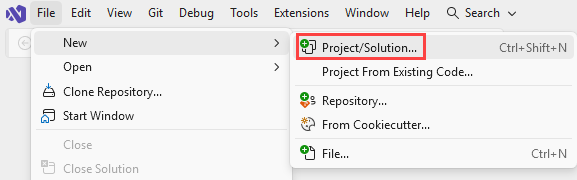
A Visual Studio főmenüjében válassza a Fájl>új>projekt/megoldás lehetőséget.
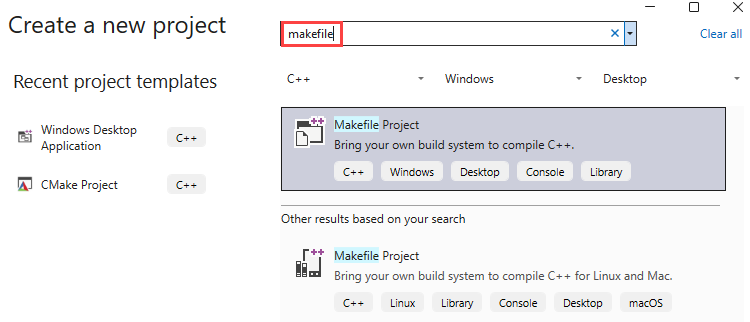
Írja be a makefile kifejezést a keresőmezőbe. Ha egynél több projektsablont lát, válassza ki a célplatform beállítását.
Csak Windows esetén: A Makefile projekt Konfigurációs beállítások hibakeresési beállításai lapján adja meg a hibakeresési és kiskereskedelmi buildek parancs-, kimeneti, tiszta- és újraépítési adatait. Válassza a Tovább lehetőséget, ha különböző beállításokat szeretne megadni egy kiadási konfigurációhoz.
A Befejezés gombra kattintva zárja be a párbeszédpanelt, és nyissa meg az újonnan létrehozott projektet a Megoldáskezelőben.
Makefile-projekt létrehozása a Visual Studio 2015-ben vagy a Visual Studio 2017-ben
A Visual Studio kezdőlapján írja be a "makefile" kifejezést az Új projekt keresőmezőbe. Vagy az Új projekt párbeszédpanelen bontsa ki a Visual C++>General (Visual Studio 2015) vagy egyéb (Visual Studio 2017) elemet, majd a Sablonok panelen válassza a Makefile Project lehetőséget a projekt varázsló megnyitásához.
Az Alkalmazásbeállítások lapon adja meg a hibakeresési és kiskereskedelmi buildek parancs- és kimeneti, tiszta és újraépítési adatait.
A Befejezés gombra kattintva zárja be a varázslót, és nyissa meg az újonnan létrehozott projektet a Megoldáskezelőben.
A projekt tulajdonságait a tulajdonságlapon tekintheti meg és szerkesztheti. A tulajdonságlap megjelenítéséről további információt a C++ fordító és a buildtulajdonságok beállítása a Visual Studióban című témakörben talál.
Projekt létrehozása varázsló
A makefile-projekt létrehozása után a projekt tulajdonságlapjának Nmake lapján megtekintheti és szerkesztheti az alábbi beállításokat.
Build parancssor: Megadja a futtatandó parancssort, amikor a felhasználó a Build menüben a Build lehetőséget választja. A projekt tulajdonságlapjának Nmake lapján a Build parancssori mezőjében jelenik meg.
Kimeneti: Megadja annak a fájlnak a nevét, amely a parancssor kimenetét fogja tartalmazni. Ez a beállítás alapértelmezés szerint a projektnéven alapul. A projekt tulajdonságlapjának Nmake lapján a Kimenet mezőben jelenik meg.
Parancsok törlése: Megadja a futtatandó parancssort, amikor a felhasználó a Build menüBen a Tiszta elemet választja. Megjelenik a Projekt tulajdonságlapJának Nmake lapján a Clean parancssori mezőben.
Parancssor újraépítése: Megadja a futtatandó parancssort, amikor a felhasználó az Újraépítés lehetőséget választja a Build menüből. A projekt tulajdonságlapjának Nmake lapján az Összes parancssor újraépítése mezőben jelenik meg.
Útmutató: Az IntelliSense engedélyezése Makefile-projektekhez
Az IntelliSense nem működik a makefile-projektekben, ha bizonyos projektbeállítások vagy fordítóbeállítások helytelenül vannak beállítva. Kövesse az alábbi lépéseket a makefile-projektek konfigurálásához, hogy az IntelliSense a várt módon működjön:
Nyissa meg a Tulajdonságlapok párbeszédpanelt. További információ: C++ fordító és buildtulajdonságok beállítása a Visual Studióban.
Válassza a Configuration Properties>NMake tulajdonságlapját.
Módosítsa a tulajdonságokat az IntelliSense alatt a megfelelő módon:
A preprocesszordefiníciók tulajdonság beállításával definiálhatja a makefile projektben lévő előfeldolgozó szimbólumokat. További információ:
/D(Preprocesszor-definíciók).Állítsa be a Keresési útvonal belefoglalása tulajdonságot a fordító által keresendő könyvtárak listájának megadásához a makefile projektben az előfeldolgozási irányelveknek átadott fájlhivatkozások feloldásához. További információ:
/I(További belefoglalási könyvtárak).A parancsablakból CL.EXE használatával létrehozott projektek esetén állítsa be az INCLUDE környezeti változót, hogy megadja azokat a könyvtárakat, amelyeket a fordító keres a makefile-projektben az előfeldolgozási irányelveknek átadott fájlhivatkozások feloldásához.
A Kényszerített belek tulajdonság beállításával megadhatja, hogy mely fejlécfájlokat kell feldolgozni a makefile-projekt létrehozásakor. További információ:
/FI(Kényszerített névbefoglalási fájl).A Assembly Search Path tulajdonság beállításával adja meg a fordító által keresendő könyvtárak listáját a projekt .NET-szerelvényekre mutató hivatkozásainak feloldásához. További információ:
/AI(Metaadat-könyvtárak megadása).A Kényszerített összeállítások tulajdonság beállításával adja meg, hogy mely .NET-szerelvények legyenek feldolgozva a makefile-projekt létrehozásakor. További információ:
/FU(Kényszerített név #using fájl).A További beállítások tulajdonság beállításával adja meg az IntelliSense által a C++ fájlok elemzésekor használni kívánt más fordítókapcsolókat.
A tulajdonságlapok bezárásához kattintson az OK gombra.
A módosított projektbeállítások mentéséhez használja az Összes mentése parancsot.
Amikor legközelebb megnyitja a makefile-projektet a Visual Studio fejlesztői környezetben, futtassa a Tiszta megoldás parancsot, majd a Build Solution parancsot a makefile-projekten. Az IntelliSense-nek megfelelően kell működnie az IDE-ben.
Lásd még
IntelliSense használata
NMAKE-referencia
Útmutató: C++ projekt létrehozása meglévő kódból
Speciális karakterek egy makefile-ban
A fájlok tartalma és funkcióinak létrehozása