Jegyzet
Az oldalhoz való hozzáférés engedélyezést igényel. Próbálhatod be jelentkezni vagy könyvtárat váltani.
Az oldalhoz való hozzáférés engedélyezést igényel. Megpróbálhatod a könyvtár váltását.
Fontos
A Visual Studio 2026-tól (18.0-s verzió) kezdődően az iOS és Android rendszerhez készült C++ számítási feladatokkal, valamint az Embedded és az IoT eszközökkel (RTOS Viewer, Serial Monitor, Perifériamegjelenítő és ST Project Import) való mobilfejlesztés már nem támogatott, és egy későbbi frissítésben el lesz távolítva. A C++ számítási feladattal rendelkező mobilfejlesztésben szereplő Android NDK-k továbbra is támogatottak.
A platformfüggetlen mobilfejlesztés C++ számítási feladattal történő telepítésekor a Visual Studio teljes mértékben működőképes Android natív tevékenységi alkalmazásokat hozhat létre. Az Android natív fejlesztési készlet (NDK) egy eszközkészlet, amely lehetővé teszi az Android-alkalmazás többségének implementálását tiszta C/C++ kóddal. Néhány Java JNI-kód ragasztásként működik, hogy a C/C++ kód kommunikálhasson az Androiddal. Az Android NDK bevezette a natív tevékenységalapú alkalmazások létrehozását az Android API 9-es szinttel. A natív tevékenységkód népszerű az Unreal Engine-t vagy OpenGL-t használó játék- és grafikus alkalmazások létrehozásához. Ez a témakör végigvezeti egy Egyszerű natív tevékenység alkalmazás létrehozásán, amely OpenGL-t használ. További témakörök ismertetik a natív tevékenységkód szerkesztésének, létrehozásának, hibakeresésének és üzembe helyezésének fejlesztői életciklusát.
Követelmények
Az Android natív aktivitás alkalmazás létrehozása előtt meg kell győződnie arról, hogy teljesítette az összes rendszerkövetelményt, és telepítette a Mobil fejlesztést C++-szal a Visual Studióban. További információ: Platformfüggetlen mobilfejlesztés telepítése a C++ használatával. Győződjön meg arról, hogy a szükséges külső eszközök és SDK-k szerepelnek a telepítésben, és hogy telepítve van-e androidos emulátor.
Új natív tevékenység projekt létrehozása
Ebben az oktatóanyagban először létrehoz egy új Android natív tevékenység projektet, majd létrehozza és futtatja az alapértelmezett alkalmazást egy Android-emulátorban.
A Visual Studióban válassza a Fájl>Új>Projekt lehetőséget.
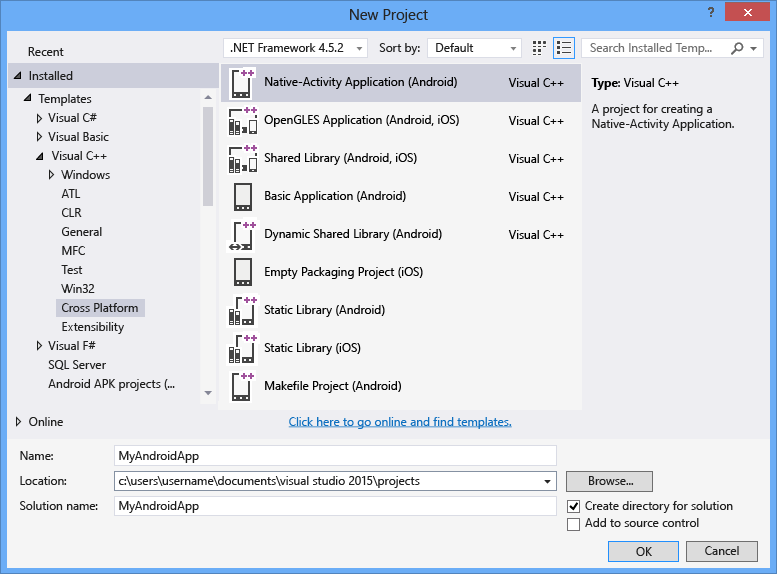
Az Új projekt párbeszédpanel Sablonok csoportjában válassza a Visual C++>Cross Platform lehetőséget, majd válassza az Native-Activity Alkalmazás (Android) sablont.
Adjon nevet az alkalmazásnak, mint a MyAndroidApp, majd kattintson az OK gombra.
A Visual Studio létrehozza az új megoldást, és megnyitja a Megoldáskezelőt.
A Visual Studióban válassza a Fájl>Új>Projekt lehetőséget.
Az Új projekt létrehozása párbeszédpanelen válassza az Native-Activity Alkalmazás (Android) sablont, majd kattintson a Tovább gombra.
Az új projekt konfigurálása párbeszédpanelen adjon meg egy nevet, például MyAndroidAppot a Projekt nevében, majd válassza a Létrehozás lehetőséget.
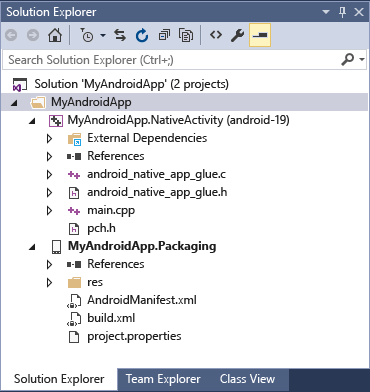
A Visual Studio létrehozza az új megoldást, és megnyitja a Megoldáskezelőt.
Az androidos natív tevékenység alkalmazás új megoldása két projektet tartalmaz:
MyAndroidApp.NativeActivityAz alkalmazás hivatkozásait és kötőkódját tartalmazza, hogy natív tevékenységként fusson Androidon. A belépési pontok megvalósítása a ragasztókódból a main.cpp-ben található. Az előre összeállított fejlécek a pch.h fájlban találhatók. Ez a natív tevékenységalkalmazás-projekt egy megosztott könyvtár .so fájlba van fordítva, amelyet a Packaging projekt fog használni.MyAndroidApp.Packaginglétrehozza a .apk fájlt egy Android-eszközön vagy emulátoron való üzembe helyezéshez. Ez tartalmazza a szükséges erőforrásokat és AndroidManifest.xml fájlokat, amelyekben beállítja a jegyzéktulajdonságokat. Emellett tartalmazza az ant buildelési folyamatot vezérlőbuild.xmlfájlt is. Alapértelmezés szerint indítási projektként van beállítva, hogy közvetlenül a Visual Studióból lehessen üzembe helyezni és futtatni.
Az alapértelmezett Android natív tevékenység alkalmazás létrehozása és futtatása
Hozza létre és futtassa a sablon által létrehozott alkalmazást a telepítés és a telepítés ellenőrzéséhez. Ehhez a kezdeti teszthez futtassa az alkalmazást az Android emulátor által telepített eszközprofilok egyikén. Ha inkább egy másik célon szeretné tesztelni az alkalmazást, betöltheti a célemulátort, vagy csatlakoztathatja az eszközt a számítógéphez.
Az alapértelmezett natív tevékenység alkalmazás létrehozása és futtatása
Ha még nincs kiválasztva, válassza az x86 lehetőséget a Megoldásplatformok legördülő listából.
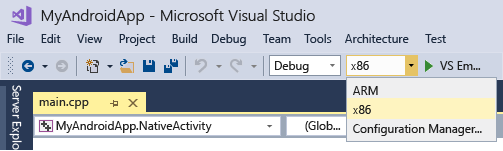
Ha a Megoldásplatformok lista nem jelenik meg, válassza a Megoldásplatformok elemet a Gombok hozzáadása/eltávolítása listából, majd válassza ki a platformot.
A menüsávon válassza a Build>Build Solution lehetőséget.
A Kimeneti ablak megjeleníti a megoldás két projektjének buildelési folyamatának kimenetét.
Válasszon egy Android emulátorprofilt üzembehelyezési célként.
Ha más emulátorokat telepített vagy androidos eszközt csatlakoztatott, kiválaszthatja őket az üzembehelyezési cél legördülő listájában.
A hibakeresés indításához nyomja le az F5 billentyűt, a Shift+F5 billentyűkombinációt pedig hibakeresés nélkül.
Így néz ki az alapértelmezett alkalmazás egy Android-emulátorban.
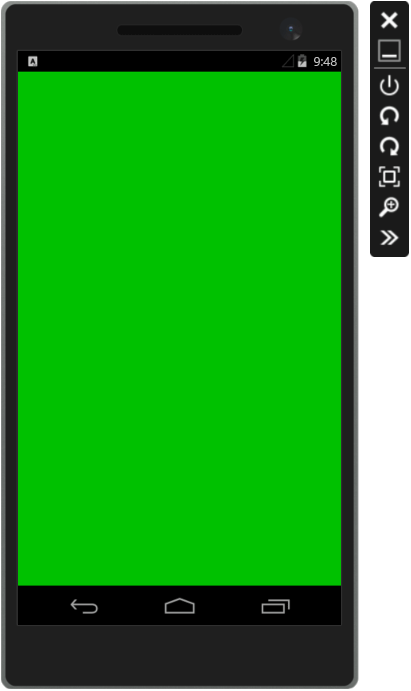
A Visual Studio elindítja az emulátort, amely néhány másodpercet vesz igénybe a kód betöltéséhez és üzembe helyezéséhez. Az alkalmazás elindítása után töréspontokat állíthat be, és a hibakereső használatával végiglépkedhet a kódon, megvizsgálhatja a helyi adatokat, és megtekintheti az értékeket.
A hibakeresésleállításához nyomja le a Shift +F5 billentyűkombinációt.
Az emulátor egy külön folyamat, amely továbbra is fut. A kódot többször is szerkesztheti, lefordíthatja és üzembe helyezheti ugyanahhoz az emulátorhoz.