Megjegyzés
Az oldalhoz való hozzáféréshez engedély szükséges. Megpróbálhat bejelentkezni vagy módosítani a címtárat.
Az oldalhoz való hozzáféréshez engedély szükséges. Megpróbálhatja módosítani a címtárat.
A C++ IntelliSense kód linterje segít a fejlesztőknek megtalálni és kijavítani a gyakori C++ problémákat közvetlenül a Visual Studióban. Ugyanazon a motoron alapul, amely A C++ IntelliSense-t biztosítja, így a problémákat a beírásuk után azonnal megjelöli a rendszer.
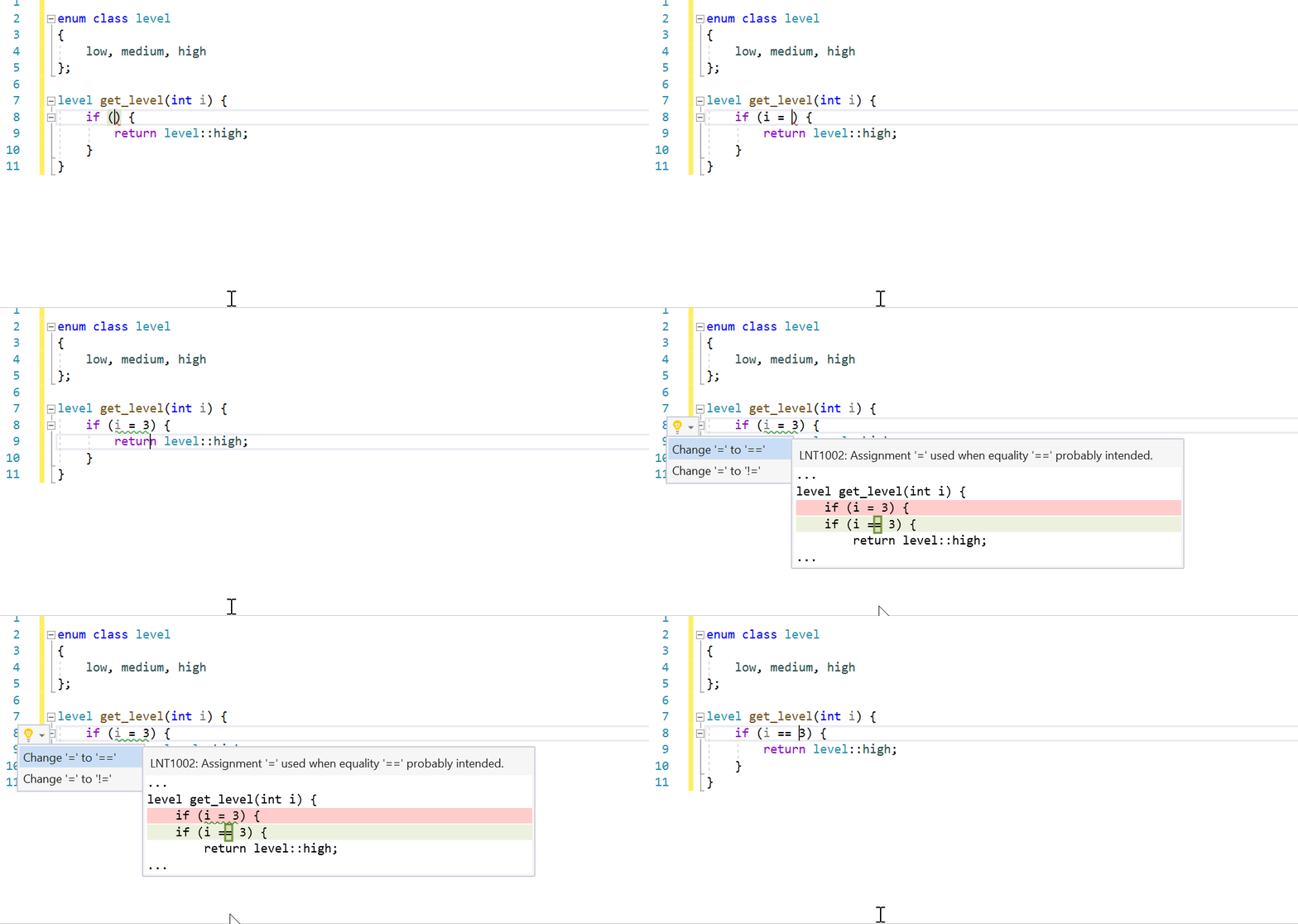
Ahogy a felhasználó gépel (i = 3), megjelenik egy előugró ablak, amely javasolja az i == 3 cserét, amely kijelölésre kerül, és így a kód úgy módosul, hogy (i == 3)
Problémák keresése
A Visual Studio 2022-től kezdve a C++ linter alapértelmezés szerint engedélyezve van. A használatához csak nyisson meg egy forrásfájlt a szerkesztőben. A linter a szerkesztőablakban és a Hibalista ablakban annotációkkal jeleníti meg a talált problémákat. A Visual Studio 2019-ben a C++ linter lehetőségként érhető el. Az engedélyezéshez kövesse a linter konfigurálása című témakör utasításait.
Problémák megoldása
A linter-ellenőrzések többsége javaslatot tesz a probléma megoldására. Vigye az egérmutatót a hibajelzésre, és válassza ki a megjelenő villanykörtét a javaslatok megtekintéséhez. Megjelenik a javasolt módosítás előzetes verziója, így a módosítás alkalmazása előtt ellenőrizheti, hogy van-e értelme.
A linter konfigurálása
A C++ kódstílus beállításai között bekapcsolhatja vagy kikapcsolhatja a lintert, illetve konfigurálhatja az egyes ellenőrzések súlyossági szintjét.
A linterbeállítások módosításához a menüsávon válassza az Eszközök>beállításai lehetőséget. A Beállítások párbeszédpanelen bontsa ki a Szövegszerkesztő>C/C++>Kódstílus-linter>elemét.
Alapértelmezés szerint sok ellenőrzés javasolt súlyosságú, így a Linter-eredmények nem tolakodóak a kód írásakor. A súlyosságot Figyelmeztetés vagy Hiba értékre állíthatja. Az egyes ellenőrzések letilthatók, ha súlyosságukat Nincs értékűre módosítják.
Ha módosítja az ellenőrzés súlyossági szintjét, az megváltoztatja a probléma megjelenési módját a szerkesztőablakban és a Hibajegyzék ablakban. A módosítások az újonnan megnyitott fájlok esetében lépnek érvénybe.
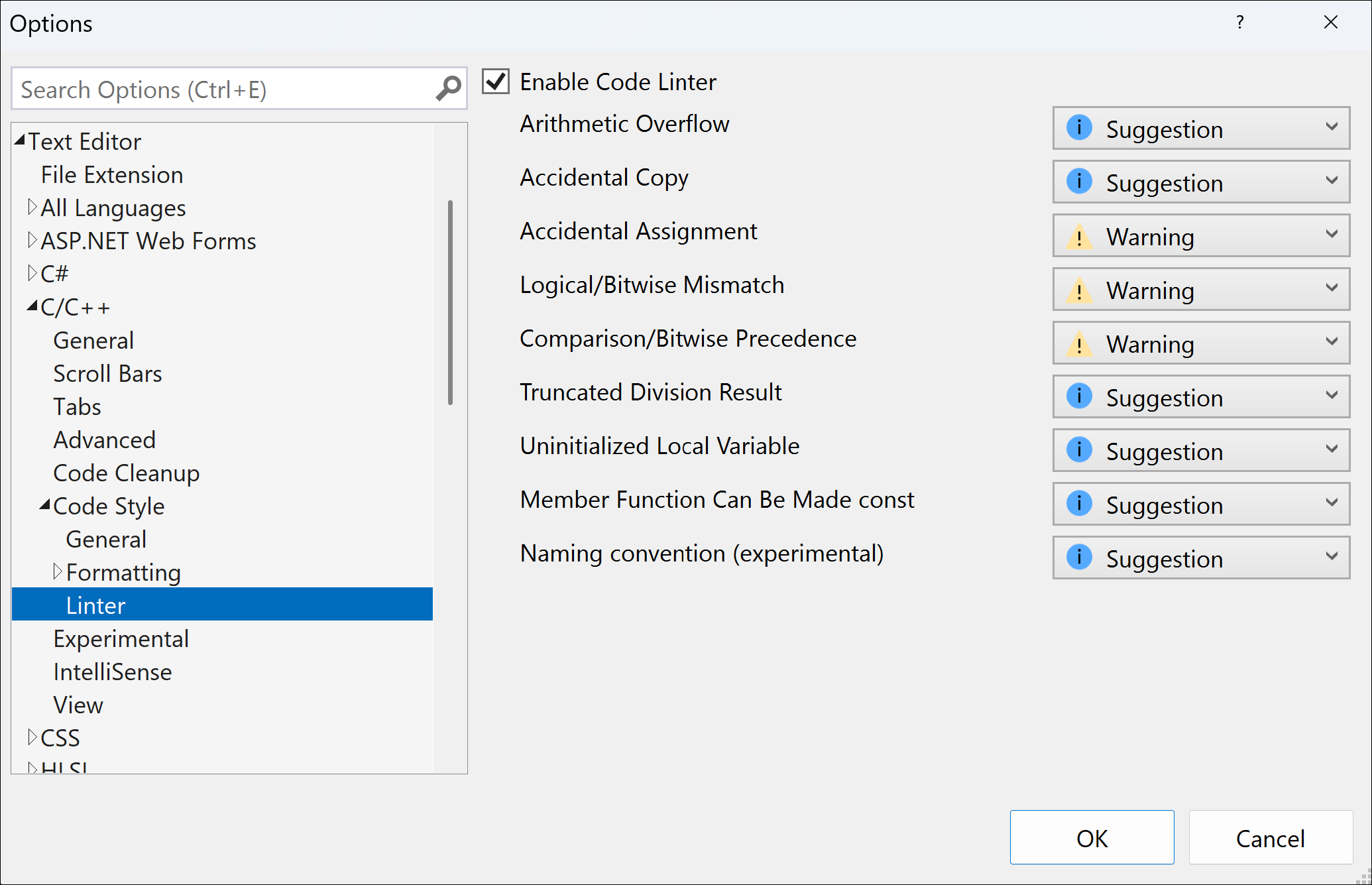
(A Visual Studio 2019 bemutatója kissé eltérő, de a lehetőségek hasonlóak.)
Ismert problémák
- Az Összehasonlítás/Bitenkénti sorrend ellenőrzése nem érhető el a Visual Studio 2022 kezdeti kiadásában, annak ellenére, hogy a Beállítások párbeszédpanelen konfigurálhatja. A Visual Studio 2022 17.1-es verziójától kezdve érhető el.
- Az Összehasonlítás/Bitenkénti eltérés ellenőrzése nem érhető el a Visual Studio 2019-ben, annak ellenére, hogy a Beállítások párbeszédpanelen konfigurálhatja.