Megjegyzés
Az oldalhoz való hozzáféréshez engedély szükséges. Megpróbálhat bejelentkezni vagy módosítani a címtárat.
Az oldalhoz való hozzáféréshez engedély szükséges. Megpróbálhatja módosítani a címtárat.
A Visual Studio-projektek olyan kódfájlok és objektumok gyűjteményei, mint például az ikonok, képek és egyéb erőforrások, amelyeket az MSBuild rendszer használatával együtt hozhat létre. Az MSBuild az Visual Studio natív buildrendszere, és általában a legjobb buildrendszer, amelyet Windows-specifikus programokhoz használhat. Visual Studio szorosan integrálható az MSBuilddel, de az MSBuild parancsot a parancssorból is használhatja.
Az MSBuild-projekteknek a Visual Studio régebbi verzióiról való frissítéséről a Microsoft C++ portálási és frissítési útmutatóban olvashat.
Platformfüggetlen projektekhez vagy nyílt forráskódú kódtárakat használó projektekhez használja a CMake-projekteket Visual Studio.
Visual Studio C++ projekt létrehozása
A Visual Studio megnyitásakor megjelenik egy meglévő projekt megnyitásának vagy egy új létrehozásának lehetősége. A Visual Studio kód nélkül is megnyithatja.
Nyissa meg a Visual Studio, és válassza a Új projekt létrehozása lehetőséget. Ha már megnyitotta Visual Studio, hozzon létre egy C++ project azÚj>fájl>Project gombra kattintva.
Az Új projekt létrehozása párbeszédpanelen állítsa a Nyelv legördülő menüt C++ értékre. Ez a beállítás c++ projektekre szűri a projektsablonok listáját. A sablonokat szűrheti a platform beállításával, Project Típus beállításával vagy kulcsszavak beírásával a keresőmezőbe.

Válasszon ki egy projektsablont, majd válassza a Tovább gombot.
Az új projekt konfigurálása lapon adja meg a projektspecifikus beállításokat, például a projekt nevét vagy helyét, majd válassza a Létrehozás lehetőséget a projekt létrehozásához.
Nyissa meg a Visual Studio, és válassza a Új projekt létrehozása lehetőséget. Ha már megnyitotta Visual Studio, hozzon létre egy C++ project azÚj>fájl>Project gombra kattintva.
Az Új projekt létrehozása párbeszédpanelen állítsa a Nyelv legördülő menüt C++ értékre. Ez a beállítás c++ projektekre szűri a projektsablonok listáját. A sablonokat szűrheti a platform beállításával, Project Típus beállításával vagy kulcsszavak beírásával a keresőmezőbe.

Válasszon ki egy projektsablont, majd válassza a Tovább gombot.
Az új projekt konfigurálása lapon adja meg a projektspecifikus beállításokat, például a projekt nevét vagy helyét, majd válassza a Létrehozás lehetőséget a projekt létrehozásához.
Nyissa meg a Visual Studio, és válassza a Új projekt létrehozása lehetőséget. Ha már megnyitotta Visual Studio, hozzon létre egy C++ project azÚj>fájl>Project gombra kattintva.
Az Új projekt létrehozása párbeszédpanelen állítsa a Nyelv legördülő menüt C++ értékre. Ez a beállítás c++ projektekre szűri a projektsablonok listáját. A sablonokat szűrheti a platform beállításával, Project Típus beállításával vagy kulcsszavak beírásával a keresőmezőbe.

Válasszon ki egy projektsablont, majd válassza a Tovább gombot.
Az új projekt konfigurálása lapon adja meg a projektspecifikus beállításokat, például a projekt nevét vagy helyét, majd válassza a Létrehozás lehetőséget a projekt létrehozásához.
Nyissa meg a Visual Studio, és válassza a Új projekt létrehozása lehetőséget. Ha már megnyitotta Visual Studio, hozzon létre egy C++ project azÚj>fájl>Project gombra kattintva.
A bal oldali panelen válassza a Visual C++ lehetőséget. A középső panelen megjelenik a projektsablonok listája:
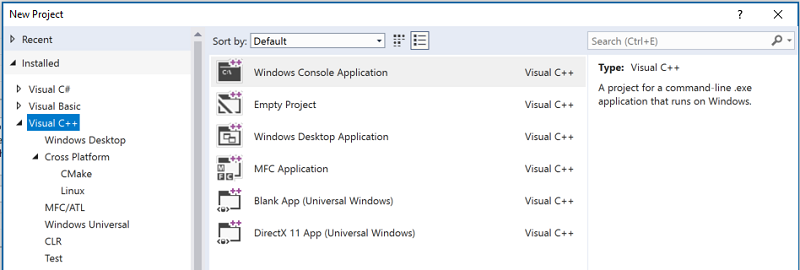
Az Visual Studio alapértelmezett projektsablonjaival kapcsolatos további információkért lásd a C++ projektsablonokat Visual Studio.
Létrehozhat saját projektsablonokat. További információ: Projektsablonok létrehozása.
A projekt létrehozása után az megjelenik a Megoldáskezelőben:

Ha nem látja a Megoldáskezelő, a főmenüben válassza a Nézet>Megoldáskezelő lehetőséget.
Új projekt létrehozásakor egy megoldásfájl (.sln) is létrejön. A Visual Studio megoldás egy vagy több projekt gyűjteménye. Egy másik projektet is hozzáadhat a megoldáshoz, ha a jobb gombbal a megoldás nevére kattint a Megoldáskezelő>Új projekt hozzáadása>területen.
A megoldásfájl koordinálja a függőségek összeállítását, ha több kapcsolódó projekttel rendelkezik. A fordító beállításai a projekt szintjén vannak beállítva.
Kód, ikonok és egyéb eszközök hozzáadása egy projekthez
Forráskódfájlokat, ikonokat vagy egyéb elemeket adhat hozzá a projekthez a jobb gombbal a projektre kattintva a Megoldáskezelő, és válassza > az Új vagy a Meglévő hozzáadása >lehetőséget.
Külső kódtárak hozzáadása projekthez
Több mint 900 C++ nyílt forráskód kódtár érhető el a vcpkg csomagkezelőn keresztül. Az Visual Studio integrációs lépés futtatásával beállíthatja a kódtárak elérési útját, amikor bármely Visual Studio projektből hivatkozik rájuk.
A vcpkg-csomagkezelővel letöltött kódtárak felhasználásával kapcsolatos további információkért lásd:
- vcpkg CMake-projektekben
- Csomagok telepítése és használata CMake-kel a Visual Studio-ban
- vcpkg az MSBuild-projektekben
- oktatóanyag: Csomagok telepítése és használata az MSBuild használatával a Visual Studio
Kereskedelmi, külső kódtárakat is telepíthet. Kövesse a telepítési utasításokat.
Fordítási beállítások és létrehozási tulajdonságok megadása
Egy projekt buildbeállításainak konfigurálásához Megoldáskezelő kattintson a jobb gombbal a projektre, és válassza a Tulajdonságok lehetőséget. További információ: Fordító és buildtulajdonságok beállítása.
Projekt fordítása és futtatása
Az új projekt fordításához és futtatásához nyomja le az F5 billentyűt, vagy válassza ki a hibakeresési legördülő listát a fő eszköztár zöld nyílával. A konfigurációs legördülő listából kiválaszthatja, hogy hibakeresési vagy kiadási buildet vagy egyéni konfigurációt szeretne-e végrehajtani.
Egy új projekt hibák nélkül lefordul. Ha saját kódot ad hozzá, időnként előfordulhat, hogy hibát vagy figyelmeztetést vált ki. Egy hiba megakadályozza, hogy a build befejeződjön. A figyelmeztetés nem. Az összes hiba és figyelmeztetés megjelenik a Kimenet ablakban és a Hibalistában is.

A hibalistában nyomja le az F1 billentyűt a kiemelt hibára a dokumentációs témakör megtekintéséhez.
Kapcsolódó tartalom
- Projekt létrehozása meglévő kódból
- C++ fordító és buildtulajdonságok beállítása a Visual Studióban
- Egyéni buildelési lépések és buildesemények
- Referenciatárak és összetevők összeállításkor
- Projekt kimeneti fájljainak rendszerezése
- Projektek és rendszerek létrehozása
- Microsoft C++ portálási és frissítési útmutató