Jegyzet
Az oldalhoz való hozzáférés engedélyezést igényel. Próbálhatod be jelentkezni vagy könyvtárat váltani.
Az oldalhoz való hozzáférés engedélyezést igényel. Megpróbálhatod a könyvtár váltását.
A Linux-támogatás a Visual Studio 2017-ben és újabb verzióiban érhető el.
Ez a témakör azt ismerteti, hogyan konfigurálhat MSBuild-alapú Linux-projektet a Visual Studióban linuxos MSBuild C++ projekt létrehozása című témakörben leírtak szerint. Linux CMake-projektek esetén lásd : Linux CMake-projekt konfigurálása.
Linux-projektet konfigurálhat úgy, hogy egy fizikai Linux-gépet, egy virtuális gépet vagy a Linux windowsos alrendszerét (WSL) célozza meg.
Visual Studio 2019 16.1-es és újabb verzió:
A WSL megcélzása esetén elkerülheti az IntelliSense létrehozásához és beszerzéséhez szükséges másolási műveleteket, amelyek távoli Linux-rendszerek megcélzásához szükségesek.
Külön Linux-célokat adhat meg az összeállításhoz és a hibakereséshez.
Általános beállítások
A konfigurációs beállítások megtekintéséhez válassza a Projekt > tulajdonságai menüt, vagy kattintson a jobb gombbal a projektre a Megoldáskezelőben , és válassza a Helyi menü Tulajdonságok parancsát . Megjelennek az Általános beállítások.
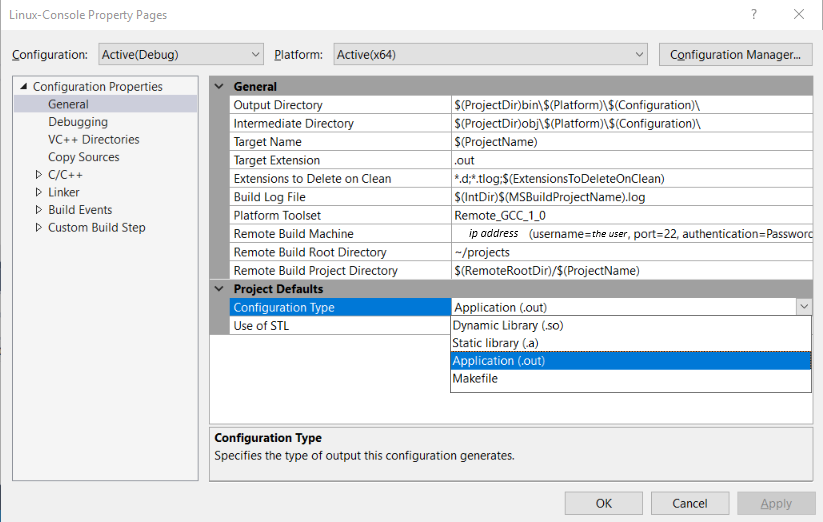
Alapértelmezés szerint a rendszer létrehoz egy végrehajtható (.out) fájlt. Statikus vagy dinamikus kódtár létrehozásához vagy meglévő Makefile használatához használja a Konfigurációtípus beállítást.
Ha Windows alrendszert Linuxhoz (WSL) készít, a WSL 1. verzió 64 párhuzamos folyamatra korlátozódik. Ezt a > beállítása szabályozza.
A használt WSL-verziótól függetlenül, ha több mint 64 párhuzamos fordítási folyamatot kíván használni, javasoljuk, hogy a Ninja-nal építsen, amely általában gyorsabb és megbízhatóbb lesz. A Ninja használatával történő buildeléshez használja az > beállítást.
A tulajdonságlapok beállításaival kapcsolatos további információkért lásd: Linux Project Property Page Reference.
Távoli beállítások
A távoli Linux-számítógéphez kapcsolódó beállítások módosításához konfigurálja az Általános területen megjelenő távoli beállításokat.
Távoli cél Linux-számítógép megadásához használja a Távoli buildelési gép bejegyzést. Ez lehetővé teszi a korábban létrehozott kapcsolatok egyikének kiválasztását. Új bejegyzés létrehozásához tekintse meg a Csatlakozás a távoli Linux-számítógéphez szakaszt.
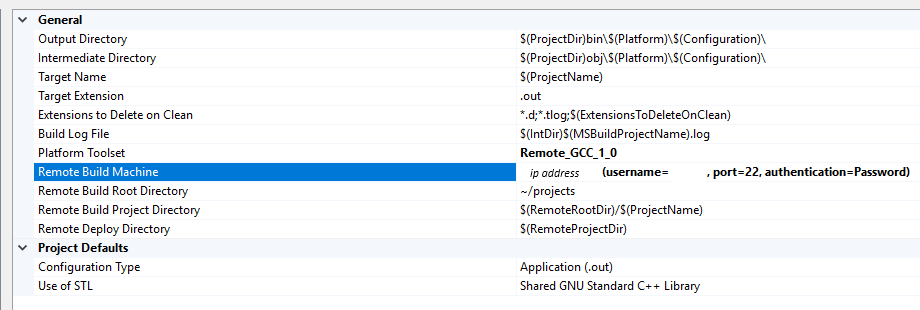
Visual Studio 2019 16.7-es és újabb verzió: A Linux rendszerhez készült Windows-alrendszer (WSL) célzásához állítsa a PlatformEszközök legördülő menüt GCC for Windows Subsystem for Linux rendszerre. A többi távoli beállítás eltűnik, és az alapértelmezett WSL-rendszerhéj elérési útja megjelenik a helyükön:
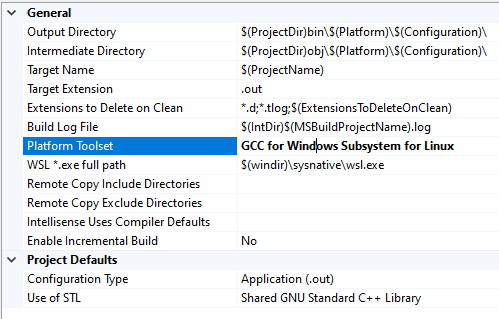
Ha párhuzamos WSL-telepítésekkel rendelkezik, itt megadhat egy másik elérési utat. További információ a több disztribúció kezeléséről: Windows-alrendszer kezelése és konfigurálása Linuxhoz.
A konfiguráció tulajdonságainak>hibakeresési lapján megadhat egy másik hibakeresési célt.
A távoli build gyökérkönyvtára határozza meg azt a gyökérhelyet, ahol a projekt a távoli Linux-számítógépen épül. Ez alapértelmezés szerint ~/projektek lesznek, kivéve, ha módosult.
A távoli buildprojekt könyvtára az, ahol ez az adott projekt a távoli Linux-számítógépre lesz felépítve. Ez alapértelmezés szerint $(RemoteRootDir)/$(ProjectName), amely az aktuális projektről elnevezett könyvtárra fog kiterjeszteni a fenti gyökérkönyvtár alatt.
Megjegyzés:
Az alapértelmezett C és C++ fordítók, illetve a projekt létrehozásához használt Linker és Archívó módosításához használja a megfelelő bejegyzéseket a C/C++ > Általános és a Linker > Általános szakaszában. Megadhatja például a GCC vagy a Clang egy bizonyos verzióját. További információ: C/C++ Properties (Linux C++) és Linker Properties (Linux C++).
Források másolása (csak távoli rendszerek esetén)
Megjegyzés:
Ez a szakasz nem vonatkozik a WSL-célzásra.
Távoli rendszerekre való építéskor a fejlesztői számítógépen lévő forrásfájlok át lesznek másolva a Linux-számítógépre, és ott lesznek lefordítva. Alapértelmezés szerint a Visual Studio-projekt összes forrása a fenti beállításokban megadott helyekre lesz másolva. Azonban további források is hozzáadhatók a listához, vagy a források másolása teljesen kikapcsolható, ami egy Makefile-projekt alapértelmezett értéke.
A másolandó források határozzák meg, hogy mely források legyenek átmásolva a távoli számítógépre. Alapértelmezés szerint a @(SourcesToCopyRemotely) a projekt összes forráskód fájljára vonatkozik, de nem tartalmaz eszköz-/erőforrás fájlokat, például képeket.
A forrásfájlok távoli számítógépre való másolásának engedélyezéséhez és letiltásához a másolási források be- és kikapcsolhatók.
A további másolandó források lehetővé teszik további forrásfájlok hozzáadását, amelyeket a rendszer átmásol a távoli rendszerbe. Megadhat egy pontosvesszővel tagolt listát, vagy a := szintaxissal megadhat egy helyi és egy távoli nevet:
C:\Projects\ConsoleApplication1\MyFile.cpp:=~/projects/ConsoleApplication1/ADifferentName.cpp;C:\Projects\ConsoleApplication1\MyFile2.cpp:=~/projects/ConsoleApplication1/ADifferentName2.cpp;
Események létrehozása
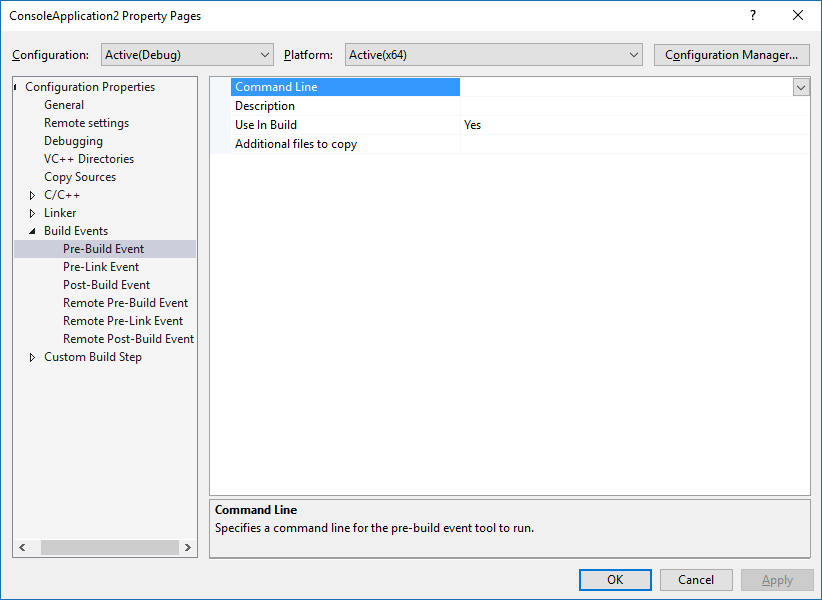
Mivel az összes fordítás távoli számítógépen (vagy WSL-n) történik, számos további buildesemény lett hozzáadva a Projekttulajdonságok buildesemények szakaszához. Ezek a távoli előzetes buildelési esemény, a távoli előkapcsolási esemény és a távoli, buildelés utáni esemény, és a távoli számítógépen a folyamat egyes lépései előtt vagy után következnek be.
IntelliSense távoli rendszerek fejléceihez
Amikor új kapcsolatot ad hozzá a Connection Managerben, a Visual Studio automatikusan észleli a fordító beépített könyvtárait a távoli rendszeren. A Visual Studio ezután tömöríti és átmásolja ezeket a fájlokat a helyi Windows-gép egyik könyvtárába. Ezt követően, amikor ezt a kapcsolatot egy Visual Studio- vagy CMake-projektben használja, a címtárak fejlécei az IntelliSense biztosítására szolgálnak.
Megjegyzés:
A Visual Studio 2019 16.5-ös és újabb verzióiban a távoli fejlécmásolat optimalizálva lett. A fejlécek mostantól igény szerint lesznek másolva Linux-projekt megnyitásakor vagy a CMake Linux-célhoz való konfigurálásakor. A másolat a háttérben készül el, minden projektnél a projekt által meghatározott fordítók alapján. További információ: A Linux IntelliSense pontosságának és teljesítményének javítása.
Ez a funkció attól függ, hogy a linuxos gép zip-et telepített-e. A zip-t az apt-get paranccsal telepítheti:
sudo apt install zip
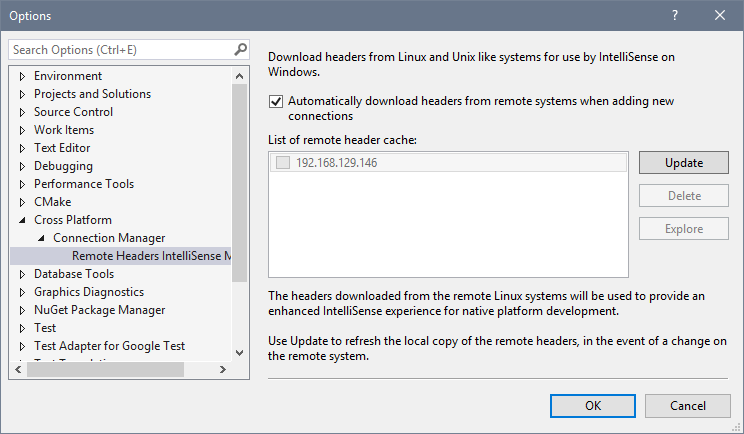
A fejlécgyorsítótár kezeléséhez lépjen az Eszközök > Beállítások, Platformközi > Kapcsolatkezelő > Távoli Fejlécek IntelliSense Kezelő ponthoz. Ha frissíteni szeretné a fejléc-gyorsítótárat a Linux-gépen végzett módosítások után, válassza ki a távoli kapcsolatot, majd válassza a Frissítés lehetőséget. Válassza a Törlés lehetőséget a fejlécek eltávolításához a kapcsolat törlése nélkül. A Felfedezés gombra kattintva nyissa meg a helyi könyvtárat a Fájlkezelőben. Kezelje a mappát írásvédettként. A Visual Studio 2017 15.3-s verziója előtt létrehozott meglévő kapcsolat fejléceinek letöltéséhez válassza ki a kapcsolatot, majd válassza a Letöltés lehetőséget.
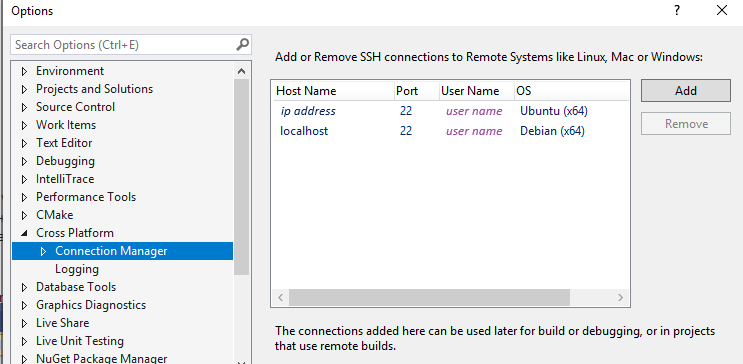
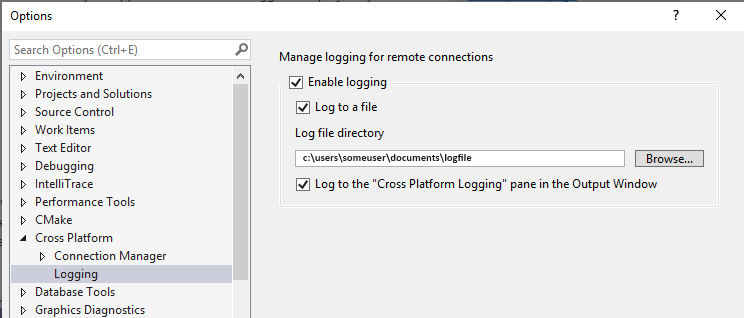
Engedélyezheti a naplózást a problémák elhárításához:
Linux célhelyi beállítás
A Visual Studio nyelvi beállításai nem propagálhatók Linux-célokra, mert a Visual Studio nem kezeli vagy konfigurálja a telepített csomagokat. A Kimeneti ablakban megjelenő üzenetek, például a buildelési hibák a Linux-cél nyelvével és területi beállításával jelennek meg. Konfigurálnia kell a Linux-célokat a kívánt területi beállításhoz.
Lásd még
Fordító- és buildtulajdonságok beállítása
C++ Általános tulajdonságok (Linux C++)
VC++ könyvtárak (Linux C++)
Copy Sources projekttulajdonságok (Linux C++)
Eseménytulajdonságok létrehozása (Linux C++)