Megjegyzés
Az oldalhoz való hozzáféréshez engedély szükséges. Megpróbálhat bejelentkezni vagy módosítani a címtárat.
Az oldalhoz való hozzáféréshez engedély szükséges. Megpróbálhatja módosítani a címtárat.
Megjegyzés:
A Microsoft Foundation Classes (MFC) könyvtár továbbra is támogatott. A továbbiakban azonban nem adunk hozzá funkciókat, és nem frissítjük a dokumentációt.
Az Osztályvarázslóval új MFC-osztályokat hozhat létre, vagy üzeneteket és üzenetkezelőket adhat hozzá a projekt meglévő osztályaihoz.
Az Osztály varázsló megnyitásának három módja van:
- A Projekt menüben válassza az Osztály varázslót.
- Írja be a Ctrl ShiftXbillentyűkombinációt>>.
- Osztálynézetben kattintson a jobb gombbal egy osztályra vagy a projektcsomópontra, és válassza az Osztály varázslót.
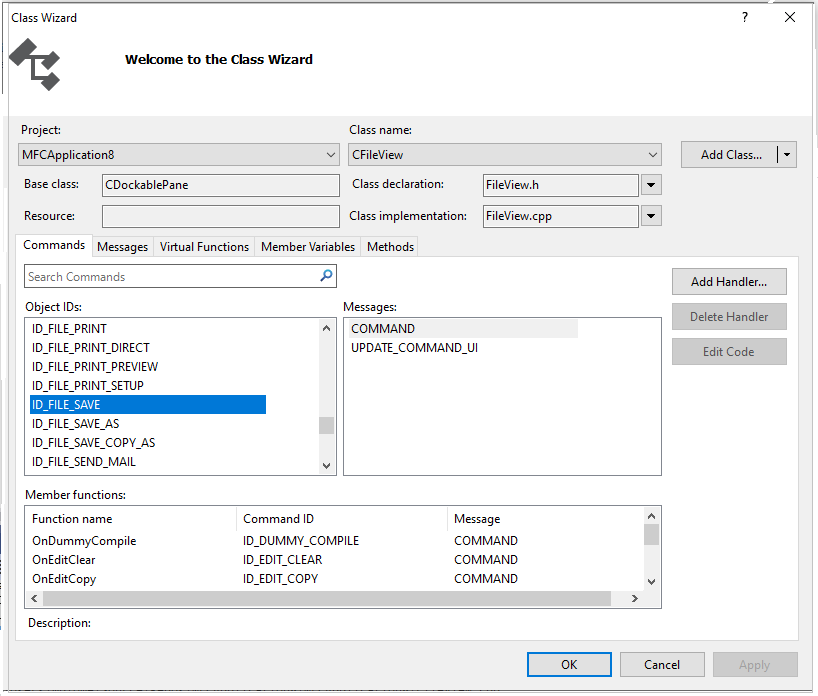
Felhasználói felületi elemek listája
Projekt
Egy projekt neve a megoldásban.
A megoldásban lévő többi projektet a legördülő listából választhatja ki.
Osztály neve
A projekt egyik osztályának neve.
Amikor kiválaszt egy osztályt az Osztálynév listában, az osztály adatai feltöltik a vezérlőket az MFC osztályvarázslóban. Egy vezérlőelem értékének módosításakor a rendszer a kijelölt osztályban lévő adatokat érinti.
Osztály hozzáadása
Lehetővé teszi egy új osztály hozzáadását az MFC-projekthez.
Alaposztály
Az osztálynévben megjelenített osztály alaposztálya.
Osztálydeklaráció
Az az osztály, amelyben az osztálynévosztály deklarálva van.
Az Osztálydeklaráció mező csak akkor jelenik meg, ha a benne lévő név eltér az Osztály implementációban szereplő névtől.
erőforrás
Az erőforrás azonosítója az osztálynévben, ha van ilyen. Ellenkező esetben az Erőforrás mező üres.
Osztály implementálása
Annak a fájlnak a neve, amely az osztály implementációját tartalmazza az osztálynévben.
A nyílra kattintva másik implementációs fájlt is kijelölhet. Az alábbi táblázat az elérhető lehetőségeket sorolja fel.
Lehetőség Description Fájl megnyitása Kilép az osztályvarázslóból, és megnyitja az aktuális osztálymegvalósítási fájlt. Mappát tartalmazó mappa megnyitása Megnyitja az aktuális osztálymegvalósítási fájlt tartalmazó mappát. Teljes elérési út másolása vágólapra Másolja az aktuális implementációs fájl elérési útját a vágólapra. Parancsok
Lehetővé teszi egy parancs és üzenetkezelő hozzáadását, törlését, szerkesztését vagy keresését.
Kezelő hozzáadásához válassza a Kezelő hozzáadása lehetőséget, vagy kattintson duplán egy elemre az Objektumazonosítók listában vagy az Üzenetek listában. Az eredményként kapott függvény neve, azonosítója és üzenete megjelenik a Tagfüggvények listában.
Kezelő törléséhez jelöljön ki egy elemet a Tagfüggvények listájában, majd válassza a Kezelő törlése lehetőséget.
Kezelő módosításához kattintson duplán a tagfüggvények listájában lévő megfelelő elemre. Vagy jelöljön ki egy elemet a listamezőben, majd válassza a Kód szerkesztése lehetőséget.
Messages
Lehetővé teszi egy üzenet és üzenetkezelő hozzáadását, törlését, szerkesztését vagy keresését.
Kezelő hozzáadásához válassza a Kezelő hozzáadása lehetőséget, vagy kattintson duplán egy elemre az Üzenetek listában.
Egyéni üzenet hozzáadásához válassza az Egyéni üzenet hozzáadása lehetőséget, vagy nyomja le az Enter billentyűt, majd adja meg az értékeket az Egyéni üzenet hozzáadása párbeszédpanelen. Ebben a párbeszédpanelen a Regisztrált üzenet lehetőséget is választhatja egy olyan ablaküzenet kezeléséhez, amely garantáltan egyedi lesz az egész operációs rendszerben.
Virtuális függvények
Lehetővé teszi virtuális függvények vagy felülírt virtuális függvények hozzáadását, törlését, szerkesztését vagy keresését.
Tagváltozók
Lehetővé teszi tagváltozók hozzáadását, törlését, szerkesztését vagy keresését.
Módszerek
Lehetővé teszi egy metódus hozzáadását, törlését vagy keresését, valamint a metódus definícióját vagy deklarálását is.
Metódus hozzáadásához válassza a Metódus hozzáadása lehetőséget, majd adja meg az értékeket a Metódus hozzáadása párbeszédpanelen.
Metódus törléséhez jelöljön ki egy elemet a Metódusok listában, majd válassza a Metódus törlése lehetőséget.
Deklaráció megjelenítéséhez jelöljön ki egy elemet a Metódusok listában, majd válassza az Ugrás a Deklarációra lehetőséget.
Definíció megjelenítéséhez kattintson duplán egy elemre a Metódusok listában. Vagy jelöljön ki egy elemet a Metódusok listában, majd válassza az Ugrás a definícióra gombot.