Megjegyzés
Az oldalhoz való hozzáféréshez engedély szükséges. Megpróbálhat bejelentkezni vagy módosítani a címtárat.
Az oldalhoz való hozzáféréshez engedély szükséges. Megpróbálhatja módosítani a címtárat.
A C++ GitHub Copilot modernizálása segít a C++ projektek újabb MSVC Build Tools-verziókra való frissítésében. Ha szükséges, a Copilot frissíti a projekt beállításait a legújabb MSVC használatára, majd alapos értékelést végez a módosítások hatásáról a build végrehajtása után. Tervet dolgoz ki az egyes azonosított problémák kezelésére. A terv jóváhagyása után az ügynök végrehajtja a tevékenységek sorozatát, és ellenőrzi, hogy a módosítások megoldották-e az azonosított problémákat. Ha továbbra is van teendő, az ügynök addig folytatja az iterálást, amíg a problémák meg nem oldódnak, vagy ön megszakítja a beszélgetést.
Megjegyzés:
A C++ GitHub Copilot modernizációja jelenleg előzetes verzióban érhető el.
Requirements
- Visual Studio 2026 18.3-os vagy újabb verzió
- GitHub Copilot-fiók
- MSBuild-alapú kódbázis (
.sln,.vcxproj) VAGY CMake-alapú kódbázis
A GitHub Copilot modernizálásának engedélyezése a C++ rendszerhez
A C++ GitHub Copilot modernizálása alapértelmezés szerint engedélyezve van. A funkció letiltásához vagy explicit engedélyezéséhez kövesse az alábbi lépéseket.
- A Visual Studióban válassza az Eszközök > beállításai... lehetőséget a Beállítások ablak megnyitásához.
- Lépjen a GitHub > Copilot > C/C++ összes beállításához>.
- Jelölje be (az engedélyezéshez) vagy törölje (letiltáshoz) a GitHub Copilot modernizálásának engedélyezése C++-hoz (előzetes verzió) jelölőnégyzetet.
- Indítsa újra a Visual Studiót a beállításmódosítás érvénybe lépéséhez.
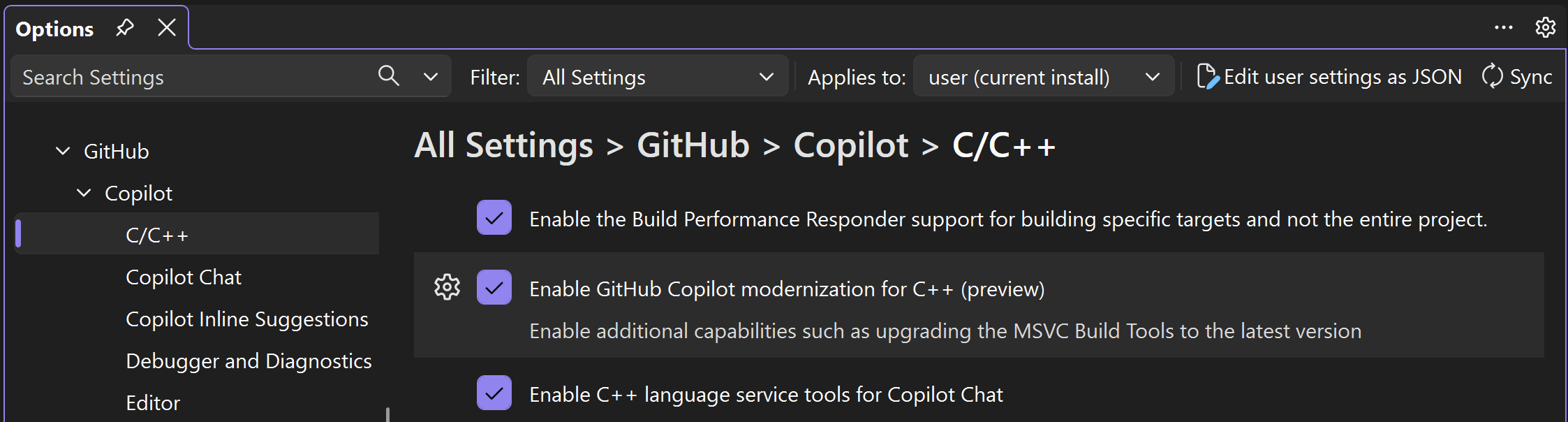
A kódbázis frissítése a GitHub Copilot C++-hoz való modernizálásával
Ez a szakasz bemutatja, hogyan indítható el az ügynök modernizálása, és hogy milyen szakaszokon halad végig a kódbázis frissítéséhez.
A Modernize ügynök indítása
A GitHub Copilot modernizálási ügynök egy olyan ügynök, amely a GitHub Copilot Csevegőablakában működik. Az ügynök az alábbi módokon indítható el:
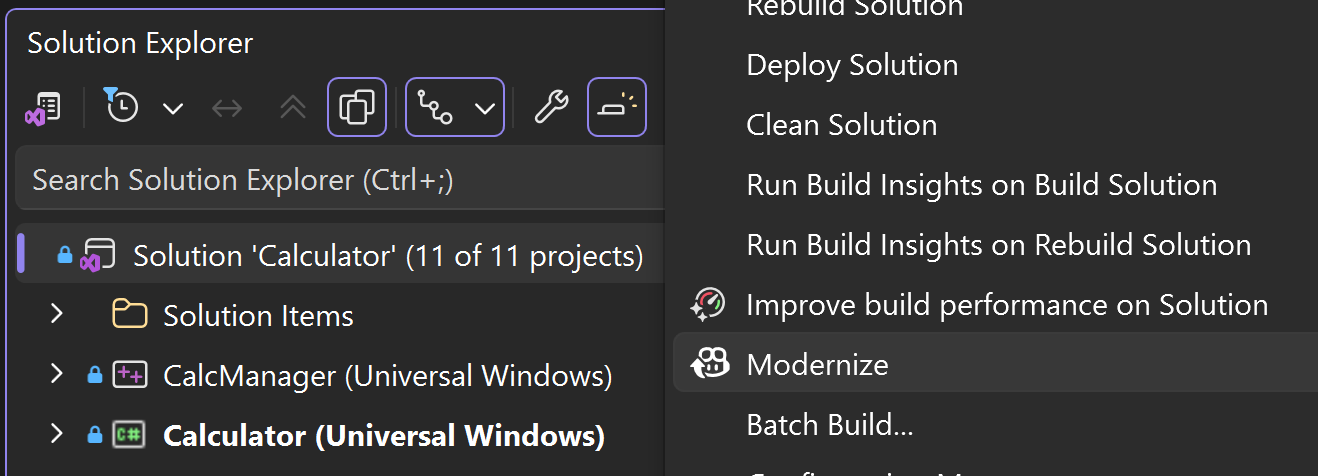
- A Megoldáskezelő helyi menüjében kattintson a jobb gombbal a megoldásra vagy egy betöltött projektre a Megoldáskezelőben, és válassza a Helyi menü Modernizálás parancsát . Ez automatikusan elindít egy GitHub Copilot-csevegőablakot, aktiválja a Modernizálás ügynököt, és megfelelő utasításokat ad a kezdéshez.
A(z) GitHub Copilot Csevegésből: Nyissa meg a GitHub Copilot Chat ablakot a GitHub Copilot Csevegés megtekintése > menüpontot választva. Miután megnyílik a GitHub Copilot Csevegés ablaka, említse meg
@Modernizea Modernizálás ügynök aktiválását kérő üzenetben. Írja be például ezt az utasítást:Use @Modernize to update MSVC Build Tools.
MSBuild-alapú kódbázisok esetén, amely az MSVC Build Tools egy korábbi verzióját célozza
Amikor először tölt be egy .vcxproj olyan projektet, amely az MSVC Build Tools egy korábbi verzióját célozza meg, megjelenik egy lehetőség a projektbeállítások frissítésére az MSVC buildeszközök újabb verziójának használatára. Ha bármely projektjét új verziójú MSVC Build Tools-ra irányítja át, és a GitHub Copilot modernizációja C++ számára engedélyezve van, a Visual Studio egy információs sávot jelenít meg, amely arra szólít fel, hogy használja a GitHub Copilot modernizációját az újonnan bevezetett buildelési problémák megoldására. Ha a GitHub Copilot modernizálásának futtatása a C++-hoz lehetőséget választja, elindítja a GitHub Copilot Csevegőablakot, aktiválja a Modernizálás ügynököt, és megfelelő utasításokat ad az első lépésekhez.
A frissítés indítása
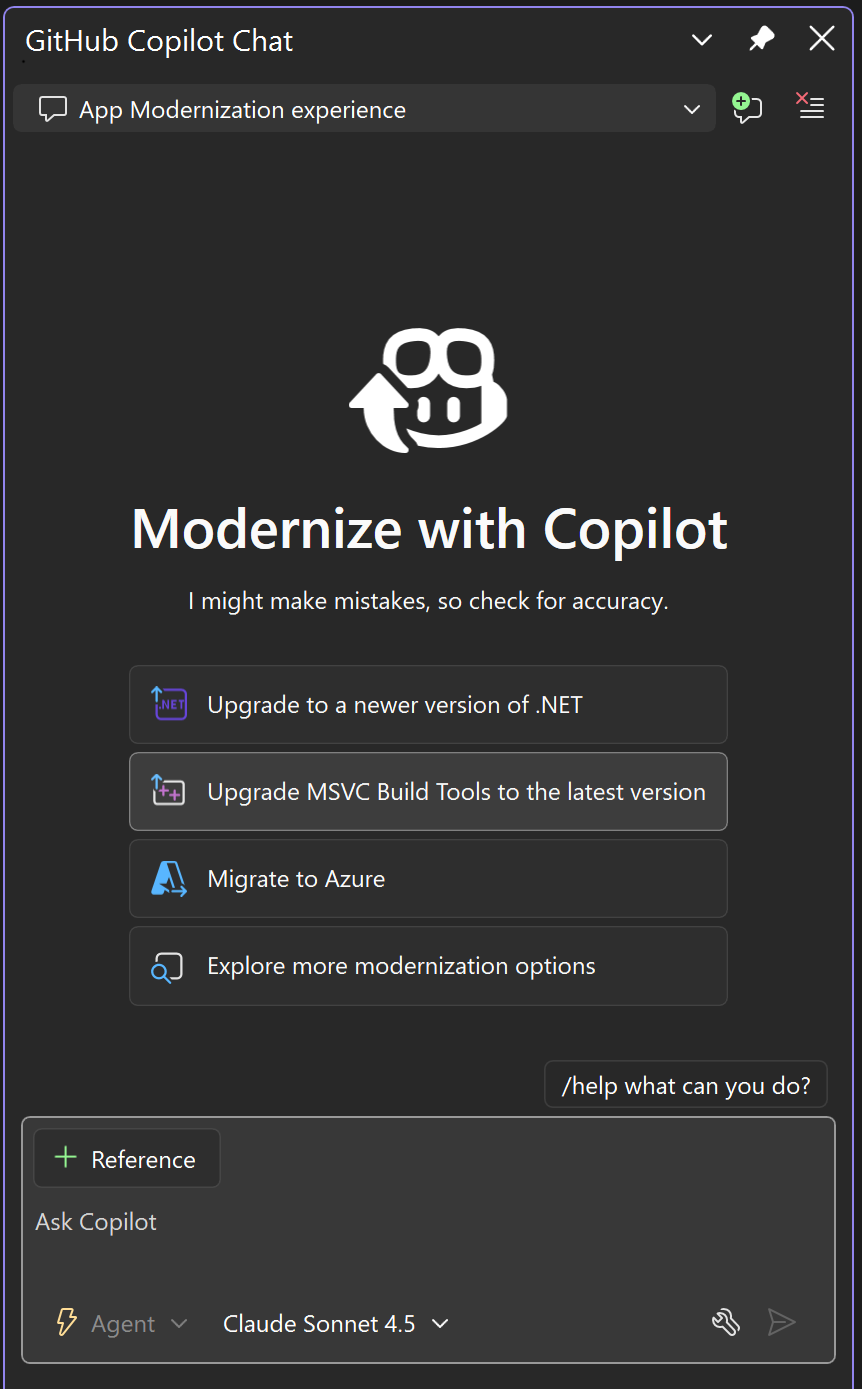
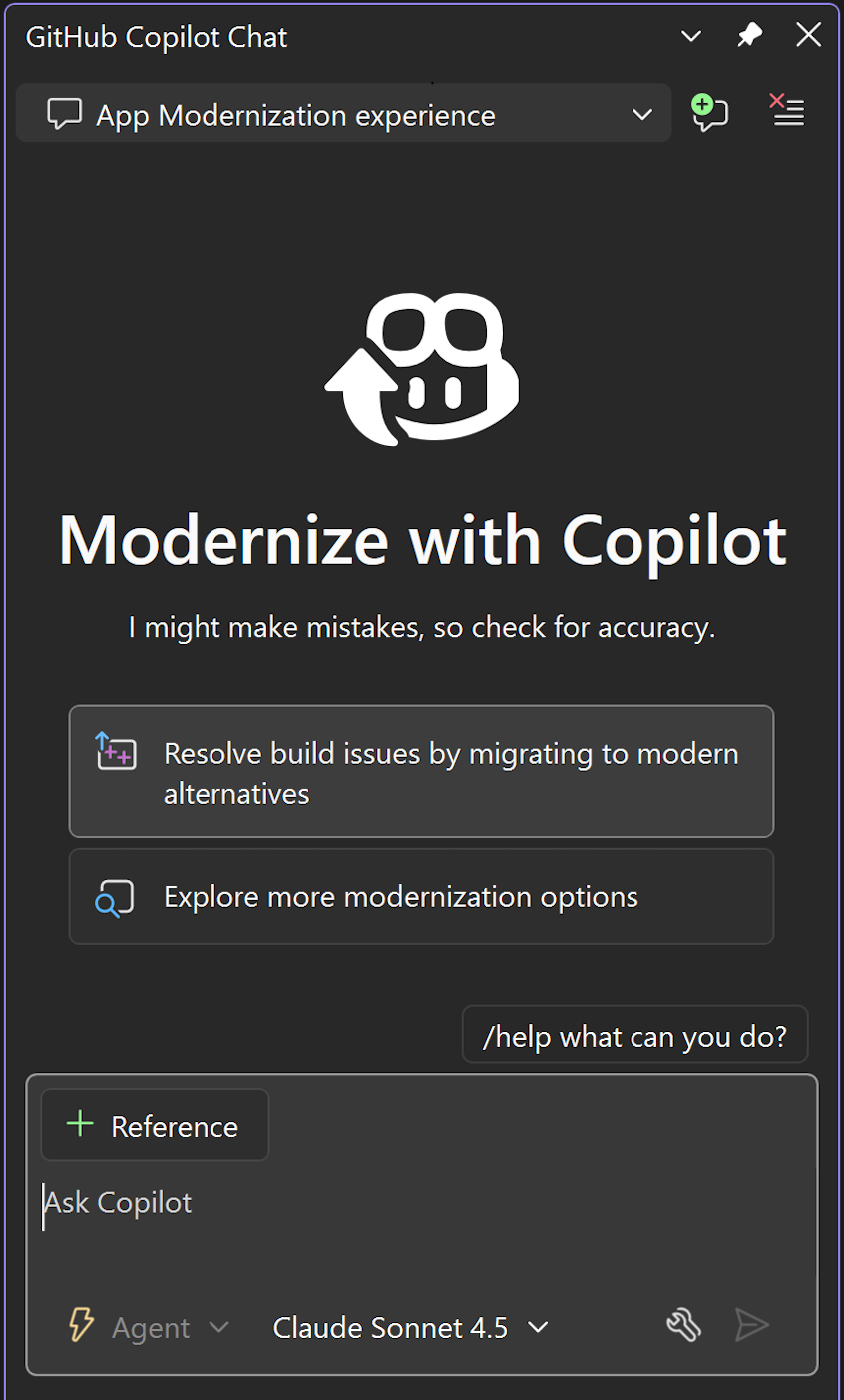
Ha a Modernize ügynök aktív, akkor egy kérésen keresztül utasíthatja az MSVC Build Tools frissítésére, vagy válassza ki a már létrehozott promptot az ablakban látható listából. Ha az ügynököt közvetlenül a GitHub Copilot csevegőablakában indította el azzal, hogy megemlítette a @Modernize-t a parancsban, valószínűleg nem szükséges további útmutatást adnia.
MSBuild-projektek
CMake-projektek
Értékelési szakasz
Az ügynök először felméri, hogy a frissítés után milyen típusú problémák jelennek meg. Ha még nem frissítette a projektet, az ügynök végigvezeti a folyamaton az értékelés létrehozása előtt. A projekt frissítése után az ügynök létrehozza a kódbázist, elemzi a jelentett figyelmeztetéseket és hibákat, és létrehoz egy assessment.md fájlt, amely leírja a talált problémákat, azok súlyosságát és egyéb hasznos információkat. Ez a lehetőség arra, hogy tájékoztassa az ügynököt minden más olyan környezetről, amely segíthet a terv kialakításában.
Az egyik dolog, amit itt választhat, hogy azt mondja az ügynöknek, hogy ne javítsa ki bizonyos felderített problémákat, mert tudja, hogy a megoldásuk stratégiai döntéseket is magában foglal, vagy azért, mert már meglévő figyelmeztetések voltak, hogy ön úgy döntött, hogy elfogadható a projekt számára. Alaposan át kell olvasnia a tervet, ügyelve arra, hogy a további kontextust ott adja meg, ahol szükség van rá. Miután jóváhagyta az értékelést, az ügynök továbblép a problémák kezelésére vonatkozó konkrét terv létrehozására.
Tervezési szakasz
A jóváhagyott értékelés és az Ön által megadott egyéb környezetek vagy utasítások alapján az ügynök létrehoz egy plan.md fájlt, amely részletes tervet javasol az egyes azonosított problémák megoldására. Ha az ügynök olyan tervet hoz létre, amely nem felel meg a szervezet kódolási stílusának vagy gyakorlatának, akkor útmutatást adhat az ügynöknek, és másképp oldhatja meg a problémát. Miután elfogadta a tervet, az ügynök a végrehajtási szakaszba kerül.
Végrehajtási szakasz
Most, hogy az ügynök rendelkezik egy tervvel, lebontja a terv végrehajtásához szükséges feladatokat. Ezeket a feladatokat a kívánt módon határozhatja meg. A feladatok tartalmazhatnak olyan lépéseket is, amelyek egy ágon dolgoznak, vagy adott módosításokat közösen visznek be ugyanabban a commitben. A módosítások elvégzése után az ügynök újra létrehozza a projektet, hogy meggyőződjön a problémák megoldásának megerősítéséről. Ha a problémák nem oldódnak meg, az ügynök addig iterál Önnel, amíg meg nem oldja őket az Ön elégedettségére.
Frissítés utáni ellenőrzés
Amikor az ügynök befejezi a feladatát, futtassa a módosításokat a tesztelési infrastruktúráján keresztül. Kérje meg egy munkatársát, hogy tekintse át a lekéréses kérelem módosításait. Mivel ez a funkció jelenleg előnézeti verzióban érhető el, előfordulhat, hogy kap egy információs sávot, ahol befejezheti a termékfelmérést, és megoszthatja véleményét a termékcsapattal arról, hogy hogyan teljesített az ügynök a kódbázison. A termékcsapat örömmel várja, hogy megtudja, hogyan javíthatják az ügynököt az Ön problémáinak megoldására, és hogyan gyorsíthatják fel a frissítési és modernizációs erőfeszítéseit.