Megjegyzés
Az oldalhoz való hozzáféréshez engedély szükséges. Megpróbálhat bejelentkezni vagy módosítani a címtárat.
Az oldalhoz való hozzáféréshez engedély szükséges. Megpróbálhatja módosítani a címtárat.
Figyelmeztetés
Veszélyes az erőforrások, például a párbeszédpanelek, képek vagy menük szerkesztése a Bináris szerkesztőben . A helytelen szerkesztés ronthatja az erőforrást, ezért a natív szerkesztőben olvashatatlanná teheti.
A Bináris szerkesztővel bármilyen erőforrást szerkeszthet bináris szinten hexadecimális vagy ASCII formátumban. A Keresés paranccsal ASCII-sztringeket vagy hexadecimális bájtokat is kereshet. A Bináris szerkesztőt csak akkor használja, ha a Visual Studio-környezet által nem támogatott egyéni erőforrásokat vagy erőforrástípusokat meg kell tekintenie vagy kisebb módosításokat kell végrehajtania. A Bináris szerkesztő nem érhető el expressz kiadásokban.
Ha meg szeretné nyitni a Bináris szerkesztőt egy új fájlon, nyissa meg azÚj>fájl>, válassza ki a szerkeszteni kívánt fájltípust, majd a Megnyitás gomb melletti legördülő nyilat, és válassza a Megnyitás> lehetőséget. Az Új fájl párbeszédpanel legördülő listája nem érhető el a Visual Studio 2019-ben, de elérhető a Visual Studio 2022-ben.
Ha meg szeretné nyitni a Bináris szerkesztőt egy meglévő fájlon, nyissa meg a Fájl>megnyitása>menüt, jelölje ki a szerkeszteni kívánt fájlt, majd kattintson a Megnyitás gomb melletti nyílra, és válassza aMegnyitás bináris szerkesztővel> parancsot.
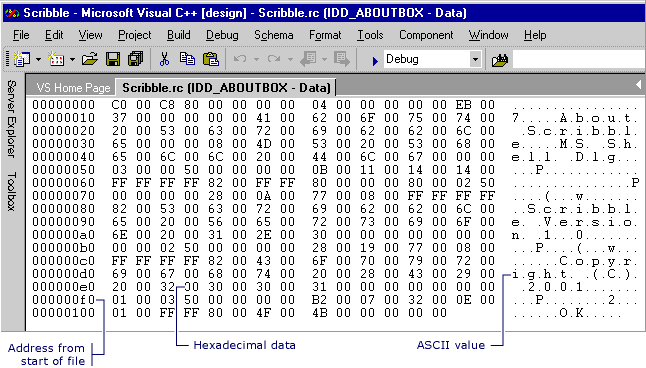
A bináris szerkesztő egy Scribble.rc nevű fájlon van megnyitva. mydata.rc. A fájl három részre van osztva. A bal oldali szakasz a fájl elejétől kezdve jeleníti meg a címet. A középső szakasz a fájl hexadecimális értékeinek oszlopait jeleníti meg. A jobb oldali szakaszban a hexadecimális értékeknek megfelelő ASCII-karakterek láthatók.
Bináris adatok a Bináris szerkesztőben megjelenő párbeszédpanelhez
Csak bizonyos ASCII-értékek jelennek meg a Bináris szerkesztőben (0x20 0x7E keresztül). A bővített karakterek pontként jelenítődnek meg a Bináris szerkesztő jobb oldali ASCII érték részében. A nyomtatható karakterek ASCII-értékek: 32–126.
Jótanács
A Bináris szerkesztő használata során számos esetben a jobb gombbal kattintva megjelenítheti az erőforrás-specifikus parancsok helyi menüjét. Az elérhető parancsok attól függenek, hogy a kurzor mire mutat. Ha például a jobb gombbal a Bináris szerkesztőre mutat a kijelölt hexadecimális értékekkel, a helyi menüben a Kivágás, Másolás és a Beillesztés parancs látható.
Útmutató
A Bináris szerkesztő a következőket teszi lehetővé:
Windows asztali erőforrás megnyitása bináris szerkesztéshez
Az Erőforrás nézetben válassza ki a szerkeszteni kívánt erőforrásfájlt.
Kattintson a jobb gombbal az erőforrásra, és válassza a Bináris adatok megnyitása lehetőséget.
Megjegyzés:
Ha az Erőforrás nézet ablakban olyan formátumú erőforrást nyit meg, amelyet a Visual Studio nem ismer fel( például RCDATA vagy egyéni erőforrás), az erőforrás automatikusan megnyílik a Bináris szerkesztőben.
Felügyelt erőforrás megnyitása bináris szerkesztéshez
A Megoldáskezelőben válassza ki a szerkeszteni kívánt erőforrásfájlt.
Kattintson a jobb gombbal az erőforrásra, és válassza a Megnyitás gombra.
A Megnyitás a következővel párbeszédpanelen válassza a Bináris szerkesztő lehetőséget.
Megjegyzés:
A Képszerkesztővel és a Bináris szerkesztővel felügyelt projektek erőforrásfájljaival dolgozhat. A szerkeszteni kívánt felügyelt erőforrásoknak csatolt erőforrásoknak kell lenniük. A Visual Studio erőforrás-szerkesztői nem támogatják a beágyazott erőforrások szerkesztését.
Erőforrás szerkesztése
Ha egy másik szerkesztőablakban már szerkesztett erőforráson szeretné használni a Bináris szerkesztőt , először zárja be a másik szerkesztőablakot.
Jelölje ki a szerkeszteni kívánt bájtot.
A Tab billentyű mozgatja a fókuszt a Bináris szerkesztő hexadecimális és ASCII szakaszai között. A Page Up és a Page Down billentyűvel egyszerre egy képernyőn mozoghat az erőforráson.
Írja be az új értéket.
Az érték azonnal megváltozik mind a hexadecimális, mind az ASCII szakaszokban, és a fókusz a soron következő értékre kerül.
Megjegyzés:
A Bináris szerkesztő automatikusan elfogadja a módosításokat a szerkesztő bezárásakor.
Bináris adatok keresése
ASCII-sztringeket vagy hexadecimális bájtokat is kereshet. A Hello megkereséséhez például megkeresheti a Hello sztringet vagy annak hexadecimális értékét( 48 65 6C 6C 6F).
Ugrás a Keresés szerkesztése>menüre.
A Keresett szöveg mezőbe válasszon ki egy korábbi keresési sztringet a legördülő listából, vagy írja be a keresett adatokat.
Válassza ki a Keresési beállítások bármelyikét, és válassza a Tovább keresése lehetőséget.
Új egyéni vagy adaterőforrás létrehozása
Új egyéni vagy adat erőforrást hozhat létre úgy, hogy az erőforrást egy külön fájlba helyezi a normál erőforrásszkript (.rc) fájlszintaxisának megfelelően, majd a Megoldáskezelő-ben jobb gombbal kattint a projektre, és az Erőforrás-beillesztések lehetőséget választja ki.
Hozzon létre egy .rc fájlt , amely az egyéni vagy az adaterőforrást tartalmazza.
Az egyéni adatokat
.rcfájlban beírhatja nullával lezárt idézett sztringként, vagy decimális, hexadecimális, illetve oktális formátumban egész számként.A Megoldáskezelőben kattintson a jobb gombbal a projekt .rc fájljára, és válassza az Erőforrás tartalma lehetőséget.
Az Compile-Time Irányelvek mezőbe írjon be egy utasítást
#include, amely megadja az egyéni erőforrást tartalmazó fájl nevét, például:#include mydata.rcGyőződjön meg arról, hogy a beírt szöveg szintaxisa és helyesírása helyes. A Compile-Time Irányelvek mező tartalma pontosan a beíráskor lesz beszúrva az erőforrásszkriptfájlba.
Kattintson az OK gombra a módosítások rögzítéséhez.
Az egyéni erőforrások létrehozásának másik módja egy külső fájl importálása egyéni erőforrásként, lásd : Hogyan: Erőforrások kezelése.
Megjegyzés:
Új egyéni vagy adaterőforrások létrehozásához Win32 szükséges.
Követelmények
Egyik sem